
Czy kiedykolwiek utknąłeś z ogromnym plikiem wideo, którym po prostu nie możesz zarządzać? Być może utworzyłeś już treści na swój kanał, nagrałeś wydarzenie rodzinne albo po prostu chcesz przyciąć lub połączyć klipy na potrzeby projektu. Edycja wideo może wydawać się zniechęcająca, gdy masz mało czasu lub zmagasz się z narzędziami, które nie do końca odpowiadają Twoim potrzebom.
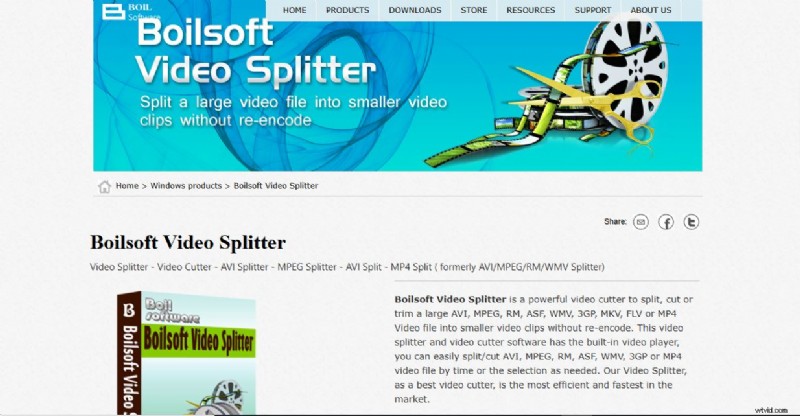
Narzędzia takie jak rozdzielacz wideo Boilsoft , stolarz i przecinarka zostały zaprojektowane tak, aby te zadania były szybkie i bezproblemowe. Niezależnie od tego, czy chcesz podzielić długi film na mniejsze, możliwe do udostępnienia klipy, usunąć niepotrzebne sekcje lub połączyć nagrania, zestaw narzędzi Boilsoft gwarantuje wydajność.
Ale czy naprawdę są one najlepszą opcją dla dzisiejszych wymagań dotyczących szybkiej i zaawansowanej edycji? W tym artykule nie tylko dokonamy przeglądu możliwości Boilsoft, ale także przedstawimy inteligentniejszą alternatywę, idealną dla użytkowników systemu Windows, którzy chcą połączenia dokładności, szybkości i zaawansowanych funkcji.
W tym artykule
- Wszystko o rozdzielaczu/obcinaniu i łączenia wideo Boilsoft
- Jak używać rozdzielacza wideo Boilsoft do wycinania filmów
- Najlepsze oprogramowanie do wycinania filmów bez utraty jakości
- 3 proste sposoby dzielenia, wycinania i przycinania filmów w Filmorze
Część 1. Wszystko o rozdzielaczu/obcinaniu i łączenia wideo Boilsoft
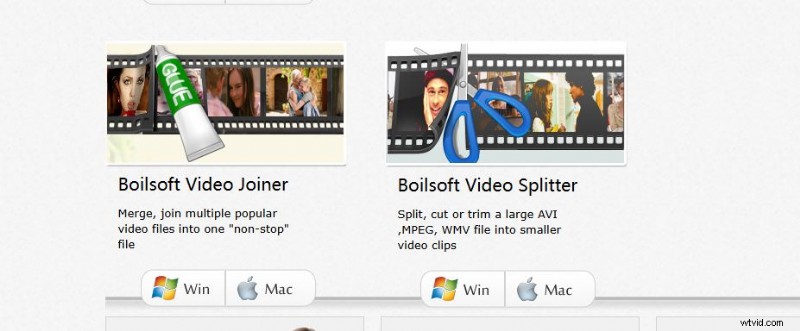
Jeśli szukasz narzędzi do wykonywania podstawowych zadań edycji wideo, takich jak dzielenie, wycinanie lub łączenie, warto poznać edytor wideo Boilsoft. Narzędzia Boilsoft zostały specjalnie zaprojektowane do rozwiązywania codziennych zadań edycyjnych. Boilsoft Video Splitter pozwala dzielić duże pliki wideo na mniejsze klipy bez ponownego kodowania, co gwarantuje brak utraty jakości. Pomaga precyzyjnie przyciąć niepotrzebne części filmów. Boilsoft Video Joiner płynnie łączy wiele klipów wideo w jeden spójny plik.
Funkcje
- Wszystkie narzędzia Boilsoft zachowują oryginalną jakość Twoich filmów, unikając ponownego kodowania podczas przetwarzania.
- Obsługuje popularne formaty wideo, takie jak AVI, MP4, WMV, ASF, 3GP i MPEG.
- Może zarządzać plikami wideo większymi niż 2 GB bez problemów z wydajnością.
- Zaprojektowany z myślą o łatwości obsługi nawet dla początkujących.
- Przetwarzaj wiele plików jednocześnie, oszczędzając czas.
Określone formaty wideo, których Boilsoft nie obsługuje
Chociaż Boilsoft obsługuje szeroką gamę popularnych formatów wideo, nie jest kompatybilny ze wszystkimi formatami, zwłaszcza nowszymi lub mniej popularnymi. Niektóre formaty, których Boilsoft nie obsługuje, obejmują:
- MP4
- MKV — popularny format wideo wysokiej jakości.
- FLV — powszechnie używany do przesyłania strumieniowego treści.
- WebM — często używany do odtwarzania wideo online.
- HEVC/H.265 — zaawansowany format do wysokowydajnej kompresji wideo.

Uwaga:Sprawdź konkretne obsługiwane formaty na stronie internetowej Boilsoft lub próbując zaimportować pliki wideo do oprogramowania. Jeśli nie jest obsługiwany, musisz przekonwertować go na zgodny format lub rozważyć alternatywne narzędzia, takie jak Filmora.
Część 2. Jak używać rozdzielacza wideo Boilsoft do wycinania filmów
Przycinacz wideo Boilsoft to proste narzędzie zaprojektowane, aby pomóc Ci podzielić duże pliki wideo na mniejsze, łatwiejsze do zarządzania segmenty. Oto przewodnik krok po kroku, jak go używać do przycinania filmów:
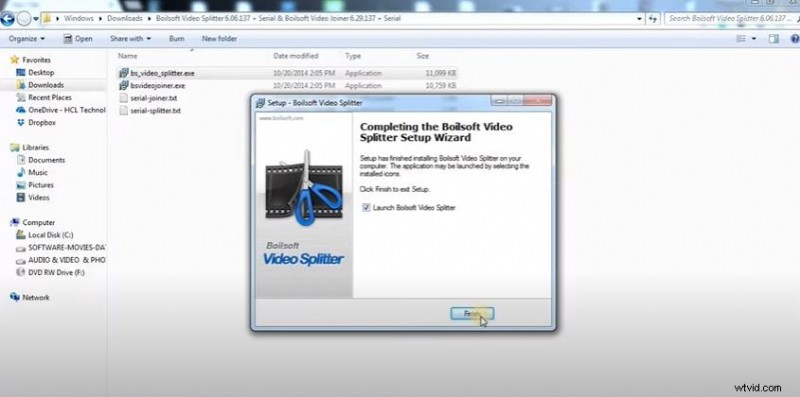
Krok 1. Uruchom Boilsoft Video SplitterPobierz i zainstaluj oprogramowanie (lub użyj wersji przenośnej). Otwórz aplikację, a powita Cię przyjazny interfejs użytkownika.
 Krok 2. Zaimportuj plik wideo
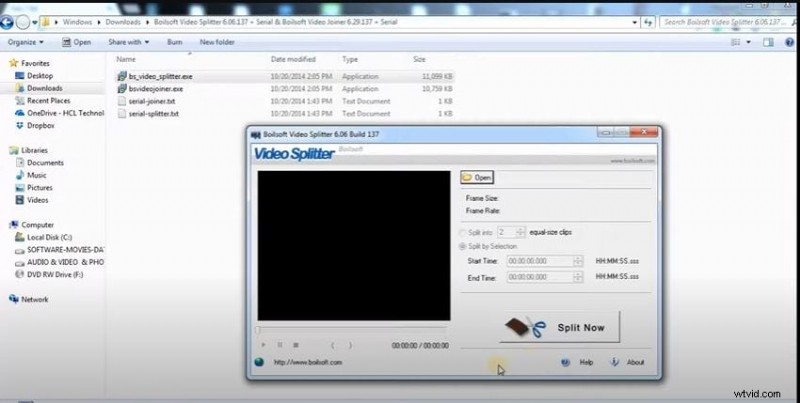
 Kliknij przycisk „Dodaj plik”, aby przeglądać komputer i wybrać plik wideo, który chcesz wyciąć. Boilsoft obsługuje wiele formatów, takich jak AVI, MP4, WMV i inne.
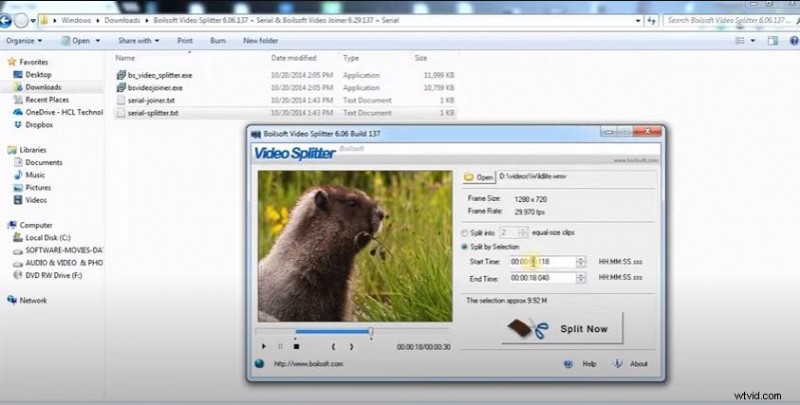
 Krok 3. Ustaw punkty podziału
 W przypadku cięcia opartego na czasie użyj pól „Czas rozpoczęcia” i „Czas zakończenia”, aby określić dokładny punkt początkowy i końcowy segmentu, który chcesz wyodrębnić. Następnie kliknij opcję Podziel teraz.
 Krok 4. Wybierz format wyjściowy i miejsce docelowe
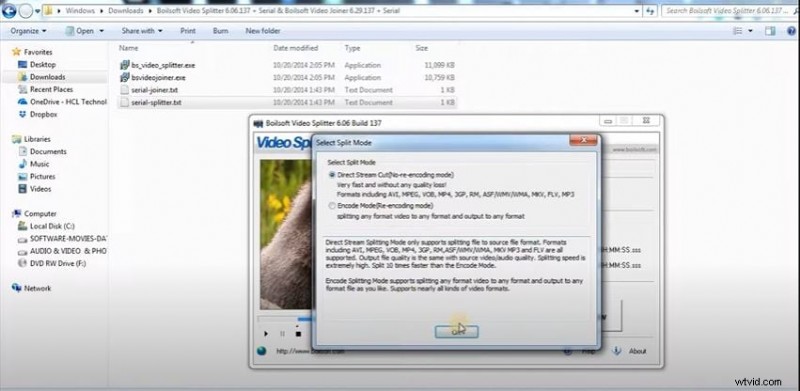
 Wybierz żądany format wyjściowy (np. MP4, AVI, MOV) i określ folder wyjściowy, w którym chcesz zapisać wycięty film.
Wskazówki
- Możesz dodać do kolejki wiele filmów i podzielić je na jedną partię.
- Przed wycięciem wyświetl podgląd wybranego segmentu, aby zapewnić dokładność.
- Dostosuj ustawienia wyjściowe, takie jak rozdzielczość, liczba klatek na sekundę i przepływność, do własnych potrzeb.
Część 3. Najlepsze oprogramowanie do przycinania filmów bez utraty jakości
Co się stanie, jeśli masz długi film, który wymaga przycięcia, ale narzędzie, którego używasz, wydaje Ci się zbyt proste lub brakuje mu elastyczności, aby obsłużyć Twoje kreatywne pomysły? Podczas gdy Rozdzielacz wideo Boilsoft to wydajne narzędzie do podstawowego dzielenia wideo, czasami potrzebujesz czegoś więcej niż tylko możliwości cięcia lub przycinania. Istotną wadą jest także ograniczona obsługa formatów. A co by było, gdybyś mógł zrobić o wiele więcej za pomocą jednego oprogramowania, które obsługuje wszystkie formaty wideo?
W tym przypadku Wondershare Filmora jest najlepszą alternatywą jako wszechstronny i bogaty w funkcje edytor wideo. Filmora to nie tylko narzędzie do wycinania wideo — to kompleksowe rozwiązanie, które oferuje wszystkie funkcje i narzędzia do edycji w jednym miejscu. Chociaż precyzyjnie radzi sobie z takimi zadaniami, jak przycinanie i dzielenie, zawiera także zaawansowane funkcje, które udoskonalają Twoje projekty.
Twórz filmy za pomocą Wondershare Filmora
- Ogromne efekty wideo/audio i zasoby kreatywne.
- Zaawansowana sztuczna inteligencja do łatwego tworzenia treści.
- Intuicyjny, profesjonalny, a jednocześnie przyjazny dla początkujących.
- Działa na komputerach Mac, Windows, iOS i Android.



Dlaczego Filmora jest najlepszą alternatywą dla Boilsoft?
- Podczas gdy narzędzia Boilsoft ograniczają się do określonych zadań (dzielenie, wycinanie i łączenie), Filmora zapewnia wszechstronną platformę edycyjną do przycinania, ulepszania i tworzenia oszałamiających filmów.
- Dodawaj przejścia, filtry, nakładki i animacje tekstu, aby wyróżnić swoje filmy.
- Wykorzystaj funkcję Auto Beat Sync, aby łatwo dopasować swoje zmiany do muzyki.
- Obsługuje szeroką gamę formatów wideo, w tym MP4, MKV, WebM i HEVC, zapewniając zgodność z każdym projektem.
- Edytuj i eksportuj filmy w rozdzielczości do 4K bez utraty jakości.
- Obszerna biblioteka efektów, utworów muzycznych i szablonów umożliwiających szybkie ulepszanie treści.
- Filmora dotrzymuje kroku wymaganiom współczesnego tworzenia filmów, oferując funkcje takie jak śledzenie ruchu, klatki kluczowe i narzędzia AI, których brakuje Boilsoft.
Część 4. 3 proste sposoby dzielenia, wycinania i przycinania filmów w Filmorze
Wondershare Filmora oferuje trzy przyjazne dla użytkownika metody dzielenia, wycinania i przycinania filmów, zaspokajając różne potrzeby edycyjne. Niezależnie od tego, czy zależy Ci na precyzyjnej ręcznej edycji, automatycznym wykrywaniu scen, czy bezstratnym wycinaniu dużych plików, Filmora Ci to zapewni.
[Metoda 1] Ręczna metoda wycinania i przycinania filmów w celu uzyskania precyzyjnych wyników
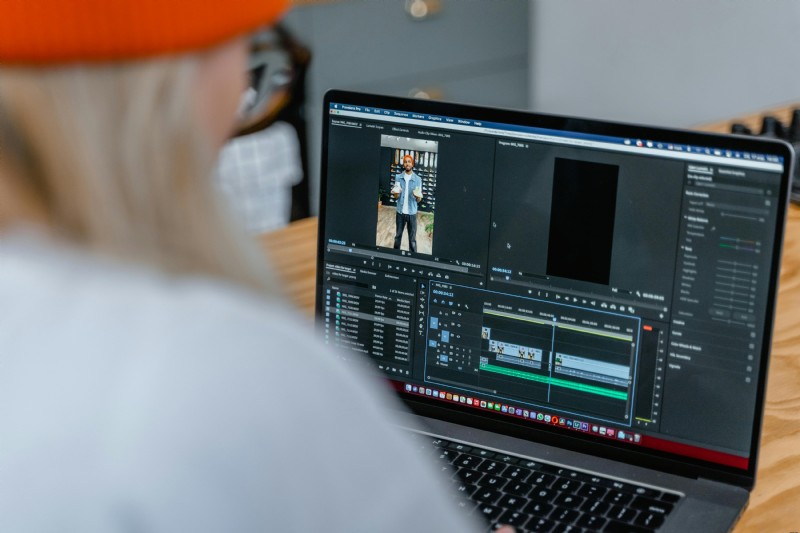
Ta metoda jest idealna, jeśli chcesz mieć pełną kontrolę nad tym, które części filmu zachować, a które odrzucić.
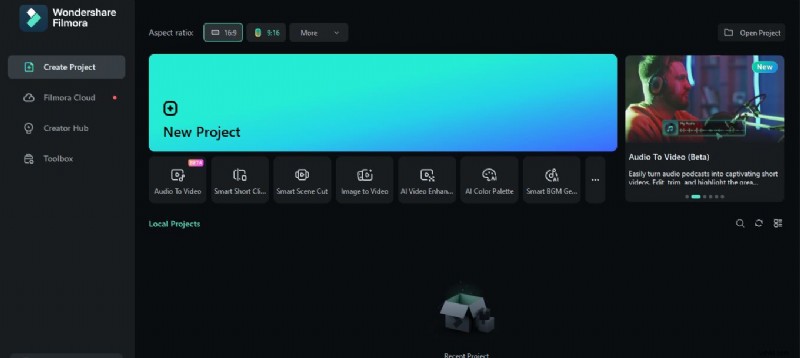
Krok 1. Przejdź do oficjalnej strony Womdershare i pobierz najnowszą wersję Filmory na swój komputer. Krok 2. Otwórz oprogramowanie Filmora na swoim pulpicie i kliknij Utwórz nowy projekt.
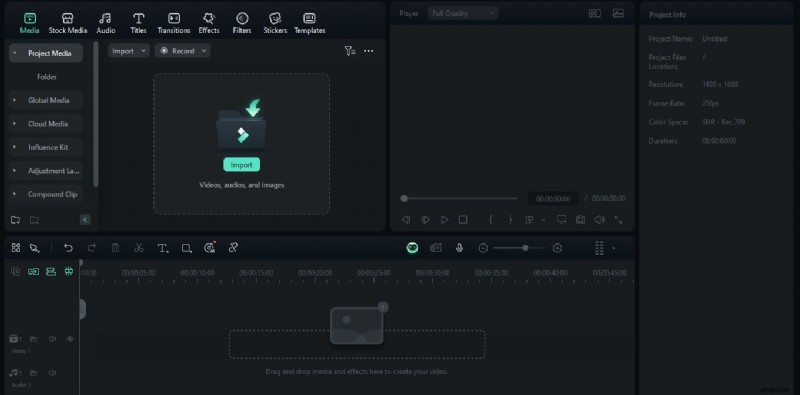
  Krok 3. Kliknij importuj, aby pobrać pliki do biblioteki Filmora. Przeciągnij i upuść plik wideo na oś czasu Filmory.
  Krok 4. Aby przyciąć początek lub koniec filmu, użyj funkcji Przytnij. Powiększ oś czasu, aby zlokalizować dokładnie te klatki, które chcesz podzielić. Przeciągnij ikonę przycinania w prawo, aby usunąć początkową część wideo, lub przeciągnij ją w lewo, aby wyciąć zakończenie.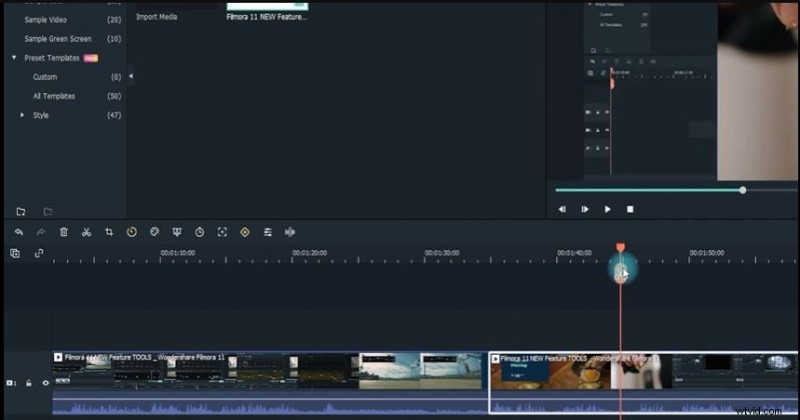
Oprócz przycinania możesz podzielić wideo na części, usunąć niechciane elementy, a pozostałe części połączyć w nowy film. Przesuń głowicę odtwarzania na początkową klatkę segmentu, który chcesz podzielić, i kliknij ikonę Podziel na pasku narzędzi.
Powtórz ten proces dla innych części, usuwając niechciane sekcje lub zmieniając kolejność klipów.
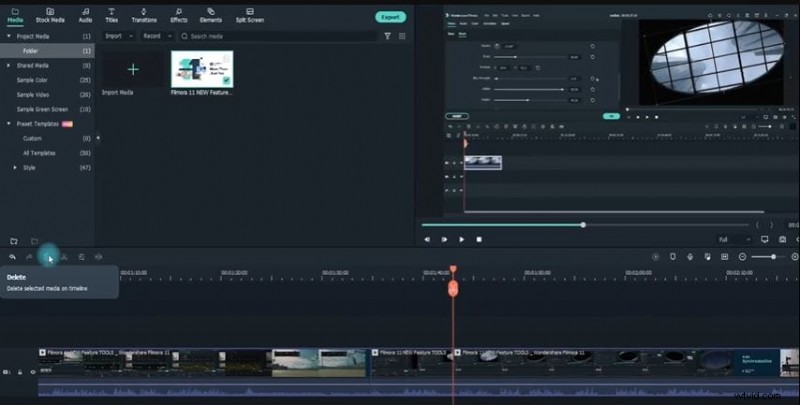
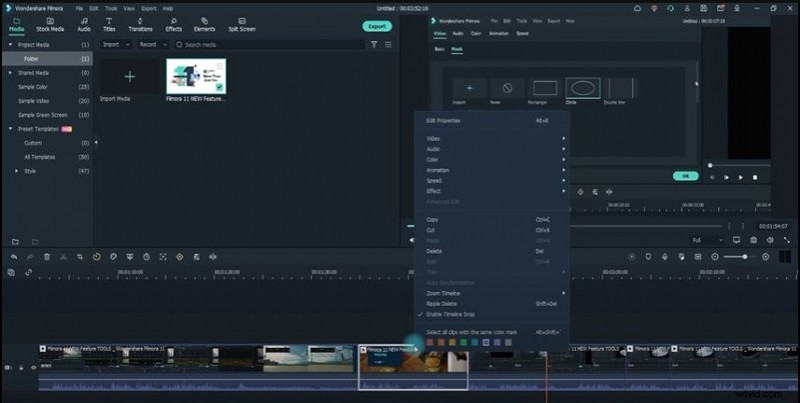 Krok 5. Aby usunąć wycięty segment, kliknij ikonę usuwania na pasku narzędzi.
  Krok 6. Po zakończeniu edycji kliknij przycisk „Eksportuj”. Zapisz wideo w preferowanym formacie.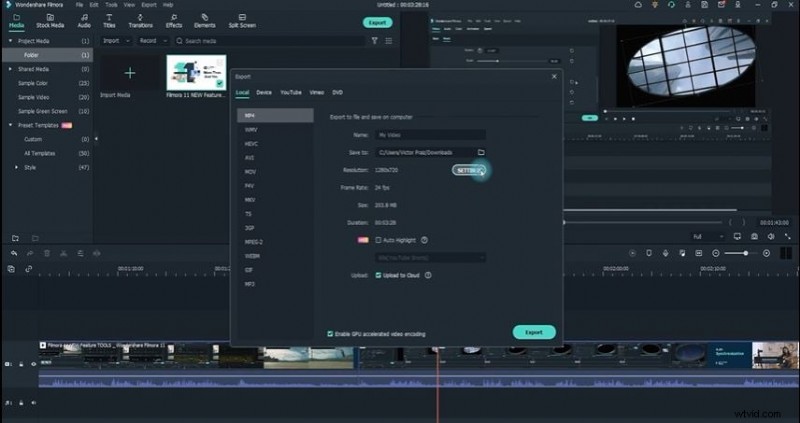
[Metoda 2] Automatyczne wycinanie długich filmów z wyraźnymi zmianami scen
Najłatwiejszą metodą przycinania lub przycinania filmów jest użycie funkcji automatycznego wykrywania scen. Oto kroki:
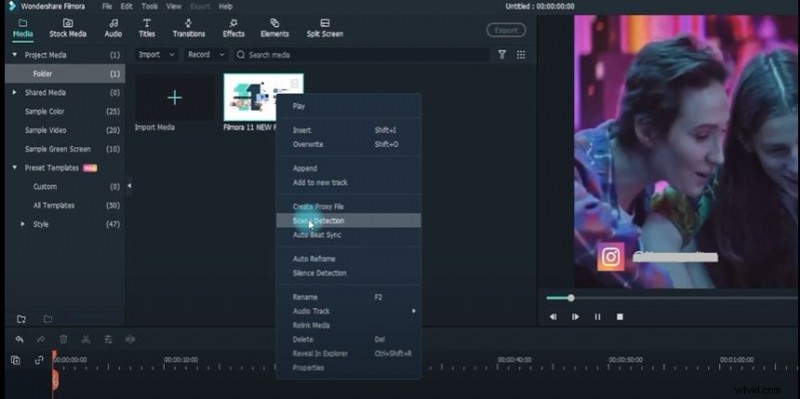
Krok 1. Kliknij Importuj, aby pobrać wideo do biblioteki Filmora. Następnie przeciągnij i upuść go na oś czasu Filmory.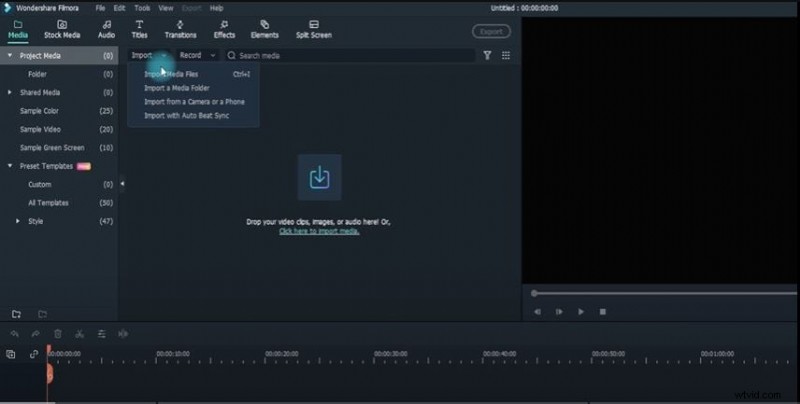 Krok 2. Kliknij klip wideo prawym przyciskiem myszy i wybierz „Wykrywanie sceny”. następnie kliknij Wykryj. Filmora automatycznie podzieli wideo na sekcje w oparciu o zmiany w scenie.
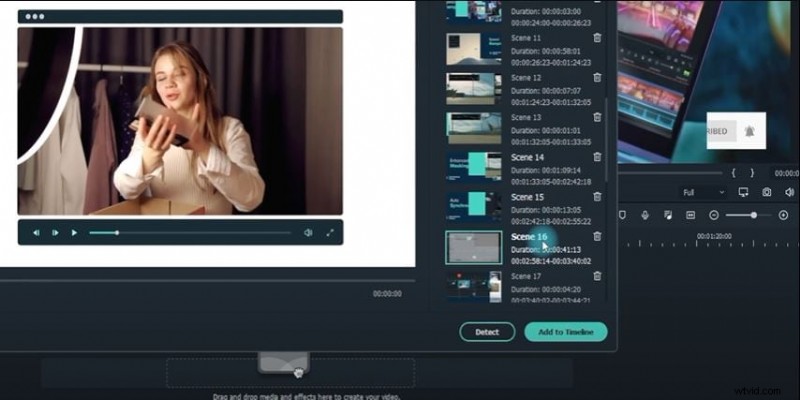
  Krok 3. Usuń niechciane sceny, klikając ikonę kosza obok nich. Kliknij Dodaj do osi czasu, aby przenieść pozostałe sekcje na oś czasu w celu wprowadzenia dalszych zmian.
  Krok 4. Dostosuj kolejność lub dodaj efekty do podzielonych scen na osi czasu. Kliknij Eksportuj, aby zapisać edytowany film w preferowanym formacie.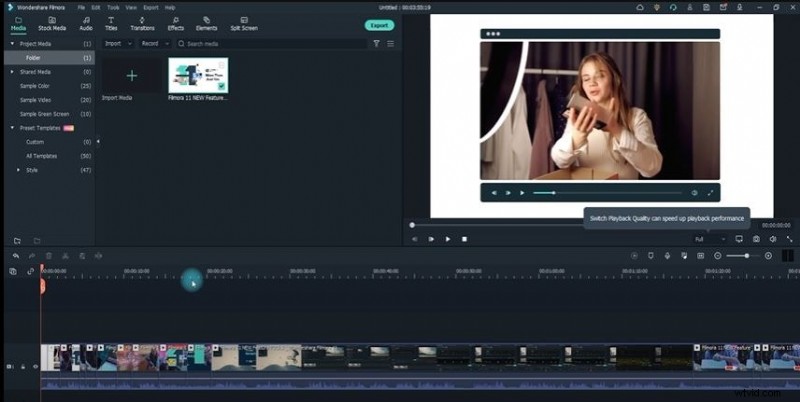
[Metoda 3] Narzędzie Instant Cutter do bezstratnego cięcia dużych plików wideo
W przypadku większych filmów lub treści 4K użyj narzędzia Instant Cutter firmy Filmora, aby wycinać i łączyć bez ponownego kodowania lub utraty jakości. Aby skorzystać z tego narzędzia, wykonaj poniższe kroki.
Krok 1. Otwórz oprogramowanie Filmora na pulpicie i opcję Toolbox. Poszukaj narzędzia „Instant Cutter” i kliknij je.
Uwaga:upewnij się, że Twoja Filmora jest zaktualizowana do najnowszej wersji.
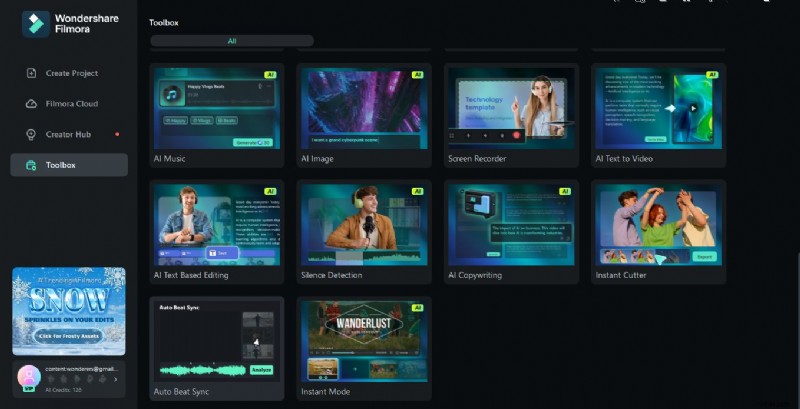 Krok 2. Wybierz przycisk „Przytnij” i kliknij przycisk „Otwórz plik”, aby zaimportować wideo na oś czasu narzędzia do natychmiastowego wycinania.
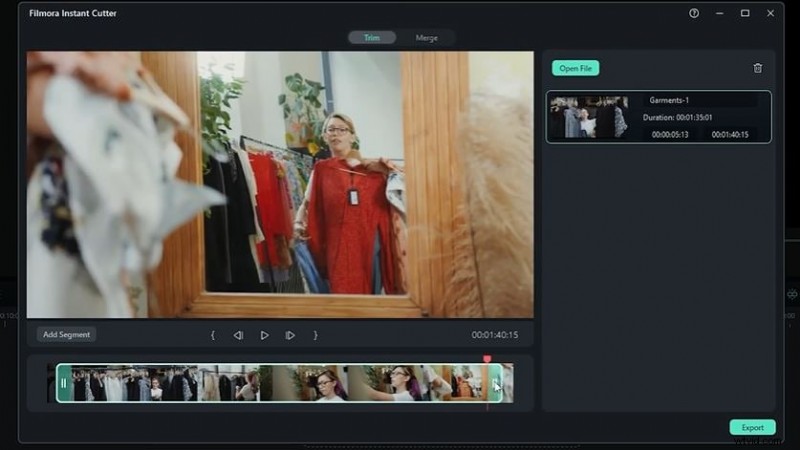
 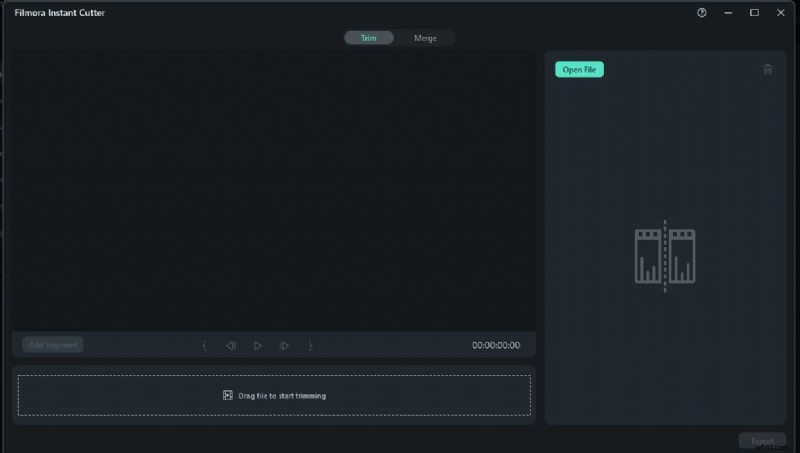 Krok 3. Teraz za pomocą suwaków przycinania wybierz część wideo, którą chcesz zachować. Następnie kliknij Dodaj segment, a dodana zostanie tylko wybrana część. Powtórz ten proces dla wszystkich części.
  Krok 4. Po zakończeniu przycinania kliknij przycisk Eksportuj. Wybierz folder i kliknij OK. Wszystkie przycięte części wideo zostaną zapisane w wybranym folderze.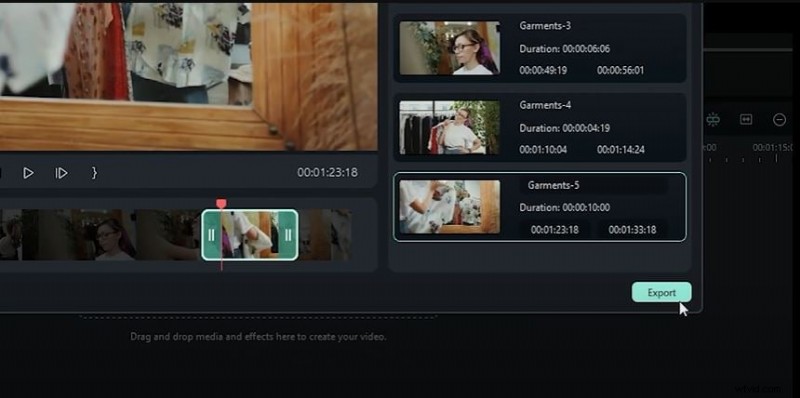
W przeciwieństwie do rozdzielacza wideo Boilsoft, narzędzie do natychmiastowego przycinania Filmora umożliwia także łączenie przyciętych części wideo w jednym miejscu. Oto, jak możesz to zrobić.
Krok 1. Otwórz narzędzie Instant Cutter i wybierz Scal, a następnie kliknij Otwórz plik, aby zaimportować przycięte klipy wideo.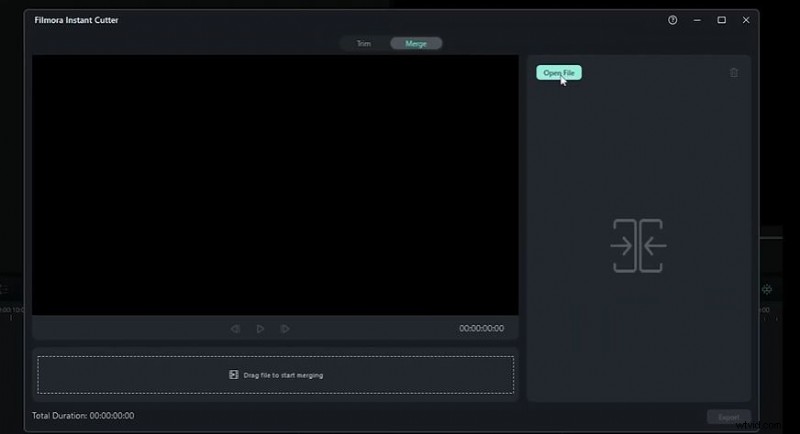 Krok 2. Po zaimportowaniu możesz uporządkować klipy wideo w kolejności, po prostu przeciągając i upuszczając. Następnie kliknij Eksportuj, aby uzyskać ostateczny scalony film.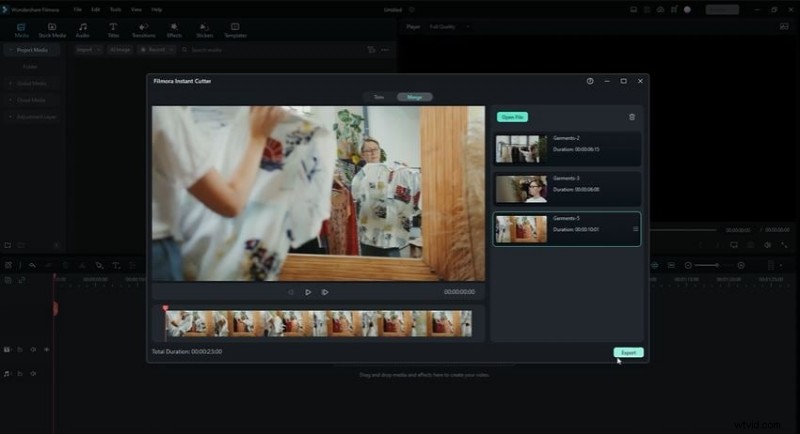
Wniosek
W świecie edycji wideo posiadanie odpowiednich narzędzi robi różnicę. Podczas gdy Rozdzielacz wideo Boilsoft , Cutter i Joiner oferują prostotę i szybkość wykonywania podstawowych zadań, a ich ograniczenia, takie jak obsługa ograniczonych formatów, mogą sprawić, że będziesz chciał więcej.
Wondershare Filmora wyróżnia się jako doskonała alternatywa. Dzięki zaawansowanym funkcjom, takim jak ręczna edycja, automatyczne wykrywanie scen i narzędzie Instant Cutter, Filmora zapewnia precyzyjną, bezstratną i kreatywną edycję wideo - wszystko w jednym miejscu. Co więcej, dzięki zaawansowanym funkcjom oraz precyzyjnym i szybkim wynikom Filmora umożliwia tworzenie niesamowitych filmów.
Filmora zapewnia wszystko, czego potrzebujesz, aby bez wysiłku tworzyć wysokiej jakości filmy. Wypróbuj już dziś i poczuj różnicę!