Popularnym efektem jest zwolnione tempo, ale często wygląda ono na nierówne lub nierówne. Przepływ optyczny z interpolacją czasu Premiere Pro Kluczowym rozwiązaniem jest funkcja analizowania klatek w celu generowania nowych, zapewniających płynny, naturalnie wyglądający ruch. W tym obszernym przewodniku dowiesz się dokładnie, jak korzystać z przepływu optycznego w Premiere Pro krok po kroku — omówienie wbudowanego narzędzia, opcje wtyczek innych firm i najważniejsze wskazówki pozwalające uniknąć niepożądanych artefaktów, zwłaszcza gdy Premiere Pro Optical Flow nie działa zgodnie z oczekiwaniami.
Część 1. Do czego służy przepływ optyczny w Premiere Pro? (Nauka o płynnym zwolnionym tempie)
W Premiere Pro Przepływ optyczny Opcja interpolacji czasu pomaga naprawić utratę płynności, która często zdarza się, gdy zwalniasz wideo. Ale jak to w ogóle możliwe? Wyjaśnimy dokładnie do czego służy Optical Flow w Premiere Pro :Prosty pomysł polega na tym, że bada, w jaki sposób ruch przebiega od jednej klatki do drugiej, a następnie inteligentnie odtwarza ten ruch.
Dzięki tej metodzie scena wygląda tak, jakby scena została oryginalnie nakręcona kamerą rejestrującą znacznie więcej klatek na sekundę. W rezultacie ruch wygląda bardziej naturalnie i pozwala uniknąć efektu drżenia lub rozmycia, który często można zobaczyć w przypadku zwykłego zwolnionego tempa.

Praktyczne przypadki użycia:
Przepływ optyczny w programie Premiere Pro to nie tylko funkcja techniczna, to coś, czego można użyć w rzeczywistych sytuacjach edycyjnych, aby zwolnione tempo wyglądało najlepiej. Oto kilka przykładów:
- Powtórki sportowe: Każdy szczegół ruchu sportowca staje się wyraźny i łatwy do naśladowania, gdy zwolnisz go bez szarpnięć.
- Sekwencje filmowe: Dodatkowa płynność zwiększa dramatyzm sceny i nadaje jej połysk profesjonalnej produkcji.
- Poradniki kreatywne: Idealnie płynne zwolnione tempo podkreśla każdy krok, dzięki czemu demonstracje są łatwiejsze do oglądania i zrozumienia.
Teraz, gdy już rozumiesz, do czego służy, przyjrzyjmy się, jak zastosować go w swoich edycjach. Jeśli chcesz dowiedzieć się, jak używać Optical Flow w Premiere Pro, możesz to zrobić na dwa główne sposoby:bezpośrednio w Premiere bez żadnych wtyczek lub za pomocą wtyczek innych firm dla większej kontroli.
Poniżej omówimy krok po kroku obie metody.
Metoda 1:bez wtyczki (przy użyciu interpolacji czasu „Przepływ optyczny”)
Poniższe kroki pokazują, jak łatwo i skutecznie zastosować ten proces.
Krok 1
Utwórz swój projekt i zaimportuj klip
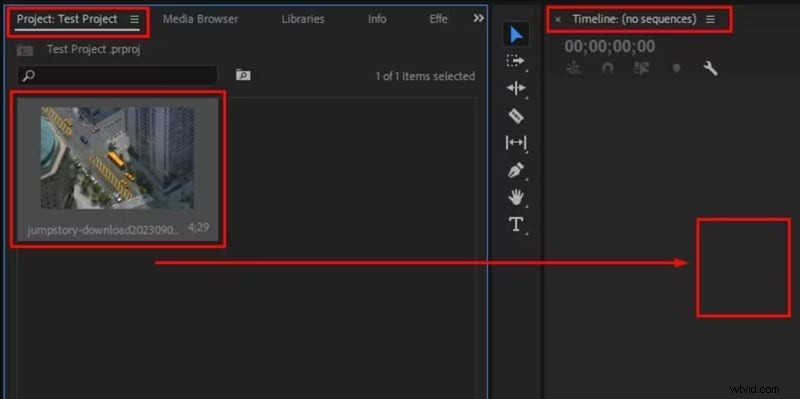
Otwórz Premiere Pro, utwórz nowy projekt, zaimportuj materiał, a następnie przeciągnij ujęcie na oś czasu, aby automatycznie wygenerować sekwencję.
Krok 2
Zmień prędkość klipu
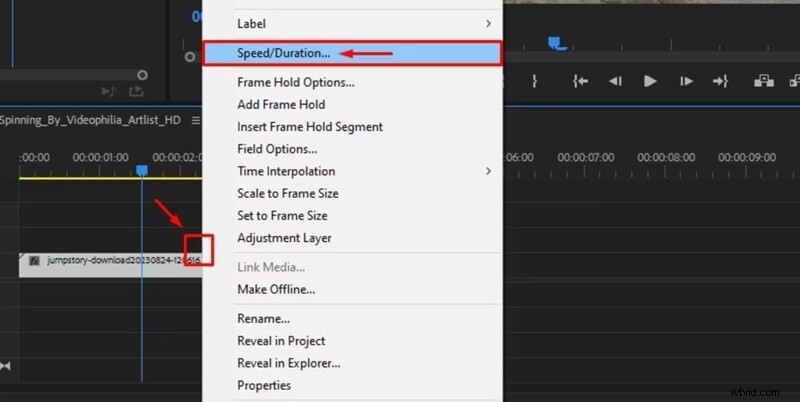
Kliknij klip prawym przyciskiem myszy i wybierz Szybkość/czas trwania… aby zmienić prędkość odtwarzania.
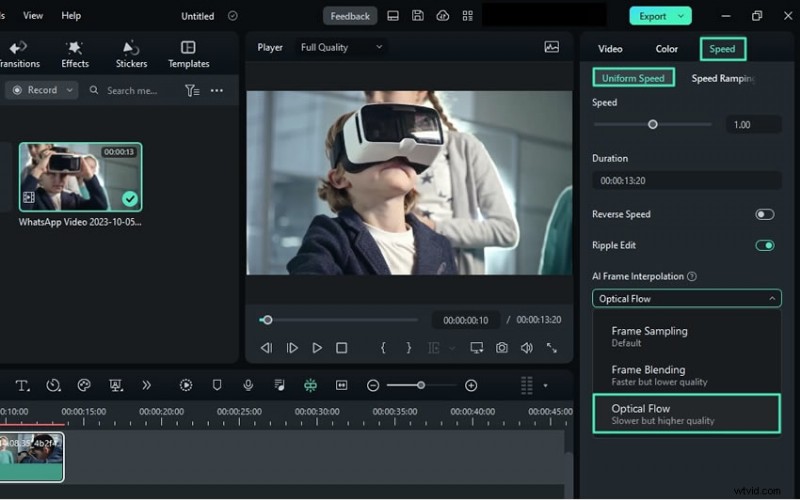
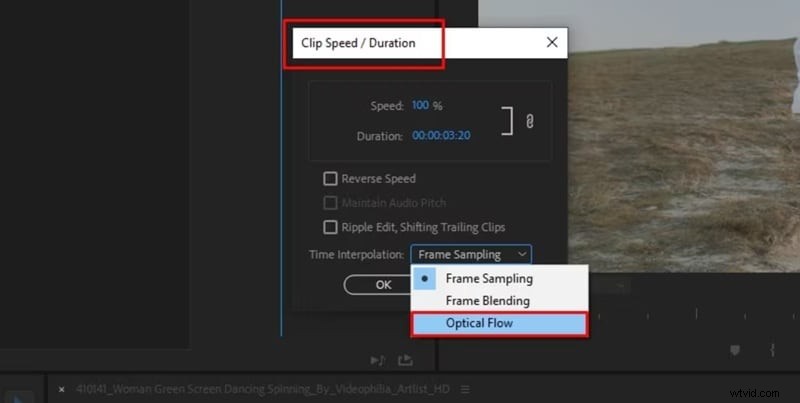
W oknie Szybkość/Czas trwania przejdź do Interpolacja czasu menu i wybierz Przepływ optyczny , a następnie kliknij OK .
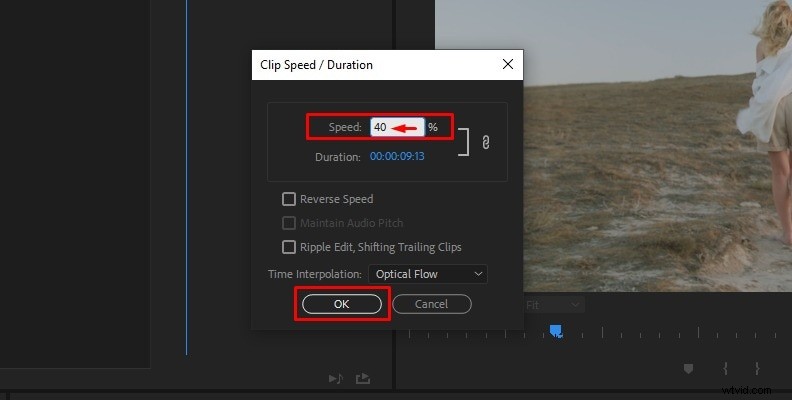
Możesz także dostosować ustawienie prędkości, np. 50% dla połowy prędkości lub 25% dla jednej czwartej prędkości, a następnie zatwierdź przyciskiem OK .
Krok 4
Renderuj sekwencję
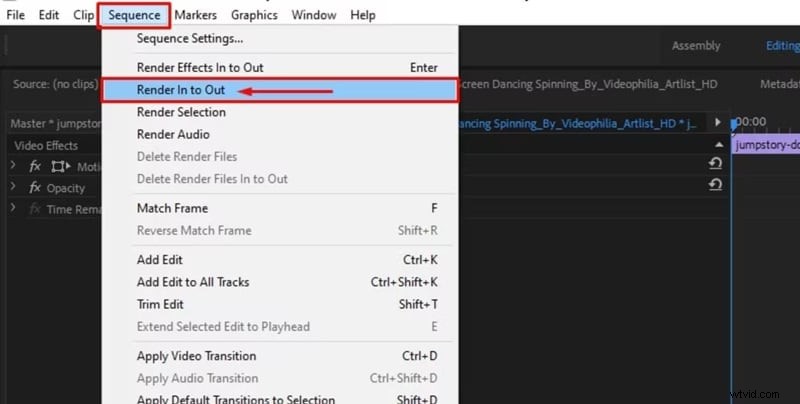
Aby wyświetlić poprawny podgląd, wybierz Sekwencja> Renderuj na zewnątrz . Po zakończeniu renderowania czerwony pasek nad osią czasu zmieni kolor na zielony, zapewniając płynne odtwarzanie.
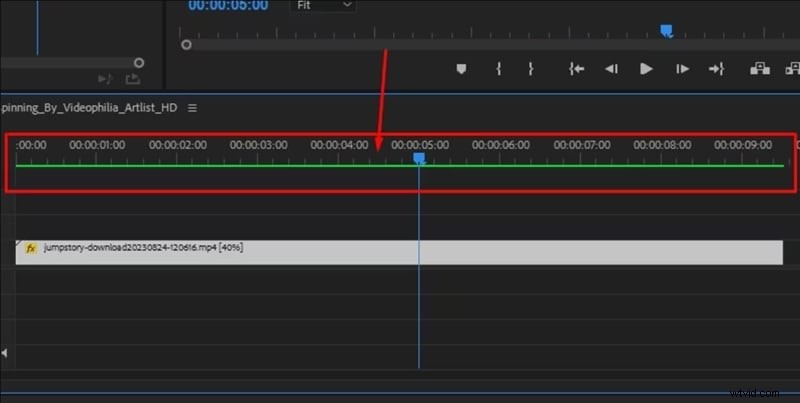
👉 Praktyczna wskazówka: Jeśli scena zawiera dużo szczegółów (tłumy, woda, dym itp.), algorytm może generować artefakty. W takim przypadku użyj umiarkowanego spowolnienia (50% zamiast 25%) i zawsze renderuj sekwencję przed oceną wyniku.
Metoda 2:Z wtyczką (BCC Optical Flow autorstwa Boris FX)
Innym sposobem zastosowania przepływu optycznego w Premiere Pro jest użycie wtyczki innej firmy. Jedną z najpopularniejszych opcji jest BCC Optical Flow firmy Boris FX, który zapewnia większą kontrolę i często zapewnia czystsze rezultaty.
Oto jak możesz z niego skorzystać krok po kroku:
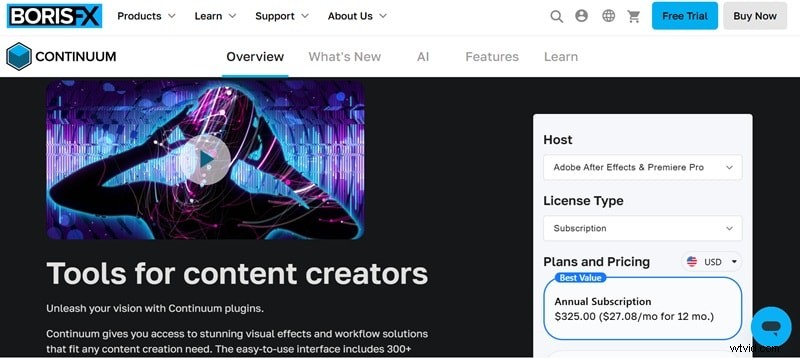
Zanim zaczniesz, zainstaluj Boris FX Continuum i uruchom ponownie Premiere Pro, aby efekt pojawił się w panelu Efekty.
Krok 2
Stwórz swoją sekwencję i dodaj matowy kolor
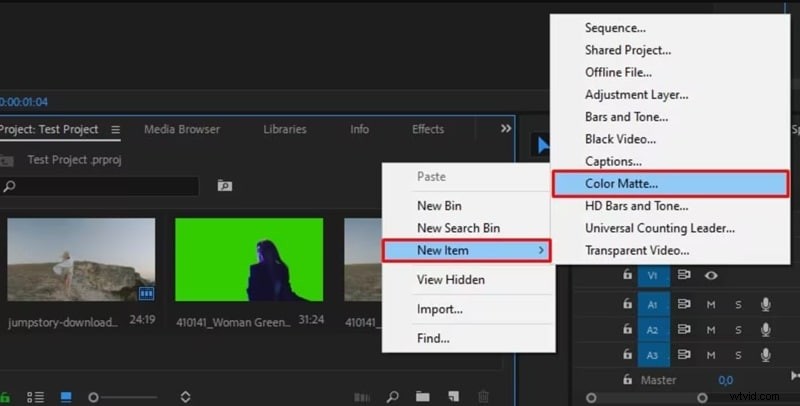
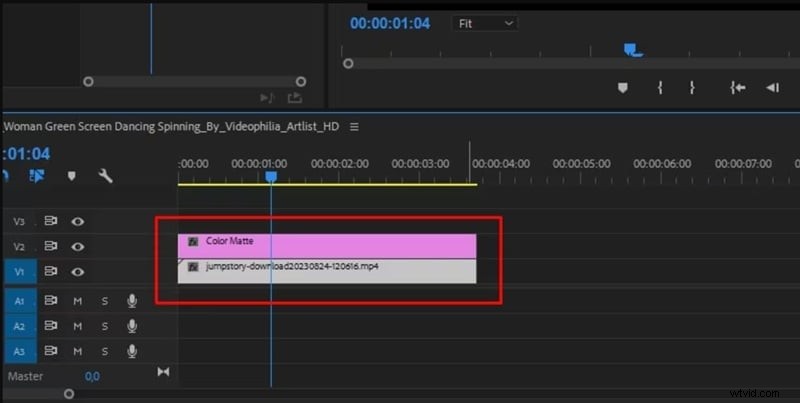
Otwórz Premiere Pro, zaimportuj swój materiał filmowy i umieść go na osi czasu. Następnie przejdź do Projektu panel → Nowy element → Kolor matowy . Umieść matę na ścieżce nad filmem i przytnij ją tak, aby odpowiadała długości fragmentu, który chcesz spowolnić.
Krok 3
Nałóż BCC Optical Flow na mat
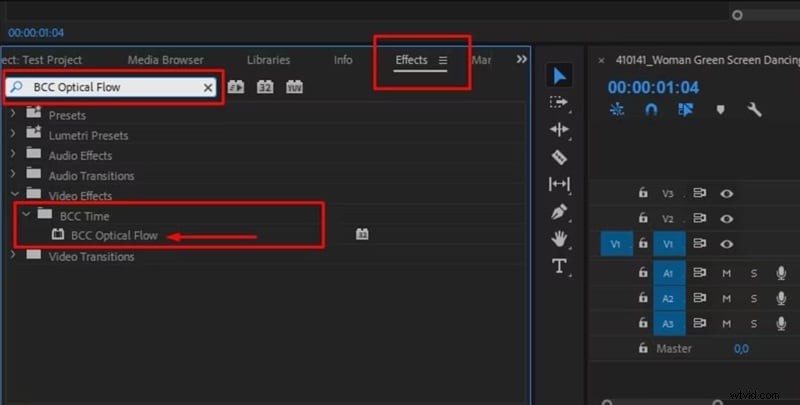
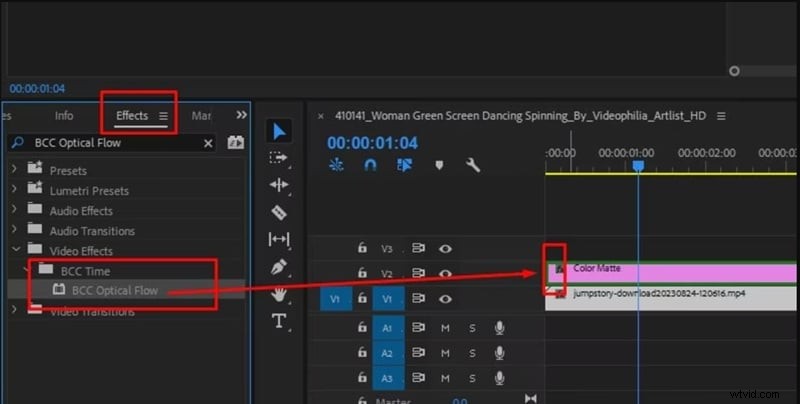
Przejdź do Efekty panelu wyszukaj „Przepływ optyczny BCC ", a następnie przeciągnij efekt na matę koloru.
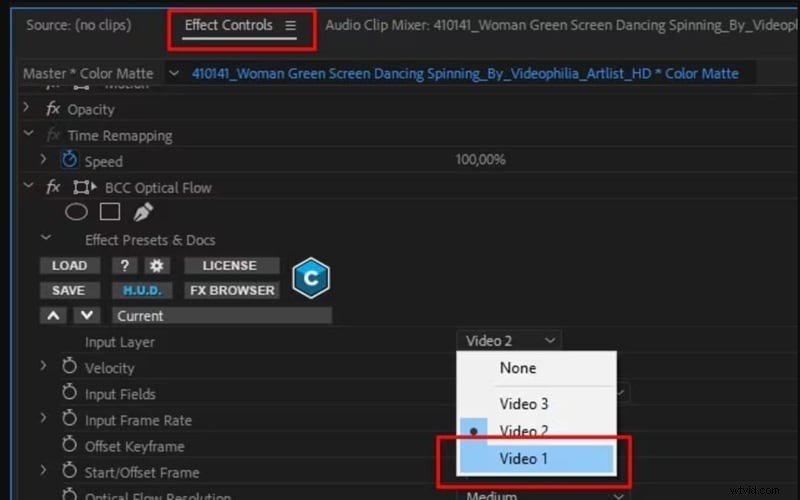
Po zaznaczeniu maski otwórz Kontrolę efektów . W BCC Optical Flow ustaw Warstwa źródłowa (czasami oznaczony jako Warstwa wejściowa) do ścieżki wideo zawierającej oryginalny klip. Następnie ustaw prędkość i kliknij OK aby zastosować efekt.
Porównanie obu metod
Po wypróbowaniu obu sposobów wykorzystania Optical Flow w Premiere Pro łatwiej będzie dostrzec różnice w ich działaniu. Aby wszystko było jaśniejsze, oto proste porównanie podsumowujące zalety i wady każdej metody.
- Bez wtyczki: szybki, bezpośrednio zintegrowany z Premiere Pro, idealny do prostych projektów.
- Z przepływem optycznym BCC: potężniejszy, z większą liczbą ustawień, ale wymaga instalacji płatnej wtyczki.
W obu przypadkach ostateczny wynik zależy od sceny:ujęcia z prostymi ruchami są idealne dla przepływu optycznego w Premiere Pro, natomiast złożone sceny mogą wymagać kilku prób w celu uniknięcia artefaktów.
Część 3. Interpolacja czasu Premiere Pro:przepływ optyczny a łączenie klatek vs próbkowanie klatek
W rzeczywistości przepływ optyczny w Premiere Pro to tylko jedna z trzech opcji spowalniania materiału filmowego. Pozostałe dwa to łączenie klatek i próbkowanie klatek. Każda metoda obsługuje interpolację czasu w inny sposób, a wyniki mogą się różnić w zależności od rodzaju ruchu w klipie.
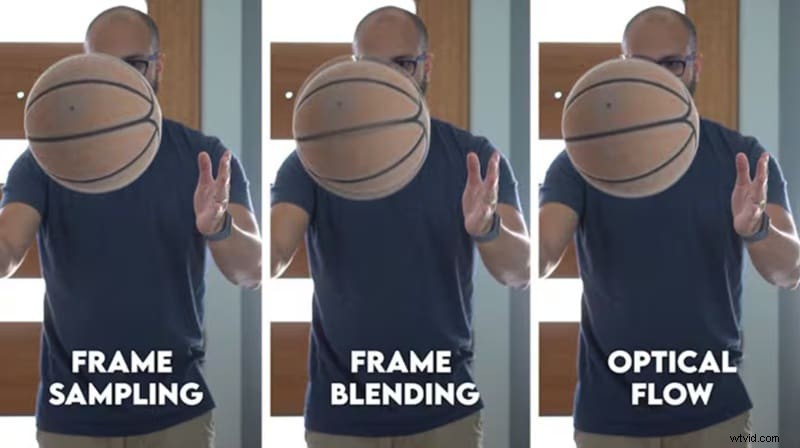
Jeśli porównujesz przepływ optyczny w programie Premiere Pro z łączeniem klatek lub chcesz zobaczyć, jak interpolacja czasowa przepływu optycznego w programie Premiere Pro wypada w porównaniu z próbkowaniem klatek, poniższa tabela przedstawia główne różnice między nimi.
| Metoda | Jak to działa | Wynik wizualny | Wczytywanie renderowania | Najlepsze dla |
| Przepływ optyczny | Tworzy nowe klatki z ruchu pikseli | Płynne zwolnione tempo, czasem drobne błędy | Najwolniejszy | Sport, tutoriale, ujęcia filmowe |
| Łączenie klatek | Łączy pobliskie klatki | Miękki wygląd, widoczne rozmycie | Średni | Szybkie montaże, kreatywne klipy |
| Próbkowanie klatek | Powtarza klatki | Wzburzony i nierówny | Najszybszy | Proste testy, projekty o niskim priorytecie |
 Bezpieczne pobieranie