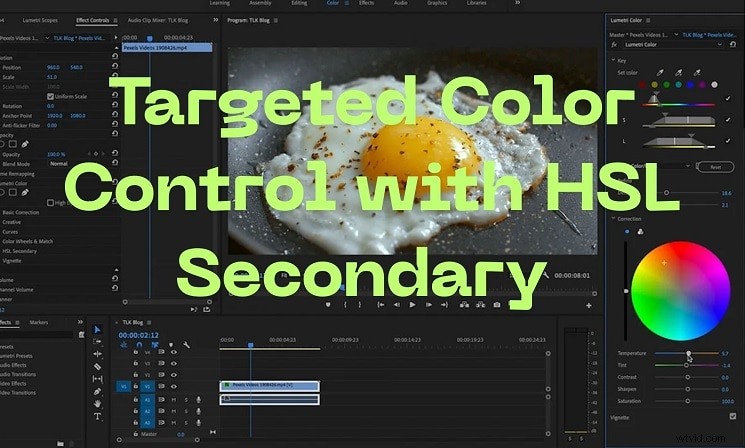
Kolory mogą zmienić historię. Możesz zmienić kolor koszuli, rozjaśnić kwiaty lub ożywić niebo. Te drobne zmiany wpływają na to, co widzowie myślą o danej scenie. Podczas tego procesu musisz ściśle współpracować z odcieniem, nasyceniem i jasnością (HSL), aby stworzyć pożądany nastrój.
Jednak wielu twórców ma problem z dopasowaniem tylko jednej części kadru. W końcu odcienie skóry, niebo i obiekty wymagają starannej kontroli, aby wyglądać naturalnie. Jeśli zmagasz się z tym problemem, selektywna regulacja kolorów za pomocą HSL może go rozwiązać.
Ten szczegółowy przewodnik przeprowadzi Cię przez wszystko, co musisz wiedzieć o HSL Secondary Premiere Pro do zaawansowanej, selektywnej gradacji kolorów. Omówimy narzędzia, proces krok po kroku i pokażemy prostszą i szybszą alternatywę w Wondershare Filmora dla profesjonalnych wyników bez technicznej złożoności
Regulacja odcienia, nasycenia i jasności (HSL) to podstawowy proces gradacji kolorów. Barwa to kolor, Nasycenie określa intensywność, a Jasność kontroluje jasność lub ciemność. Razem definiują każdy widoczny ton w kadrze. Zrozumienie różnicy między HSL i HSB (Barwa, Nasycenie, Jasność) jest kluczowa:podczas gdy HSL modeluje światło w odniesieniu do ciemności, HSB opisuje widoczną jasność koloru. Dostosowywanie nasycenia premiery , premierowy odcień lub lekkość bezpośrednio kształtuje nastrój i realizm Twojego materiału filmowego.
| Aspekt | Standardowy HSL | HSL Secondary (premiera) |
| Zakres | Ma wpływ na cały obraz | Ma wpływ tylko na wybrane zakresy odcieni |
| Przypadek użycia | Globalny wygląd, podstawowa korekta | Wybrane zmiany (skóra, ubrania, niebo) |
| Kontrola | Suwaki odcienia, nasycenia i jasności | Zakraplacz + maski + suwaki + udoskonalenia |
| Elastyczność | Mniej precyzyjne dla określonych regionów | Co więcej, możesz izolować kolory bez dotykania pozostałych |
| Ryzyko | Zbyt szeroki, może zakłócać tony | Wymaga starannego kluczowania i maskowania |
| Przebieg pracy | Szybciej w przypadku prostych poprawek | Więcej kroków, ale większa kontrola |
Adobe HSL Secondary Premiere Pro jest używany po pierwotnej korekcie w celu udoskonalenia szczegółów. Podstawowy ustawia ekspozycję i równowagę; wtórnie izoluje i koryguje problematyczne odcienie bez wpływu na cały obraz
Część 2:Szczegółowe wyjaśnienie drugorzędnego HSL w Premiere Pro
Dodatkowy HSL sekcja w panelu Lumetri Color daje redaktorom selektywną kontrolę nad kolorami. W odróżnieniu od korekt globalnych nie zmienia to całego obrazu. Zamiast tego izoluje jeden zakres odcienia lub luminancji i wprowadza zmiany tylko tam. To sprawia, że jest to naturalny krok po pierwotnej korekcie , gdy ekspozycja i równowaga zostaną już ustalone.
Dlaczego to ma znaczenie
- Uwydatnij jeden kolor (na przykład wzbogacj błękit nieba).
- Zmniejsz nasycenie tam, gdzie krzywe globalne osiągają limity transmisji.
- Wprowadź określony zakres luminancji, aby oddzielić obiekt od tła.
Kluczowe narzędzia w panelu
- Zakraplacze :wybierz kolor docelowy. Kroplomierze plus/minus dodają lub usuwają tony w celu zapewnienia dokładności.
- Suwaki HSL :Dostosuj zakresy odcienia, nasycenia i jasności. Górne trójkąty rozszerzają lub ograniczają zakres, a dolne trójkąty zmiękczają przejścia.
- Maska widoków :opcje takie jak Kolor/Szary lub Kolor/Czarny wyświetl podgląd dotkniętych pikseli, aby dokładnie wiedzieć, co zostało zaznaczone.
- Doprecyzuj opcje
- Odszumianie redukuje hałas wewnątrz maski.
- Rozmycie zmiękcza krawędzie maski, zapewniając płynniejsze mieszanie.
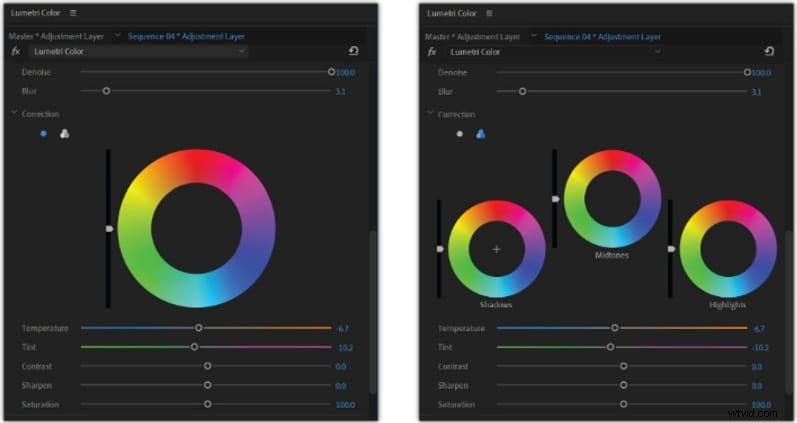
- Kontrola korekcji :Koła kolorów średnich lub trójdrożne oraz suwaki temperatury, odcienia, kontrastu, ostrości i nasycenia .
Część 3:Przewodnik krok po kroku:Korzystanie z HSL Secondary Premiere Pro
Gdy już poznasz narzędzia, dowiesz się, jak z nich korzystać w praktyce.
Przejdź do obszaru roboczego Kolor i otwórz Dodatkowy HSL zakładka. Jeśli wolisz nieniszczące zmiany, dodaj warstwę dopasowania.
Krok 2
Wybierz kolor docelowy
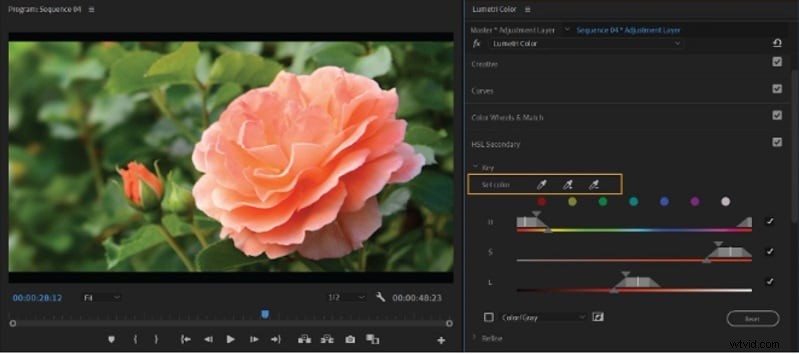
Wybierz zakraplacz i kliknij kolor chcesz edytować. Doprecyzuj, używając plus/minus droppery lub wybierz gotową próbkę.
Krok 3
Wyświetl podgląd i dostosuj zakres
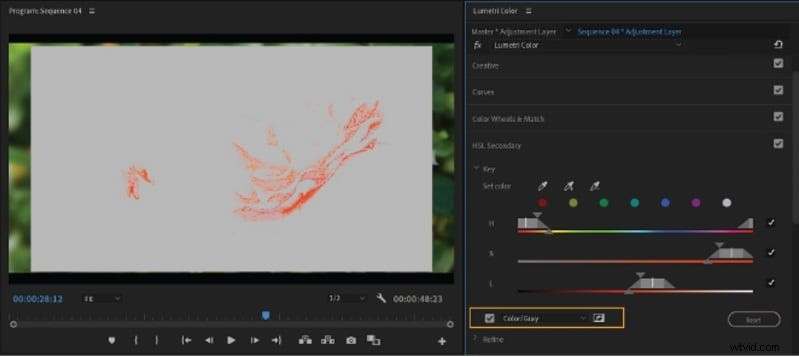
Włącz Kolor/Szary aby zobaczyć wybór. Dostosuj suwaki Barwa, Nasycenie i Jasność. Rozszerz lub zawęź zakres za pomocą górnych trójkątów i złagodź przejścia za pomocą dolnych trójkątów.
Zwiększ Odszumianie aby wygładzić hałaśliwe krawędzie. Dodaj Rozmycie aby naturalnie zmieszać maskę z otaczającymi obszarami.

Wyłącz podgląd maski. Użyj koła kolorów, aby zmienić tony (lub przełącz się na koło trójkierunkowe). Dostosuj suwaki temperatury, odcienia, kontrastu, ostrości i nasycenia.
Wskazówki dla profesjonalistów
- Dostosuj subtelnie, aby uniknąć nienaturalnych rezultatów.
- Chroń odcienie skóry, stosując delikatne zmiany.
- Użyj rozmycia, aby zapobiec ostrym liniom maski.
Praktyczne zastosowania
- Zmień kolor koszuli bez dotykania tła.
- Rozjaśnij niebo, aby uzyskać bardziej dramatyczne krajobrazy.
- Rozjaśnij odcienie skóry, aby uzyskać bardziej miękki i wypolerowany wygląd.
Część 4:Typowe problemy i rozwiązania
Podczas korzystania z HSL Secondary Premiere Pro często pojawia się kilka wyzwań. Poniżej znajdują się typowe problemy i sposoby ich rozwiązywania.
- Kiedy klawisz nie obejmuje żądanego obszaru (problemy z maską) :Klucze HSL często pomijają obszary zacienione lub zawierają niepożądane obszary. Użyj kroplomierzy dodawania/odejmowania, dostosowuj suwaki HSL i podglądaj za pomocą opcji Kolor/Szary udoskonalić. Jeśli krycie nadal jest nierówne, nałóż maskę ręczną, aby ograniczyć efekt.
- Szum i artefakty podczas przesuwania suwaków :Duże zmiany odcienia, nasycenia lub jasności mogą powodować powstawanie pasów lub zaszumionych krawędzi. Odszumianie i rozmycie suwaki redukują te problemy. Staraj się, aby zmiany były niewielkie, aby zachować naturalne rezultaty.
- Awarie lub nieoczekiwane zachowanie w nowych wersjach :Niektórzy redaktorzy doświadczają usterek lub artefaktów, często związanych z akceleracją GPU. Firma Adobe odnotowuje to w sekcji „Bieżące znane problemy”. Zaktualizuj sterowniki GPU, wyczyść pamięć podręczną lub przełącz się na renderowanie programowe, jeśli wystąpi niestabilność.
- Ograniczenia mikserów i masek :HSL Secondary jest mniej skuteczny w przypadku delikatnych tekstur, takich jak włosy lub tkaniny. Wiele nakładających się masek może powodować konflikt, a układanie warstw Lumetri zmniejsza wydajność. To ograniczenie to jeden z obszarów, w którym użytkownicy często szukają prostszego przepływu pracy, takiego jak Filmora.
Część 5:Alternatywne narzędzie:prostszy proces gradacji kolorów HSL firmy Filmora
Praca z Premiere Pro HSL Secondary zapewnia precyzyjną kontrolę, ale przepływ pracy może być powolny i wysoce techniczny. Wondershare Filmora oferuje szybszą trasę o podobnych możliwościach, przedstawioną w sposób łatwiejszy w użyciu.
Filmora to potężny pakiet do tworzenia wideo z narzędziami do korekcji kolorów i gradacji, które pomogą Ci stworzyć idealny wygląd Twoich filmów. Został zbudowany z myślą o prostocie, więc nie musisz żonglować setkami skomplikowanych paneli. Po prostu przesuń suwaki i zobacz zmiany w czasie rzeczywistym. Umożliwia to dopracowanie materiału filmowego bez stresu związanego z opanowaniem skomplikowanych procesów technicznych.
 Bezpieczne pobieranie
Dodatkowe narzędzia HSL w Filmorze
- Wybór precyzyjnego kroplomierza: Filmora upraszcza edycję selektywną dzięki intuicyjnemu narzędziu zakraplacza. Zamiast zgadywać zakresy kolorów, możesz próbkować piksele bezpośrednio z filmu, aby natychmiast zablokować określone odcienie, zapewniając dokładność „to, co widzisz”, jest dokładne.

- Selektywna regulacja kolorów: Zaawansowana Filmora zapewnia suwaki HSL, które służą do regulacji odcienia, nasycenia i jasności określonego koloru w ten sam sposób, w jaki Premiere izoluje określone tony.
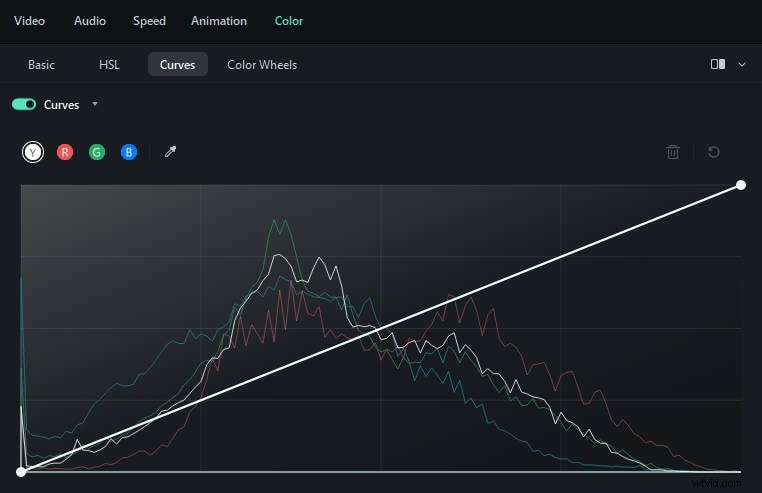
- Koła i krzywe kolorów: Zapewniają niezależną kontrolę nad cieniami, półcieniami i rozjaśnieniami na ścieżkach wideo, co pozwala nadać kinowy wygląd.
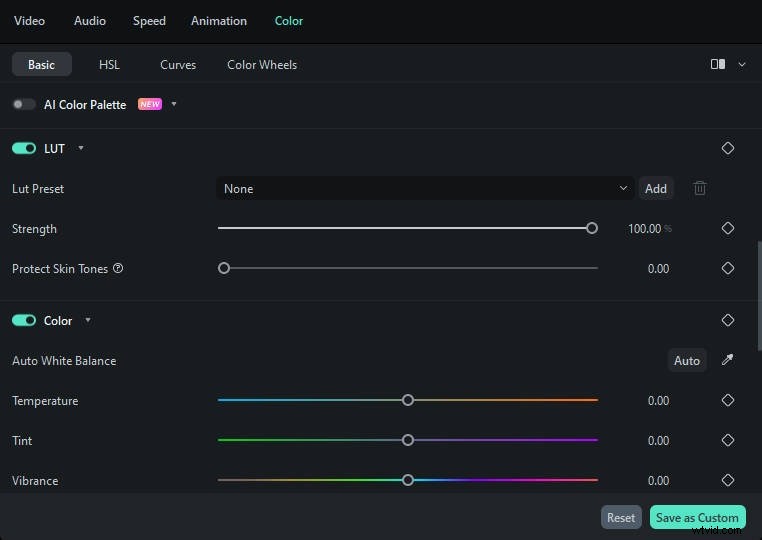
- Ochrona odcienia skóry AI: Ta funkcja gwarantuje, że nawet w przypadku znacznych zmian kolorów w innym miejscu obrazu twarze będą wyglądać naturalnie i nie zostaną zbytnio nasycone kolorami, co ogranicza potrzebę stosowania masek.
- LUT i ustawienia wstępne: Ponieważ Filmora jest kompatybilna z LUT, możesz używać lub zabezpieczać niestandardowe oceny w różnych projektach (tak jak w Premiere).
Różnica w przypadku Filmory polega na sposobie jej zaprojektowania; wszystko dzieje się za pomocą prostego przeciągania i upuszczania oraz suwaków, bez żadnych skomplikowanych opcji edycji. Dzięki temu oprogramowanie jest dostępne dla początkujących, a jednocześnie zapewnia głębię doświadczonym redaktorom.
Jak korzystać z regulacji Filmora HSL krok po kroku
W panelu kliknij Nowy projekt aby rozpocząć edycję.
Bezpieczne pobieranie
Wybierz Importuj i umieść swoje klipy na osi czasu.
Kliknij dwukrotnie klip na osi czasu, aby otworzyć panel edycji. Wybierz Kolor zakładka.
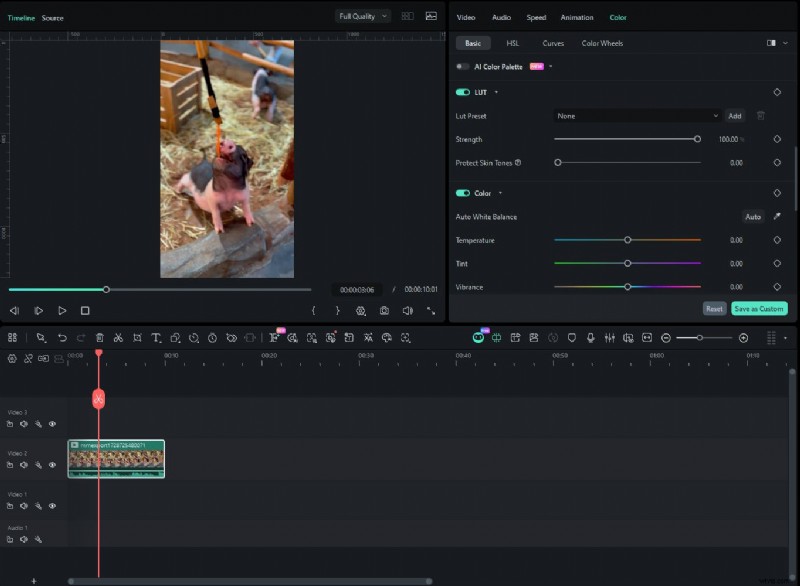
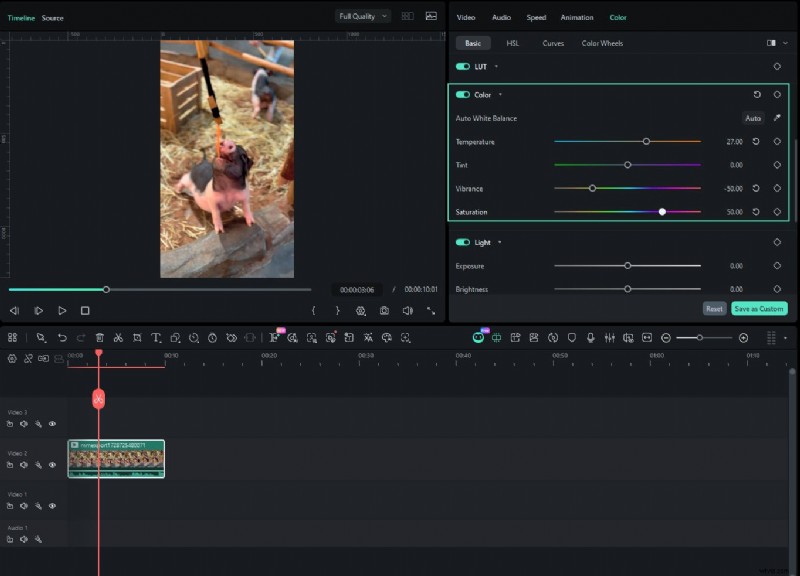
W Podstawowym włącz opcję Kolor i dostosuj ekspozycję, kontrast, ostrość i winietę. Każdy suwak jest natychmiast aktualizowany.
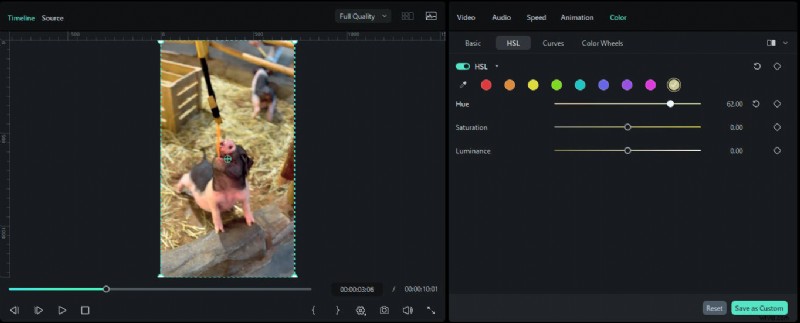
Przejdź do HSL sekcja. Użyj narzędzia Kroplomierz, aby zmienić odcień, nasycenie i luminancję poszczególnych kolorów, aby podkreślić określone odcienie.
Krok 6
Zaawansowane narzędzia kolorów
Używaj krzywych lub koło kolorów aby uzyskać głębszą kontrolę, lub zastosuj LUT, aby uzyskać gotowy wygląd.
Obejrzyj klip w oknie odtwarzacza. Jeśli wszystko jest w porządku, kliknij Eksportuj aby zapisać wideo.
Część 6:Porównanie:Premiere Pro HSL Secondary i narzędzia HSL firmy Filmora
Oto jak Dodatkowy HSL w Premiere Pro wypada w porównaniu z narzędziami HSL/koloru firmy Filmora .
| Funkcja/przepływ pracy | Premiere Pro (dodatkowy HSL) | Filmora (HSL / narzędzia kolorów) |
| Cel/zakres | Kieruje określone zakresy odcieni/jasności w klipie. | Oferuje regulacje globalne i poszczególnych kolorów za pomocą suwaków, krzywych i LUT HSL. |
| Wybór koloru / kluczowanie | Używa kroplomierzy (ustaw/dodaj/odejmij) do pobrania próbki odcienia, a następnie doprecyzuj go za pomocą suwaków zakresu. | Wykorzystuje suwaki HSL do bezpośredniej regulacji odcienia, nasycenia i luminancji, bez użycia jawnych narzędzi kluczowania. |
| Udoskonalanie / Kontrola maski | Obsługuje podgląd masek (kolor/szary, czarny/biały), usuwanie szumu i rozmycie w celu wygładzenia maski. | Mniej złożone narzędzia do maskowania; nacisk na regulacje suwaków, krzywe i ustawienia wstępne LUT. |
| Narzędzia do poprawiania i oceniania | Po kluczowaniu umożliwia użycie kół kolorów i suwaków (temperatura, odcień, kontrast, wyostrzenie, nasycenie) dla izolowanego regionu. | Posiada pełny zestaw narzędzi do korekcji kolorów:krzywe, koła, LUT i podstawowe elementy sterujące, takie jak ekspozycja, kontrast itp. |
| Łatwość i szybkość | Więcej kroków i szczegółów technicznych wymaga dopracowanego maskowania i kluczowania. | Bardziej usprawniony; zmiany są stosowane szybko za pomocą suwaków i podglądu aktualizacji w czasie rzeczywistym. |
| Wydajność/obciążenie sprzętu | Łączenie wielu efektów HSL/wtórnych może obciążać przetwarzanie i spowalniać podglądy. | Generalnie lżejsze dla systemu, ponieważ używa się mniejszej liczby masek i kroków kluczowania. |
| Krzywa uczenia się | Stromy — wymaga zrozumienia kluczowania, krawędzi masek i częściowej izolacji kolorów. | Łatwiejsze dla początkujących — interfejs oparty na suwakach, mniej ręcznego maskowania. |
Werdykt:
Użyj Dodatkowego protokołu Premiere Pro HSL kiedy potrzebujesz szczegółowej i profesjonalnej kontroli obejmujące złożone maskowanie i redukcję szumów w tonacji.
Wybierz Filmorę gdy szybkość, prostota i łatwość uczenia się są ważniejsze. Za pomocą narzędzia zakraplacza HSL , koła kolorów i ochrona wspomagana sztuczną inteligencją wypełnia lukę między profesjonalną izolacją a wydajnością przyjazną twórcom. Jest to idealny wybór dla twórców treści, którzy chcą uzyskać doskonałą regulację kolorów w pikselach i dopracowany, kinowy wygląd bez konieczności intensywnej nauki obsługi wysokiej klasy oprogramowania branżowego. Rozpocznij bezpłatny okres próbny Filmory już dziś i uzyskaj profesjonalną korekcję kolorów w ciągu kilku minut!
Wniosek
Dyskusja ujawniła, jak selektywne ocenianie zmienia odbiór historii. Zaczynając od podstaw Premiere Hue i nasycenie, widzieliśmy, jak HSL Secondary Premiere Pro izoluje szczegóły, których nie potrafią narzędzia globalne. Ten przepływ pracy okazał się skuteczny w przypadku zadań takich jak poprawianie nieba, równoważenie skóry lub zmiana odcieni ubrań, chociaż nadal występują wyzwania, takie jak hałas i błędy maskowania.
Filmora pokazała, że podobne wyniki można osiągnąć mniejszą liczbą kroków, dzięki intuicyjnym suwakom HSL, tabelom LUT i krzywym. Wynik jest jasny:możliwa jest precyzyjna kontrola, ale ścieżka może być złożona lub prosta, w zależności od celów redaktora.

Filmora
Aplikacja i oprogramowanie do edycji wideo AI
Najlepsze narzędzie do tworzenia filmów w dowolnym miejscu dla wszystkich twórców!
Uprość wszystkie etapy edycji wideo, od wstępnego przetwarzania po finalizację, Filmora AI jest na bieżąco.
Oprogramowanie do Edycji Wideo