REC

Wskazówki dotyczące nagrywania, produkcji, edycji wideo i konserwacji sprzętu.

 WTVID >> Przewodnik po produkcji wideo >  >> Edycja Wideo >> Oprogramowanie do Edycji Wideo

Animacja kamery Blendera:płynny ruch z klatkami kluczowymi i ścieżkami | Samouczek

Podczas nauki modelowania i animacji 3D w Blenderze, opanowywaniu ruchu kamery jest niezbędna do prezentacji Twoich projektów. Animowanie ruchu kamery wokół projektu może pomóc Ci zaprezentować swoje dzieło w bardziej wciągający sposób, przekształcając pojedynczy nieruchomy obraz w pełny, dynamiczny widok.

Istnieje kilka sposobów animowania ruchu kamery w Blenderze . Ten przewodnik krok po kroku przeprowadzi Cię przez dwie najłatwiejsze i najskuteczniejsze metody dla początkujących:klatki kluczowe i animacja wzdłuż ścieżki .

Animacja kamery Blendera:płynny ruch z klatkami kluczowymi i ścieżkami | Samouczek

Część 1. Animacja klatek kluczowych – podstawowy sposób poruszania kamerą Blendera

Najbardziej podstawowym sposobem animowania ruchu kamery w Blenderze jest klatki kluczowe kamery. Podzielimy tę metodę na dwie części:

  1. Skonfiguruj i zarejestruj ruch kamery
  2. Wygładź klatkę kluczową, aby ruch wyglądał płynnie

Uwaga:w tym samouczku animacji kamery Blendera używamy Blendera 4.5. Jeśli korzystasz ze starszej wersji, niektóre nazwy menu, skróty i opcje mogą się różnić. Możesz sprawdzić powyższy film, aby zobaczyć starszą wersję.

1. Skonfiguruj i nagraj ruch kamery w Blenderze

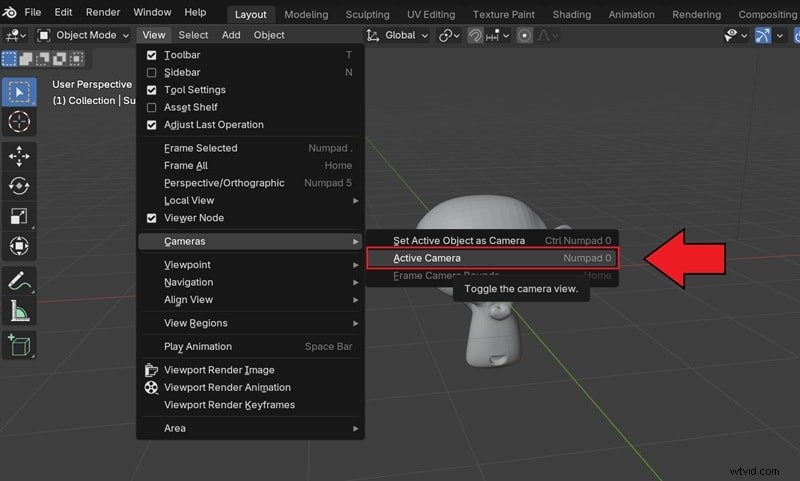
Wybierz Widok> Kamery> Aktywuj kamerę (lub naciśnij Numpad 0 ), aby spojrzeć przez kamerę.

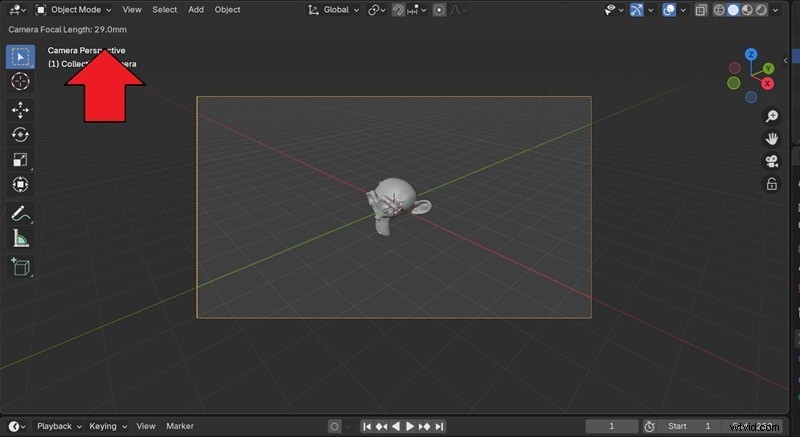
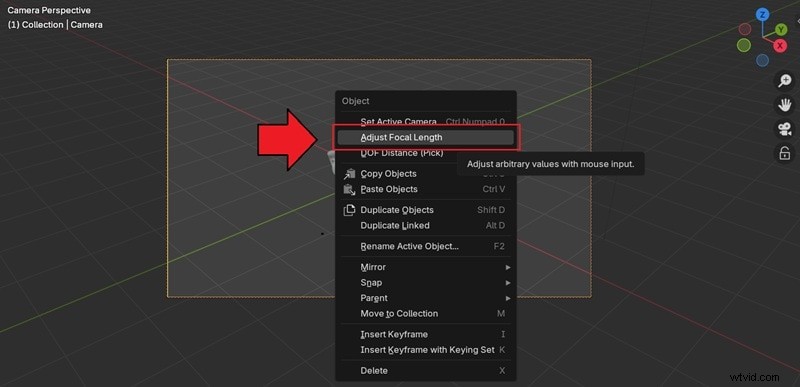
Wybierz kamerę, kliknij prawym przyciskiem myszy, aby otworzyć menu kontekstowe, i wybierz Dostosuj ogniskową we właściwościach aparatu.

Najedź kursorem na pole ogniskowej, aż zostanie ustawione na około 18–24 mm, aby uzyskać szerokie ujęcie. Naciśnij Enter lub kliknij, aby potwierdzić.
Animacja kamery Blendera:płynny ruch z klatkami kluczowymi i ścieżkami | Samouczek Animacja kamery Blendera:płynny ruch z klatkami kluczowymi i ścieżkami | Samouczek Animacja kamery Blendera:płynny ruch z klatkami kluczowymi i ścieżkami | Samouczek

Krok 2

Skonfiguruj nawigację pieszą

Następnie użyj nawigacji pieszej, aby poruszać się jak w grze pierwszoosobowej za pomocą klawiatury. Przejdź do opcji Widok> Nawigacja> Nawigacja piesza .

Następnie będziesz mógł się poruszać za pomocą kluczy:

  • W A S D: Poruszaj się do przodu, w lewo, do tyłu, w prawo
  • Mysz: Rozejrzyj się
  • E/P: Przesuń w górę/w dół
  • Shift: Przyspiesz, Ctrl: Zwolnij
  • Tab lub G: Przełącz przyciąganie grawitacyjne lub przyciąganie do podłogi
  • Kliknij prawym przyciskiem myszy lub Esc anulować

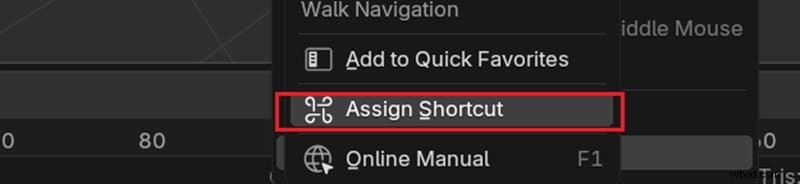
Wskazówka: Możesz utworzyć niestandardowy skrót do nawigacji, wybierając Widok> Nawigacja , a następnie kliknij prawym przyciskiem myszy Nawigacja piesza i wybierz „Przypisz skrót .” Naciśnij odpowiednie klawisze (np. Shift+F), aby je powiązać.
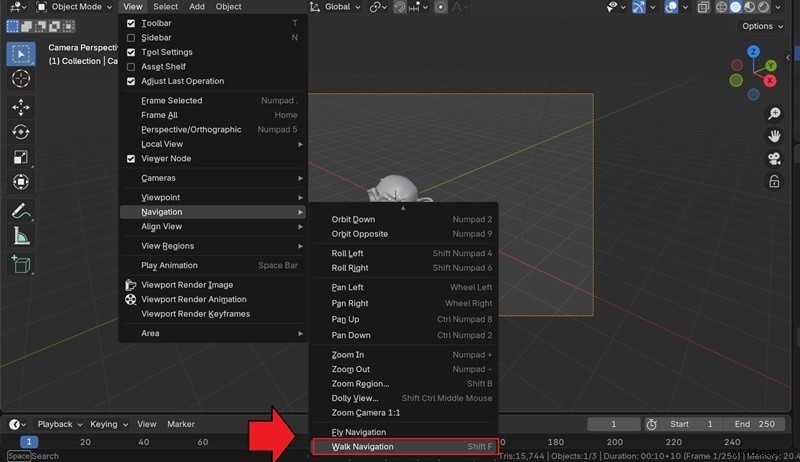
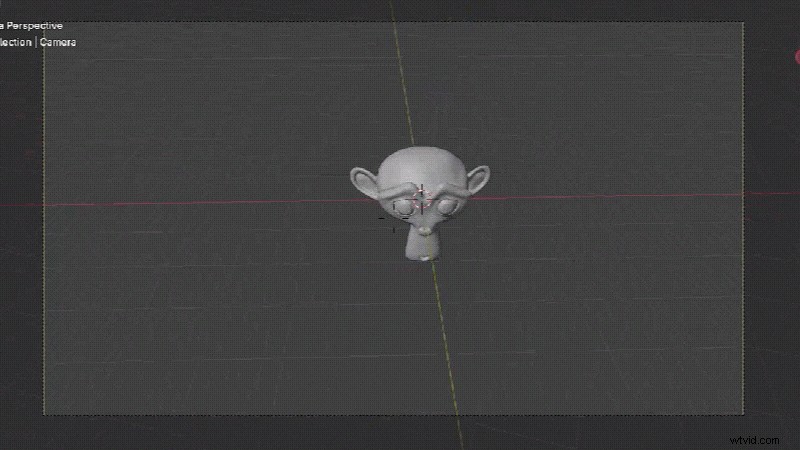
Animacja kamery Blendera:płynny ruch z klatkami kluczowymi i ścieżkami | Samouczek Animacja kamery Blendera:płynny ruch z klatkami kluczowymi i ścieżkami | Samouczek Animacja kamery Blendera:płynny ruch z klatkami kluczowymi i ścieżkami | Samouczek

Krok 3

Klatki kluczowe ruchu kamery

Włącz Automatyczne kluczowanie , naciśnij Spację , aby rozpocząć odtwarzanie, a następnie uruchom nawigację pieszą za pomocą wcześniej używanego skrótu (Shift+F). Porusz kamerą, a Blender automatycznie doda klatki kluczowe. Naciśnij Spację ponownie, aby się zatrzymać.
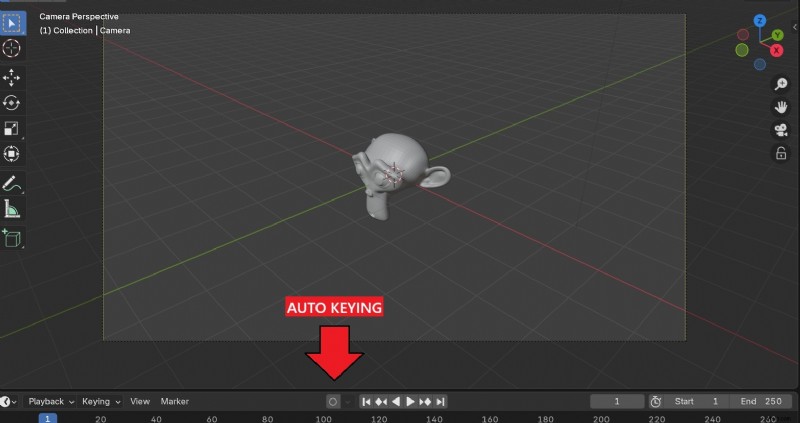
Animacja kamery Blendera:płynny ruch z klatkami kluczowymi i ścieżkami | Samouczek

Krok 4

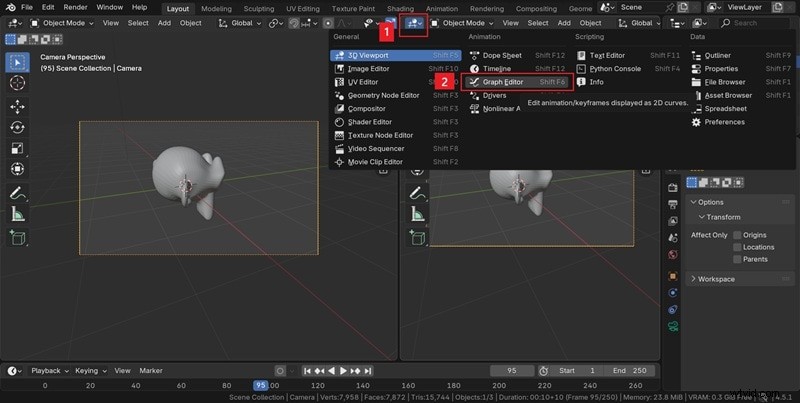
Podziel obszar i otwórz edytor wykresów

Przejrzyj klatki kluczowe w Edytorze wykresów, najpierw dzieląc obszar roboczy. Aby to zrobić, kliknij prawym przyciskiem myszy linię pomiędzy nagłówkiem i wybierz Podziel w pionie (lub poziomo, jeśli wolisz).

W nowym panelu kliknij Typ edytora menu (w lewym górnym rogu) i wybierz Edytor wykresów (Shift+F6) .

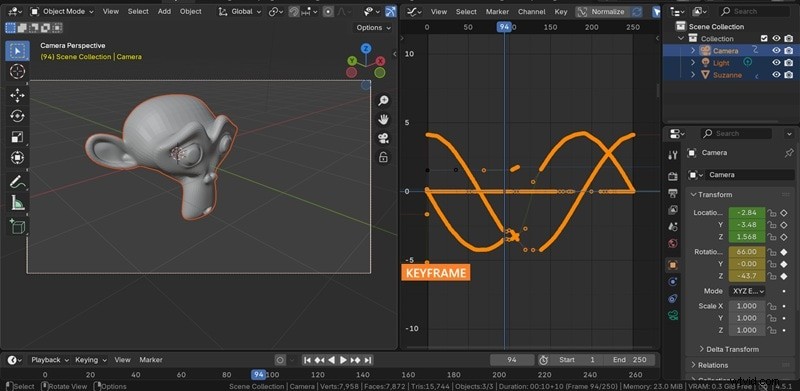
Teraz odtwórz nawigację pieszą, którą właśnie wykonałeś. Zobaczysz właśnie nagraną klatkę kluczową.
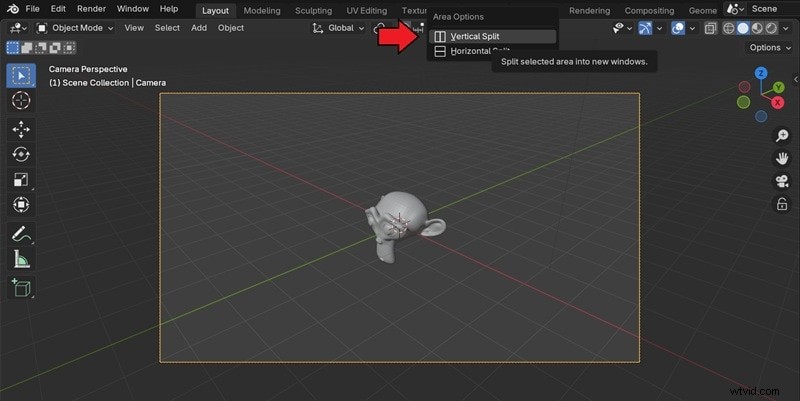
Animacja kamery Blendera:płynny ruch z klatkami kluczowymi i ścieżkami | Samouczek Animacja kamery Blendera:płynny ruch z klatkami kluczowymi i ścieżkami | Samouczek Animacja kamery Blendera:płynny ruch z klatkami kluczowymi i ścieżkami | Samouczek

2. Wygładź klatki kluczowe

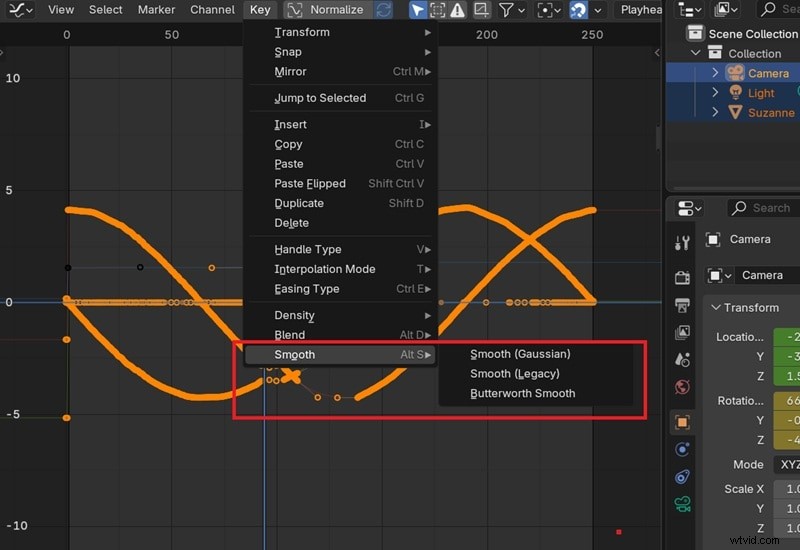
Aby złagodzić ruch, wybierz Klawisz> Gładki w Edytorze wykresów i wybierz żądany efekt, który obejmuje:

  • Gaussowski: zmiękcza krzywą za pomocą rozmycia gaussowskiego, zapewniając naturalny ruch
  • Starsza wersja :klasyczny gładszy, który szybko redukuje drobne nierówności
  • Butterworth Smooth: wygładza, zachowując jednocześnie stabilny kształt
Animacja kamery Blendera:płynny ruch z klatkami kluczowymi i ścieżkami | Samouczek

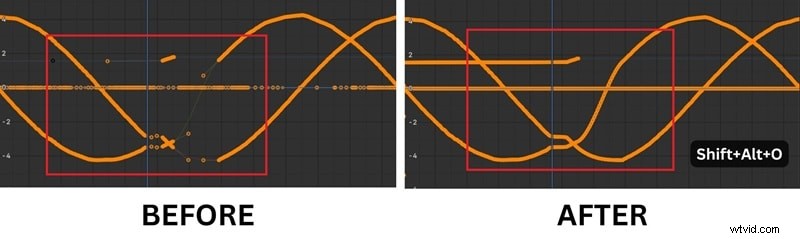
Jeśli niektóre części wydają się rzadkie, naciśnij Shift+Alt+O aby uruchomić Przykładowe klatki kluczowe więc wypełnia luki. Aby zmniejszyć liczbę nierówności, naciśnij V i wybierz Zacisk automatyczny , a następnie użyj opcji Klawisz> Gęstość> Wyczyść klatki kluczowe aby usunąć drobne dodatki.
Animacja kamery Blendera:płynny ruch z klatkami kluczowymi i ścieżkami | Samouczek

Część 2:Podążaj ścieżką — tworzenie płynnych i spójnych ruchów kamery w Blenderze

W przypadku drugiej metody tworzenia animacji ruchu kamery Blendera możesz prowadzić kamerę po krzywej za pomocą funkcji Follow Path i utrzymywać ją nacelowaną za pomocą opcji Track To. Kroki są nieco bardziej złożone w porównaniu do klatek kluczowych, ale są idealne, jeśli chcesz tworzyć spójne ruchy, takie jak dolly i orbita.

1. Skonfiguruj kamerę

Krok 1

Przygotuj widok z kamery

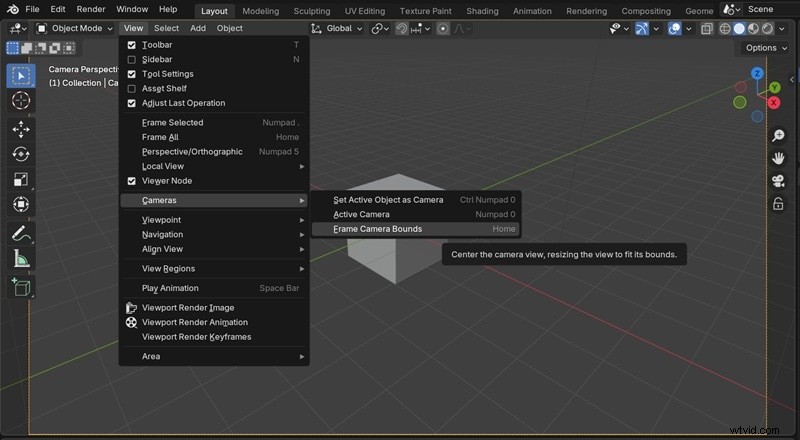
Najpierw skonfiguruj kamerę w sposób opisany powyżej, wybierając Widok> Kamery> Aktywuj kamerę . Aby wyśrodkować widok kamery, wybierz Widok> Kamery> Obramowania kamery .

Uwaga: Aby wyraźniej zobaczyć zmiany, ponownie podzielimy rzutnię w pionie.
Animacja kamery Blendera:płynny ruch z klatkami kluczowymi i ścieżkami | Samouczek

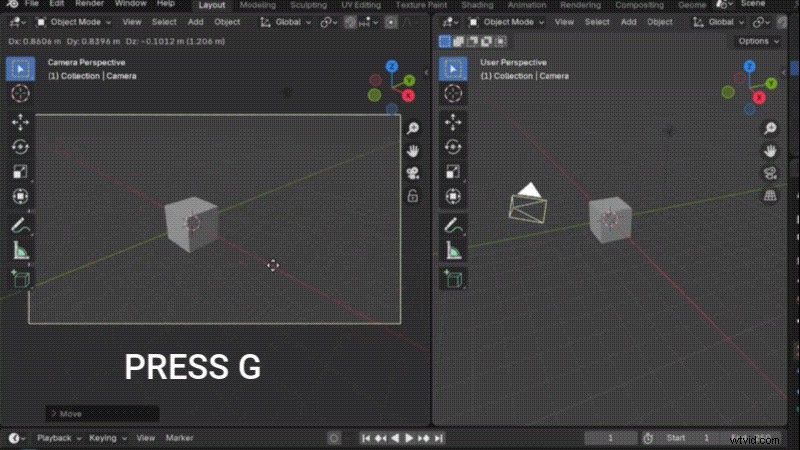
  • Naciśnij G chwycić i przesunąć aparat. Obejrzyj odczyty w rzutni po lewej stronie, aby zrozumieć, jak zmienia się pozycja.
  • Naciśnij Z podczas ruchu, aby przesunąć kamerę wokół osi Z.
Animacja kamery Blendera:płynny ruch z klatkami kluczowymi i ścieżkami | Samouczek

2. Spraw, aby kamera spojrzała na cel

Krok 1

Skieruj kamerę, korzystając ze ścieżki do

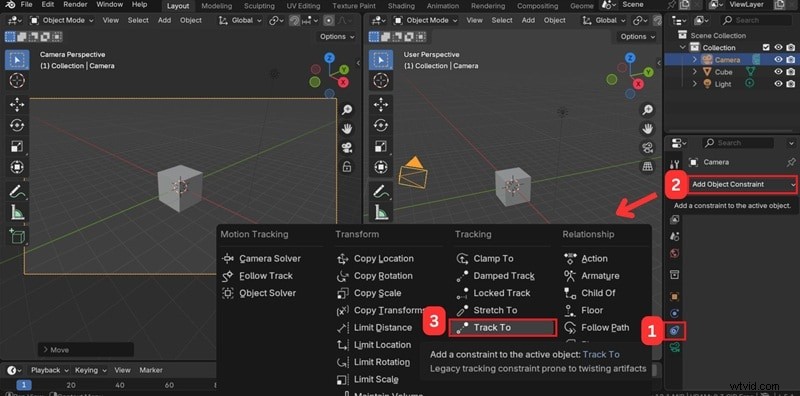
Po wybraniu kamery otwórz Ograniczenia zakładka. Dodaj ograniczenie obiektu i wybierz Śledź do .
Animacja kamery Blendera:płynny ruch z klatkami kluczowymi i ścieżkami | Samouczek

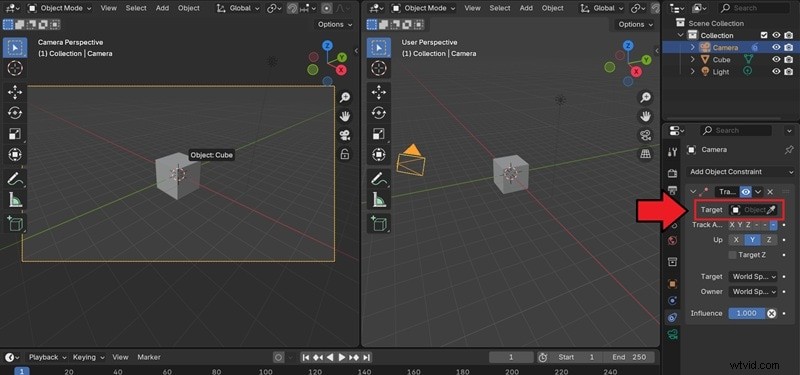
Użyj zakraplacza, aby wybrać obiekt, na który chcesz skierować kamerę. Jeśli kamera się obróci, ustaw To na -Z i W górę do Y.
Animacja kamery Blendera:płynny ruch z klatkami kluczowymi i ścieżkami | Samouczek

Krok 2

Użyj pustego celu jako sterowalnego celu

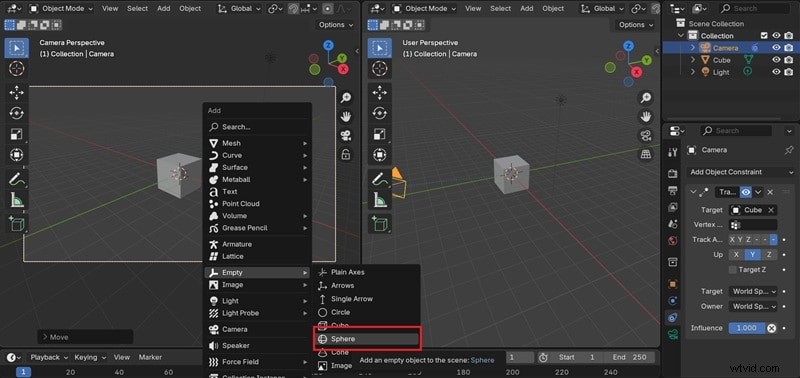
Teraz twoja kamera jest powiązana z obiektem docelowym. Aby uczynić ruch bardziej elastycznym, zamiast tego użyj „Pustego” jako sterowalnego celu. Naciśnij Shift + A> Pusty> Kula i zmień jego nazwę na Cel kamery .
Animacja kamery Blendera:płynny ruch z klatkami kluczowymi i ścieżkami | Samouczek

W ścieżce kamery do ustaw Pusty jako cel .
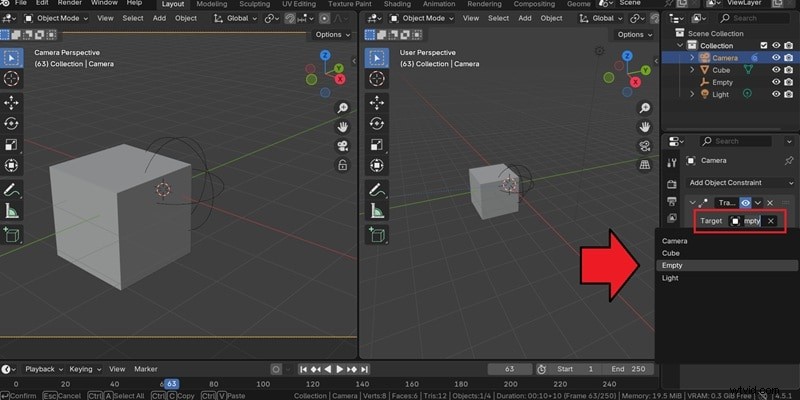
Animacja kamery Blendera:płynny ruch z klatkami kluczowymi i ścieżkami | Samouczek

3. Spraw, aby kamera podążała wyznaczoną trasą

Krok 1

Utwórz ścieżkę ruchu

Naciśnij Shift + A> Krzywa> Ścieżka .
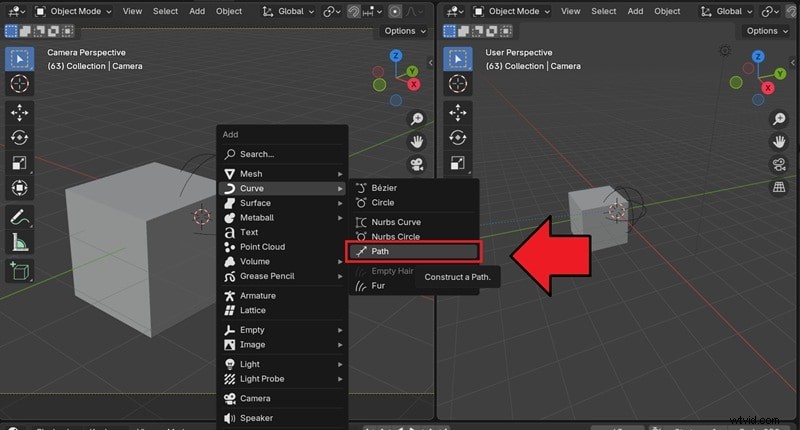
Animacja kamery Blendera:płynny ruch z klatkami kluczowymi i ścieżkami | Samouczek

Naciśnij G i Z aby przesunąć ścieżkę w górę.
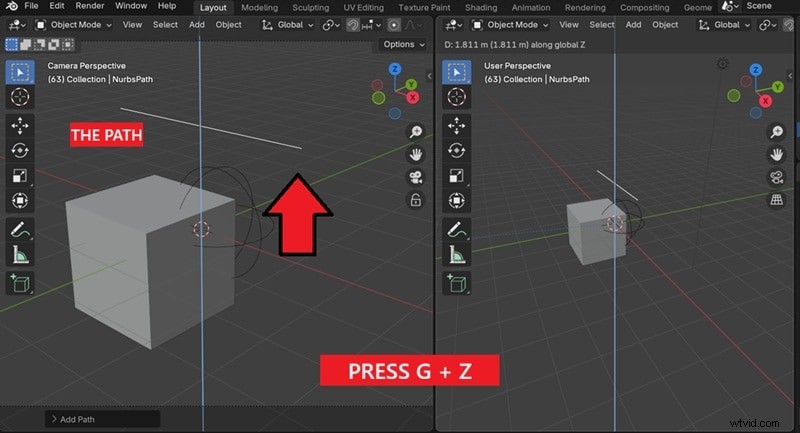
Animacja kamery Blendera:płynny ruch z klatkami kluczowymi i ścieżkami | Samouczek

Następnie wybierz Z, aby spojrzeć prosto w dół. Naciśnij Tab w trybie edycji i kształtuj punkty kontrolne, aby zaprojektować trasę.
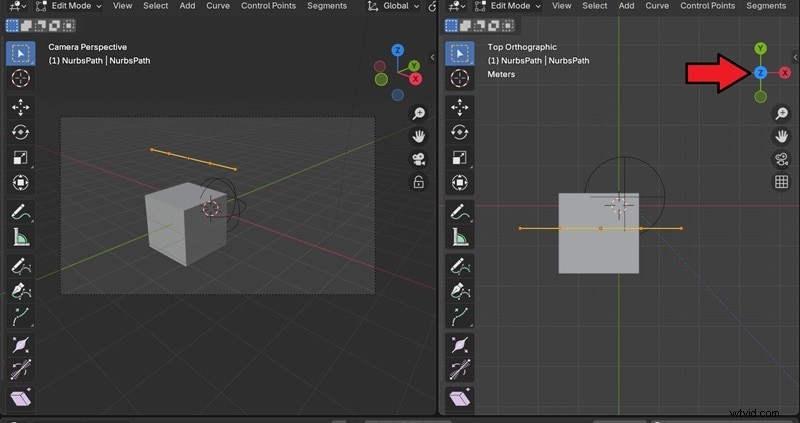
Animacja kamery Blendera:płynny ruch z klatkami kluczowymi i ścieżkami | Samouczek

Wybierz kropkę i naciśnij X> Wierzchołki aby go usunąć. Następnie wybierz kropkę pośrodku i naciśnij G + Z i przesuń kursor jak na poniższym klipie, aby utworzyć ścieżkę.
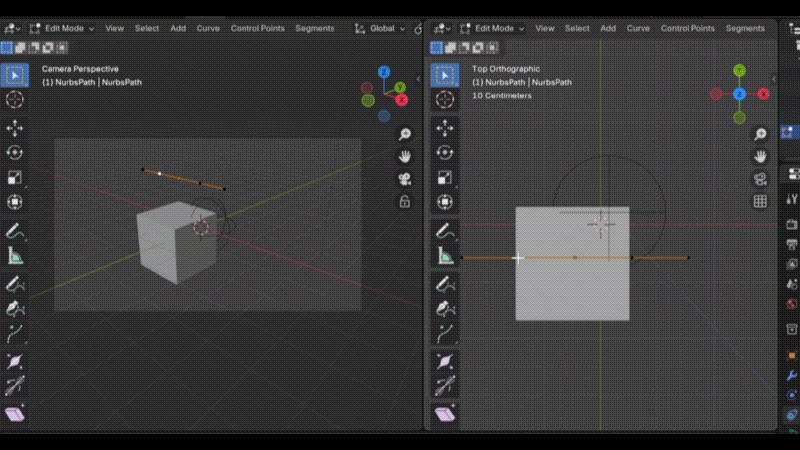
Animacja kamery Blendera:płynny ruch z klatkami kluczowymi i ścieżkami | Samouczek

Krok 2

Podłącz i dopasuj kamerę do ścieżki

Naciśnij Tab aby powrócić do trybu obiektowego. Następnie wybierz kamerę i dodaj opcję Podążaj ścieżką w Ograniczeniach .
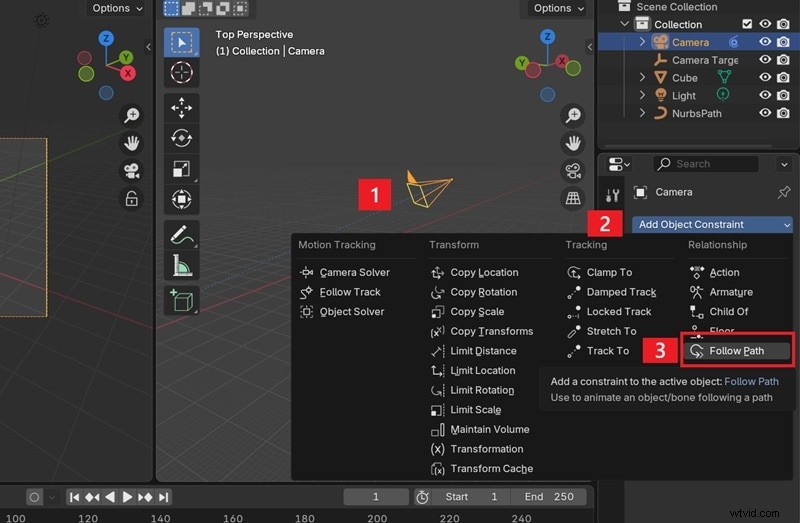
Animacja kamery Blendera:płynny ruch z klatkami kluczowymi i ścieżkami | Samouczek

Ustaw Cel do ścieżki krzywej (NurbsPath ).
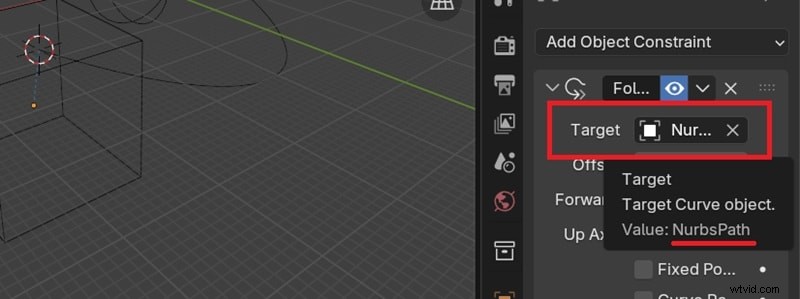
Animacja kamery Blendera:płynny ruch z klatkami kluczowymi i ścieżkami | Samouczek

Krok 3

Spraw, aby kamera poruszała się wzdłuż ścieżki

  • Wybierz krzywą, naciśnij Shift + S i wybierz Kursor do zaznaczonych .
  • Następnie przejdź do trybu obiektowego, kliknij kamerę i naciśnij Shift + S , wybierz Wybór do kursora .
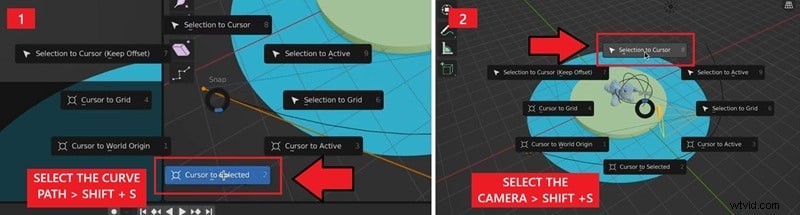
Animacja kamery Blendera:płynny ruch z klatkami kluczowymi i ścieżkami | Samouczek

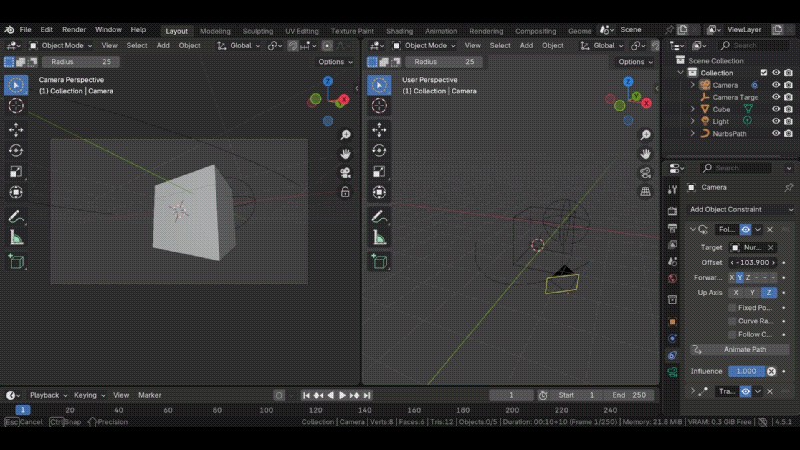
Aby zapewnić płynny ruch kamery, zachowaj opcję Podążaj ścieżką powyżej opcji Śledź do na stosie ograniczeń. Dostosuj współczynnik przesunięcia/przesunięcia aby wyświetlić podgląd ruchu.
Animacja kamery Blendera:płynny ruch z klatkami kluczowymi i ścieżkami | Samouczek

Część 3. Popularne ruchy kamery w Blenderze

Teraz lepiej rozumiesz, jak animować ruch kamery w Blenderze. Aby pomóc Ci ćwiczyć i doskonalić swoje umiejętności, możesz wypróbować różne ruchy kamery, które możesz wykonać w oprogramowaniu.

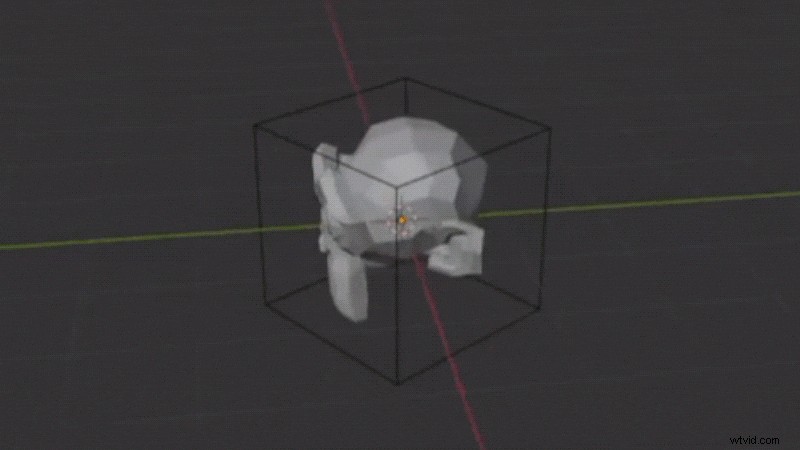
Orbita:kamera porusza się po okręgu wokół obiektu
Animacja kamery Blendera:płynny ruch z klatkami kluczowymi i ścieżkami | Samouczek

Jak to zrobić:

  1. Utwórz ścieżkę okrężną wokół obiektu.
  2. Dodaj ograniczenie Śledź ścieżkę dla kamery i ograniczenie Ścieżka do, aby obiekt był wyśrodkowany.

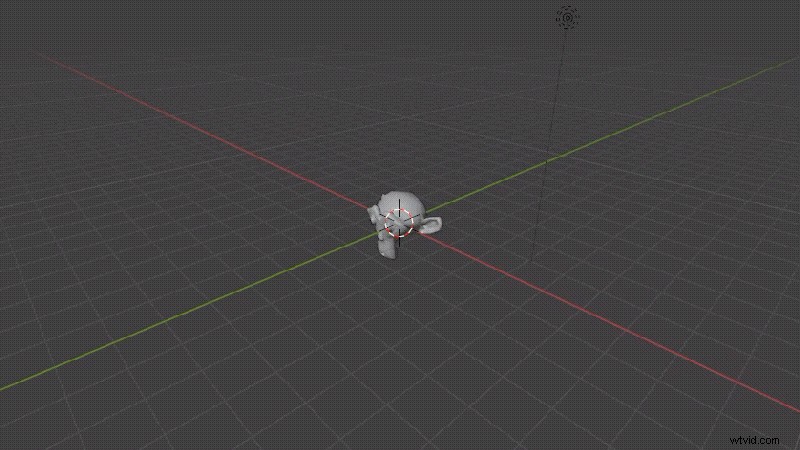
Dolly:kamera porusza się prosto w stronę obiektu lub od niego
Animacja kamery Blendera:płynny ruch z klatkami kluczowymi i ścieżkami | Samouczek

Jak to zrobić:

  1. Wybierz kamerę.
  2. Naciśnij G + Z + Z aby zablokować ruch w lokalnej osi Z.
  3. Pchnij do przodu lub do tyłu.

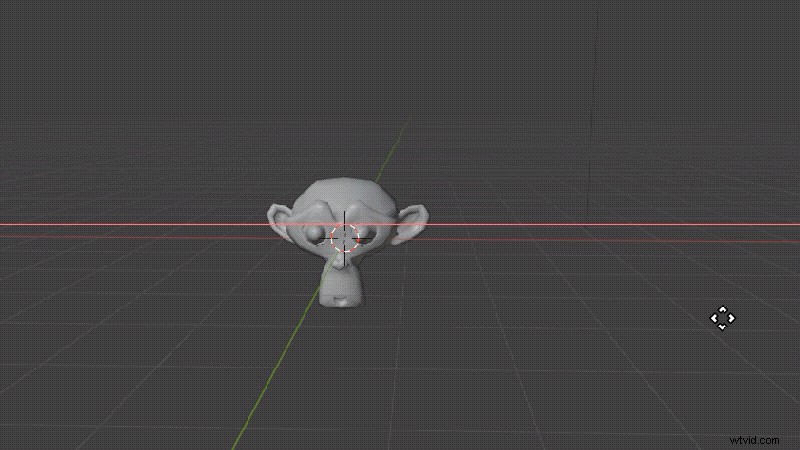
Ciężarówka:przesuwa kamerę w bok po scenie
Animacja kamery Blendera:płynny ruch z klatkami kluczowymi i ścieżkami | Samouczek

Jak to zrobić:

  1. Wybierz kamerę.
  2. Naciśnij G + X + X aby zablokować ruch w lokalnej osi X.
  3. Przesuwaj w lewo i w prawo.

Przesuwanie:obraca kamerę w lewo lub w prawo od ustalonego miejsca
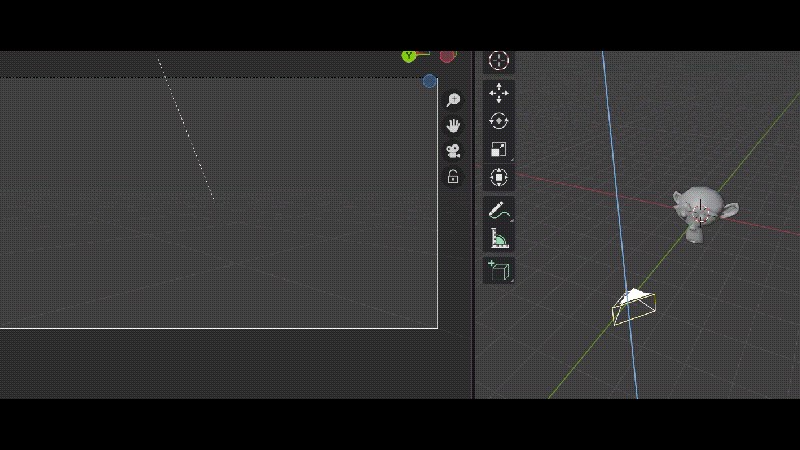
Animacja kamery Blendera:płynny ruch z klatkami kluczowymi i ścieżkami | Samouczek

Jak to zrobić:

  1. Umieść kamerę w odpowiednim miejscu i wybierz ją.
  2. Naciśnij R + Z i obracaj wzdłuż osi Z, aby przesuwać się po scenie.

Obróć:kamera obraca się wokół widoku
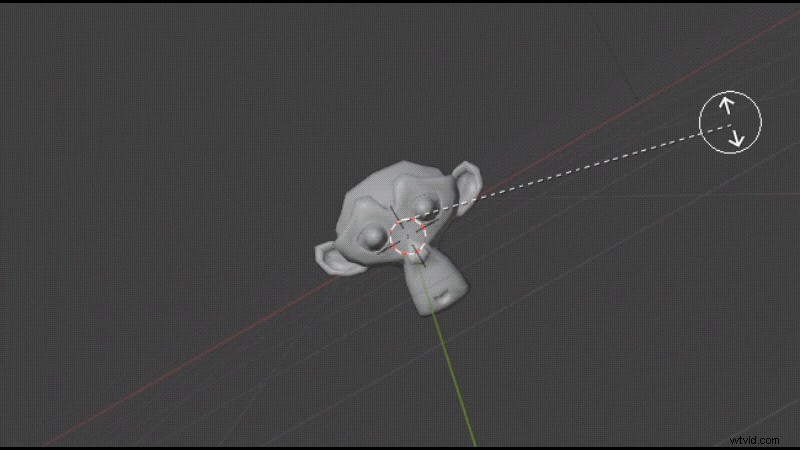
Animacja kamery Blendera:płynny ruch z klatkami kluczowymi i ścieżkami | Samouczek

Jak to zrobić:

  1. Wybierz kamerę.
  2. Naciśnij R + Z + Z aby obrócić wokół lokalnej osi Z.

Efekty ręczne:sprawiają, że aparat wydaje się, jakby ktoś go trzymał

Jeśli stworzyłeś już animację ruchu kamery w Blenderze z klatkami kluczowymi lub wzdłuż ścieżki, możesz stworzyć w Blenderze efekt ręczny, aby wyglądał bardziej naturalnie. Aby to zrobić, musisz dodać Modyfikator szumu aby stworzyć subtelny, losowy lub drżący ruch.

Część 4. Klatki kluczowe a ścieżka vs szum — tabela porównawcza

Animowanie ruchu kamery w Blenderze zależy od tego, czego oczekujesz i od metody, która najbardziej Ci odpowiada. Aby zapoznać się z krótkim przeglądem opcji, zobacz porównanie poniżej.

Podsumowując metody:

  • Klatki kluczowe zapewniają największą kontrolę i elastyczność.
  • Ścieżki są idealne, gdy potrzebujesz płynnych i spójnych ruchów.
  • Szum działa jako dodatek, dzięki któremu Twoja animacja będzie sprawiać wrażenie trzymanej w dłoni lub drżącej.

Część 5. Typowe błędy i szybkie poprawki podczas animowania ruchu kamery w Blenderze

Ucząc się, jak animować ruch kamery w Blenderze, często napotykasz frustrujące problemy. Zebraliśmy niektóre z najczęstszych błędów napotykanych przez użytkowników wraz z szybkimi poprawkami, które przywrócą ich działanie.

1. Kamera nieoczekiwanie przechyla się lub obraca, gdy podąża wyznaczoną ścieżką

W ograniczeniu Podążaj ścieżką kamery wyłącz opcję Podążaj za krzywą . Kamera będzie poruszać się wzdłuż ścieżki bez dziedziczenia nachylenia krzywej. Dodaj drugie ograniczenie, aby kontrolować cel, np. Śledź do , Tłumiony tor lub Zablokowany utwór .

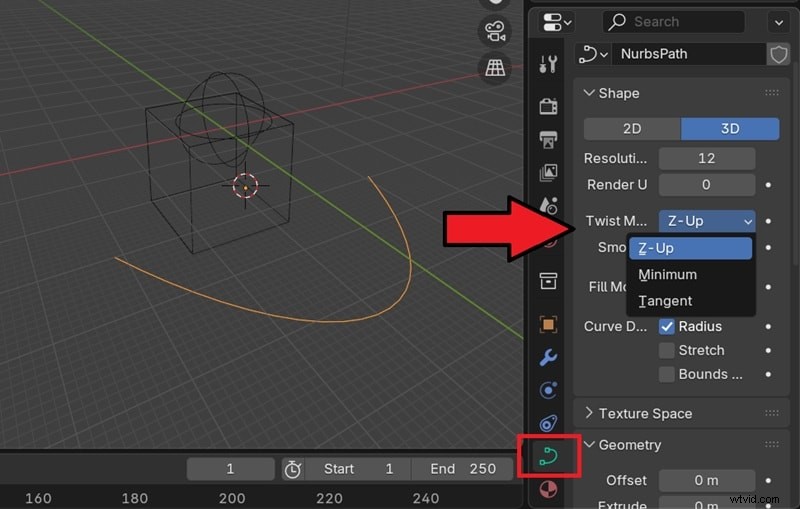
Możesz także zablokować górną oś krzywej. Wybierz ścieżkę. Następnie w obszarze Właściwości danych obiektu> Kształt ustaw opcję Metoda skręcania do Z-Up . Wymusza to podniesienie krzywej do świata Z, dzięki czemu kamera pozostaje w pozycji pionowej.

Animacja kamery Blendera:płynny ruch z klatkami kluczowymi i ścieżkami | Samouczek

2. Klatki kluczowe nie wyświetlają się po ustawieniu animacji

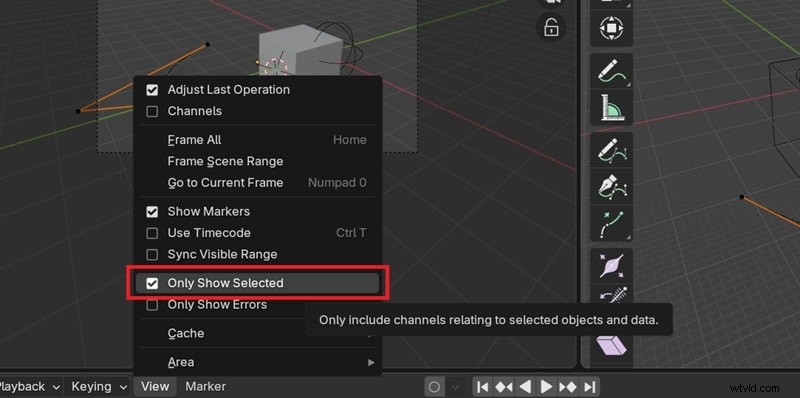
Jeśli klatki kluczowe nie pojawiają się na osi czasu, dzieje się tak zazwyczaj dlatego, że edytor wyświetla je tylko dla aktualnie wybranych obiektów. Aby to naprawić, upewnij się, że animowany obiekt jest podświetlony w rzutni 3D lub w zarysie.

Jeśli chcesz, aby każda klatka kluczowa pozostała widoczna niezależnie od tego, co zostało wybrane, otwórz Widok menu w edytorze osi czasu i odznacz opcję Pokazuj tylko wybrane. Następnie kliknij Widok i wybierz „Wykadruj wszystko .”

Animacja kamery Blendera:płynny ruch z klatkami kluczowymi i ścieżkami | Samouczek

3. Kamera porusza się zbyt szybko lub zbyt wolno

Kiedy animujesz kamerę w Blenderze za pomocą klatek kluczowych, łatwo jest uzyskać efekt ruchu, który będzie albo pośpieszny, albo powolny, szczególnie jeśli ręcznie sterujesz synchronizacją. Aby kontrolować prędkość, możesz dostosować kilka kluczowych ustawień:

  • Zmień klatki animacji ścieżki: Jeśli animujesz wzdłuż ścieżki, zaktualizuj wartość Klatki w panelu Animacja ścieżki krzywej, tak aby przesunięcie odpowiadało długości sceny.
  • Dostosuj rozmieszczenie klatek kluczowych: Rozsuń klatki kluczowe dalej, aby spowolnić ruch, lub zbliż je do siebie, aby przyspieszyć.
  • Użyj współczynnika przesunięcia: W ograniczeniu Podążaj ścieżką włącz opcję Stała pozycja i klatkę kluczową współczynnika przesunięcia. Daje to bezpośrednią kontrolę nad szybkością poruszania się kamery.

Aby uzyskać łatwiejszą metodę, możesz najpierw wyrenderować swój projekt i dopracować go w łatwym edytorze, co omówimy dalej.

Premia:spowalniaj lub przyspieszaj ruchy kamery dzięki Filmora

Ponieważ korzystanie z Blendera jest dość skomplikowane w obsłudze, szczególnie dla początkujących w oprogramowaniu 3D, możesz edytować animację ruchu kamery Blendera w łatwym edytorze wideo, takim jak Wondershare Filmora i dokonać ostatecznego dopracowania. Filmora oferuje regulację prędkości (0,01x do 100x) z zwiększaniem prędkości kontrola płynnych efektów w zwolnionym lub przyspieszonym tempie.

Animacja kamery Blendera:płynny ruch z klatkami kluczowymi i ścieżkami | Samouczek

Animacja kamery Blendera:płynny ruch z klatkami kluczowymi i ścieżkami | Samouczek Bezpieczne pobieranie

Oprócz regulacji prędkości znajdziesz także wiele innych przydatnych narzędzi, takich jak korekcja kolorów , śledzenie ruchu ,klatki kluczowe , i edycja dźwięku . A co najważniejsze, są łatwe w użyciu, ponieważ interfejs Filmory jest intuicyjny i przeznaczony dla twórców na wszystkich poziomach.

Jak dostosować prędkość wideo w Filmorze

Krok 1

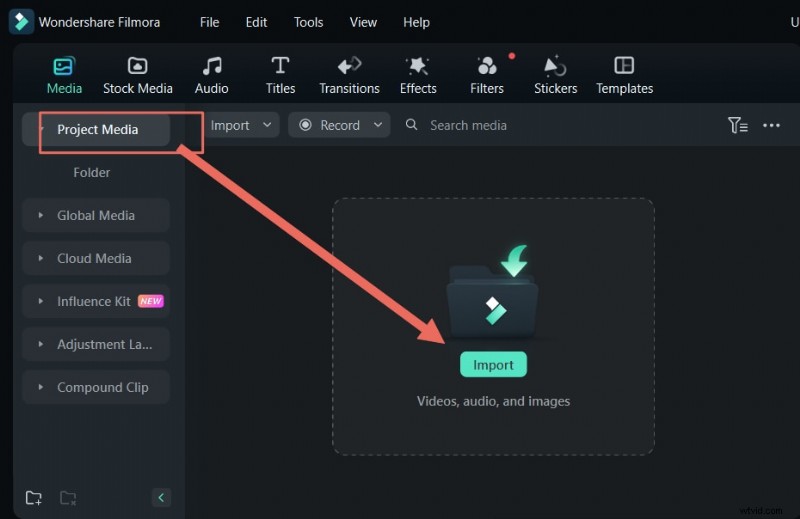
Zaimportuj wyrenderowany film do Filmory

Zaimportuj wideo wyrenderowane w Blenderze do Filmory, a następnie przeciągnij je na oś czasu.

Animacja kamery Blendera:płynny ruch z klatkami kluczowymi i ścieżkami | Samouczek

Animacja kamery Blendera:płynny ruch z klatkami kluczowymi i ścieżkami | Samouczek Bezpieczne pobieranie

Krok 2

Otwórz Ustawienia prędkości

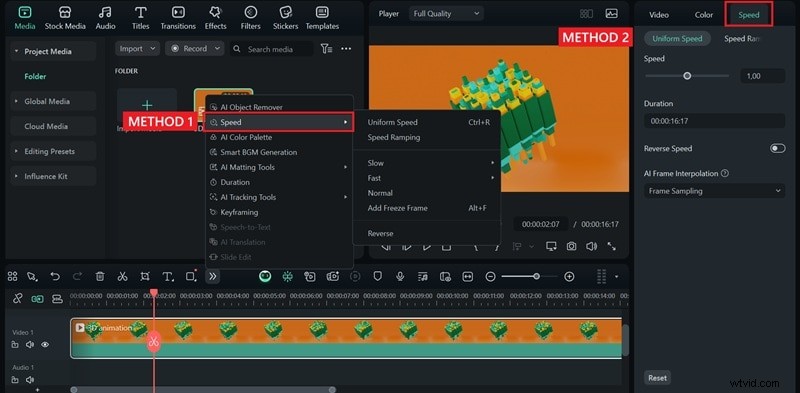
Istnieje kilka sposobów otwarcia Prędkości ustawienia w Filmorze:

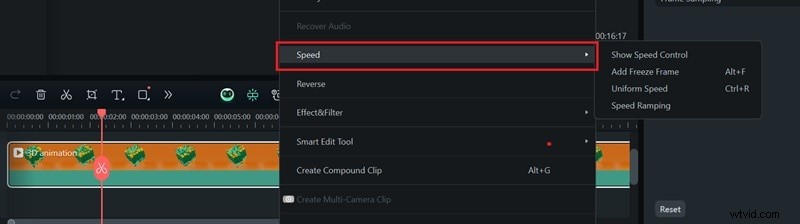
  • Wybierz Prędkość opcję na pasku narzędzi nad osią czasu.
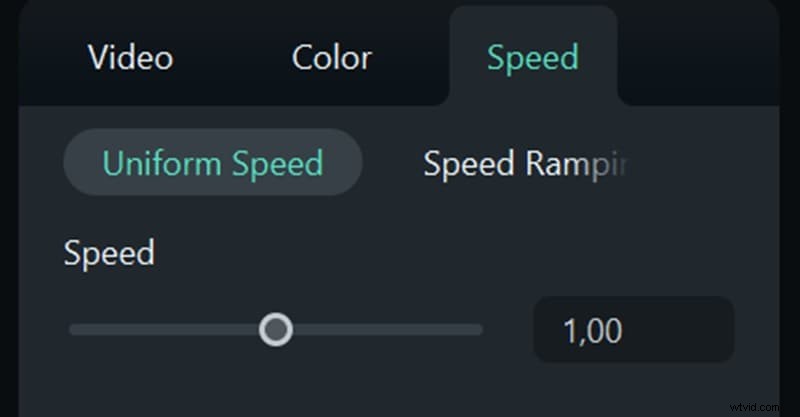
  • Wybierz ścieżkę wideo na osi czasu i otwórz opcję Prędkość zakładka na prawym panelu.

Możesz też kliknąć klip prawym przyciskiem myszy i wybrać Szybkość .

Animacja kamery Blendera:płynny ruch z klatkami kluczowymi i ścieżkami | Samouczek

Animacja kamery Blendera:płynny ruch z klatkami kluczowymi i ścieżkami | Samouczek

Krok 3

Dostosuj i zwiększaj prędkość

W Prędkości ustawień, przesuń suwak w prawo, aby przyspieszyć wideo, lub w lewo, aby je spowolnić. Można także wprowadzić dokładną wartość prędkości.

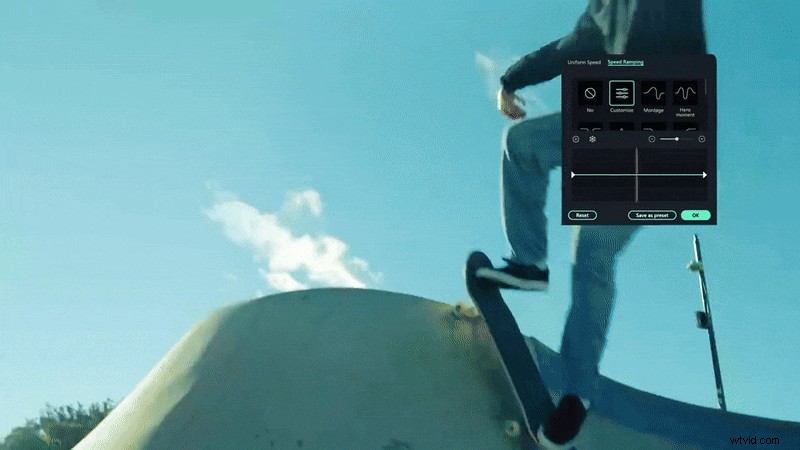
Aby uzyskać płynne przejścia, wybierz Zmienianie prędkości i wybierz ustawienie wstępne lub dostosuj krzywą w celu stopniowych zmian prędkości.

Animacja kamery Blendera:płynny ruch z klatkami kluczowymi i ścieżkami | Samouczek

Wniosek

Dzięki zrozumieniu, jak animować kamerę w Blenderze, możesz teraz zaprezentować swój projekt w znacznie fajniejszy sposób. Omówiliśmy tylko najbardziej podstawowe metody, które każdy może wypróbować. Gdy już je opanujesz, możesz eksperymentować z różnymi ruchami i efektami, aby Twoja praca wyróżniała się jeszcze bardziej.

Jeśli masz już dość technicznych kroków Blendera, zawsze możesz dostosować prędkość i wypolerować ostateczny film w łatwiejszym edytorze, takim jak Filmora. Dzięki funkcjom takim jak zwiększanie prędkości, korekcja kolorów, śledzenie ruchu i nie tylko, Filmora pomaga z łatwością udoskonalić animację wideo.

Animacja kamery Blendera:płynny ruch z klatkami kluczowymi i ścieżkami | Samouczek

Filmora

Aplikacja i oprogramowanie do edycji wideo AI

Najlepsze narzędzie do tworzenia filmów w dowolnym miejscu dla wszystkich twórców!

Uprość wszystkie etapy edycji wideo, od wstępnego przetwarzania po finalizację, Filmora AI jest na bieżąco.

Często zadawane pytania

  • Jak sprawić, by ruch kamery był płynniejszy w Blenderze?

    Ruch kamery można wygładzić, czyszcząc klatki kluczowe w Edytorze wykresów. Wybierz klatki kluczowe aparatu, a następnie zmień typ uchwytu na Auto Clamped, aby uzyskać bardziej miękkie krzywizny. Możesz także użyć funkcji Płynne klawisze lub dodać wygładzanie przejść, aby kamera naturalnie przyspieszała i zwalniała.

  • Jak dodać efekt głębi ostrości do mojego aparatu Blendera?

    Wybierz kamerę, przejdź do panelu Właściwości kamery i włącz opcję Głębia ostrości. Wybierz obiekt, na którym chcesz ustawić ostrość, lub ręcznie dostosuj odległość ostrości. Następnie możesz obniżyć wartość przysłony, aby bardziej rozmyć tło.

  • Jakie są najlepsze ustawienia renderowania animacji Blendera?

    Zależy to od projektu, ale najczęstszymi punktami wyjścia są:● Rozdzielczość:1920 × 1080 (Full HD) przy 24–30 fps dla płynnej animacji o wysokiej jakości. ● Format pliku:FFmpeg z MPEG-4 dla lepszej kompatybilności ● Próbkowanie:64–128 próbek dla Eevee lub 128–512 dla Cycles (wyższe dla fotorealizmu) ● Wyjście:Użyj PNG, jeśli chcesz później edytować pojedyncze klatki. Dostosuj te ustawienia w zależności od sprzętu. Wyższe wartości poprawiają jakość, ale renderowanie może zająć więcej czasu.


  1. Jak korzystać z krzywych w Photoshopie

  2. Aplikacja X Video Editor:bezpieczeństwo i alternatywy (aktualizacja 2026)

  3. 5 najlepszych darmowych aplikacji do kompresji wideo, które zmniejszają rozmiary wideo na iPhonie i iPadzie

  4. Edytuj filmy za pomocą QuickTime Player na Macu

  5. Opanowanie cięć w kształcie litery J i L w programie Premiere Pro w celu płynnych przejść

  1. Jak stworzyć kreatywne lightroom, opracowując ustawienia wstępne do portretów

  2. Doublemint – dwa różne podejścia do tej samej zielonej sceny

  3. Jak i dlaczego powinieneś zacząć korzystać z transkrypcji podcastów

  4. Pokój z widokiem:jak stworzyć ten okno, w dowolnym miejscu

  5. 5 wskazówek, jak założyć domowe studio dla dramatycznych portretów

  6. To domyślne ustawienie telewizora psuje filmy — jak to naprawić

  7. Luminar AI Review 2022 (Najlepszy edytor zdjęć oparty na sztucznej inteligencji?)

Wymiary Klatki kluczowe Ścieżka Hałas
Poziom umiejętności Od początkującego do średniozaawansowanego Średnio zaawansowany Średnio zaawansowany do zaawansowanego
Kontrola Wysokie przekroczenie czasu i kadrowania Wysoka precyzja ścieżki Umiarkowane
Najlepsze dla Niestandardowe ruchy Płynne, spójne ruchy Efekt ręczny, mikrojitter
Zalety Pełna kontrola nad kreacją, bez dodatkowej konfiguracji Płynny ruch kamery, edytowalna trasa Regulowana siła i skala
Wady Polerowanie wymaga czasu, czas może się zmienić bez czyszczenia Dodatkowa konfiguracja z ograniczeniami Potrzebuje solidnego ruchu bazowego pod spodem