
Czy chcesz, aby Twój projekt Blendera nie miał tła dla logo, makiety produktu lub kompozycji wideo? W Blenderze można renderować przezroczyste tło (zarówno Eevee, jak i Cycles), ale ustawienia mogą być mylące. Ten kompletny przewodnik upraszcza proces, dostarczając jasnych instrukcji krok po kroku, jak uzyskać przezroczyste tło w Blenderze zarówno dla obrazów, jak i wideo, zapewniając doskonały kanał alfa.
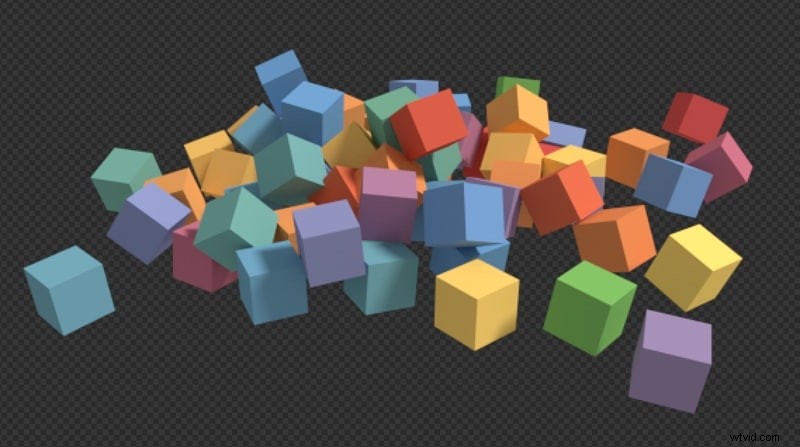
Część 1. Jak wyrenderować przezroczyste tło w Blenderze (Eevee i cykle)
Podczas renderowania obrazu bez tła w Blenderze lub innym programie klucz jest w formacie pliku obsługującym RGBA (co obejmuje przezroczystość) i upewnij się, że przezroczystość jest włączona .
PNG jest popularnym wyborem w przypadku formatów obrazów, ponieważ zachowuje przezroczyste obszary (w przeciwieństwie do JPEG, który zawsze dodaje jednolite tło).
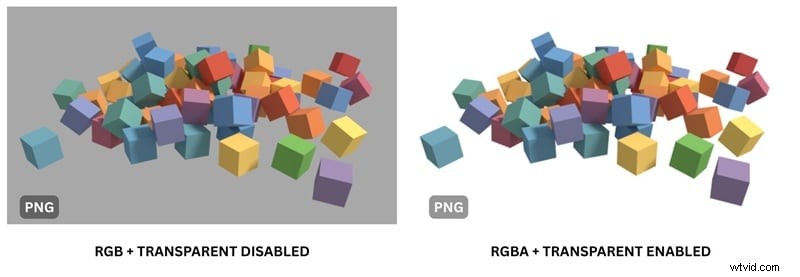
Wykonaj poniższe kroki, aby uzyskać przezroczysty render w Blenderze. Proces działa tak samo w Eevee, Cycles i silniku Workbench.
Krok 1
Otwórz Ustawienia wyjściowe i jako format wybierz PNG
W panelu Właściwości wybierz Właściwości wyjściowe zakładka (ta z ikoną drukarki). Następnie ustaw Format pliku do PNG .
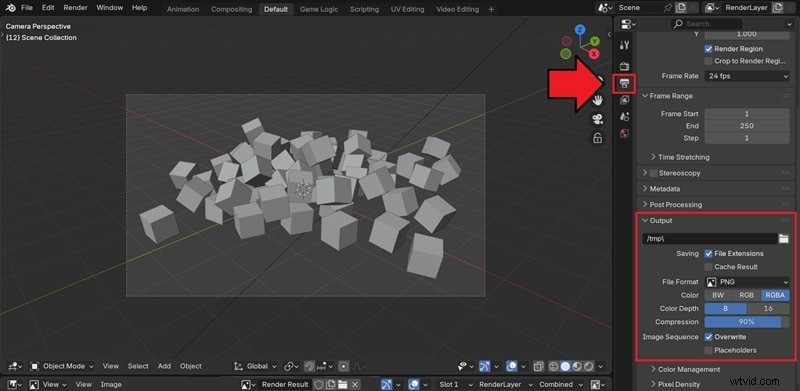
Tuż pod opcją formatu pliku znajdź opcję Kolor ustawienie i wybierz RGBA . Dodatkowe „A” oznacza Alpha, która przechowuje informację o przezroczystości. Jeśli pozostawisz RGB, tło nie będzie przezroczyste.
Krok 3
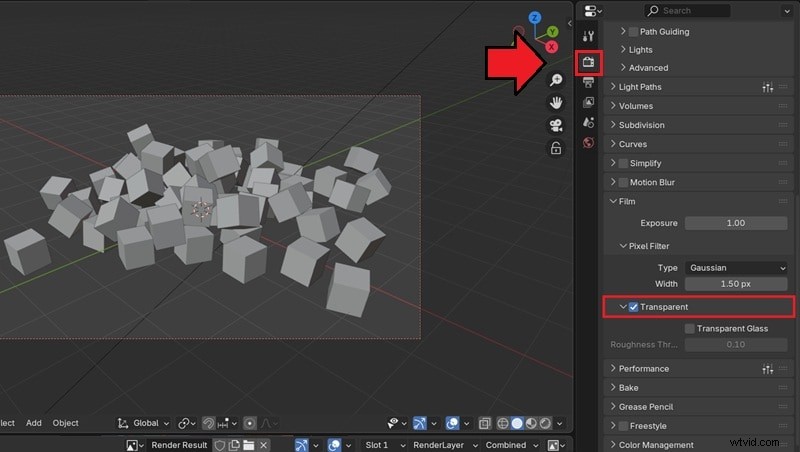
Włącz przezroczystość
Przejdź do Właściwości renderowania w panelu Właściwości otwórz Film sekcję i włącz opcję Przezroczysty opcja.
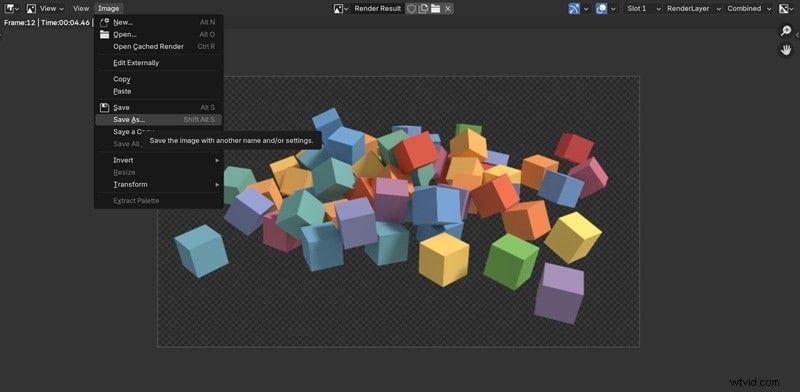
Po włączeniu przezroczystości zapisz go jak zwykle. Aby renderować z przezroczystym tłem w Blenderze, wybierz Renderuj> Renderuj obraz lub naciśnij F12 na klawiaturze.
Po zapisaniu renderu jako plik PNG z włączoną przezroczystością możesz później umieścić obraz obiektu lub postaci na dowolnym tle na dowolnej platformie!
Część 2. Zaawansowane:Jak stworzyć przezroczysty materiał w Blenderze przy użyciu Alpha
Nauczyłeś się renderować przezroczyste tło w Blenderze. Teraz, idąc o krok dalej, możesz także stworzyć przezroczysty materiał dla swoich obiektów. Najłatwiejszym sposobem zapewnienia przezroczystości w Blenderze jest dostosowanie wartości alfa .
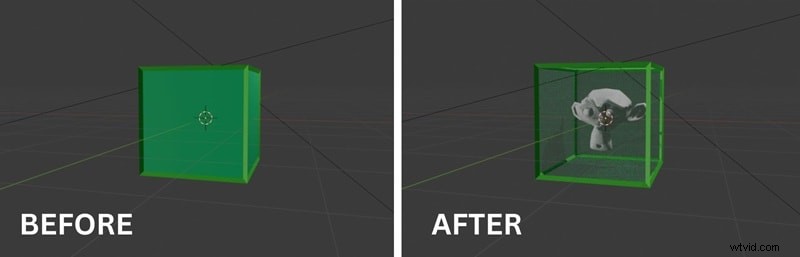
Jak zrobić przezroczysty materiał w Blenderze
Krok 1
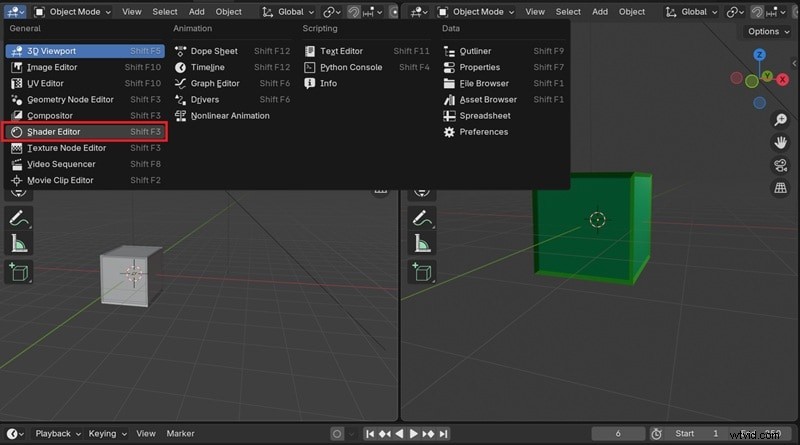
Otwórz Edytor modułów cieniujących
Wybierz obiekt, który chcesz ustawić jako przezroczysty. Przejdź do Cieniowanie obszar roboczy, aby otworzyć Edytor modułów cieniujących (Shift + F3 ).
Krok 2
Dostosuj alfa w podstawowym BSDF
W Zasadniczym BSDF shader, zlokalizuj Alfa ustawienie. Wartość 1 powoduje, że jest całkowicie nieprzezroczysty, 0 sprawia, że jest on całkowicie niewidoczny, a każda wartość pomiędzy nimi tworzy różne poziomy przezroczystości.
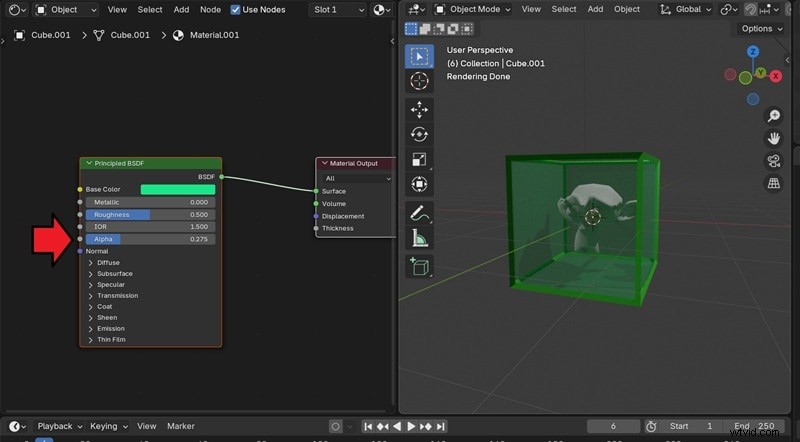
Powyższy samouczek dotyczy Blendera 4.5. Jeśli pracujesz z wcześniejszą wersją, możesz obejrzeć film tutaj.
Część 3. Alternatywa dla Filmory:najprostszy sposób na usunięcie tła wideo (bez ponownego renderowania w Blenderze)
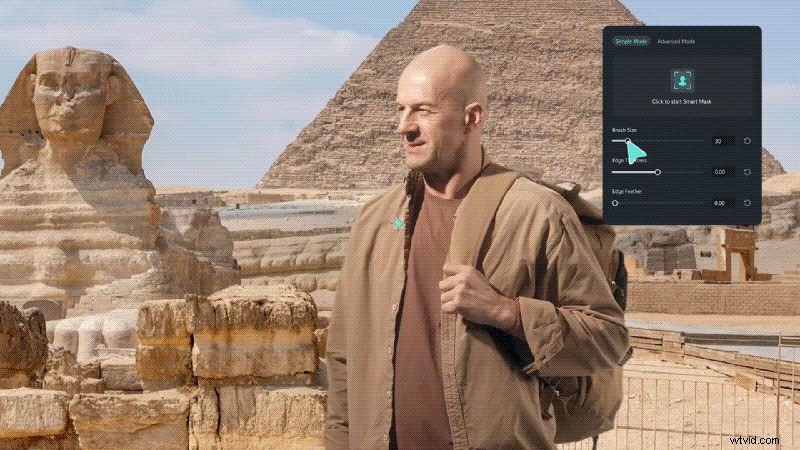
Jeśli już wyrenderowałeś obrazy lub filmy z Blendera lub jeśli pracujesz z istniejącymi multimediami, które wymagają przezroczystego tła, nie zawsze musisz ponownie renderować przezroczyste tło w Blenderze i poruszać się po jego skomplikowanych ustawieniach. Prostszą opcją jest użycie edytora takiego jak Wondershare Filmora .
 Bezpieczne pobieranie
Filmora oferuje wiele sposobów usuwania tła wideo z łatwością, w zależności od tego, ile kontroli i elastyczności potrzebujesz. Możesz na przykład użyć Klucza Chroma (zielony ekran) funkcja jednolitych kolorów lub Inteligentne wycinanie dla skomplikowanych scen.
- Korzystanie z funkcji Chroma Key (zielony ekran): Idealny do klipów z tłem w jednolitym kolorze. Po prostu wybierz kolor, który chcesz usunąć, a Filmora go czysto wytnie.
- Korzystanie z inteligentnego wycięcia: Narysuj lub wybierz obszar, który chcesz wyizolować, a Filmora automatycznie i precyzyjnie usunie resztę tła.
- Korzystanie z wycięcia portretowego AI: Idealny do filmów skupiających się na ludziach. Jednym kliknięciem usuwa tło wokół obiektu.
Jak zrobić przezroczyste tło w Filmorze
Krok 1
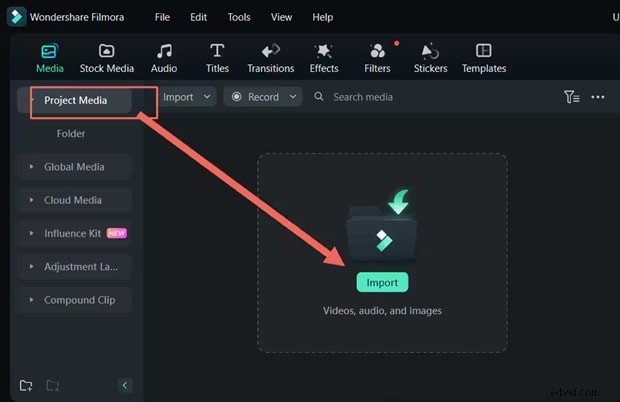
Zaimportuj swój film lub obraz do Filmory
Rozpocznij nowy projekt, a następnie kliknij Importuj aby przenieść swój film lub obraz do Filmora. Po dodaniu przeciągnij go na oś czasu, aby rozpocząć edycję.
Bezpieczne pobieranie
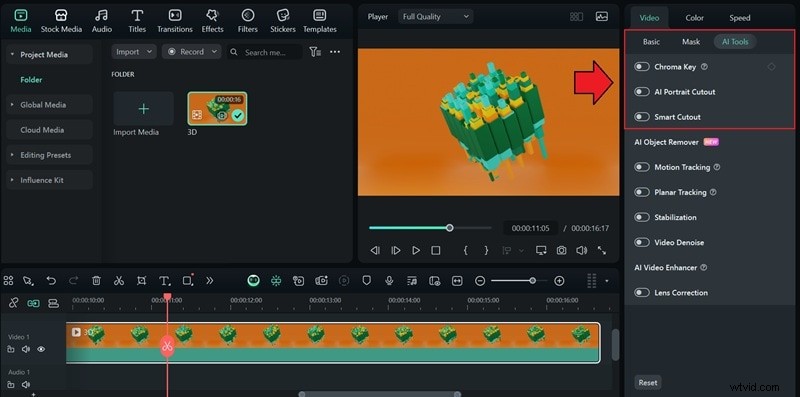
Kliknij ścieżkę multimediów na osi czasu. Następnie przejdź do Wideo> Narzędzia AI w panelu właściwości. Tutaj znajdziesz opcje takie jak Chroma Key , Wycięcie portretowe AI i Inteligentne wycięcie .
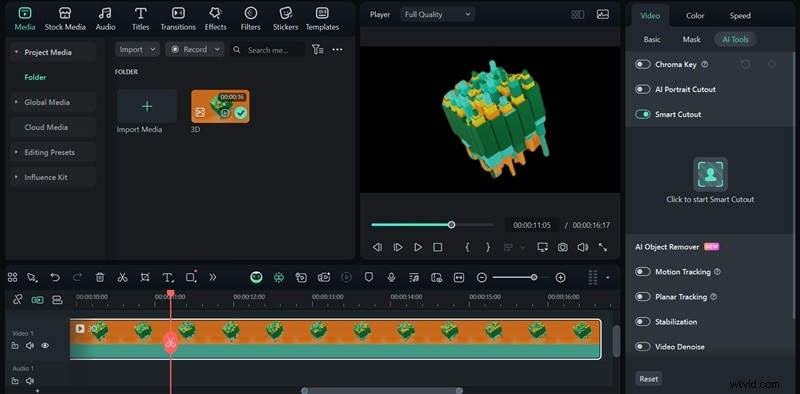
Włącz narzędzie, którego chcesz użyć i dostosuj ustawienia według potrzeb. Tło zostanie automatycznie usunięte. Możesz dostosować wynik, aby uzyskać czystsze wykończenie.
Wniosek
Wielu z Was prawdopodobnie nie wie, jak zrobić przezroczyste tło w Blenderze ze względu na jego skomplikowane ustawienia, które na początku wydają się przytłaczające. Ale dzięki powyższemu samouczkowi powinieneś być w stanie bez problemów renderować przezroczyste tła, a nawet tworzyć przezroczyste materiały.
Jeśli masz już gotowe multimedia lub chcesz skorzystać z szybszej trasy, możesz także użyć Wondershare Filmora, aby wykonać tę pracę za Ciebie. Ponieważ wiele jego narzędzi wykorzystuje sztuczną inteligencję, możesz szybko usuwać tła i uzyskać czyste, profesjonalne rezultaty, nie poświęcając zbyt wiele czasu na szczegóły techniczne.

Filmora
Aplikacja i oprogramowanie do edycji wideo AI
Najlepsze narzędzie do tworzenia filmów w dowolnym miejscu dla wszystkich twórców!
Uprość wszystkie etapy edycji wideo, od wstępnego przetwarzania po finalizację, Filmora AI jest na bieżąco.
Często zadawane pytania
-
Dlaczego tło renderowania w Blenderze jest czarne?
Jeśli renderowanie pokazuje czarne tło, zwykle oznacza to, że przezroczystość nie jest włączona. Przejdź do Właściwości renderowania> Film i zaznacz pole Przezroczysty. Spowoduje to usunięcie domyślnego koloru tła.
-
Czy mogę renderować przezroczyste tło w Blenderze przy użyciu węzłów cieniujących?
Tak, możesz kontrolować przezroczystość tła za pomocą węzłów cieniujących. W Edytorze modułów cieniujących przejdź do zakładki Świat i dodaj moduł cieniujący Transparent BSDF. Następnie użyj modułu cieniującego Mix, aby połączyć go z istniejącym modułem cieniującym tła. Dostosowując wartość Fac (Współczynnik), możesz zdecydować, jaka część tła jest widoczna lub przezroczysta.
-
Czy w Blenderze można mieć przezroczyste tło wideo?
Tak. Blender może renderować filmy z przezroczystością, jeśli wybierzesz format obsługujący kanał alfa, taki jak WEBM lub QuickTime (MOV) z włączoną obsługą RGBA. Dzięki temu możesz eksportować pliki wideo z przezroczystym tłem do komponowania w innych edytorach.