
Jeśli transmitujesz lub prowadzisz wirtualne spotkania, np. zajęcia online, prawdopodobnie natrafiasz na poważny problem:Twoja kamera internetowa jest zablokowana tylko w jednej aplikacji na raz, co może ograniczyć możliwość jednoczesnego korzystania z różnych platform.
W przypadku tego problemu możesz wypróbować SplitCam . SplitCam pomaga korzystać z aparatu w wielu aplikacjach jednocześnie. W tym artykule znajdziesz przegląd naszej praktycznej recenzji SplitCam. Przeanalizujemy jego funkcje, użyteczność i wydajność, a także najlepsze alternatywy, jeśli masz inne potrzeby.
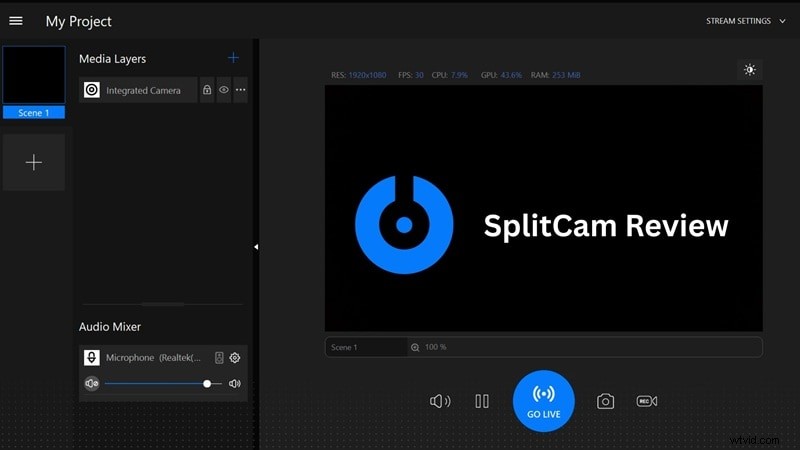
Jak to testujemy
Aby ocenić SplitCam, przetestowaliśmy go w różnych rzeczywistych scenariuszach:
Koncentrujemy się na jego podstawowej funkcjonalności, wykorzystując typowe przypadki użycia:transmisje na żywo, wirtualne nauczanie i spotkania wideo. Oceniliśmy wydajność, stabilność, nowe funkcje i kompatybilność z różnymi platformami do przesyłania strumieniowego i systemami operacyjnymi.
Mamy nadzieję, że nasza recenzja SplitCam pozwoli Ci kompleksowo zrozumieć, co to narzędzie oferuje w 2025 roku!
Część 1. Co to jest SplitCam?
SplitCam to darmowe oprogramowanie do rozdzielania kamer internetowych, zaprojektowane w celu zwiększenia komfortu korzystania z wideo online. Dzięki transmisji na żywo, wideokonferencjom i nauczaniu online ta aplikacja eliminuje frustrujący błąd „kamera internetowa zajęta”.
Przez lata SplitCam zbudował silną bazę użytkowników wśród streamerów. Teraz jest dostępna dla każdego, kto potrzebuje elastycznego sterowania kamerą internetową dzięki swoim zaawansowanym funkcjom i bezpłatnemu dostępowi. Możesz pobrać SplitCam z ich oficjalnej strony internetowej tutaj.
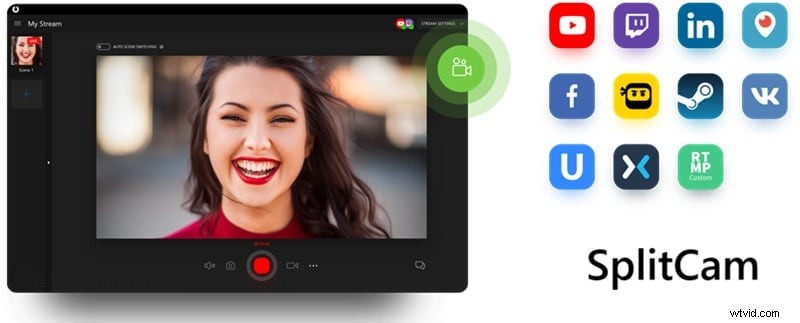
Co nowego
- Nowe źródło powtórki:Po dodaniu źródła do sceny możesz teraz natychmiast odtworzyć ponownie. Podświetla ostatnie 5 do 10 sekund sceny poprzez naciśnięcie dedykowanego skrótu klawiaturowego. Jest to przydatne do szybkiego zaznaczania fragmentów podczas transmisji lub prezentacji.
- Nowe źródło kolorów:z łatwością dodawaj do scen warstwę o dowolnym kolorze. Doskonała funkcja do tworzenia tła, nakładek i przejść.
- Nowy efekt warstwy:obracaj warstwę w 3D z imponującą perspektywą. Dodaje dynamicznego charakteru Twojemu kanałowi wideo.
- Nowe przejście sceny:SplitCam jest teraz udoskonalony o funkcje Luma Wipe, Slide i Swipe. Przejścia zapewniające wspaniałe doświadczenia.
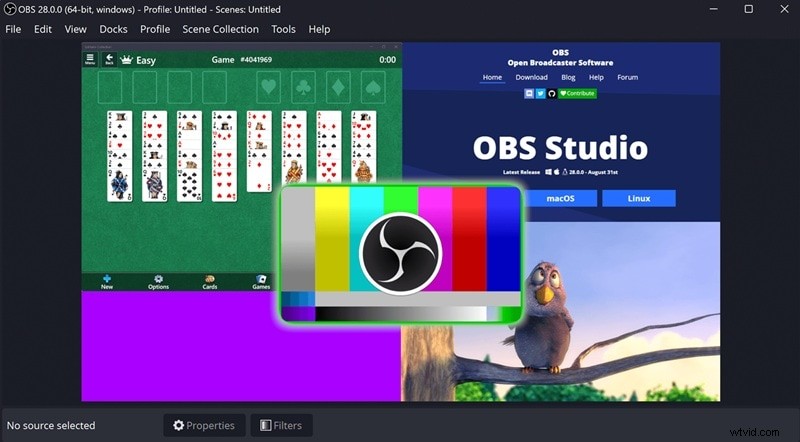
- Konwerter projektów OBS:to znaczący nowy dodatek. Możesz teraz importować i używać istniejącego projektu OBS w SplitCam.
Cena:SplitCam jest całkowicie darmowy. Jest stale aktualizowany, nawet dzięki atrakcyjnej propozycji wartości w postaci rozbudowanych funkcji.
Część 2. Funkcje i użyteczność Splitcam
SplitCam został zaprojektowany tak, aby był łatwo dostępny. Nie tylko fantazyjne funkcje, ale także łatwość zarządzania. Bezproblemowo obsługuje kamerę internetową i multimedia w nowoczesnych systemach operacyjnych. SplitCam jest również zbudowany z myślą o użyteczności, zapewniając użytkownikom szeroką kompatybilność.
Wymagania systemowe
- SplitCam na PC: Windows 10 / Windows 11 (x64)
- SplitCam dla komputerów Mac: macOS Mojave i nowsze
Funkcje i użyteczność
Dzielenie kamery internetowej
To jest podstawowa funkcjonalność SplitCam. Tworzy wirtualną kamerę internetową, z której mogą korzystać jednocześnie inne aplikacje. Jednocześnie nie musisz mierzyć się z błędami „kamera internetowa zajęta”.
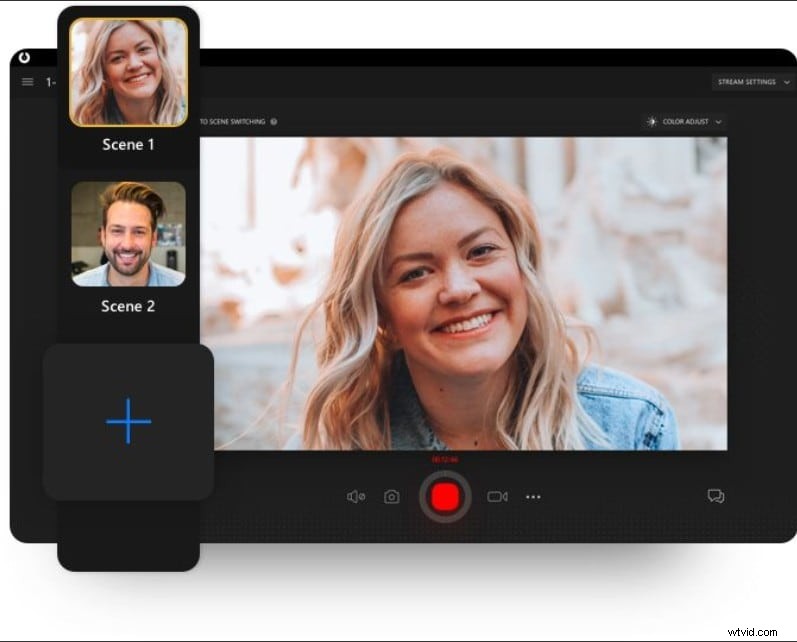
Transmisja wideo HD
SplitCam umożliwia strumieniową transmisję wideo na żywo z kamery HD w rozdzielczości do 1080p bez utraty jakości wideo.
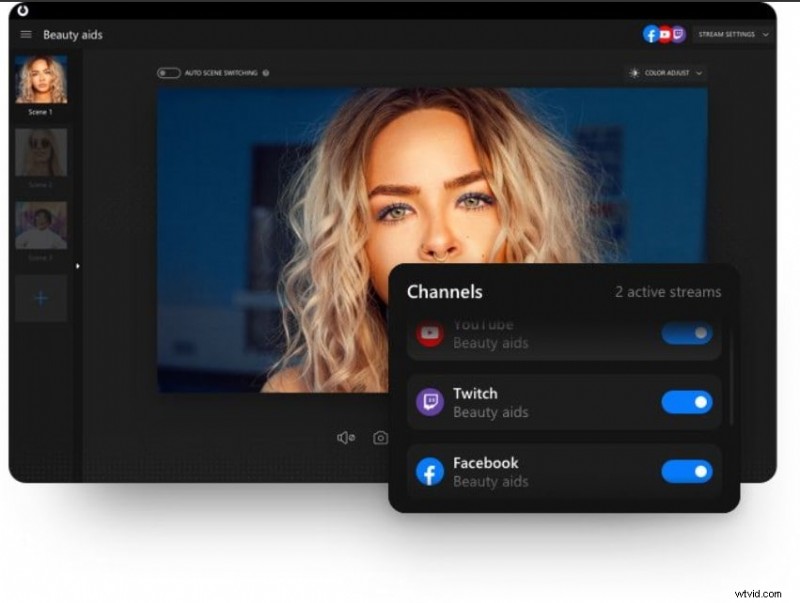
Obsługiwane platformy:
- YouTube
- Twitch
- Ustream
- Facebooka
- Peryskop
Mikser dźwięku
Zintegrowany mikser audio to doskonałe narzędzie do kontrolowania wielu źródeł dźwięku. Możesz łączyć i dostrajać różne źródła dźwięku w jeden spójny strumień audio.
Efekty kamery internetowej
Aby dodać zabawny element do swojego filmu, SplitCam zawiera różnorodne efekty kamery internetowej. Obsługuje nawet realistyczne maski 3D. które trudno znaleźć w innych darmowych narzędziach. Dzięki temu możesz dostosować swój wygląd na różne okazje lub po prostu dla rozrywki.
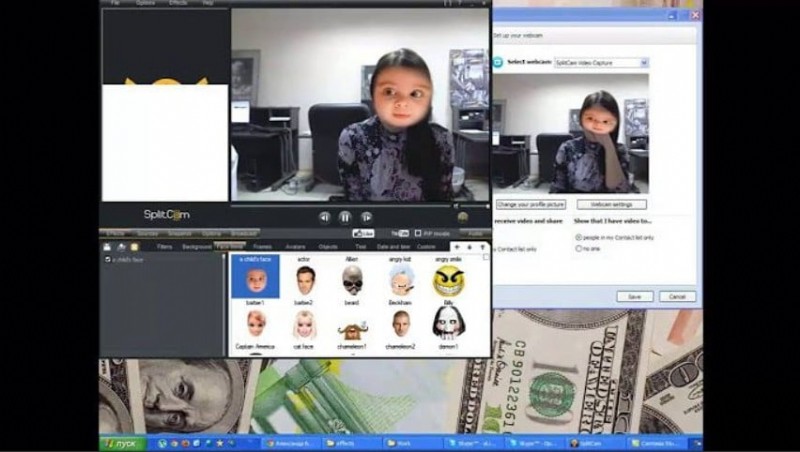
Część 3. Jak to jest używać SplitCam:recenzja doświadczenia użytkownika
Korzystanie z SplitCam jest zaskakująco wyjątkowe. Ze względu na doświadczenie zawodowe jako bezpłatne narzędzie oferuje prostotę podstawowych funkcji i głębokość dostosowywania. Ogólnie rzecz biorąc, korzystanie z niego przebiega gładko, chociaż jak każde darmowe oprogramowanie ma swoje dziwactwa.
Praktyczne doświadczenie w korzystaniu z SplitCam:
SplitCam przywitał Cię przejrzystym interfejsem, przypominającym popularne oprogramowanie do przesyłania strumieniowego. Funkcja „przeciągnij i upuść” służąca do dodawania źródeł i efektów sprawia, że jest ona przyjazna dla początkujących. Jednak dostęp do większej liczby elementów sterujących efektami lub przejściami czasami wymaga przeszukania podmenu.
Jeśli jesteś osobą, która łączy wiele konfiguracji przesyłania strumieniowego lub wolisz narzędzia upraszczające przepływ pracy, nowy konwerter projektów OBS naprawdę zmienia zasady gry. Możesz zaimportować istniejące sceny i ustawienia OBS bezpośrednio do SplitCam, oszczędzając czas i pomagając użytkownikom w płynnym przejściu bez konieczności przebudowywania całej konfiguracji od zera.

Testowanie wydajności
Stabilność
Podczas 2-godzinnych testów SplitCam działał wyjątkowo stabilnie. Utrzymywał spójne połączenie z kamerą internetową i wyjściem wirtualnym. Doświadczyliśmy minimalnych awarii podczas przełączania systemu na wysokie rozdzielczości lub wiele złożonych efektów na raz. Jednak w typowych przypadkach użycia jest całkiem stabilny.
Opóźnienie i synchronizacja
Opóźnienie było ogólnie niskie, zwłaszcza w przypadku podstawowego dzielenia kamery internetowej i bezpośredniego przesyłania strumieniowego. Ale synchronizacja audio i wideo była doskonała. Nie zauważyliśmy żadnych znaczących problemów z desynchronizacją, nawet jeśli pracujemy z wieloma źródłami dźwięku.
Obsługa wielu źródeł
SplitCam skutecznie obsługuje wiele źródeł. Przetestowaliśmy kombinacje kamery internetowej, udostępniania ekranu, nagranego wideo i nakładek obrazów w ramach jednej sceny. Jednak oprogramowanie dobrze zarządzało tymi warstwami. To doskonały wybór w przypadku kluczowych momentów, takich jak dynamiczne prezentacje lub transmisja strumieniowa.
Jakość transmisji
SplitCam utrzymywał dobrą jakość przesyłania strumieniowego w niektórych aplikacjach do przesyłania strumieniowego. Ale znowu zależy to w dużej mierze od połączenia internetowego użytkownika. Chociaż może nie mieć opcji ultrakodowania profesjonalnych pakietów do przesyłania strumieniowego, jak na bezpłatne narzędzie jakość jest imponująca.
Część 4. Plusy i minusy korzystania ze SplitCam
SplitCam jest wyposażony w atrakcyjny zestaw funkcji darmowej aplikacji. Ale jak każde oprogramowanie, ma to swoje własne kompromisy. Oto, co musisz wiedzieć:
Plusy
- Całkowicie darmowy:to największa zaleta SplitCam. Żadnych znaków wodnych, żadnych zablokowanych funkcji. Wszystko jest dostępne.
- Multistreaming i wirtualna kamera internetowa:umożliwia jednoczesne korzystanie z jednej kamery internetowej w wielu aplikacjach. Prawdziwa zmiana w grach dla osób wykonujących wiele zadań jednocześnie.
- Bogate funkcje bezpłatnego narzędzia:SplitCam to nie tylko dzielenie, ale także znacznie więcej niż podstawowe oprogramowanie kamery wirtualnej.
Wady
- Krzywa uczenia się:chociaż podstawowy podział jest łatwy, odblokowanie pełnego potencjału tworzenia scen może wymagać pewnych eksperymentów.
- Wykorzystanie zasobów:choć ogólnie wydajne, uruchamianie wielu złożonych scen może nadal potencjalnie wpływać na wydajność lub systemy.
- Ograniczona profesjonalna kontrola:w porównaniu z płatnymi rozwiązaniami do przesyłania strumieniowego SplitCam ma ograniczoną kontrolę nad zaawansowanymi ustawieniami.
Część 5. Kto powinien używać SplitCam?
SplitCam to doskonałe narzędzie dla różnych użytkowników, którzy potrzebują elastycznej kontroli kamery internetowej bez ceny. Oto, kto może potrzebować SplitCam:
| Użytkownicy docelowi | Zalecane przypadki użycia | Typ treści |
| Aspirujący streamerzy | Jednoczesne przesyłanie strumieniowe na różne platformy | Gry, vlogowanie, samouczki na żywo, interaktywne pytania i odpowiedzi |
| Nauczyciele online | Wykorzystanie kamery internetowej w nauczaniu oprogramowania + nagrywanie lekcji | Zajęcia online, warsztaty, interaktywne prezentacje |
| Twórcy treści | Dodawanie podstawowych efektów, nakładek i przełączania scen | Treści z mediów społecznościowych, filmy z YouTube, szybkie demonstracje |
 Bezpieczne pobieranie