
Kiedy tworzysz animacje w Blenderze, każda klatka jest domyślnie idealnie ostra. Jednak ta ostrość może wyglądać nieco nienaturalnie, zwłaszcza gdy animujesz szybki ruch.
W prawdziwym życiu kamery rejestrują pewne rozmycie, gdy coś porusza się szybko. Dlatego właśnie stwórz to rozmycie ruchu w Blenderze sprawi, że Twój materiał filmowy będzie wyglądał bardziej realistycznie i będzie przyjemniejszy dla oczu. Może także dodać kinowy charakter Twojemu projektowi.
Aby to zrobić, nie musisz przekopywać się przez skomplikowane instrukcje. Ten kompletny przewodnik opisuje dokładnie, jak dodać rozmycie ruchu w Blenderze zarówno dla Cycles, jak i Eevee, w łatwych, przejrzystych instrukcjach krok po kroku i wizualizacjach, dzięki którym możesz osiągnąć idealny, realistyczny efekt rozmycia bez stresu.
Część 1. Co to jest rozmycie ruchu i dlaczego warto go używać w Blenderze?
Rozmycie w ruchu to efekt smug widoczny, gdy obiekty szybko poruszają się przed kamerą. W kręceniu filmów dzieje się to naturalnie, ponieważ migawka aparatu pozostaje otwarta przez krótki czas. W rezultacie rejestruje ruch jako rozmycie.
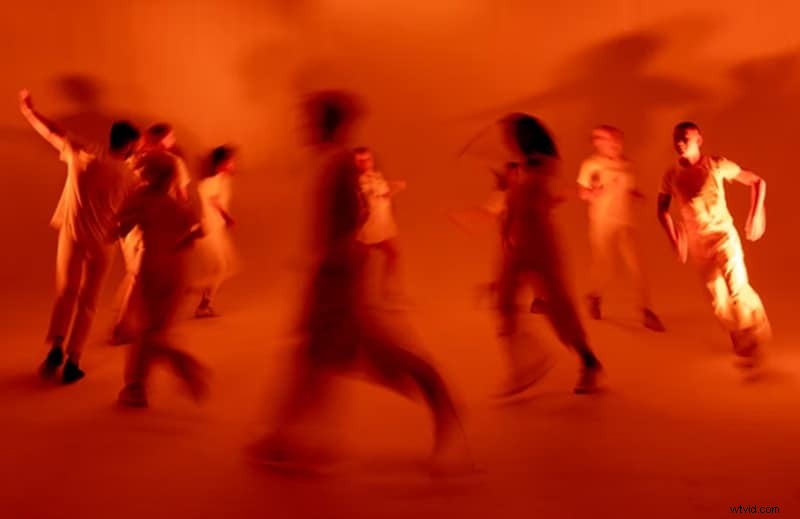
Jednak w renderowaniu 3D każda klatka jest domyślnie krystalicznie czysta, co może sprawić, że animacja będzie wydawać się zbyt sztywna lub sztuczna, jeśli chcesz uzyskać efekt ruchu. Blender to darmowe oprogramowanie 3D, które zapewnia narzędzia potrzebne do naprawienia tego problemu. Rozmycie ruchu w Blenderze jest właściwie wbudowane. Musisz tylko wiedzieć, gdzie je włączyć.
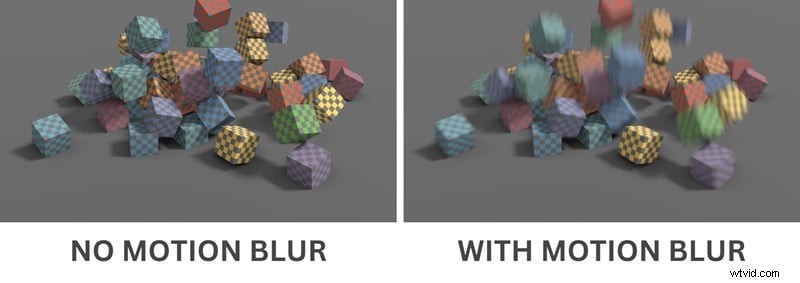
Kluczowe zalety efektu rozmycia ruchu
Rozmycie w ruchu jest bardzo częste w przypadku ujęć szybkiej akcji, takich jak sceny walki lub sekwencje pościgów, szybko poruszające się postacie oraz dynamiczne ruchy kamery. Efekt ten jest często niezbędny do:
- ✅ Sprawienie, że ruch będzie płynny i naturalny
- ✅ Dodanie kinowego akcentu, który sprawi, że animacja będzie wyglądać bardziej profesjonalnie
- ✅ Zmniejszenie efektu „chwiejnego” obrazu, który czasami zdarza się w szybkich scenach
- ✅ Kierowanie uwagi widza na główną akcję zamiast rozpraszania szczegółów
- ✅ Odtworzenie sposobu, w jaki widzimy ruch w prawdziwym życiu, dzięki czemu Twój projekt będzie bardziej realistyczny
Część 2. Przewodnik krok po kroku dotyczący dodawania rozmycia ruchu w Blenderze
Blender udostępnia dwa sposoby renderowania rozmycia ruchu:Cykle i Eevee . Celem Cycles jest uzyskanie fizycznie dokładnego rozmycia, które wygląda jak prawdziwy aparat. Eevee skupia się na szybkości i wykorzystuje inteligentne połączenie akumulacji i rozmycia postprocesowego.
Uwaga:Poniższy samouczek będzie korzystał z Blendera 4.5. Jeśli używasz innej wersji, mogą obowiązywać inne.
Jak dodać rozmycie ruchu w Blenderze za pomocą cykli
Najpierw przejdź do Właściwości renderowania> Silnik renderujący> Cykle .
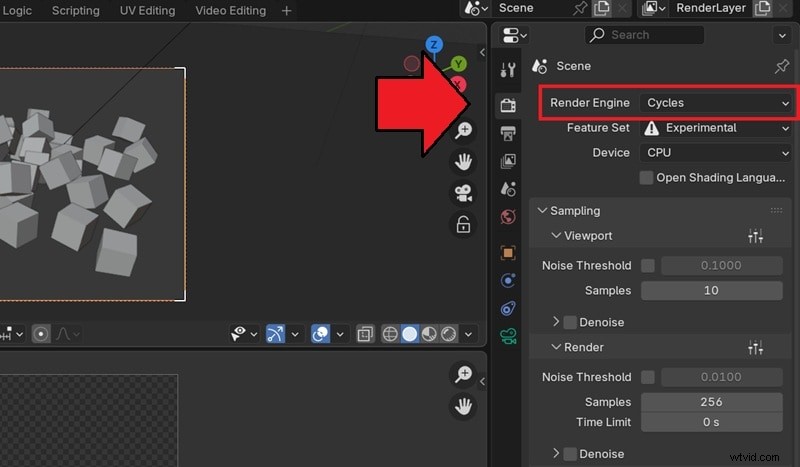
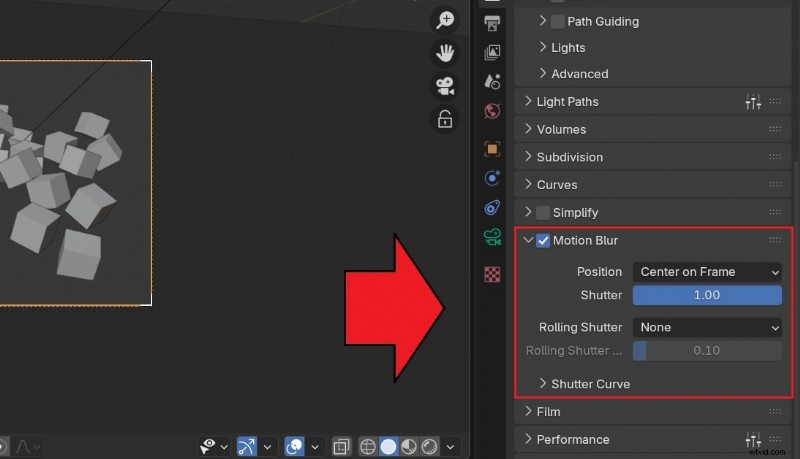
Następnie przewiń w dół i zaznacz opcję Rozmycie ruchu aby włączyć efekt. W panelu Rozmycie ruchu zobaczysz kilka opcji, które możesz dostosować.
Pozycja: Wybierz pozycję Rozpocznij od klatki , Wyśrodkuj w ramce lub Zakończ na klatce aby zdecydować, kiedy wirtualna migawka jest otwarta w stosunku do aktualnej klatki.
- Zacznij od klatki: Otwiera się w tej klatce i rejestruje następujący po niej ruch.
- Wyśrodkuj na ramce: Całkowicie otwórz tę klatkę i uchwyć ruch przed i po.
- Zakończ na ramce: Zamyka się w tej ramce i faworyzuje ruch prowadzący do niej.
Migawka: Zwiększ lub zmniejsz czas otwarcia migawki. Punkt początkowy 0,5 często wydaje się naturalny, ponieważ naśladuje klasyczną migawkę 180 stopni.
Roleta: Stosuje do renderowania efekt w stylu ruchomej migawki, który powoduje zniekształcenia, takie jak przechylone piony lub chwiejne kształty w szybkim ruchu.
- Brak: Wyłącza roletę.
- Od góry do dołu: Symuluje migawkę, skanując obraz zaczynając od góry i przesuwając się w dół.
Sposób łączenia efektu możesz dostosować w opcji Czas trwania migawki . Przy wartości zerowej daje efekt pełnej migawki, podczas gdy przy wartości pierwszej zachowuje się jak standardowe rozmycie ruchu.
Krok 3
Przetestuj renderowanie poglądowe
Wyrenderuj kilka klatek z szybkim ruchem i dostosuj Pozycję i Migawka dopóki nie poczujesz się dobrze.
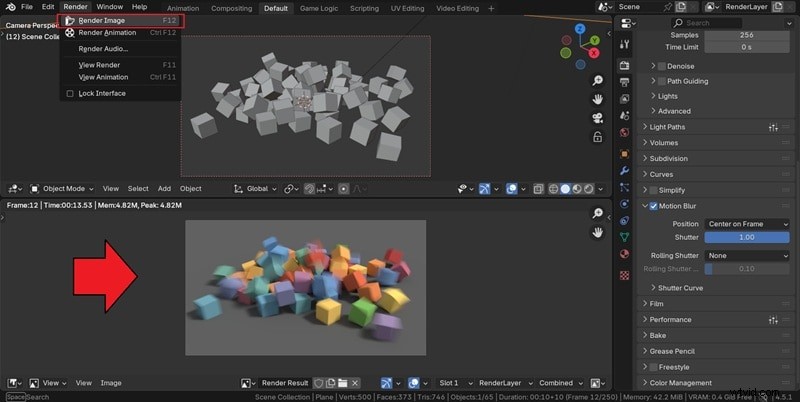
Wskazówka:jeśli używasz fizyki lub cząstek, upiecz je. Pomaga to Cycles obliczyć spójne rozmycie dla poruszających się Simów.
Jak dodać rozmycie ruchu w Blenderze za pomocą Eevee
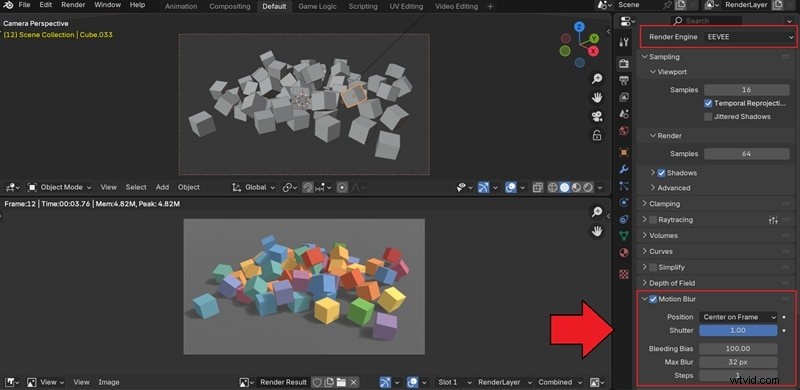
Przejdź do opcji Właściwości renderowania> Silnik renderujący> Eevee aby przełączyć silnik renderujący.
Przejdź do Rozmycie ruchu i zaznacz pole, aby je włączyć. Ustawienia Eevee różnią się nieco od Cykli:
- Pozycja i migawka: Dostosuj, aby dopasować czas sceny i kontrolować siłę rozmycia.
- Błąd krwawienia: Zapobiega przenikaniu kolorów tła na obiekty na pierwszym planie.
- Maks. rozmycie: Ogranicza odległość rozmazywania pikseli; wyższe wartości zwiększają rozmycie, ale pogarszają jakość.
- Kroki: Dodaje przejścia akumulacyjne, aby uzyskać płynniejsze rezultaty – zwiększaj stopniowo i podglądaj zmiany.
Krok 3
Podgląd i iteracja
Skorzystaj z informacji zwrotnych od Eevee w czasie rzeczywistym, aby przetestować drobne poprawki, a następnie wygeneruj krótki segment do sprawdzenia.
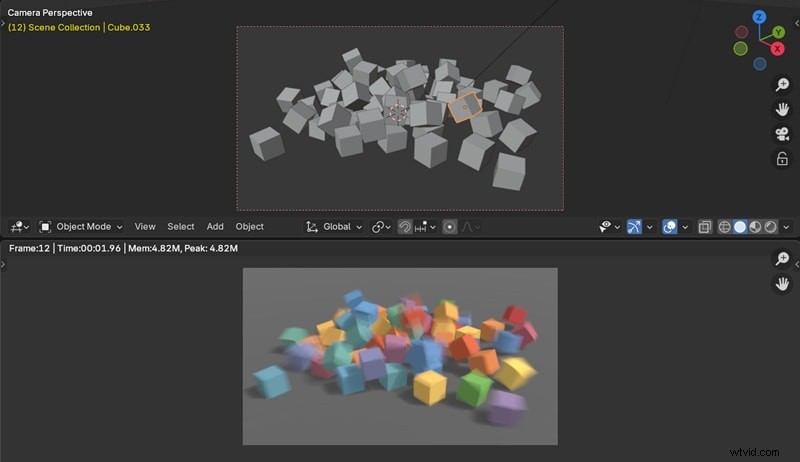
Uwaga: Powyższy samouczek działa na Blenderze 4.5. W Blenderze 2.8 rozmycie ruchu w Eevee ograniczało się do rozmycia ruchu kamery jako efektu postprocesowego, bez obsługi obiektów i deformacji. Zaleca się aktualizację Blendera do najnowszej wersji.
Kluczowe wnioski:
- Jeśli chcesz uzyskać najbardziej realistyczne wyniki, wybierz Cykle .
- Jeśli zależy Ci na szybkości i nie przeszkadzają Ci pewne kompromisy w jakości, spróbuj użyć Eevee .
Część 3. Rozmycie ruchu Blendera nie działa? 4 szybkie poprawki dla Cycles i Eevee
Kiedy już wiesz, jak dodać rozmycie ruchu w Blenderze, nadal możesz napotkać sytuacje, w których efekt nie będzie wyglądał tak, jak oczekujesz. Zebraliśmy najczęstsze problemy podczas stosowania rozmycia ruchu w Blenderze i podaliśmy proste rozwiązania, które możesz wypróbować, aby to zadziałało.
Problem nr 1:Rozmycie w ruchu działa w Blenderze Eevee, ale nie w Cyklach
Jeśli rozmycie ruchu pojawia się dobrze w Eevee, ale nie w Cyklach, często ma to związek ze sposobem obsługi prędkości. Jednym z szybkich rozwiązań jest usunięcie atrybutu prędkości i przełączenie jednostki prędkości na Ramkę .
Należy również pamiętać, że rozmycie ruchu nie jest poprawnie wyświetlane w rzutni. Aby sprawdzić, czy to działa, wyrenderuj obraz lub wyrenderuj animację na dysk, gdzie faktycznie pojawi się rozmycie.
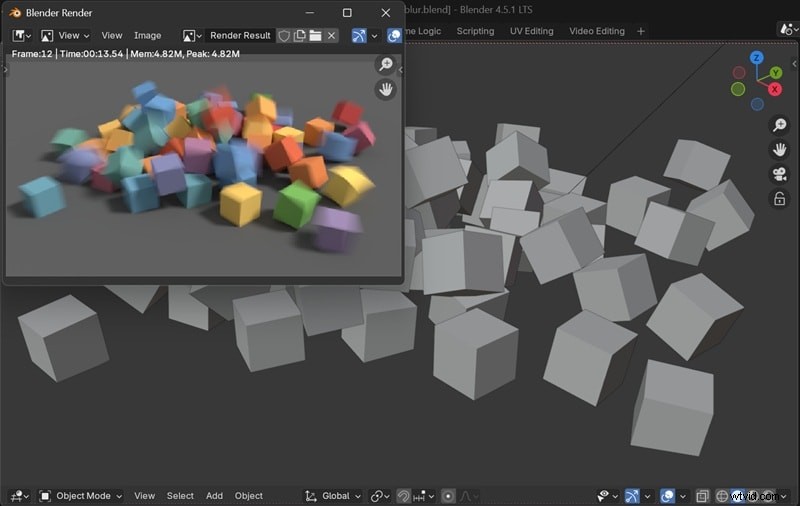
Problem nr 2:Rozmycie ruchu jest włączone, ale w widocznym obszarze nic się nie wyświetla
Rozmycie ruchu w Blenderze to efekt renderowania. Nie pojawi się w domyślnych trybach Widoku Solidnego ani Podglądu Materiału. Musisz znajdować się w Cieniowaniu renderowanej rzutni tryb, aby to zobaczyć. Możesz się na niego przełączyć, naciskając klawisz Z i wybierając „Renderowane " lub klikając ikonę kuli w prawym górnym rogu widocznego obszaru.
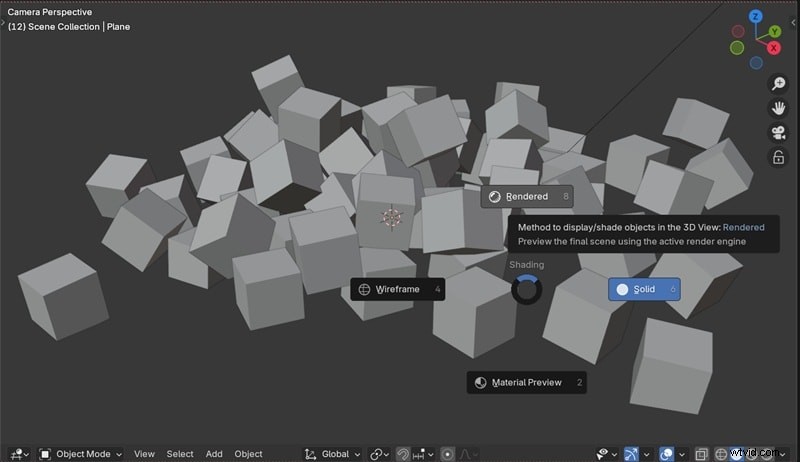
Problem nr 3:Tylko niektóre obiekty wykazują rozmycie w ruchu
Najbardziej prawdopodobną przyczyną jest wyłączenie rozmycia ruchu dla określonych obiektów. Blender zapewnia globalną kontrolę nad ustawieniami renderowania, ale także kontrolę poszczególnych obiektów. Aby rozwiązać ten problem, musisz włączyć rozmycie ruchu we właściwościach każdego obiektu, na którym chcesz zobaczyć efekt.
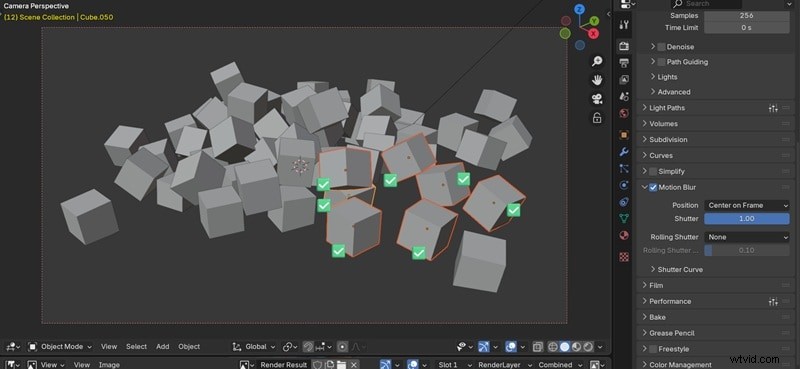
Problem nr 4:rozmycie ruchu pozostawiło pewne artefakty
Artefakty, takie jak zjawy, stepowanie lub postrzępione krawędzie, są zwykle oznaką, że ustawienia jakości są zbyt niskie w stosunku do prędkości ruchu. Rozwiązanie tego problemu zależy od tego, czy używasz Eevee, czy Cycles.
W przypadku Eevee rozwiązaniem jest zwiększenie liczby kroków obliczeniowych. W przypadku Cykli możesz wprowadzić kilka zmian:
- Deformacja obiektu: Jeśli twoje artefakty znajdują się na postaci lub odkształcającej się siatce, upewnij się, że włączyłeś opcję Rozmycie ruchu w wyniku deformacji. Wybierz obiekt, przejdź do Właściwości obiektu> Rozmycie ruchu i zaznacz pole Deformacja.
- Zwiększ liczbę próbek renderowania: Czasami coś, co wygląda na artefakt, to po prostu szum renderowania, który jest bardziej zauważalny w rozmytych obszarach. Zwiększenie ogólnej liczby próbek renderowania w panelu Właściwości renderowania> Próbkowanie rozwiąże problem.
Bonus:potrzebujesz prostszego rozmycia ruchu? Wypróbuj Wondershare Filmora (idealny dla edytorów wideo)
Jak widać, dodanie rozmycia ruchu w Blenderze jest proste, ale może wymagać wielu kroków technicznych. Musisz wiedzieć, jakiego silnika renderującego używasz, dostosować ustawienia, takie jak migawka i pozycja, a czasem nawet przeprowadzić symulacje, aby efekt działał prawidłowo.
Jeśli chcesz po prostu szybciej i łatwiej uzyskać efekt bez skomplikowanych ustawień, możesz spróbować dodać efekt rozmycia ruchu za pomocą Wondershare Filmora.
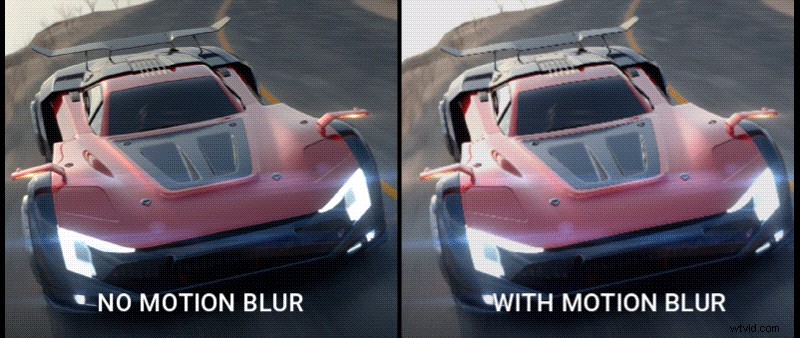
 Bezpieczne pobieranie
Filmora może być rozwiązaniem dla każdego, kto preferuje prosty przepływ pracy. Żadnych silników renderujących, żadnych regulacji migawki. Wystarczy prosty efekt przeciągnij i upuść, który natychmiast nada Twojemu filmowi efekt rozmycia ruchu.
Jak dodać rozmycie ruchu do filmu za pomocą Wondershare Filmora
Krok 1
Utwórz projekt i dodaj swój klip
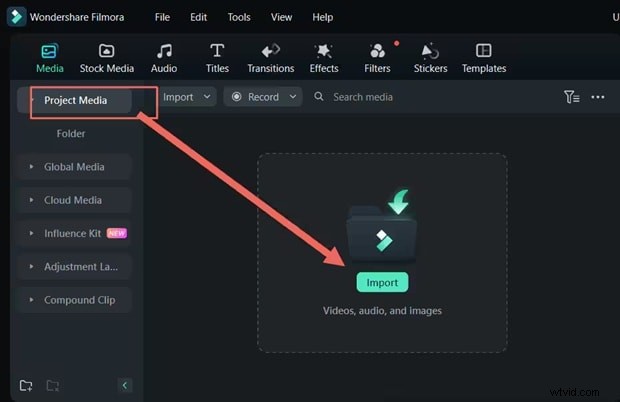
Otwórz Filmorę, kliknij Nowy projekt , a następnie zaimportuj i przeciągnij wideo na oś czasu.
Bezpieczne pobieranie
Krok 2
Otwórz Efekty i znajdź Rozmycie ruchu
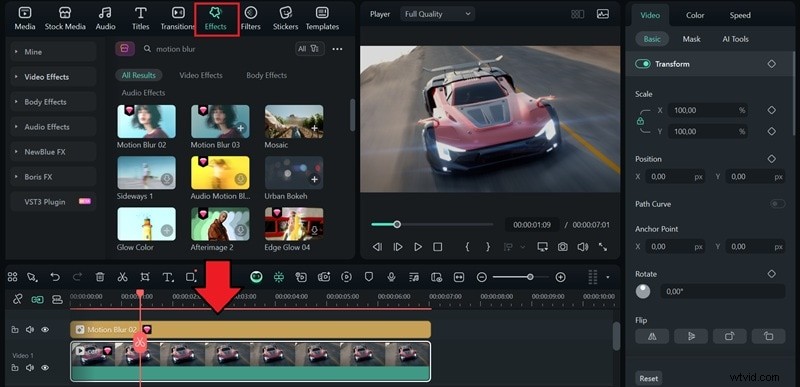
Przejdź do Efekty panelu i wpisz rozmycie ruchu w pasku wyszukiwania. Możesz także wypróbować inne efekty rozmycia, takie jak przesunięcie pochylenia, liniowe lub podstawowe rozmycie. Przeciągnij efekt rozmycia ruchu na górę klipu na osi czasu.
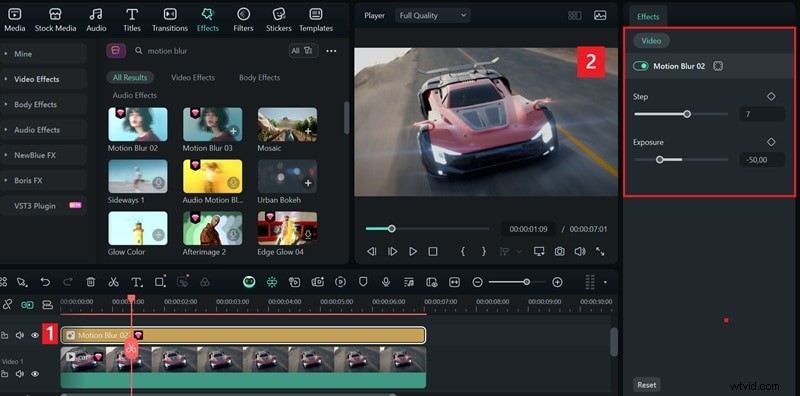
Wybierz klip rozmycia na osi czasu, a następnie dostosuj siłę rozmycia oraz wszelkie opcje jakości i mieszania dostępne w panelu właściwości.
Wskazówka: Możesz spróbować połączyć funkcje Filmory, takie jak inteligentne wycięcie AI, inteligentne maskowanie AI i klatki kluczowe, aby uzyskać płynniejsze przejścia rozmycia, zastosować efekt na określonym obszarze i dodać więcej efektów dynamicznych do swojego filmu.
Wniosek
Aby dodać rozmycie ruchu w Blenderze, możesz to osiągnąć za pomocą Cycles, aby uzyskać realistyczną, filmową jakość lub Eevee, aby uzyskać szybsze podglądy i szybsze wyniki. Ten mały szczegół może zmienić wygląd Twojej animacji.
Jeśli wolisz pominąć kroki techniczne, możesz także rozważyć użycie Filmory, aby dodać rozmycie ruchu do swojego wideo. Dzięki efektowi przeciągnij i upuść możesz nadać swoim filmom ten sam kinowy wygląd bez skomplikowanych ustawień.

Filmora
Aplikacja i oprogramowanie do edycji wideo AI
Najlepsze narzędzie do tworzenia filmów w dowolnym miejscu dla wszystkich twórców!
Uprość wszystkie etapy edycji wideo, od wstępnego przetwarzania po finalizację, Filmora AI jest na bieżąco.