Wszyscy doświadczyliśmy chwil, gdy jakość filmu nie jest tak dobra, jak byśmy sobie tego życzyli. Jest to szczególnie prawdziwe; niepewna ręka, słabe oświetlenie lub technologia niskiej jakości mogą zapobiec uszkodzeniu filmu.
Masz szczęście, jeśli kiedykolwiek zastanawiałeś się, jak poprawić jakość wideo. Dzisiaj przyjrzymy się najlepszym wzmacniaczom jakości wideo. Do tej pory wypuszczono wiele wzmacniaczy wideo i wybór jednego z nich może być trudny. Zacznijmy:
Wzmacniacz wideo 2.2
Video Enhancer to aplikacja wykorzystująca technologię Super Rozdzielczość w celu zwiększenia rozdzielczości wideo. Super rozdzielczość to sprytna metoda zwiększania rozmiaru wideo, która wykorzystuje informacje z sąsiadujących klatek w celu zwiększenia bieżącej klatki. Gromadzi dane. Dlatego im więcej przetworzonych klatek sekwencyjnych, tym wyższa jakość.
Jeśli obraz w filmie nie zmienia się zbyt szybko, można połączyć informacje z wielu klatek w celu utworzenia większego obrazu, ukazującego szczegóły, które w innym przypadku byłyby ukryte. Jednak żadna zwykła technika zmiany rozmiaru/ponownego próbkowania obrazu nie jest w stanie osiągnąć tej jakości, ponieważ w jednej klatce nie ma wystarczającej ilości informacji.
Jak korzystać z Video Enhancer 2.2?
Wzmacniacze wideo umożliwiają:
- Zwiększ rozdzielczość swojego filmu wideo dzięki podejściu Video Super-Resolution, które zapewnia niesamowitą jakość dzięki wykorzystaniu informacji z poprzednich klatek. Jednocześnie inne metody zmiany rozmiaru wykorzystują tylko informacje z jednej bieżącej klatki. Ponadto możesz teraz konwertować wideo SD na HD!
- Korzystaj z setek filtrów wideo VirtualDub, aby wykonać dowolne czynności w swoim filmie, w tym usuwanie przeplotu, usuwanie szumów, usuwanie drgań, korekcję kolorów, wyostrzanie i efekty wizualne.
Ponieważ wszystkie filtry i kodeki działają w niezależnych wątkach, Video Enhancer jest znacznie szybszy niż VirtualDub.
- Otwórz dowolny plik wideo, który można odtworzyć w systemie, i skompresuj go ponownie przy użyciu dowolnego zainstalowanego kodeka wideo (DirectShow, DMO lub Video dla Windows).
Jednakże krok po kroku jak korzystać z Video Enhancer 2.2
Krok 1:Zaimportuj plik
Pobierz Video Enhancer 2.2 i uruchom oprogramowanie.
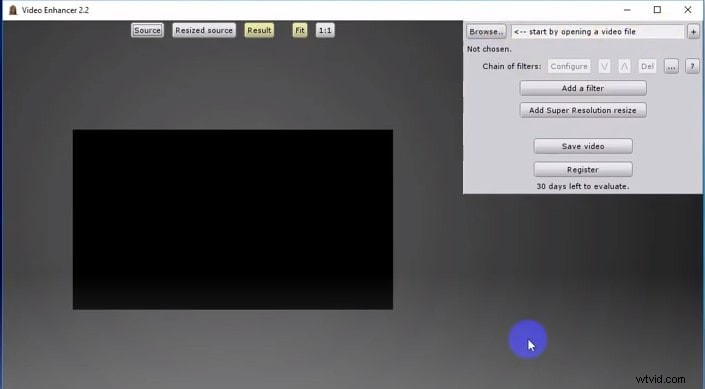
Po uruchomieniu oprogramowania zaimportuj plik, klikając „Przeglądaj”, aby zwiększyć rozdzielczość wideo.
Krok 2:Edytuj plik
Po przesłaniu pliku wideo kliknij „Dodaj filtr”, a wyskakujące okienko wyświetli różne opcje edycji.
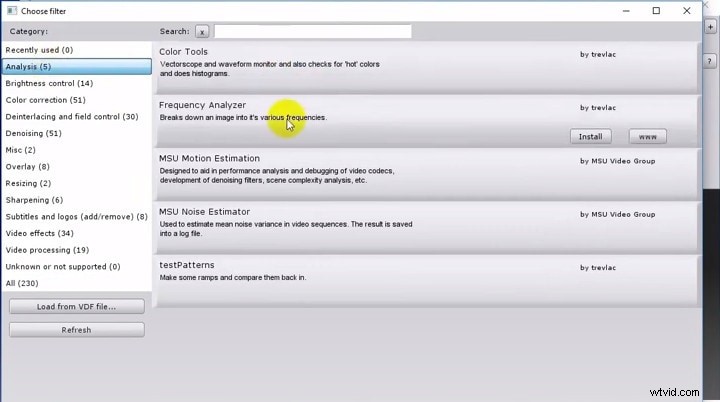
Możesz tworzyć łańcuchy z dowolną liczbą filtrów VirtualDub i Super Rozdzielczość, aby zastosować je do swojego wideo w trybie zaawansowanego interfejsu użytkownika. Możesz filtrować wideo przed, po, pomiędzy, a nawet zamiast skalowania.
Dzięki ponad stu filtrom VirtualDub możesz edytować swój film, w tym usuwać przeplot, odszumiać, usuwać drgania, korekcję kolorów, efekty wizualne itp. Video Enhancer najprawdopodobniej rozpozna Twoje filtry, jeśli masz zainstalowany VirtualDub.
Krok 3:Popraw rozdzielczość wideo:
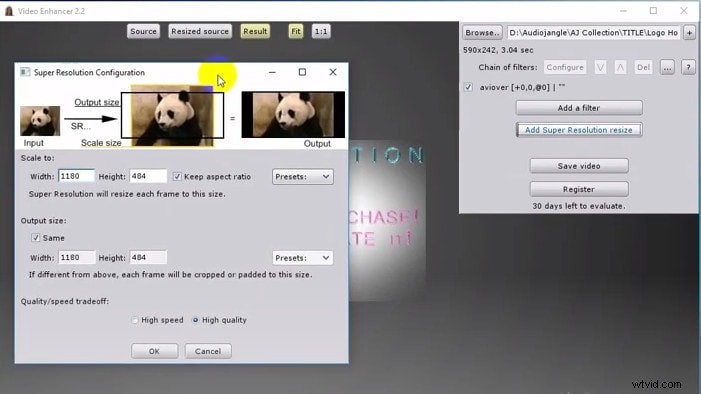
Po zakończeniu edycji wideo zamknij wyskakujące okno i kliknij „Dodaj zmianę rozmiaru super rozdzielczości” i zmień rozdzielczość wideo.
Krok 4:Zapisz edytowany plik wideo
Kliknij przycisk Zapisz wideo, aby zapisać lub udostępnić ukończony film, jeśli wynik jest zadowalający. Możesz także zmienić konfigurację pliku wyjściowego, wybierając preferowane opcje kompresji wideo i audio.
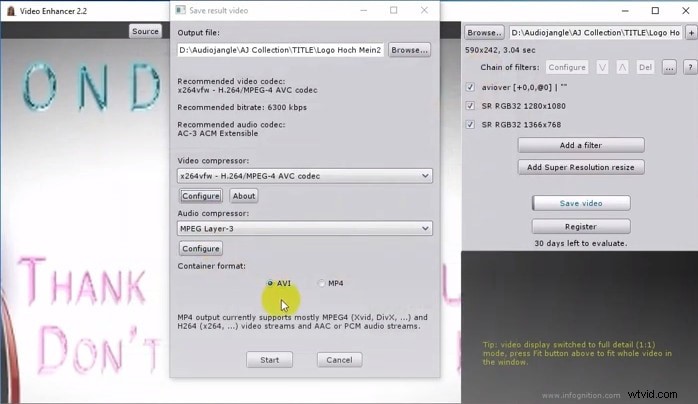
Video Enhancer przeskanuje Twój system w poszukiwaniu 32-bitowych kompresorów wideo i audio i wyświetli je na rozwijanych listach do wyboru. Jeśli masz kodeki z listy ulubionych Video Enhancer, doradzi on, jakiego kodeka użyć i z jaką szybkością transmisji. Zalecana szybkość transmisji zależy od ostatecznej rozdzielczości wideo i kodeka. Następnie wyświetla swoje zalecenia w tekście; aby zakończyć proces, musisz wybrać kodeki i ustawić szybkość transmisji w ich ustawieniach.
Alternatywne sposoby ulepszania wideo
1. Wondershare Filmora:
Kompatybilność:Windows/Mac
Wondershare Filmora jest bez wątpienia najlepszym edytorem wideo na rynku i zasługuje na to, aby znaleźć się na szczycie naszej listy.
W edytorze wideo Filmora znajdziesz profesjonalne narzędzia zaprojektowane w celu poprawy jakości wideo, a także ponad 300 kreatywnych filtrów i efektów, które nadają Twoim filmom świeży, dopracowany wygląd przy minimalnym wysiłku. Dzięki zintegrowanym modelom ulepszania wideo AI Topaz, Filmora oferuje także ponad 100 zaawansowanych funkcji edycji wideo, w tym narzędzia oparte na sztucznej inteligencji, które znacznie poprawiają wydajność edycji.
Wśród nich wyróżnia się AI Video Enhancer jako potężne rozwiązanie dostępne za jednym kliknięciem, które wykorzystuje generatywną rekonstrukcję AI opartą na Topazie w celu przywrócenia przejrzystości, redukcji artefaktów i automatycznej poprawy materiału o niskiej jakości. Po prostu włącz tę opcję, a Filmora inteligentnie ulepszy Twój film bez skomplikowanych ustawień i ręcznego dostrajania.
Wypróbuj bezpłatnie
Dla Win 7 lub nowszego (64-bitowego)
 Bezpieczne pobieranie


Jeśli ciekawi Cię, jak wykorzystać sztuczną inteligencję do poprawy jakości wideo w Filmorze, oto kroki:
Krok 1:Zaimportuj pliki multimedialne
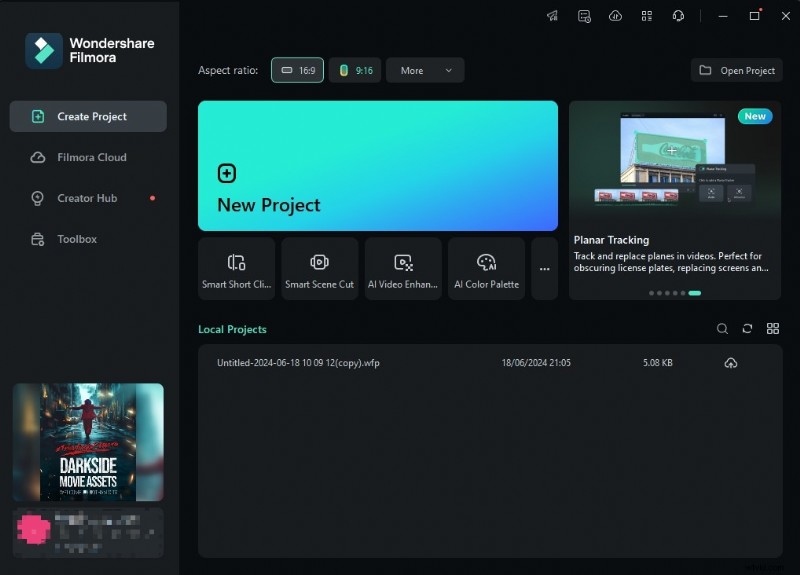
Aby uzyskać dostęp do głównego interfejsu edycji, otwórz Wondershare Filmora i wybierz „Nowy projekt”. Następnie wybierz opcję „Importuj”, aby załadować pliki z komputera. Możesz także podłączyć swoje urządzenia, przeciągając i upuszczając pliki do oprogramowania lub korzystając z opcji Importuj. Filmora z łatwością obsługuje obrazy, wideo i pliki audio.
Krok 2:Popraw jakość wideo
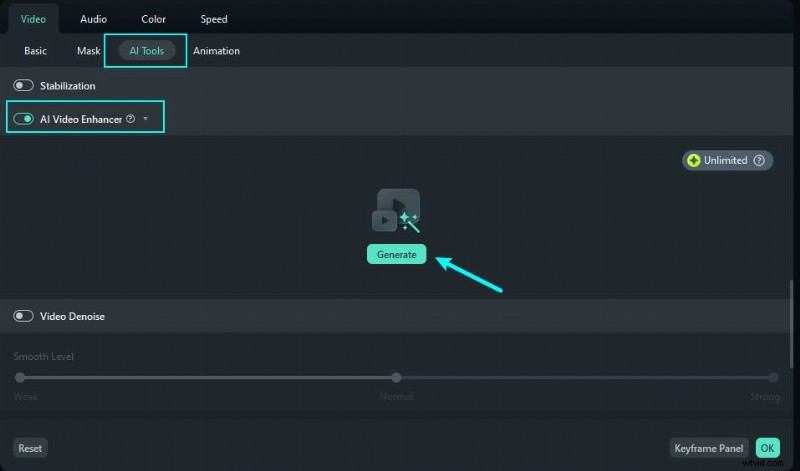
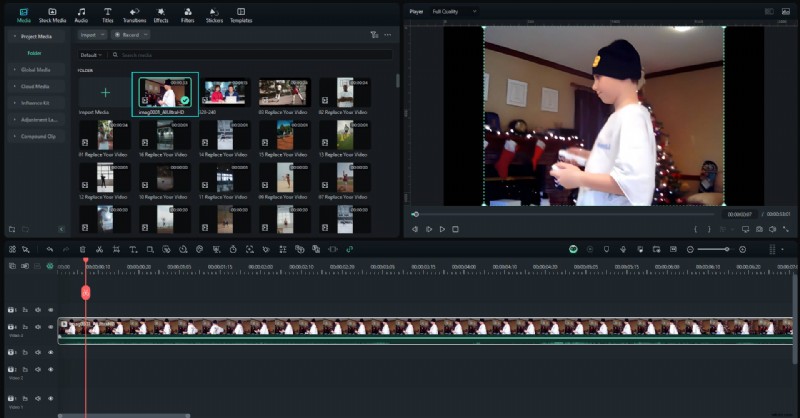
Po zaimportowaniu do aplikacji przeciągnij i upuść wszystkie pliki multimedialne na ścieżki osi czasu. Następnie przejdź do Wideo> Narzędzia AI> włącz wzmacniacz wideo AI, a następnie kliknij Generuj, aby poprawić jakość wideo.
Krok 3:Eksportuj i udostępniaj wideo
Kliknij przycisk Odtwórz, aby zobaczyć podgląd nowego filmu; gdy poprawisz jakość wideo, wybierz opcję Eksportuj, aby zapisać lub udostępnić ukończony film, jeśli wynik będzie zadowalający.
Oprócz usuwania rozmycia filmów możesz także użyć funkcji usuwania szumów wideo, aby w razie potrzeby usunąć ziarno z filmów.
Wypróbuj bezpłatnie
Dla Win 7 lub nowszego (64-bitowego)
Bezpieczne pobieranie
2. iMovie:
Kompatybilność:macOS, iOS
Zamiast płacić setki dolarów za narzędzia do edycji wideo, użytkownicy komputerów Mac mogą używać iMovie do edycji swoich filmów. Najlepsze jest to, że oprogramowanie działa na iPhone'ach, iPadach i laptopach Apple, umożliwiając edycję materiału zaraz po jego zrobieniu.
iMovie obsługuje filmy 4K i sprawia, że proces montażu jest przyjemny i prosty. Wystarczy ułożyć klipy na osi czasu, wybrać muzykę w tle, stworzyć tytuły początkowe i napisy końcowe lub dodać ciekawe efekty wizualne. Następnie Twoje filmy będą gotowe do udostępnienia publicznie.
Aby poprawić jakość wideo, możesz wykonać następujące czynności:
Krok 1:Przejdź do przeglądarki projektów i wybierz klip wideo, który chcesz zmodyfikować. Aby rozpocząć proces zmiany rozmiaru, kliknij przycisk przycinania. Możesz także nacisnąć klawisz R na klawiaturze.

Krok 2:Przeciągnij i zmień rozmiar filmu, przeciągając i zmieniając położenie zielonego prostokąta. Przestań naciskać przycisk zmiany rozmiaru, gdy będziesz zadowolony z ostatecznego rozmiaru.
Krok 3:Obejrzyj wideo w przeglądarce, aby zobaczyć, jak wygląda po zmianie rozmiaru.
3. HDConvert
Kompatybilność:online
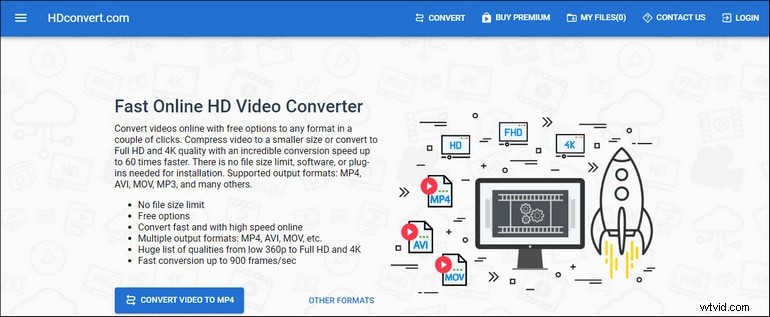
HDconvert to konwerter plików wideo, który umożliwia użytkownikom zmianę formatu plików wideo. Dodatkowo platforma zapewnia różnorodne opcje eksportu, w tym możliwość zmiany rozdzielczości plików wideo. Nie ma ograniczeń dotyczących rozmiaru pliku, dzięki czemu możesz przesłać do HDconvert dowolny plik, niezależnie od jego rozmiaru. Przesyłanie dużych plików wideo może jednak zająć trochę czasu.
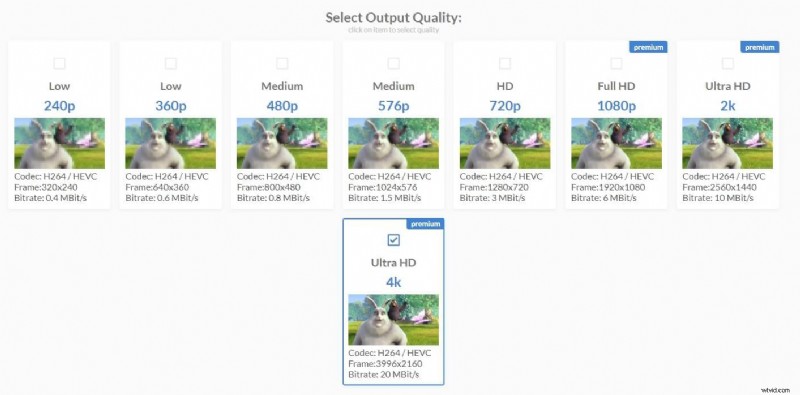
Po zakończeniu przesyłania możesz wybrać różne rozdzielczości wideo, od 240p do UHD 4K. Jeśli chcesz wyeksportować pliki wideo w rozdzielczości Full HD, Ultra HD lub 4K, musisz dokonać aktualizacji do wersji premium HDconvert. Ponadto skorzystaj z bezpłatnej wersji HDconvert, aby zmienić rozdzielczość swoich filmów. Niestety nie będzie można zmienić domyślnego kodeka wideo na kodek wideo.
Aby poprawić jakość wideo, możesz wykonać następujące czynności:
Krok 1:Przejdź do HDconvert.com i naciśnij przycisk pośrodku, aby od razu rozpocząć konwersję pliku.
Krok 2:Aby kontynuować, prześlij plik wideo i wybierz MP4 jako żądany format wideo.
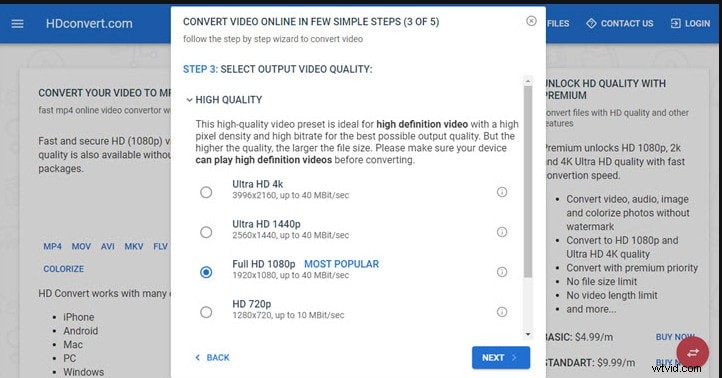
Krok 3:Wybierz jakość wyjściową wideo Full HD 1080p, jeśli korzystasz z planu premium. Poza tym wideo można konwertować tylko do rozdzielczości HD 720P.
Krok 4:Po przekonwertowaniu standardowego wideo na HD pobierz go jak najszybciej na swoje urządzenie, ponieważ adres URL pobierania wygaśnie za 24 godziny.
4. InShot
Kompatybilność:Android/iOS
Ponieważ oprogramowanie jest zarówno edytorem wideo, jak i producentem wideo, masz pełną kontrolę nad tym, jak poprawić jakość filmu. InShot zawiera funkcje przycinania, rozdzielania i łączenia wideo, mnóstwo filtrów i efektów, kontrolę prędkości, konwerter formatów wideo i edytor audio.
Aplikacja spodoba się osobom uzależnionym od mediów społecznościowych, które szukają poprawy jakości wideo. Zawiera wstępnie ustawioną listę współczynników rozmiaru obejmującą wszystkie główne platformy mediów społecznościowych, dzięki czemu Twój film jest odpowiedni dla wszystkich odbiorców.
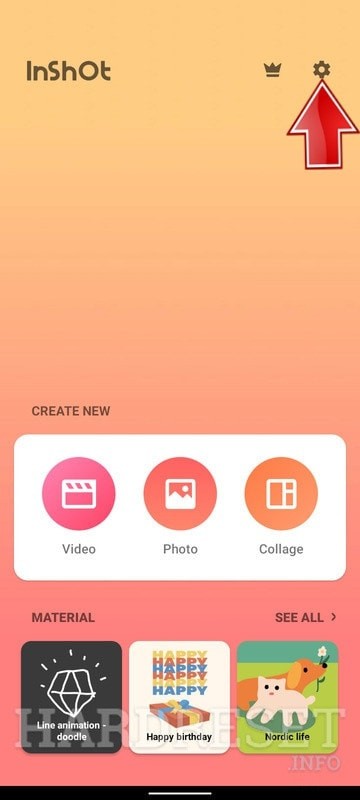
Krok 1:Otwórz aplikację InShot i wybierz ikonę koła zębatego u góry strony.
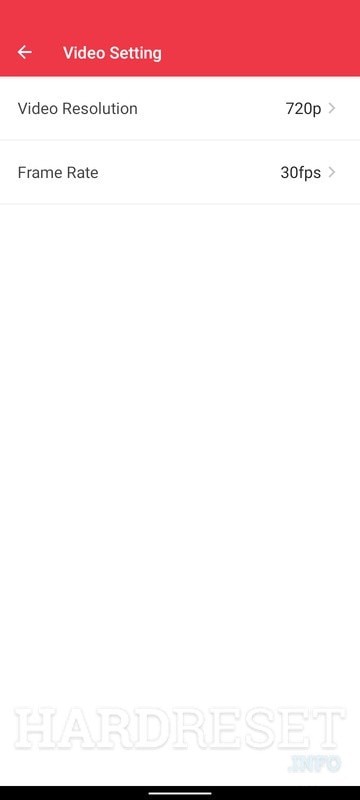
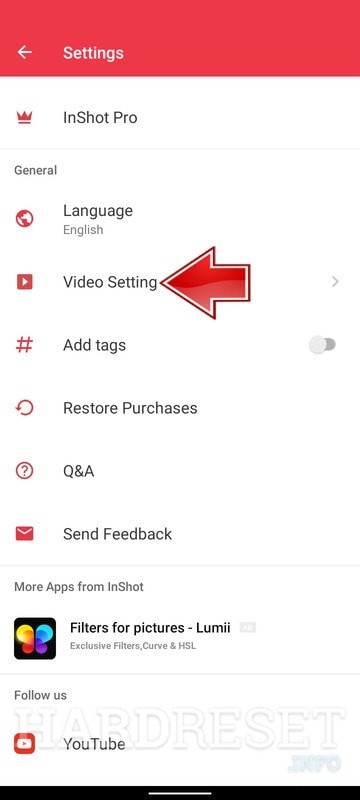
Krok 2:Przejdź do obszaru Ustawienia wideo i dotknij go.
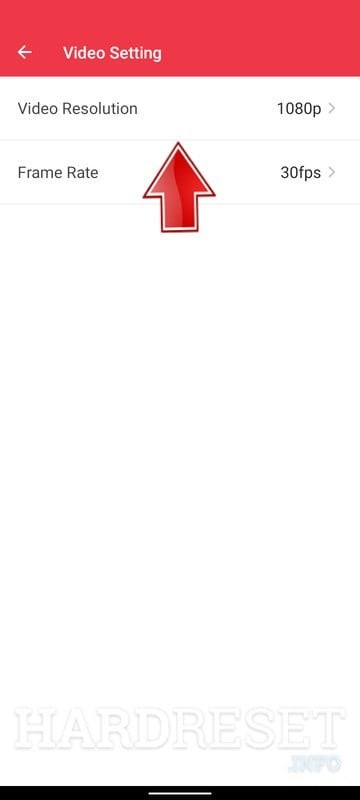
Krok 3:Z menu rozwijanego wybierz opcję Rozdzielczość wideo.
Krok 4:W InShot wybierz rozdzielczość, której chcesz użyć.
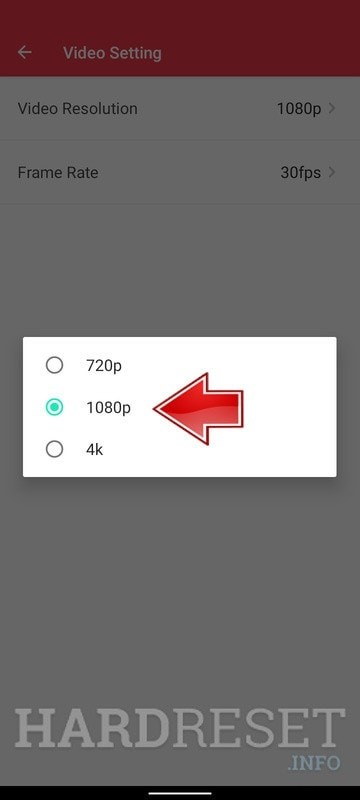
Krok 5:Doskonale! W InShot zmieniłeś rozdzielczość wideo.