
Martwisz się, że Twój film na Instagramie jest przewrócony?
Istnieje kilka możliwych powodów, dla których Twój film na Instagramie jest przewrócony na bok. Jedną z opcji jest to, że przesłałeś film z niewłaściwą rotacją. Inną możliwością jest to, że film został nagrany aparatem w telefonie w niewłaściwej orientacji. Wreszcie Instagram mógł nie być w stanie wykryć właściwej orientacji filmu, co spowodowało, że był on wyświetlany bokiem.
Dlaczego Instagram ciągle przerzuca mój film?
Ponieważ Instagram jest zbudowany do wyświetlania filmów w trybie poziomym, może odwracać Twoje filmy na bok. Oznacza to, że film zostanie obrócony tak, aby był szerszy niż wyższy, co jest standardową orientacją wideo.
Jeśli więc opublikujesz pionowy film z rolki aparatu w Instagram Stories, zostanie on automatycznie przycięty do proporcji 9:16. Ponieważ aparat w telefonie nie zmieniał automatycznie orientacji przed rozpoczęciem filmowania, filmy nagrane poziomo mogą czasami być publikowane bokiem.
Jak obracać filmy na Instagramie?
Obecnie użytkownicy wolą nagrywać filmy przy użyciu kamer o wysokiej rozdzielczości, a nie dużych kamer wideo na urządzeniach mobilnych. Możesz jednak przeoczyć orientację filmu, co spowoduje całkowicie odwrócone nagranie.
Nie przejmuj się! Możesz łatwo przywrócić film do pierwotnego stanu, korzystając z różnych bezpłatnych programów (zamiast odwracać głowę, aby obejrzeć wideo). Oto kilka podstawowych narzędzi do obracania, przerzucania i obracania filmów (zarówno opcje programowe, jak i internetowe).
Do obracania plików wideo można używać wielu aplikacji i programów, ale wśród nich wszystkich zdecydowanie polecanym oprogramowaniem jest Filmora.
1. Filmora:
W Filmorze możesz obracać film pod dowolnym kątem. Możesz także szybko powiększyć lub przyciąć fragmenty wideo, których nie chcesz oglądać. Dostępne są także predefiniowane współczynniki proporcji, takie jak 16:9, 9:16, 4:5, 1:1 i inne, które pomagają w łatwym znalezieniu najlepszego współczynnika proporcji dla YouTube, Instagramu i innych witryn. Ale najpierw przyjrzyjmy się, jak zmienić orientację filmu w Filmorze.
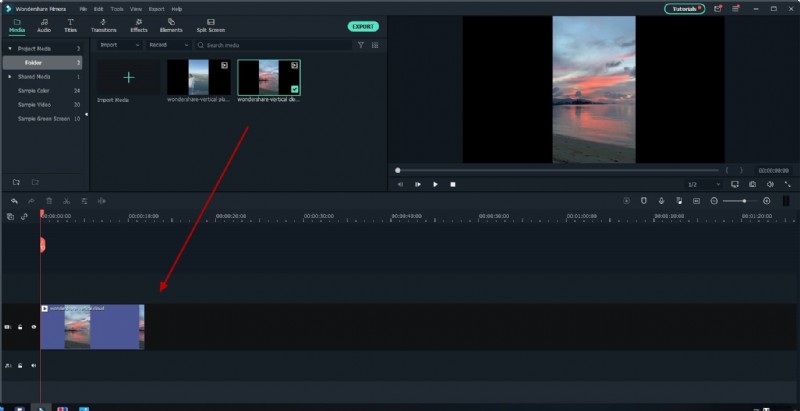
Krok 1:Zaimportuj wideo
Uruchom Filmorę i przeciągnij wideo na oś czasu.
Krok 2:Obróć film
Kliknij dwukrotnie klip wideo na osi czasu, aby otworzyć okno edycji wideo. W menu „Przekształć” poszukaj opcji „Obróć”. Możesz zmienić wartość obrotu, przesuwając suwak lub wprowadzając określoną wartość. Istnieje możliwość obrotu o maksymalnie 360o. Na przykład, jeśli chcesz obrócić ten klip o 90 stopni, wpisz „90” w polu, a klip wideo zostanie obrócony.
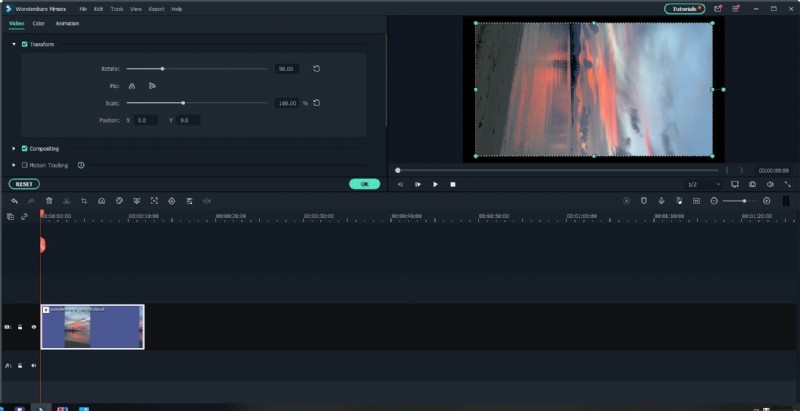
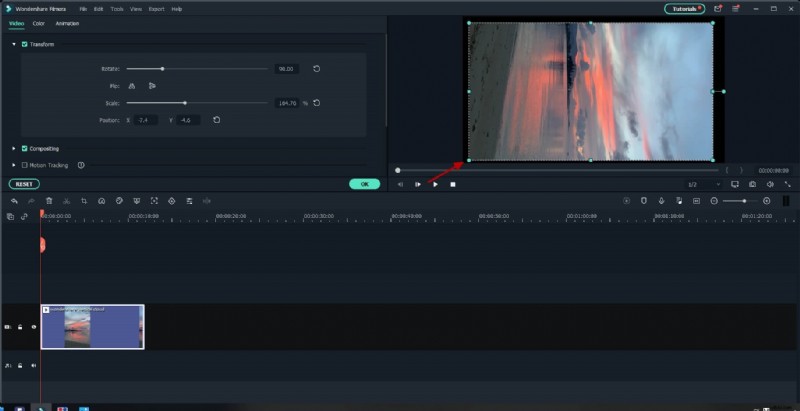
Przeciągając przycisk „Skaluj”, możesz ustawić obraz na pełny ekran lub zmienić położenie, rozmiar, kształt i inne aspekty obrazu bezpośrednio w panelu Przeglądarka.
Krok 3:Eksportuj wideo
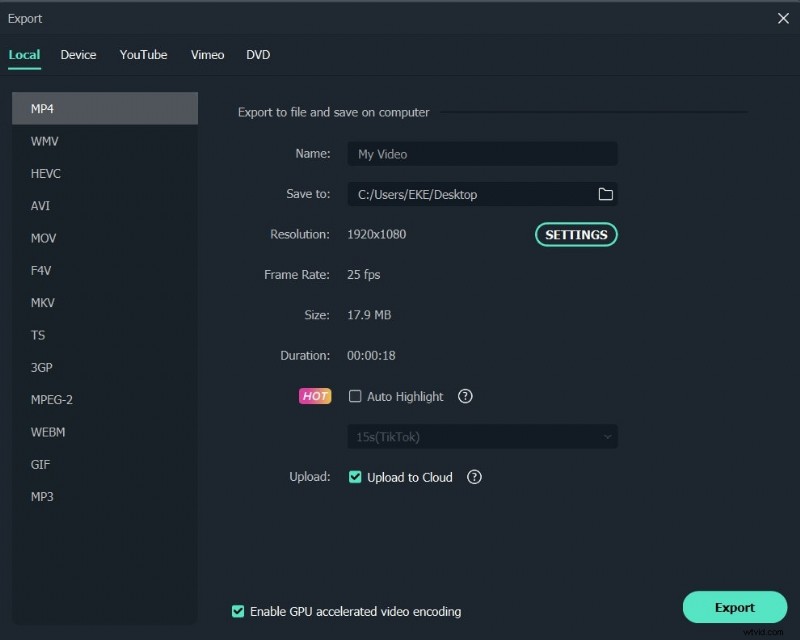
Kiedy będziesz zadowolony, kliknij eksportuj. Tutaj możesz zmienić format swojej pracy lub przesłać ją do YouTube.
2. Veed.io
Kompatybilność:online
VEED to internetowy edytor wideo, który umożliwia szybkie tworzenie i modyfikowanie filmów. Korzystanie z niego jest bezpłatne, a instrukcje dotyczące obracania klipów wideo są proste. Ponadto możesz używać VEED do dodawania napisów, muzyki i GIF-ów, a także scalania i łączenia filmów online oraz ich obracania.
Krok 1:Zaimportuj wideo:
Kliknij „przeglądaj wideo”, aby wybrać plik wideo z komputera do przesłania.
Niezależnie od tego, czy masz konto VEED, możesz przesyłać i edytować swoje filmy. Możesz także nagrać nowy film lub skorzystać z innych mechanizmów przesyłania, takich jak Dropbox lub adres URL YouTube za pomocą VEED.
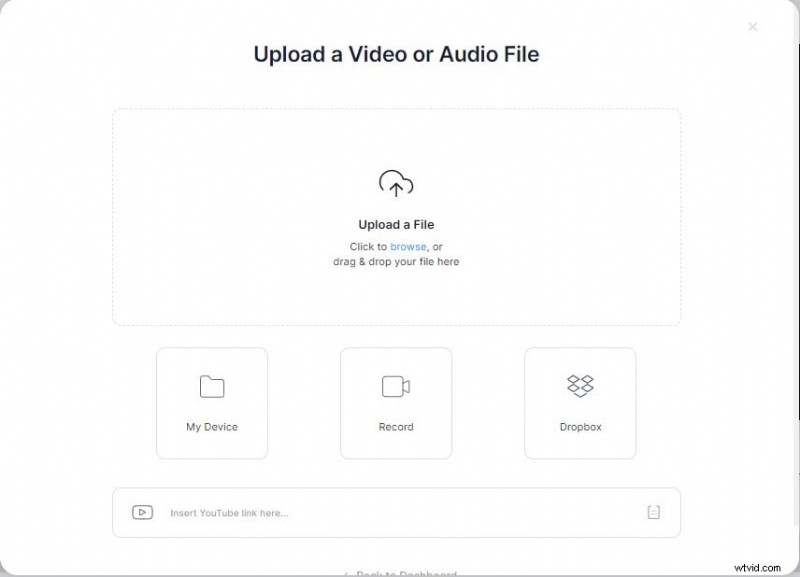
Krok 2:Obróć film:
Zaczekaj chwilę na zakończenie przesyłania. Obrotowy przycisk wyświetli się nad obrazem po jego kliknięciu. Aby zmienić kierunek filmu, przeciągnij ten przycisk. W menu „Dostosuj” możesz także wpisać dokładny kąt obrotu.
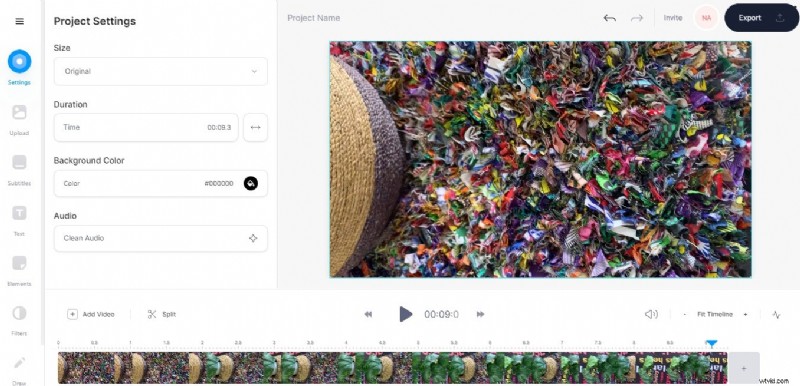
Krok 3:Eksportuj obrócony film:
Obracający się film zostanie zapisany po kliknięciu przycisku „Eksportuj” i możesz go opublikować w swoim kanale na Instagramie.
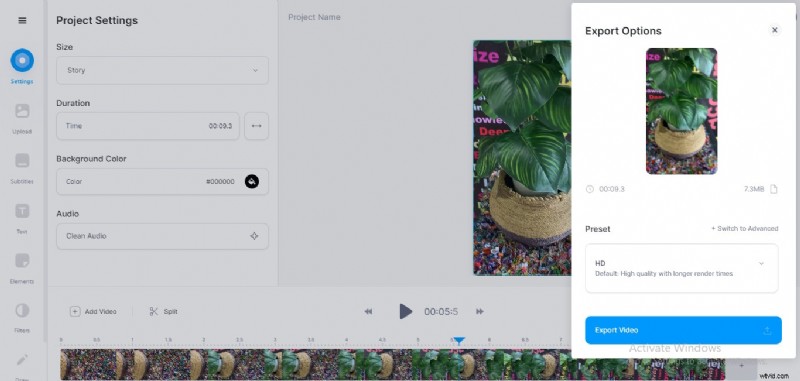
Możesz pobrać swój film w różnych rozdzielczościach, w tym standardowej, HD, 4K, Super-8 i kinowej.
Inne rozdzielczości wideo, które możesz wyeksportować, to rozdzielczości wideo na Instagramie, Twitterze i YouTube (4K, 1440P, 1080P i 720P), które zawierają już odpowiednie ustawienia – takie jak rozmiar pliku i liczba klatek na sekundę – dla każdej witryny, dzięki czemu nie musisz bawić się szczegółami.
3. Klipy Movavi:
Kompatybilność:Android
Prawie każdy użytkownik Androida, który lubi nagrywać filmy na swoim telefonie, znalazł się w takiej sytuacji:przypadkowo nakręciłeś film w trybie pionowym, a nie poziomym. Niestety, nie zdawałaś sobie z tego sprawy, aż było już za późno. Twój film może okazać się porażką, ale istnieje proste rozwiązanie.
Użyj Movavi Clips, aby dostosować orientację swojego wideo. Ten przydatny program może pomóc w różnych czynnościach, takich jak obracanie i przycinanie wideo, dodawanie dźwięku i narracji, stosowanie efektów i naklejek i wiele więcej! Zainstaluj Movavi Clips na swoim telefonie z Androidem i postępuj zgodnie z poniższymi instrukcjami, aby dowiedzieć się, jak obrócić film.
Krok 1:Zainstaluj Movavi Clips na swoim urządzeniu
Zainstaluj Movavi Clips na swoim urządzeniu z Androidem, przechodząc do Google Play i wyszukując go. Po zakończeniu instalacji otwórz program, dotykając ikony Movavi Clips.
Krok 2:Zaimportuj wideo
Zaraz po otwarciu aplikacji zauważysz aktywną strzałkę wskazującą ikonę Plus. Wybierz film, dotykając tej ikony.

Następnie dotknij Rozpocznij edycję filmu, który chcesz naprawić.
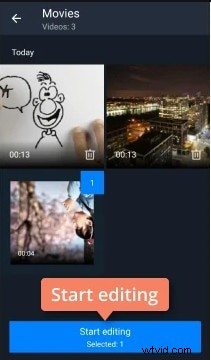
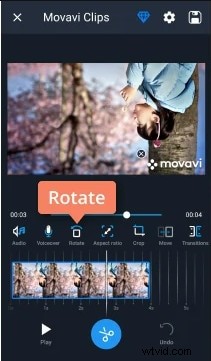
Krok 3:Obróć film
Stuknij symbol Obróć na urządzeniu z Androidem, aby obrócić wideo. Obróci film o 90 stopni w kierunku przeciwnym do ruchu wskazówek zegara. Kontynuuj dotykanie ikony, aż uzyskasz pożądany efekt.
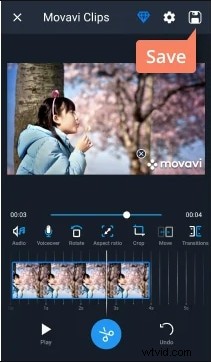
Krok 4:Zapisz film
Po zakończeniu edycji dotknij ikony Zapisz w prawym górnym rogu ekranu.
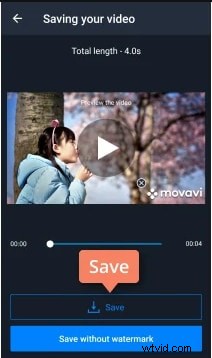
Stuknij przycisk Zapisz po wyświetleniu podglądu wideo. To takie proste! Dzięki Movavi Clips obracanie filmów jest proste.
4. Odtwarzacz multimedialny VLC:
Kompatybilność:Windows/Mac/iOS/Android
VLC Media Player to całkowicie darmowy program. Ludzie zwykle myślą o VLC jako o odtwarzaczu multimediów, ale jeśli zagłębisz się dalej, jest to edytor wideo. Może również działać na praktycznie wszystkich systemach, w tym Windows, Linux, Mac OS X, iOS i Android jako odtwarzacz typu open source. Co ważniejsze, umożliwia łatwe obracanie i przerzucanie filmów. Instrukcje obracania wideo za pomocą VLC Media Player znajdują się poniżej.
Krok 1:Otwórz odtwarzacz multimedialny VLC i załaduj wideo, które chcesz obrócić.
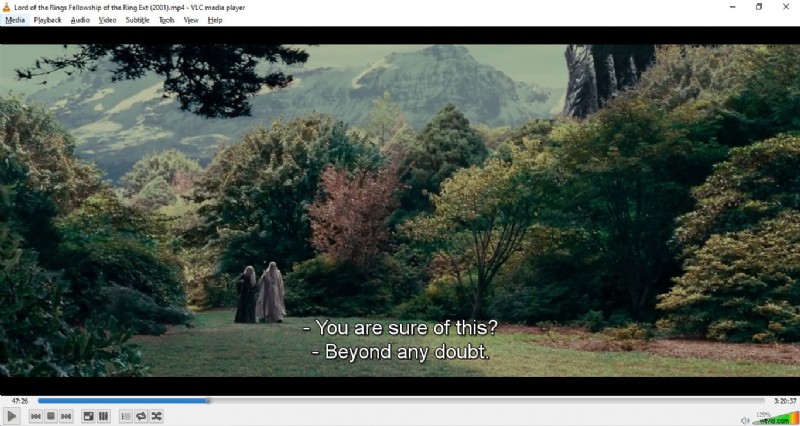
Krok 2:Wybierz Efekty i filtry z menu Narzędzia. Następnie przejdź do menu Efekty wideo, aby obrócić filmy.
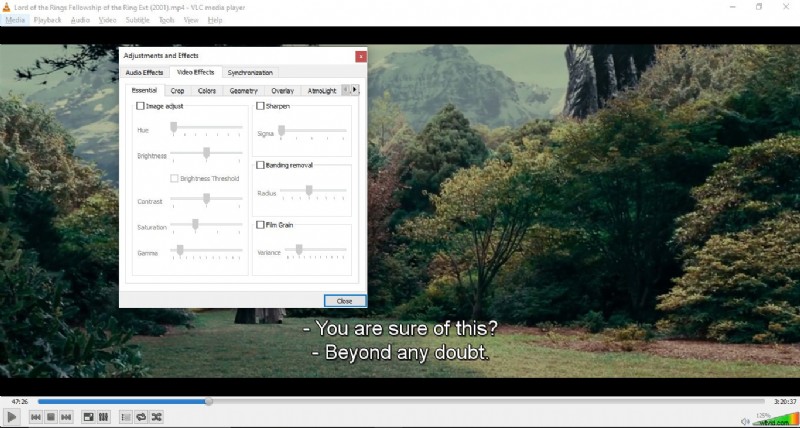
Krok 3:Wybierz Geometrię z podkarty Efekty wideo. Aby obrócić w określonym kierunku, zaznacz pole Przekształć. Masz możliwość obrotu o 180, 90 lub 270 stopni. Dodatkowo możesz obrócić film pod określonym kątem.
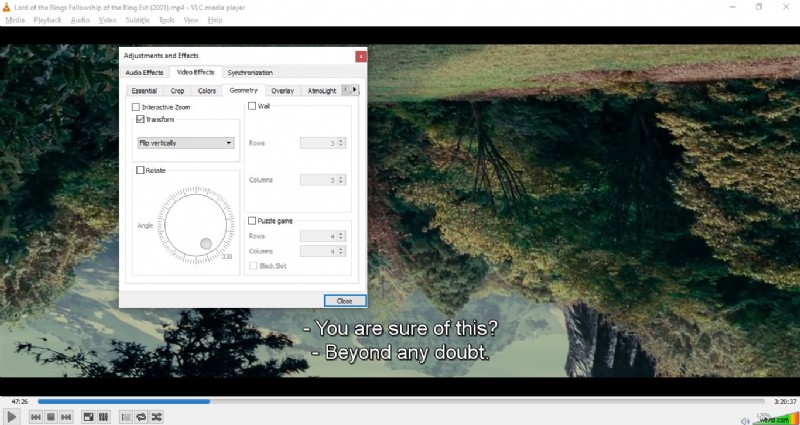
Uwaga:te ustawienia zostaną zachowane po rozpoczęciu nowego filmu, dlatego pamiętaj o odznaczeniu rotacji.
Konkluzja:
Możesz łatwo obracać swoje filmy zgodnie z wytycznymi platform mediów społecznościowych, takich jak Instagram. Za pomocą tego programu możesz rozwiązać wiele problemów związanych z edycją wideo jednym kliknięciem i poprawić jakość swoich filmów bez konieczności oglądania tysiąca filmów na YouTube, aby zrobić to dobrze.