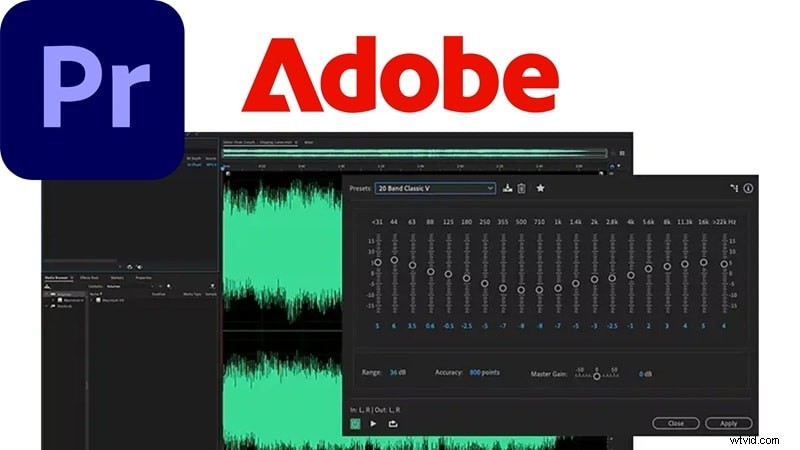
Skończyłeś film, ale dźwięk jest stłumiony lub zbyt ostry? Wbudowany korektor programu Premiere Pro został zaprojektowany tak, aby korygować dokładnie te problemy.
Jednak dla wielu twórców nauka wyrównywania dźwięku w programie Premiere Pro jest zniechęcająca — mnóstwo pokręteł, wykresów i suwaków do opanowania. Ten przewodnik zamienia tę złożoność w prosty i bezstresowy proces, dzięki czemu możesz bez obaw kształtować swój dźwięk.
Oszałamiający obraz może zostać zrujnowany przez błotnisty lub ostry dźwięk. Za pomocą korektora Premiere Pro kształtujesz dźwięk tak, aby każde słowo, rytm i nuta znajdowały się dokładnie tam, gdzie powinny.
Premiere Pro oferuje dwa główne narzędzia EQ:korektor parametryczny i korektor graficzny. Każdy z nich pasuje do innego przepływu pracy. Poniższa tabela przedstawia ich mocne strony.
| Funkcja | EQ parametryczny | Korektor graficzny |
| Kontrola | Wysoce elastyczna i precyzyjna kontrola dowolnej częstotliwości | Ograniczone do stałych pasm częstotliwości |
| Interfejs | Wykres z regulowanymi punktami i krzywymi | Suwaki ustawionych zakresów częstotliwości |
| Krzywa uczenia się | Bardziej strome, opanowanie wymaga więcej praktyki | Łatwiejsze rozpoczęcie dla początkujących |
| Przypadki użycia | Oczyszczanie dialogów, edycja podcastów, miksowanie muzyki | Ogólna poprawa dźwięku, zwykłe projekty |
| Najlepsze dla | Szczegółowe kształtowanie dźwięku, klarowność głosu, usuwanie określonych szumów | Ogólna poprawa dźwięku, zwykłe projekty |
Część 2. Jak wyrównać dźwięk w Premiere Pro:krok po kroku
Mając jasne pojęcie o korektorze Premiere Pro, czas zastosować go we własnym projekcie. Proces jest prostszy, niż mogłoby się wydawać, szczególnie jeśli zastosujesz się do poniższych wskazówek.
Aby uzyskać praktyczny wgląd, odwołujemy się do samouczków YouTube Jamesa Prince’a.
Krok 1
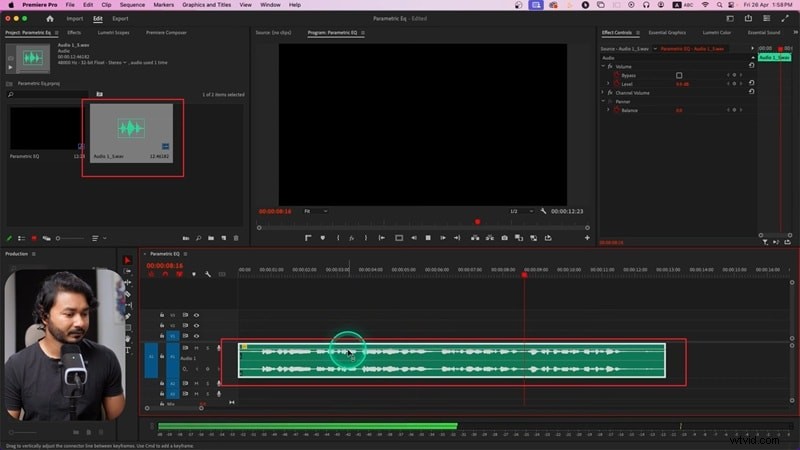
Przenieś swój klip na oś czasu
Zaimportuj plik wideo lub audio i upuść go na osi czasu. Wybierz klip, który chcesz edytować, aby Premiere wiedział, gdzie zastosować korektor.
Krok 2
Dodaj efekt korektora parametrycznego
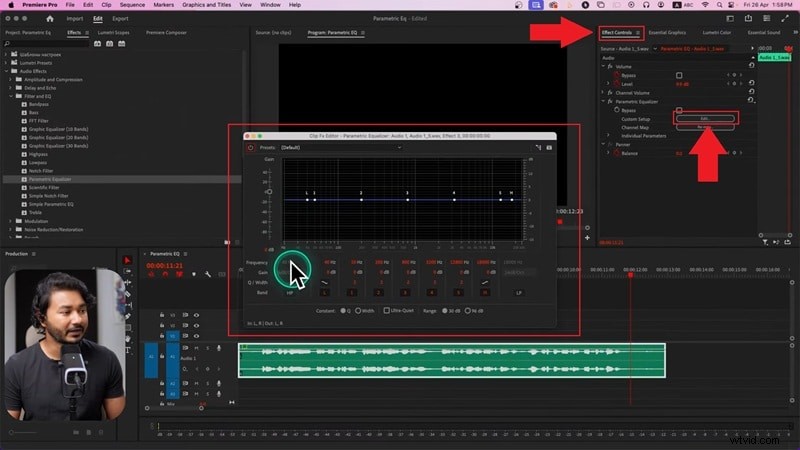
Przejdź do panelu Efekty i znajdź Korektor parametryczny i przeciągnij go na klip audio.

Krok 3
Otwórz wykres EQ
W panelu Sterowanie efektami kliknij Edytuj aby uruchomić wykres korektora parametrycznego, na którym możesz kształtować dźwięk.
Krok 4
Wypróbuj łatwe ustawienia wstępne
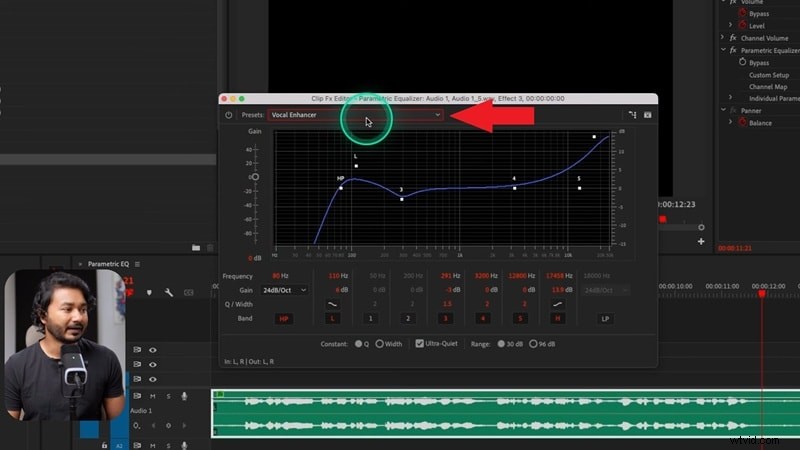
Nowy w EQ? Zacznij od ustawienia wstępnego, np. Wzmacniacz wokalu . Wykres dostosowuje się automatycznie i usłyszysz, jak korektor parametryczny poprawia klarowność.
Krok 5
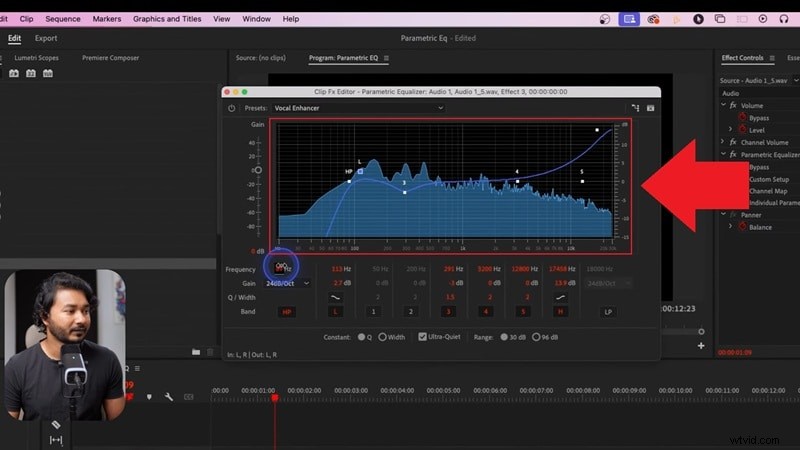
Ręczne kształtowanie częstotliwości
Przesuwaj punkty na wykresie i dostrój je ze słuchu. Nie ma uniwersalnej recepty – graj, słuchaj i dostosowuj, aż dźwięk będzie czysty i zrównoważony.
Część 3. Korektor jednym kliknięciem:natychmiastowa poprawa dźwięku
Chociaż korektor Premiere Pro jest potężny, może wydawać się czasochłonny. Jeśli potrzebujesz szybszych wyników, rozważ Wondershare Filmora, która upraszcza czyszczenie dźwięku dzięki natychmiastowym ustawieniom wstępnym i narzędziom AI.

Dlaczego Filmora? Oferuje:
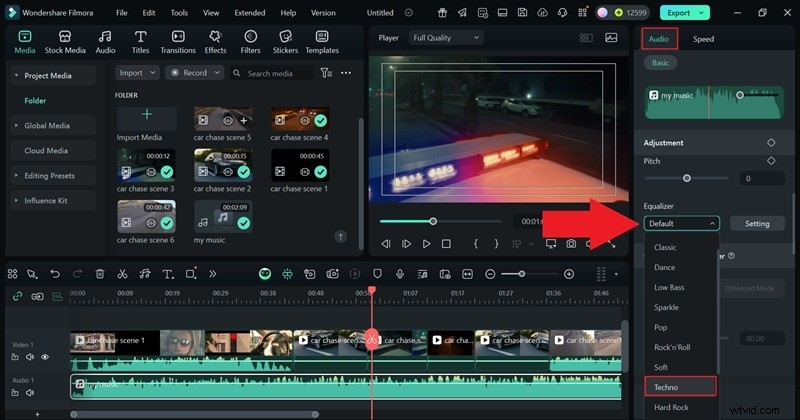
- Ustawienia wstępne oparte na gatunkach:rock, country, techno i nie tylko.
- Pełna kontrola dla zaawansowanych użytkowników.
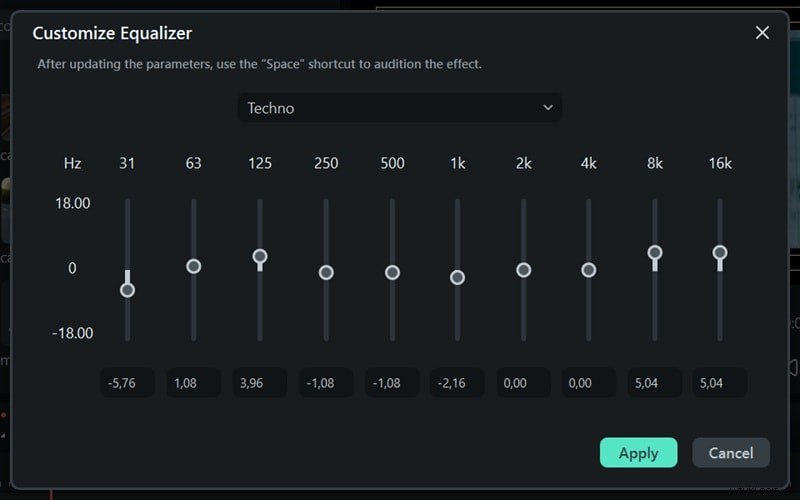
- Łatwe suwaki, dzięki którym każdy może dostosować korektor w ciągu kilku sekund.
- Automatyczne równoważenie muzyki i głosu jednym kliknięciem.
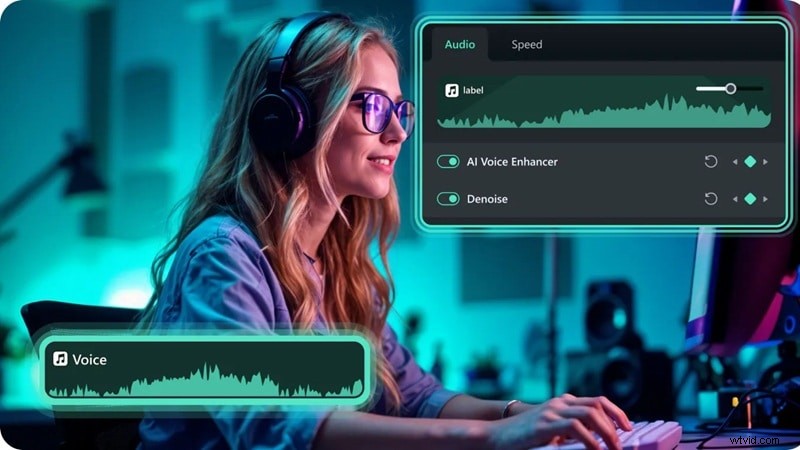
- Natychmiastowa wyrazistość głosu — wzmocnij wokal i wytnij hałas w tle.
Pakiet sztucznej inteligencji Filmory obejmuje także usuwanie szumów, wyciszanie, rozciąganie, wykrywanie ciszy i klonowanie głosu, dzięki czemu jest idealny dla początkujących i tych, którzy chcą szybko dopracowanego dźwięku.
Poniżej znajduje się krótki przebieg pracy w Filmorze.
Krok 1
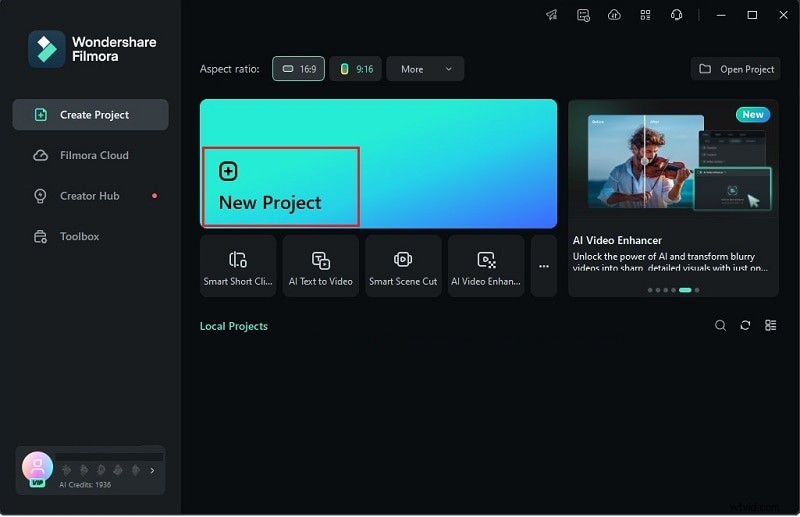
Uruchom Filmorę i rozpocznij nowy projekt
Krok 2
Importuj multimedia

Krok 3
Zastosuj ustawienie wstępne korektora
Krok 4
Dostosuj (opcjonalnie)
Krok 5
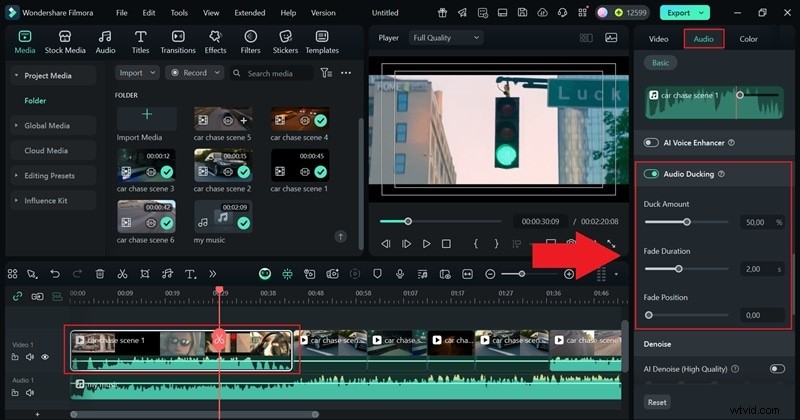
Opcjonalne dalsze zmiany
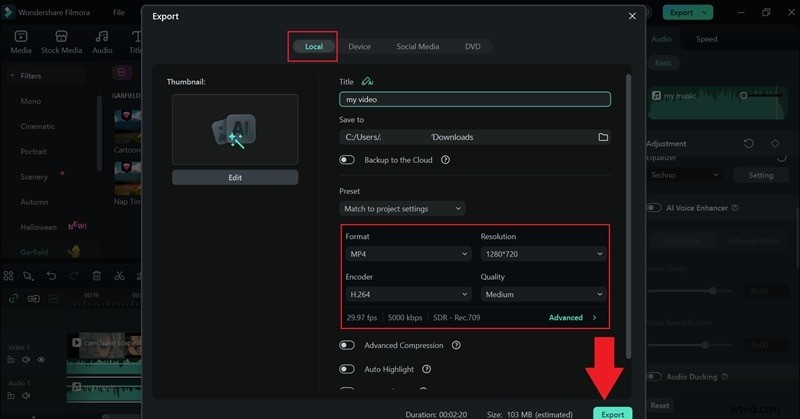
Po zakończeniu kliknij Eksportuj i wybierz miejsce docelowe – media lokalne lub społecznościowe. Ustaw format, rozdzielczość i pamięć, a następnie naciśnij Eksportuj.
Korektor dźwięku Filmora kontra Premiere Pro
Obaj redaktorzy wnoszą wyjątkowe zalety do prac audio. Skorzystaj z tabeli porównawczej, aby zdecydować, która z nich pasuje do Twojego przepływu pracy.
| Funkcja | Film | Premiera Pro |
| Regulacja EQ | Ustawienia wstępne według gatunku oraz łatwe suwaki umożliwiające niestandardowe poprawki. | EQ parametryczny i korektor graficzny z regulacją częstotliwości. |
| Krzywa uczenia się | Bardzo łatwe do opanowania, nie wymaga wcześniejszej wiedzy. | Bardziej strome, wymaga praktyki i wiedzy audio. |
| Narzędzia do poprawy głosu | Usuwanie głosu AI, wzmacniacz głosu AI, klonowanie głosu AI, zmieniacz głosu AI. | Ulepszanie mowy oparte na sztucznej inteligencji. |
| Cena / Abonament | Abonament jednorazowy lub niższy koszt subskrypcji. | 22,99 USD miesięcznie za roczny abonament miesięczny. |
| Najlepiej nadaje się do | Muzycy, vlogerzy, podcasterzy, twórcy potrzebujący szybkiego dopracowania. | Inżynierowie dźwięku, montażyści filmowi, profesjonaliści potrzebujący doskonałej kontroli. |

Filmora:aplikacja i oprogramowanie do edycji wideo AI
Najlepsze narzędzie do tworzenia filmów w dowolnym miejscu dla wszystkich twórców!
Tutaj zaczyna się Twoja idealna pierwsza edycja wideo – nie jest wymagane żadne doświadczenie
Część 4. Typowe problemy z dźwiękiem, które można naprawić za pomocą korektora
Teraz, gdy wiesz, jak korzystać z korektora dźwięku, zastosuj go do prawdziwych wyzwań związanych z dźwiękiem:
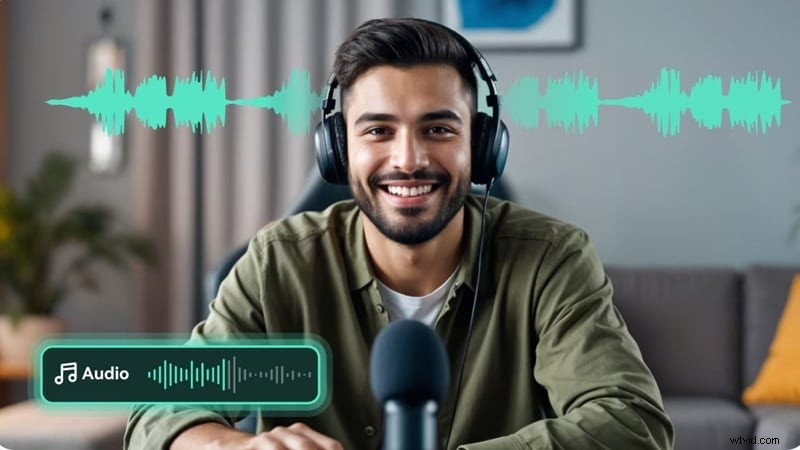
- Usuń stłumione głosy: Nadmierna waga z niższej półki może zagłuszyć dialog. Obetnij niższe częstotliwości, aby wyostrzyć mowę, zwłaszcza w przypadku vlogów w pomieszczeniach o słabej akustyce.
- Wygładzanie ostrych tonów: Nagrania z telefonu lub taniego mikrofonu często brzmią ostro. Aby uzyskać płynniejsze wrażenia słuchowe, zmniejsz częstotliwości 2–4 kHz.
- Dodaj Spark do Flat Audio: Brak wysokiej klasy szczegółów może sprawić, że muzyka lub dialogi będą nudne. Zwiększ wysokie tony, aby dodać blasku i energii – idealne rozwiązanie do wstępów do podcastów lub samouczków na YouTube.
- Usuń dudnienie w tle: Hałas uliczny, HVAC lub obsługa mikrofonu powodują dudnienie o niskiej częstotliwości. Zastosuj filtr górnoprzepustowy, aby wyciąć niechciane dźwięki.
- Zrównoważ muzykę i dialog: Muzyka w tle może przyćmić narrację. Dostosuj średnicę, aby głosy wyraźnie się przebijały, jak w vlogach podróżniczych, w których muzyka wspiera historię.
Wniosek
Opanowanie korekcji dźwięku w Premiere Pro poprawia ogólną jakość Twojego projektu. Chociaż wbudowane narzędzia są solidne, odkrywanie alternatyw, takich jak Filmora, może zapewnić szybkie dopracowanie oparte na sztucznej inteligencji. Wybierz edytor, który najlepiej pasuje do Twojego przepływu pracy i celów twórczych.
Oprogramowanie do Edycji Wideo