REC

Wskazówki dotyczące nagrywania, produkcji, edycji wideo i konserwacji sprzętu.

 WTVID >> Przewodnik po produkcji wideo >  >> Edycja Wideo >> Oprogramowanie do Edycji Wideo

Premiere Pro 2026:Jak poruszać się po nowym przepływie pracy z grafiką po usunięciu podstawowego panelu graficznego

Panel Niezbędna grafika niegdyś służył jako centralne centrum Premiere Pro do tworzenia i dostosowywania tekstu i ruchomej grafiki bezpośrednio na osi czasu. W aktualizacji 2026 (wersja 25.0) firma Adobe usunęła ten panel i wprowadziła dwa dedykowane obszary robocze — Właściwości i Szablony graficzne —aby usprawnić proces.

Chociaż przejście może wydawać się nagłe, nowe panele zachowują całą funkcjonalność, na której polegałeś, ale dzielą ją na dwa skupione środowiska:panel Właściwości do edycji oraz panel Szablony graficzne do przeglądania i importowania.

Część 1. Do czego służył niezbędny panel graficzny

Niezbędna grafika programu Premiere Pro panel umożliwiał redaktorom projektowanie tytułów, dolnych tercji i innej ruchomej grafiki bez opuszczania aplikacji. Otwierając Okno> Niezbędna grafika , użytkownicy mogą przełączać się między Przeglądaniem i Edytuj zakładki:

  • Przeglądaj oferował gotowe szablony, takie jak podpisy, napisy końcowe, niestandardowe układy, nakładki, dolne trzecie i plansze.
  • Edytuj pozwalają dostosować tekst, położenie, skalę, krycie i klatki kluczowe wybranej grafiki.

Po upuszczeniu szablonu na oś czasu karta Edytuj stała się głównym narzędziem do dostrajania klipu.

Część 2. Co zmieniło się w Premiere Pro v25.0

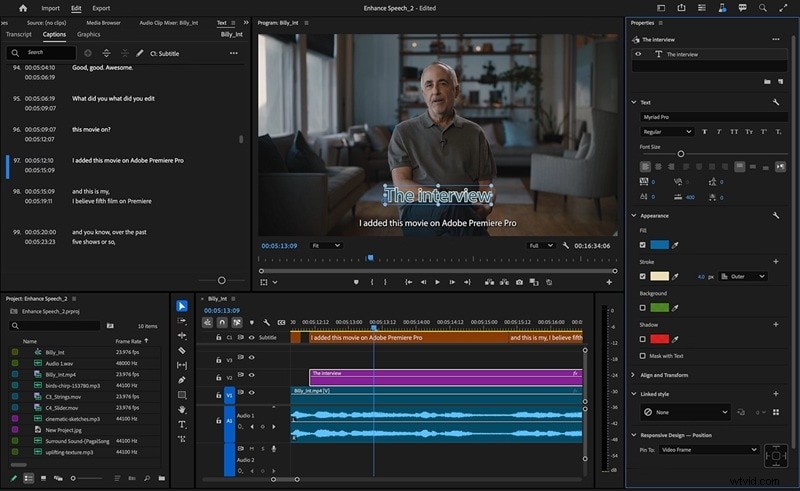
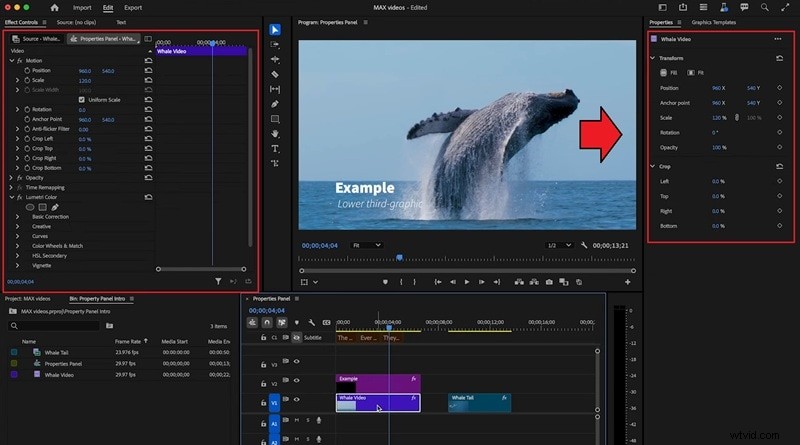
Decyzja Adobe o zastąpieniu panelu Essential Graphics dwoma oddzielnymi panelami ma na celu usprawnienie przepływu pracy. Właściwości Panel wyświetla teraz kontekstowe elementy sterujące na podstawie wybranego klipu — niezależnie od tego, czy jest to ścieżka wideo, grafika czy warstwa tekstowa. Tymczasem Szablony graficzne panel służy jako wyselekcjonowana biblioteka MOGRT, zasobów Adobe Stock i szablonów niestandardowych.
Premiere Pro 2026:Jak poruszać się po nowym przepływie pracy z grafiką po usunięciu podstawowego panelu graficznego

Różnice w przepływie pracy

Poniżej znajduje się zwięzłe porównanie starego panelu z nową konfiguracją:

Wskazówka:zaznaczenie wielu klipów na osi czasu umożliwia ich jednoczesne dostosowanie w panelu Właściwości, co przyspiesza proces edycji.

Za i przeciw nowej konfiguracji

Zalety

  • Jednoczesne dostosowywanie kilku klipów za pomocą panelu Właściwości.
  • Panel błyskawicznie dostosowuje się do wybranej pozycji, eliminując przeszukiwanie menu.
  • Bezpośredni dostęp do niezbędnych narzędzi sprawia, że przepływ pracy jest szybszy i lepiej zorganizowany.

Wady

  • Użytkownicy przyzwyczajeni do starego układu mogą potrzebować czasu na dostosowanie się.
  • Przełączanie między panelami Właściwości i Szablony graficzne stanowi dodatkowy krok.

Część 3. Uproszczona alternatywa:Wondershare Filmora

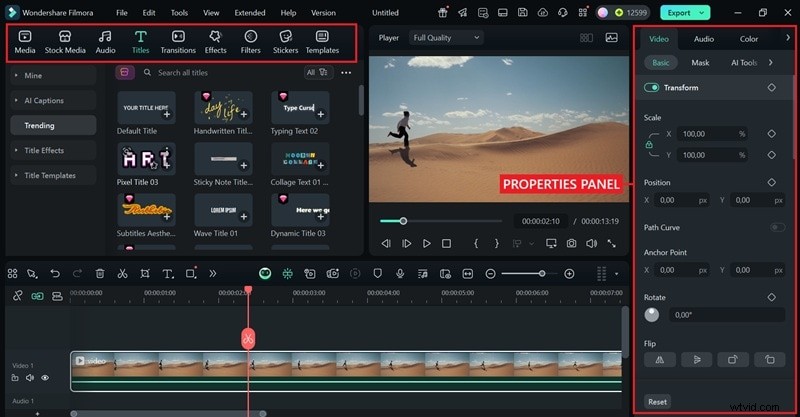
Twórcom, dla których system dwóch paneli jest uciążliwy, Filmora oferuje pojedynczy, intuicyjny obszar roboczy, który łączy tekst, grafikę, animacje i szablony w jeden panel.

Premiere Pro 2026:Jak poruszać się po nowym przepływie pracy z grafiką po usunięciu podstawowego panelu graficznego

Filmora kontra Premiere Pro:przepływ grafiki i szablonów

Aspekt Stary niezbędny panel graficzny Nowe panele (v25.0) Kluczowa różnica
Dostęp Okno> Niezbędna grafika Właściwości i szablony graficzne Przeglądanie i edytowanie są oddzielone
Karty / Układ Przeglądaj i edytuj Dwa dedykowane panele Skoncentrowane zadania ograniczają konieczność szukania w menu
Edytowanie grafiki Bezpośrednio w panelu Panel Właściwości umożliwia regulację:położenie, skalę, obrót, krycie, klatki kluczowe, poprawki tekstu/dźwięku Edycja uwzględniająca kontekst; obsługuje zmiany wielu klipów
Przeglądanie szablonów Karta Przeglądaj:podpisy, napisy końcowe, nakładki, dolne trzecie, szablony niestandardowe Panel Szablony graficzne:wyszukiwanie, podgląd, import plików MOGRT lub Adobe Stock Łatwiejsze lokalizowanie i przeciąganie szablonów
Przebieg pracy Wszystkie zadania w jednym panelu Podziel między dwoma panelami Bardziej zorganizowany; wymaga krótkiego okresu dostosowawczego
Premiere Pro 2026:Jak poruszać się po nowym przepływie pracy z grafiką po usunięciu podstawowego panelu graficznego

Filmora to aplikacja do edycji wideo oparta na sztucznej inteligencji, dzięki której tworzenie dopracowanych filmów jest proste — nie wymaga żadnego doświadczenia.

Odkryj gotowe do użycia szablony i zasoby Filmory

Oprócz usprawnionego przepływu pracy Filmora zapewnia natychmiastowy dostęp do szerokiej gamy szablonów opartych na sztucznej inteligencji, animowanych tytułów, naklejek i zasobów magazynowych. Dzięki tym wbudowanym zasobom możesz w ciągu kilku sekund nadać styl swoim filmom — nie ma potrzeby pobierania plików z zewnątrz ani skomplikowanej konfiguracji, jak w Premiere Pro.

Premiere Pro 2026:Jak poruszać się po nowym przepływie pracy z grafiką po usunięciu podstawowego panelu graficznego

Nasza rekomendacja

Wybierz narzędzie, które najlepiej pasuje do Twojego przepływu pracy i budżetu:

  • Jeśli priorytetem jest dla Ciebie wydajność, funkcje AI i niski koszt, Filmora będzie najlepszym wyborem.
  • Jeśli potrzebujesz precyzyjnej kontroli, szablonów o dużej złożoności i wyników profesjonalnej jakości, preferowaną opcją pozostaje Premiere Pro.

Część 4. Opcjonalnie:Przywrócenie podstawowych wskazówek dotyczących grafiki/przestrzeni roboczej

Użytkownicy Adobe poprosili o przywrócenie panelu Essential Graphics, ale jest mało prawdopodobne, że wkrótce pojawi się on ponownie. Jeśli wolisz stary przepływ pracy lub chcesz szybko dostosować się do nowego układu, wypróbuj te obejścia.

1. Użyj starszej wersji Premiere Pro

Przywrócenie wersji wcześniejszej niż 25.0 przywraca oryginalny panel. Użyj aplikacji Creative Cloud Desktop, aby wybrać Inne wersje dla żądanej kompilacji:

  1. Otwórz aplikację Creative Cloud Desktop i przejdź do opcji Wszystkie aplikacje .
  2. Znajdź Premiere Pro na liście zainstalowanych aplikacji.
  3. Kliknij trzy kropki obok przycisku Otwórz przycisk.
  4. Wybierz Inne wersje z menu rozwijanego.
  5. Wybierz żądaną wersję i zainstaluj ją.

Wskazówka:jeśli potrzebujesz konkretnej starszej wersji, której nie ma na liście, skontaktuj się z pomocą techniczną Adobe.

2. Dostosuj swój obszar pracy

Przestrzeń robocza Premiere Pro jest bardzo elastyczna. Możesz przeciągać i dokować panele, aby stworzyć naturalną konfigurację:

Premiere Pro 2026:Jak poruszać się po nowym przepływie pracy z grafiką po usunięciu podstawowego panelu graficznego

Otwórz najczęściej używany panel i upuść go w dogodnym miejscu — niezależnie od tego, czy jest zadokowany z boku, ułożony w stos z innymi panelami, czy też unoszący się na ekranie.

Wniosek

Panel Essential Graphics zniknął w programie Premiere Pro v25.0, ale jego podstawowe funkcje są dostępne w nowych panelach Właściwości i Szablony grafiki. Opanowując te dwa narzędzia — lub wybierając bardziej ujednolicone rozwiązanie, takie jak Filmora — możesz nadal bez obaw tworzyć wysokiej jakości grafikę i tytuły.

  1. Recenzja DeeVid AI:twórz wspaniałe filmy z tekstu i obrazów | 2024

  2. 4 wskazówki, które pomogą Ci pokochać korzystanie z trybu ręcznego

  3. Odblokuj potencjał twórczy:wykraczający poza podstawową edycję wideo za pomocą Gilisoft

  4. Recenzja generatora wideo Hula AI:Twórz angażujące filmy AI w 2026 r

  5. Jak nałożyć teksturę na swoje obrazy, aby uzyskać antyczny wygląd?

  1. Jak usunąć szum tła z dźwięku

  2. Jak zrobić portret bąbelkowy za pomocą Photoshop CS3

  3. Jak edytować korporacyjne strzały w Lightroom

  4. Czy Luminar jest dobrą alternatywą dla Lightroom?

  5. Jak stworzyć ustawienie „miękkiego portretu” w Lightroom 4

  6. Jak używać luts w premierę

  7. Dlaczego powinieneś mieć szablon formularza wydania zdjęcia

Funkcja Film Premiera Pro
Edycja tekstu Animowane tytuły dostępne jednym kliknięciem, czcionki 3D, setki gotowych ustawień z natychmiastowym podglądem Narzędzia profesjonalne, ale wymagają ręcznej konfiguracji i większej liczby kroków w celu dostosowania
Napisy Auto‑Caption natychmiast generuje i synchronizuje napisy; obsługuje transkrypcję wielojęzyczną; dostępne ręczne dostrajanie Napisy wymagają ręcznej konfiguracji; automatyczne napisy są możliwe, ale wymagają dodatkowych kroków lub wtyczek
Grafika Wbudowane animowane kształty, emotikony, naklejki, dolne trzecie, nakładki; gotowe do przeciągania i upuszczania; brak instalacji zewnętrznych Wykorzystuje importowane pliki MOGRT lub zasoby Adobe Stock; konfiguracja trwa dłużej
Szablony i multimedia Oparte na sztucznej inteligencji szablony wstępów, pokazów slajdów i postów w mediach społecznościowych; wbudowana biblioteka stockowa (wideo, obrazy, muzyka, efekty dźwiękowe) Adobe Stock jest dostępny, ale wymaga osobnej subskrypcji i integracji
Animacja i klatki kluczowe Przyjazne dla początkujących klatki kluczowe z intuicyjnym sterowaniem; łatwo dodawaj płynne efekty ruchu, przejścia lub animacje tekstu Zaawansowane i precyzyjne klatki kluczowe, ale wymagające intensywnej nauki
Funkcje AI Wyjątkowe kreatywne narzędzia AI:zamiana tekstu na wideo AI, zamiana obrazu na wideo AI, naklejki AI, efekty dźwiękowe AI oraz inteligentne wycinanie AI Brak wbudowanej funkcji generowania wideo lub obrazów opartej na sztucznej inteligencji; opiera się na ręcznych efektach lub wtyczkach innych firm
Łatwość obsługi Panel typu „wszystko w jednym” z tekstem, grafiką i efektami; przepływ pracy metodą „przeciągnij i upuść”; przeznaczony dla początkujących, nauczycieli i zwykłych twórców Podziel na Panel Właściwości (edycja) + Panel Szablonów Graficznych (przeglądanie); wyższa krzywa uczenia się
Ceny Niedrogie z opcją jednorazowego zakupu lub elastyczną subskrypcją; dostępny bezpłatny okres próbny Dostępne tylko w ramach subskrypcji Creative Cloud, wyższy koszt długoterminowy