
Efekt czerwonych oczu może natychmiast zepsuć skądinąd idealny portret, gdy lampa błyskowa odbije się od siatkówki. Narzędzie do usuwania efektu czerwonych oczu w programie Adobe Lightroom umożliwia szybkie i precyzyjne rozwiązanie problemu i przywrócenie naturalnie wyglądających oczu na zdjęciach. Mimo to Lightroom nie zawsze radzi sobie doskonale w każdej sytuacji – ostre oświetlenie lub silne odbicia mogą sprawić, że zapragniesz większej kontroli.
W tym przewodniku dowiesz się dokładnie, jak korzystać z funkcji usuwania efektu czerwonych oczu w programie Lightroom, znajdziesz zaawansowane wskazówki dotyczące edycji w trudniejszych przypadkach i porównasz program Lightroom z kreatywnymi alternatywami, takimi jak Filmora, które pozwalają udoskonalić oczy za pomocą maskowania, regulacji odcienia i efektów upiększających. Dzięki tym metodom dowiesz się, jak szybko skorygować efekt czerwonych oczu, a nawet nadać swoim portretom bardziej dopracowany, artystyczny poziom.

Część 1. Korekta efektu czerwonych oczu w Lightroomie:rozwiązania automatyczne i ręczne
Szukasz sposobu na usunięcie efektu czerwonych oczu ze swoich zdjęć? Narzędzie do usuwania efektu czerwonych oczu Adobe Lightroom sprawia, że proces ten jest prosty i dokładny. Niezależnie od tego, czy poprawiasz portrety znajomych, czy edytujesz zdjęcia zwierząt, ta funkcja szybko przywraca naturalny wygląd. Dzięki inteligentnemu wykrywaniu Lightroom podkreśla zaczerwienienia w oczach i usuwa je kilkoma kliknięciami.
Aby uzyskać większą kontrolę, narzędzie Lightroom Red Eye umożliwia dostosowanie rozmiaru źrenicy i użycie suwaka Ciemniej w celu precyzyjnego dostosowania koloru oczu. Lightroom faktycznie oferuje dwie oficjalne metody korekcji efektu czerwonych oczu, a w następnej sekcji omówimy krok po kroku każde podejście wraz z zaawansowanymi wskazówkami, jak osiągnąć najlepsze rezultaty.
Oficjalne metody (zalecane)
Wersja Lightroom na komputer stacjonarny oferuje dwa tryby korekcji wzroku:
- Narzędzie Red Eye służy do poprawiania portretów ludzkich
- Korekta oka zwierzaka działa szczególnie w przypadku zwierząt domowych
Aby dowiedzieć się, jak usunąć efekt czerwonych oczu w Lightroomie, wykonaj poniższe czynności:
Podejście 1. Narzędzie efektu czerwonych oczu na komputerze
1
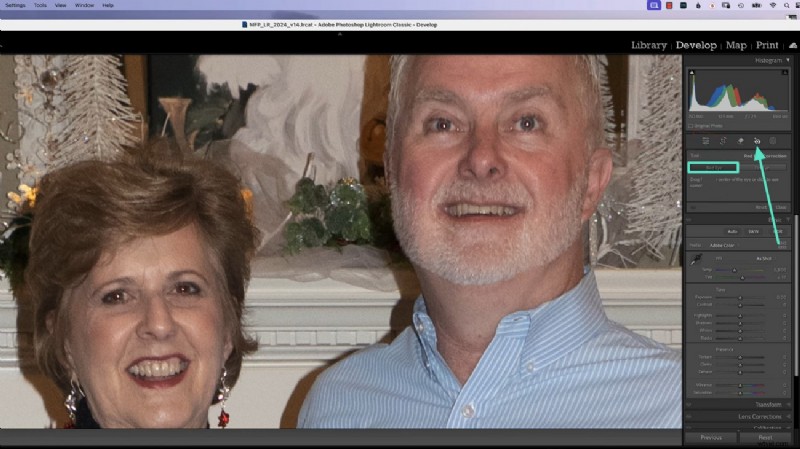
Otwórz narzędzie Efekt czerwonych oczu
Przejdź do prawego panelu i wybierz tryb Korekcja czerwonych oczu. Następnie kliknij opcję „Red Eye”, aby rozpocząć.
2
Powiększ i dopasuj źrenicę
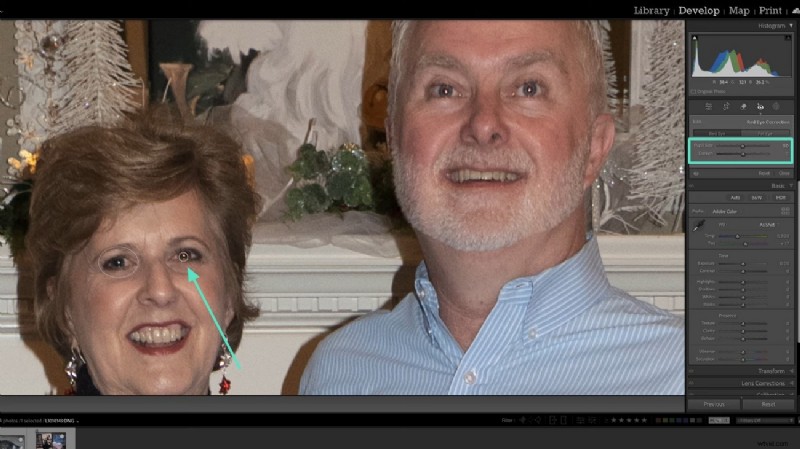
Powiększ zdjęcie i wybierz oczy, które chcesz naprawić. Rozszerz obszar korekcji, aby pokryć cały oczodół, aby sztuczna inteligencja Lightrooma mogła wykryć i usunąć zaczerwienienie. Następnie dostosuj wygląd za pomocą prawego panelu:
- Użyj suwaka Rozmiar źrenicy, aby dostosować rozmiar oczu.
- Użyj suwaka Przyciemnij, aby kontrolować kolor źrenicy i uzyskać naturalny odcień.
Podejście 2. Edycja selektywna w Lightroom Mobile
Użytkownicy, którzy chcą usunąć efekt czerwonych oczu w drodze, mogą skorzystać z aplikacji mobilnej oferowanej przez Lightroom. Korzystając z tej platformy, możesz skorzystać z technik maskowania, aby wyeliminować zaczerwienienia oczu. W poniższej sekcji znajduje się szczegółowy przewodnik na temat usuwania efektu czerwonych oczu w aplikacji Lightroom Mobile:
1
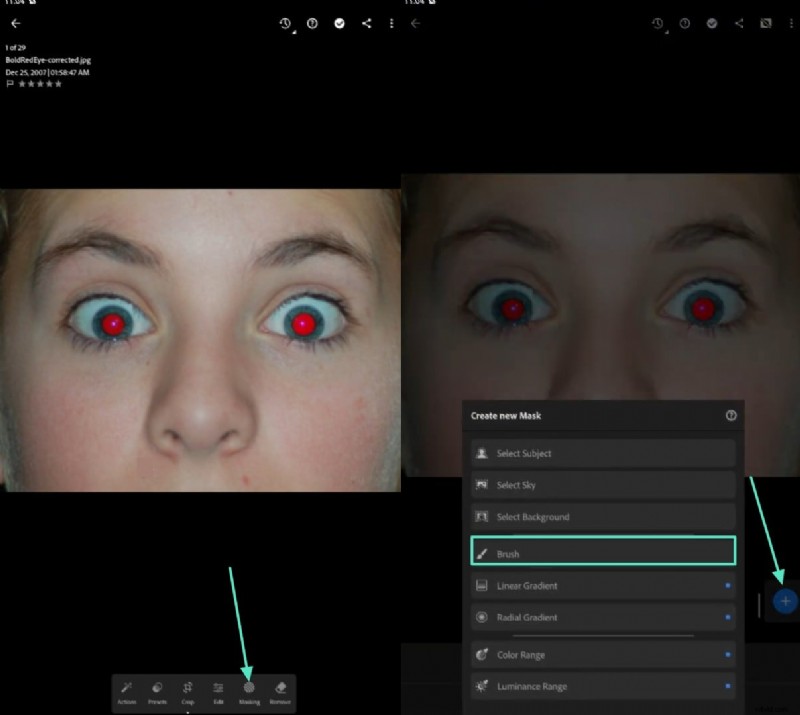
Otwórz narzędzie Maskowanie
Zaimportuj swoje zdjęcie, następnie przejdź do zakładki Maskowanie i dotknij ikony „+”. Z wyskakującego menu wybierz Pędzel, aby rozpocząć korekcję.
2
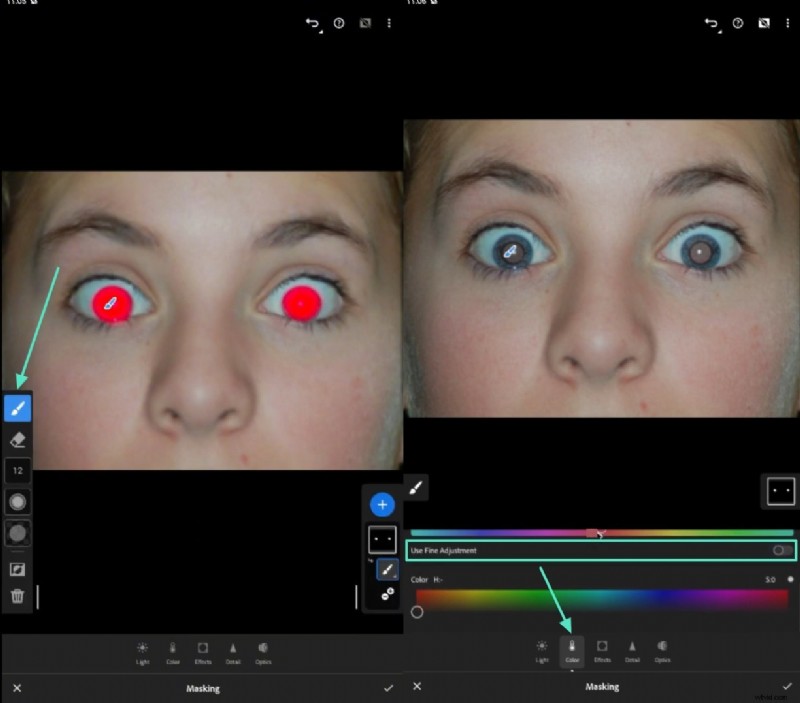
Posmaruj źrenicą i dopasuj kolor
Użyj menu po lewej stronie, aby ustawić rozmiar pędzla, a następnie zakreśl okrąg wokół całej źrenicy. Następnie otwórz zakładkę Kolor na dole i dostosuj spektrum kolorów, aż oko będzie wyglądać naturalnie. Aby uzyskać bardziej precyzyjną kontrolę, włącz przełącznik Użyj precyzyjnej regulacji.
Metody dodatkowe w Lightroomie
Wiemy, że istnieje wiele innych hacków, które można wykorzystać, aby pozbyć się czerwonych oczu. W poniższej sekcji opisano dodatkowe opcje i sposoby usuwania efektu czerwonych oczu w Lightroomie:
Automatyczne wykrywanie w komputerze z Lightroomem
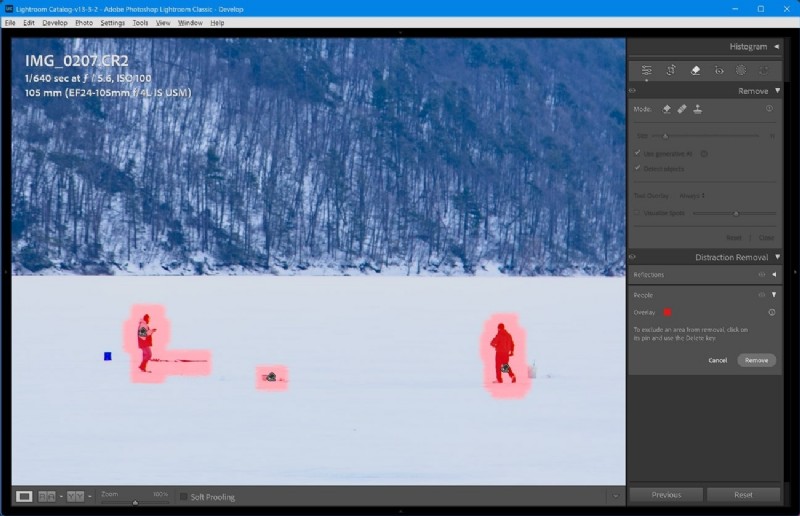
W nowszej wersji komputerowej opartej na chmurze funkcja usuwania efektu czerwonych oczu ma opcję „Autokorekta”. Zamiast ręcznie zaznaczać każde oko i ustalać kolor, użytkownicy mogą teraz jednym kliknięciem odjąć zaczerwienienie i skorygować je. Po automatycznej korekcie możesz nadal dostosować ustawienia, takie jak rozmiar źrenicy i zaciemnienie, aby uzyskać najbardziej realistyczne wyniki.
Metoda leczenia w aplikacji mobilnej
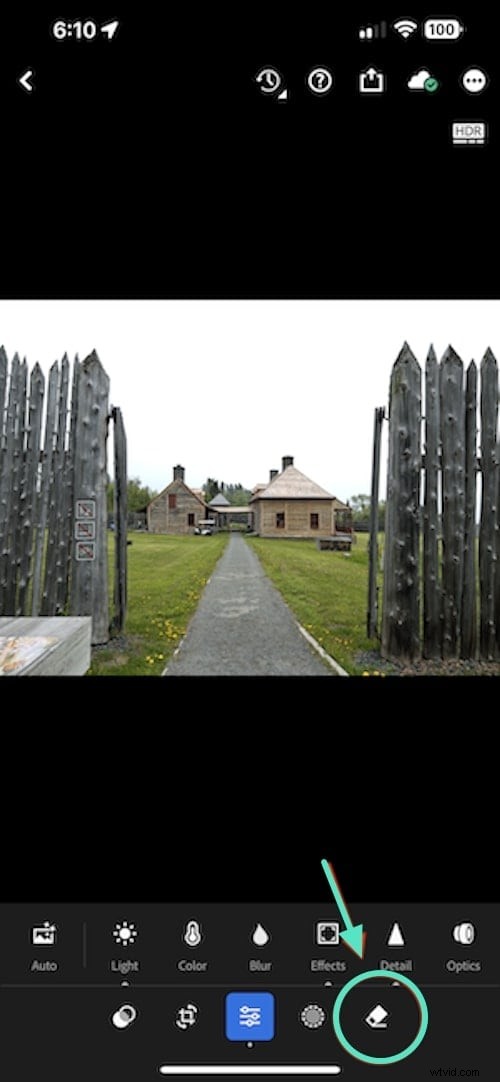
Ta metoda jest mądrzejszym rozwiązaniem, gdy chcesz, aby część czerwonego oka płynnie wtapiała się w otoczenie. Musisz tylko wybrać narzędzie lecznicze i pomalować prawą część oka. Narzędzie odwzorowuje rozmiar i ton zaznaczonego obszaru i próbuje wtopić go w otoczenie.
Metoda klonowania w aplikacji mobilnej
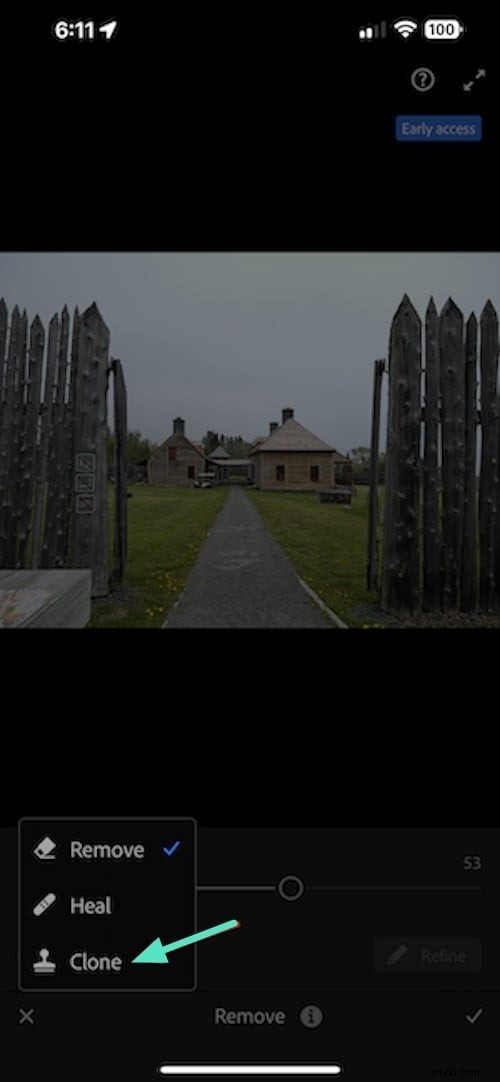
Klonowanie to prostszy sposób usuwania efektu czerwonych oczu w programie Lightroom; wymaga to jednak rozległych ulepszeń, aby osiągnąć realistyczne wyniki. Wszystko, co musisz zrobić, to utworzyć okrąg w żądanym kolorze źrenicy za pomocą próbnika kolorów. Po utworzeniu klonu możesz umieścić go w oku, aby dopasować go do źrenicy i naśladować prawdziwe oko.
Część 2. Od wady do kreatywności:doskonałe narzędzia do stylizacji efektu czerwonych oczu
Usunięcie zaczerwienień to dopiero pierwszy krok w pielęgnacji oka. Podczas gdy Lightroom koncentruje się na szybkich poprawkach, Wondershare Filmora oferuje bardziej kreatywne podejście, które pasuje do kompletnych przepływów pracy z filmami i treściami. Zamiast tylko naprawiać wady, Filmora pozwala przekształcić oczy w element stylistyczny Twojego projektu.

Jako silna alternatywa do usuwania efektu czerwonych oczu w Lightroomie, Filmora zapewnia wiele sposobów korekcji oczu:
- Opcje maskowania pomagają płynnie wtopić oczy w scenę.
- Narzędzia do gradacji kolorów umożliwiają dostosowanie lub całkowitą zmianę koloru źrenicy w celu uzyskania unikalnych efektów.
- Na oczy można nakładać kreatywne efekty i naklejki, zamieniając je w wyróżniające się elementy wizualne.
Zaprojektowana z myślą o edycji wideo, Filmora nie tylko usuwa efekt czerwonych oczu — daje twórcom swobodę zmiany stylu i ponownego wyobrażenia sobie szczegółów oczu w ramach szerszej wizji twórczej.

Filmora
Aplikacja i oprogramowanie do edycji wideo AI
Najlepsze narzędzie do tworzenia filmów w dowolnym miejscu dla wszystkich twórców!
Tutaj zaczyna się Twoja idealna pierwsza edycja wideo – nie jest wymagane żadne doświadczenie
Metoda 1. Zamaskuj czerwone oczy, aby usunąć artefakt
Maskowanie to jeden z najskuteczniejszych sposobów na ukrycie czerwonych oczu w Filmorze. Izolując tylko dotknięty obszar, możesz zastosować poprawki bez zakłócania reszty zdjęcia, zapewniając naturalne wykończenie. Wykonaj poniższe kroki, aby usunąć efekt czerwonych oczu Filmora za pomocą narzędzia maskującego:
1
Rozpocznij nowy projekt
- Aby usunąć efekt czerwonych oczu, rozpocznij „Nowy projekt” i przejdź do następnego interfejsu.

 Bezpieczne pobieranie
2
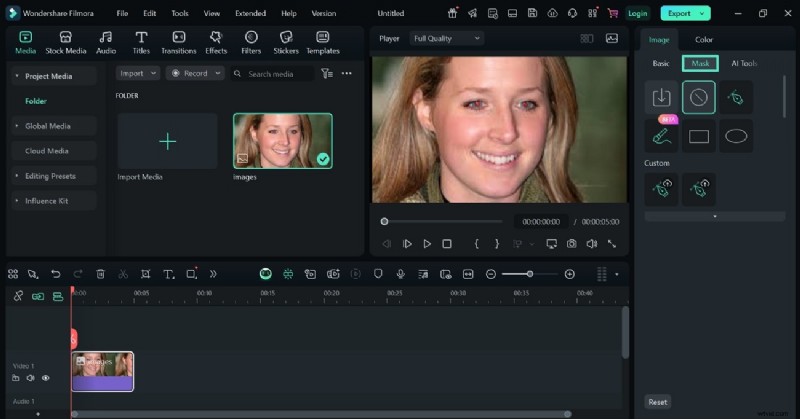
Wejdź do panelu maskującego
- „Importuj” obraz i wybierz ścieżkę obrazu po przeciągnięciu go na oś czasu.
- Teraz wejdź do panelu „Maska” po prawej stronie i eksploruj go.
3
Narysuj okrągłą maskę i odwróć ją
- Następnie wybierz opcję „Zaokrąglone” i narysuj okrągłą maskę wokół czerwonego oka.
- Przewiń w dół i włącz opcję „Odwróć maskę”, aby ukryć zaczerwienienie.
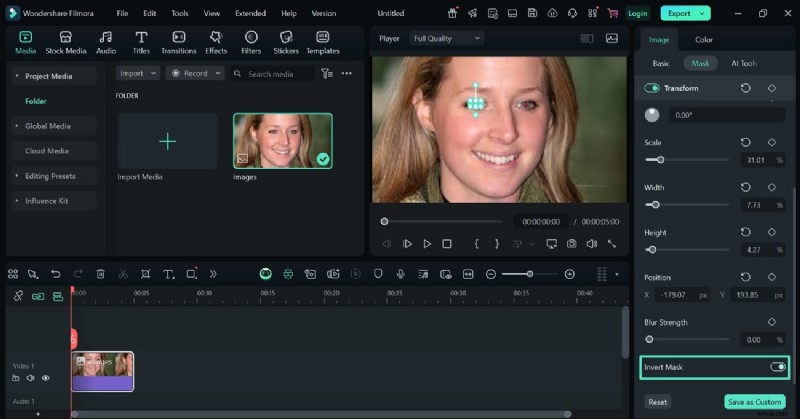
4
Powtórz proces i wyeksportuj obraz
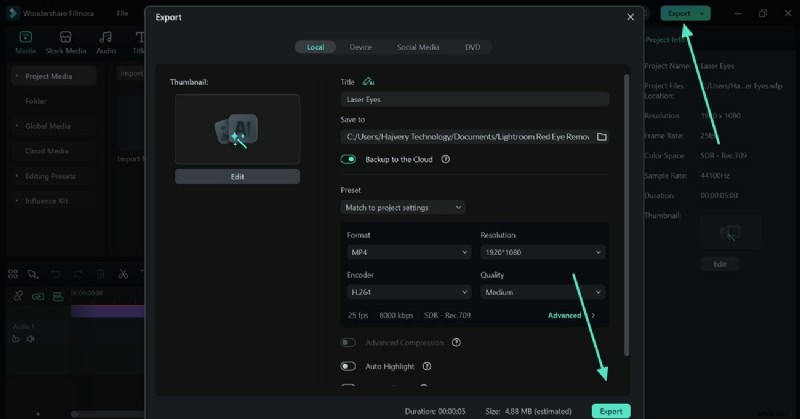
- Po zakryciu czerwonej źrenicy powtórz proces na drugim oku.
- Gdy obraz będzie gotowy, wybierz przycisk „Eksportuj” w prawym górnym rogu, aby zapisać obraz na swoim urządzeniu.
Metoda 2. Zamiana czerwonych oczu w kreatywny efekt
Innym sposobem na ukrycie zaczerwienień oczu jest przekształcenie ich w elementy graficzne. Filmora oferuje szereg ekscytujących efektów oczu, które można wykorzystać do zastąpienia artefaktów. Od laserowych oczu po modne okulary – możesz cieszyć się każdym elementem w oczach. Wykonaj poniższe kroki i dowiedz się, jak wykonać tę metodę:
1
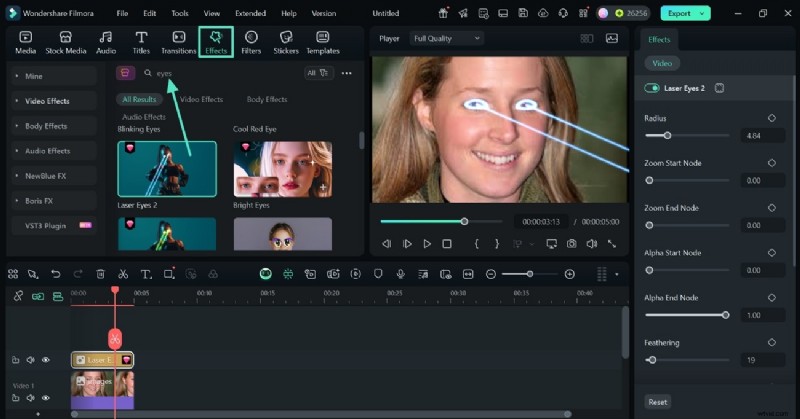
Dodaj efekt laserowego oka
- Po dodaniu obrazu przejdź do karty „Efekty” i użyj paska wyszukiwania, aby znaleźć opcję „Oczy”.
- Zastosuj odpowiedni zasób i dostosuj go za pomocą prawego panelu.
2
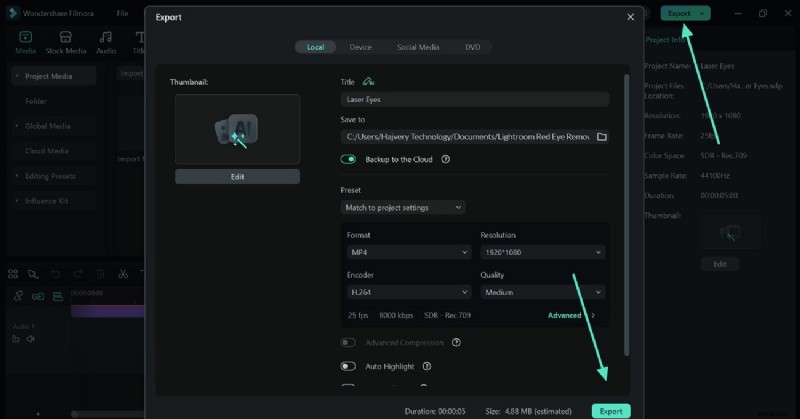
Zapisz edytowany projekt
- Gdy obraz będzie gotowy, zapisz go na swoim urządzeniu za pomocą przycisku „Eksportuj” w prawym górnym rogu.
Część 3. Lightroom kontra Filmora:precyzja kontra kreatywność
Po szczegółowym omówieniu działania tych dwóch narzędzi naturalne jest zamieszanie w wyborze. Aby pomóc Ci wybrać najlepszą opcję z tych dwóch, pomoże Ci poniższa tabela porównawcza:
| Funkcja | Wondershare Filmora | Lightroom |
| Podstawowa korekcja efektu czerwonych oczu | Wiele metod kreatywnych:naklejki, maski, efekty | Jedno oficjalne narzędzie do usuwania efektu czerwonych oczu |
| Naklejki | Oferuje okrągłe naklejki do zakrycia lub zastąpienia czerwonych źrenic | Brak dostępnych naklejek i nakładek |
| Narzędzia maskujące | Może maskować oczy, aby dostosować kolory lub zmienić cały wygląd oczu | Maskowanie tylko w aplikacji mobilnej jako obejście |
| Kreatywne efekty oczu | Dodaje modne efekty, takie jak okulary przeciwsłoneczne, stylizowane oczy lub zamiana kolorów | Brak kreatywnych efektów oczu |
| Możliwość regulacji | Elastyczne sterowanie zapewniające swobodę twórczą pod względem kształtu, koloru i efektów | Ograniczone suwaki rozmiaru źrenicy i przyciemnienia |
| Korekta automatyczna | Nie ma takiej potrzeby, ponieważ poprawki kreatywne omijają pracę ręczną | Autokorekta istnieje tylko w wersji opartej na chmurze |
| Doświadczenie użytkownika | Przyjazny dla początkujących | Ma na celu wyłącznie profesjonalną korektę |
| Przypadek użycia | Najlepsze do wizualnie zabawnych edycji w mediach społecznościowych | Dotyczy naturalnej korekcji profesjonalnych portretów |
| Ogólna siła | Doskonałe pod względem kreatywności i różnorodności w naprawianiu lub odnawianiu oczu | Zaawansowane pod względem precyzji i wydajności pracy, ale mniej wszechstronne |