Każdy zna Google, ale nie każdy wie, że uruchomił własny edytor wideo o nazwie Google Vids. Jeśli słyszysz o tym po raz pierwszy, możesz się zastanawiać, czy naprawdę może konkurować z innymi edytorami wideo, które z roku na rok są coraz lepsze.
Właśnie dla tej ciekawości przygotowaliśmy tę recenzję Google Vids. Pokażemy Ci, co jest w środku i oczywiście, jak korzystać z Google Vids, abyś mógł zdecydować, czy warto dodać go do swojego zestawu narzędzi kreatywnych.
Nazwa mówi wszystko. Google Vids to dosłownie edytor wideo Google oparty na sztucznej inteligencji, wbudowany bezpośrednio w Google Workspace. Zaczęło się od małego dodatku wbudowanego w ekosystem Workspace, ale teraz każdy może go wypróbować. Pomysł jest prosty:sprawić, by tworzenie wideo było tak proste, jak tworzenie dokumentu lub slajdu.
Jeszcze lepsze jest to, że sztuczna inteligencja Google Vids korzysta z Gemini, Veo 3 i zestawu wbudowanych szablonów, aby tworzyć filmy w ciągu kilku minut bez konieczności posiadania zaawansowanych umiejętności edycji.
W tym roku usługa Google Vids znacznie się rozwinęła, a aktualizacje sprawiają, że korzystanie z niej jest jeszcze bardziej ekscytujące. Oto kilka wyróżniających się świeżych zmian:
Integracja Veo 3 to najważniejsza aktualizacja na rok 2025. Chociaż bezpłatna wersja zapewnia dostęp każdemu, prawdziwa moc Veo 3, w szczególności jego zdolność do generowania wysokiej jakości wideo z jednego polecenia, jest ściśle zamknięta w warstwie premium Workspace. Jest to wyraźny ruch Google mający na celu zwiększenie przyjęcia płatnego ekosystemu, pozycjonujący filmy wideo jako narzędzie dla firm, a nie bezpłatny edytor mediów społecznościowych.
Jak wspomniano, Google Vids ma teraz bezpłatną wersję, z której możesz korzystać na osobistym koncie Google. Bezpłatny plan obejmuje prostą edycję, natomiast narzędzia AI są dostępne tylko w ramach subskrypcji Google Workspace. Sprawdź poniższą tabelę, aby uzyskać przejrzysty przegląd poziomów cenowych Google Vids.
| Planuj | Cena | Przechowywanie | Spotkania wideo | Funkcje i narzędzia AI |
| Rozrusznik | 5,04 USD/miesiąc | 30 GB | 100 uczestników | Gemini AI w Gmailu, edytor Google Vids AI |
| Standardowy | 11,76 USD/miesiąc | 2 TB | 150 uczestników | Gemini AI w Gmailu, Dokumentach, Meet i NotebookLM |
| Plus | 26,40 USD/miesiąc | 5 TB | 500 uczestników | Wszystkie standardowe narzędzia AI |
| Enterprise Plus | 42 USD miesięcznie | 5 TB+ | 1000 uczestników | Klasyfikacja AI, pełny pakiet Gemini AI |
Kompatybilność
Google Vids jest w pełni oparty na przeglądarce, więc nie musisz instalować ciężkiego oprogramowania, aby rozpocząć. Działa płynnie w systemach Windows, macOS i Chromebookach, a najlepszą wydajność osiąga w przeglądarce Chrome.
Część 2. Edytowanie za pomocą filmów Google:jakie to uczucie używać
Najlepszym sposobem na naukę jest samodzielne wypróbowanie tego, zatem w tej części dowiesz się, jakie to uczucie tworzyć film, dopracowywać klipy i łączyć wszystko w całość w serwisie Google Vids.
Prosta edycja za pomocą filmów Google
Aby rozpocząć, po prostu prześlij swoje zasoby na Dysk Google. Interfejs oparty na osi czasu umożliwia przeciąganie i upuszczanie klipów, przycinanie segmentów i układanie warstw ścieżek audio podobnie jak uproszczona wersja Prezentacji Google.
Krok 1
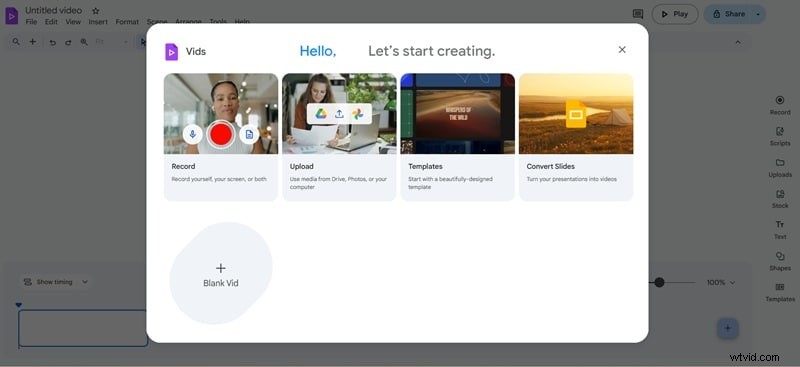
Poznaj interfejs planu bezpłatnego
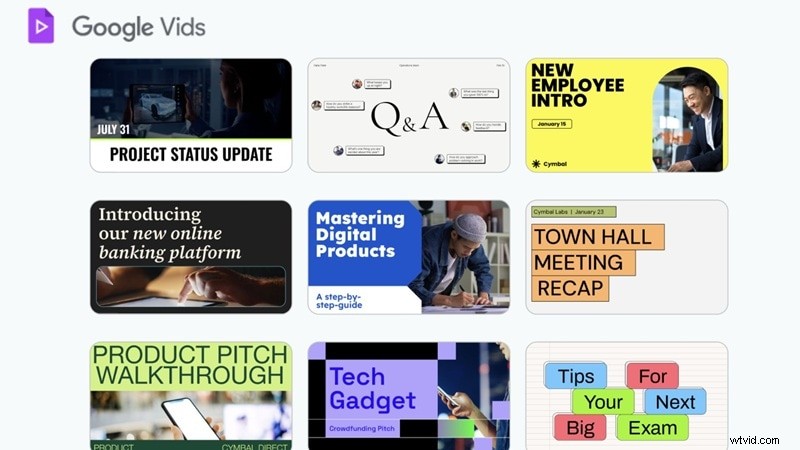
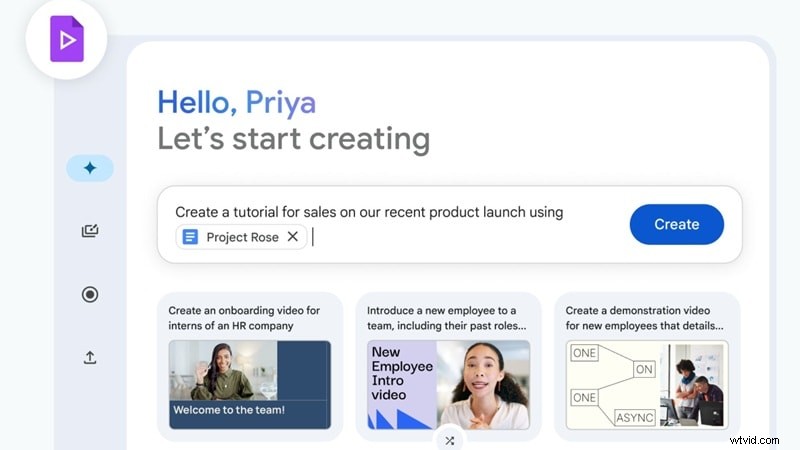
Jeśli korzystasz z wersji darmowej, jest to główny interfejs po zalogowaniu się na konto Google. Opcje są proste, ale wystarczające do szybkich projektów. Możesz nagrać siebie, przesłać klip ze swojego urządzenia, wybrać spośród gotowych szablonów lub zamienić slajdy PPT w filmy. W tym przewodniku zabawmy się ostatnią opcją.
Krok 2
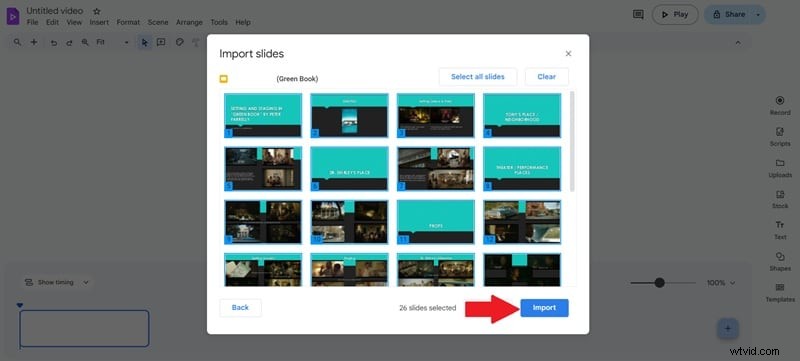
Zaimportuj swój plik PowerPoint
Znajdź i prześlij plik PPT ze swojego komputera, a następnie kliknij „Importuj " i zobacz, jak wpada prosto do edytora. Stąd slajdy są układane jak sceny, gotowe do kształtowania.
Krok 3
Edytuj i dodaj narrację
W edytorze możesz przycinać slajdy lub zmieniać ich układ, aby zapewnić lepszy przepływ. Aby dodać osobisty akcent, otwórz „Skrypt ”, w której możesz wpisać swoją narrację lub wybrać opcję „Nagraj siebie ” z „Dźwiękiem " ustawienie umożliwiające natychmiastowe lektorowanie. Możesz zastosować to do jednej sceny lub do całego filmu.
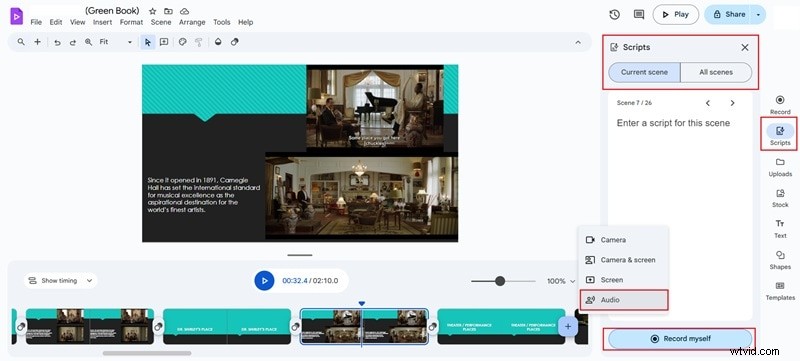
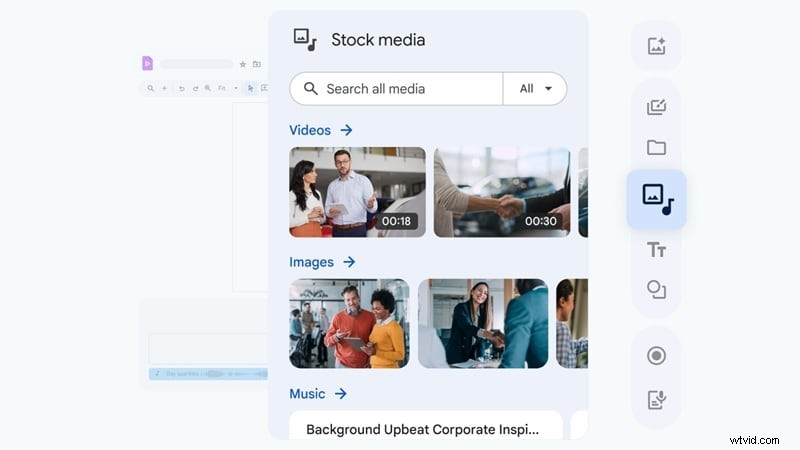
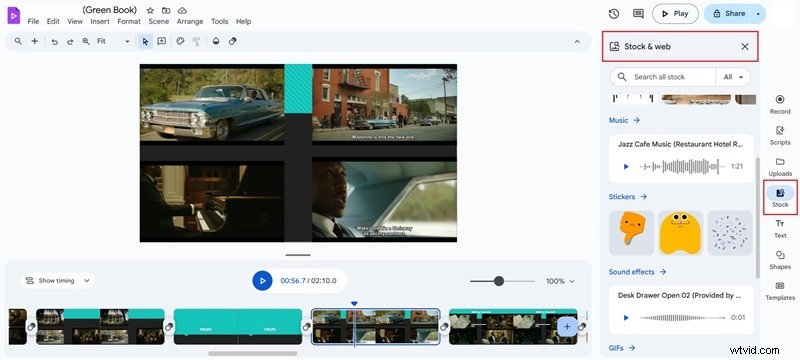
Plik „Zapasy " menu to miejsce, w którym żyją kreatywni statystowie. Tutaj możesz dodać muzykę w tle, obrazy, naklejki lub efekty dźwiękowe, aby zamienić zwykły pokaz slajdów w coś żywego.
Krok 5
Wyświetl podgląd i wyeksportuj swój film
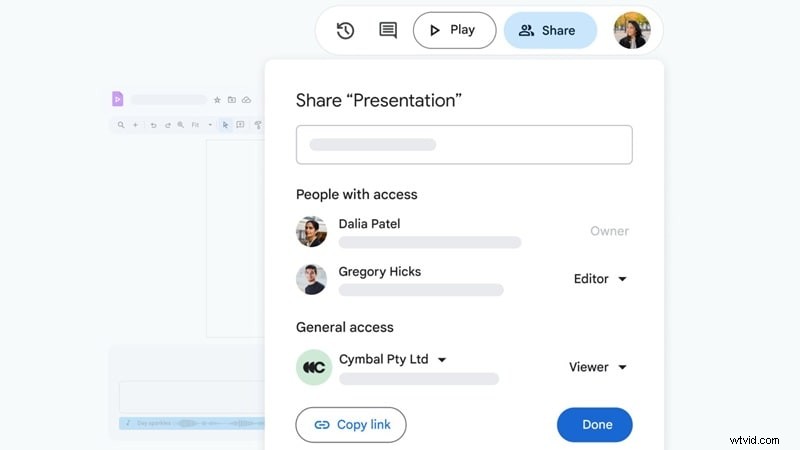
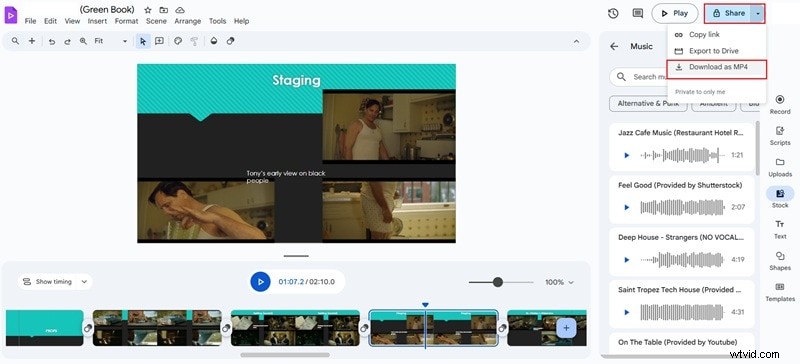
Gdy wszystko będzie w porządku, kliknij ikonę odtwarzania aby wyświetlić podgląd swojego dzieła. Kliknij „Udostępnij ” i wybierz eksport bezpośrednio na Dysk lub pobierz gotowy film w formacie MP4 bezpośrednio na swoje urządzenie.
Twórz krótkie klipy AI za pomocą filmów Google
Korzystając z funkcji „Pomóż mi stworzyć” obsługiwanej przez Gemini, możesz wpisać monit, np. „Utwórz 30-sekundowe podsumowanie raportu kwartalnego”. Google Vids wygeneruje następnie scenorys i zasugeruje materiał filmowy za pomocą Veo 3.
Krok 1
Zaloguj się do interfejsu Premium Google Vids
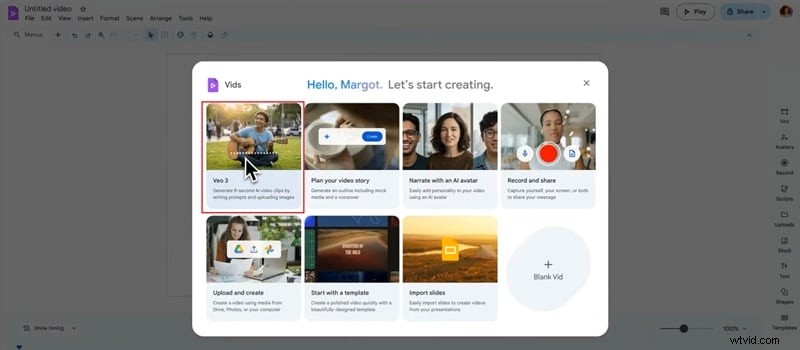
Ale jeśli przejdziesz na plan premium, tak będzie wyglądać główny interfejs Google Vids po zalogowaniu. Tutaj możesz wybrać „Veo3 " opcja generowania krótkich 8-sekundowych klipów z dźwiękiem.
Krok 2
Uzyskaj dostęp do funkcji Veo3
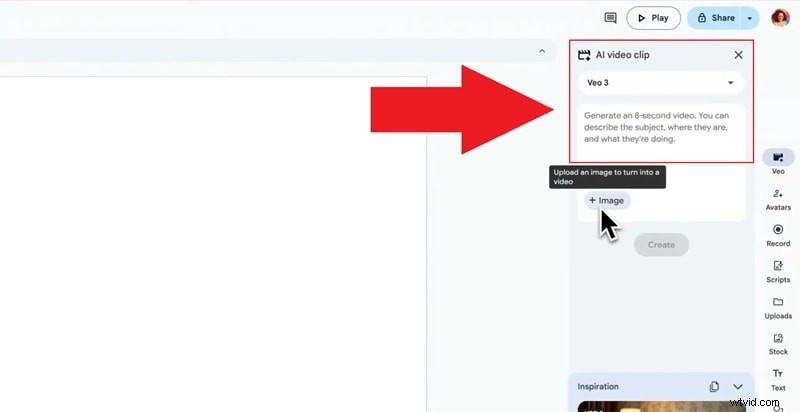
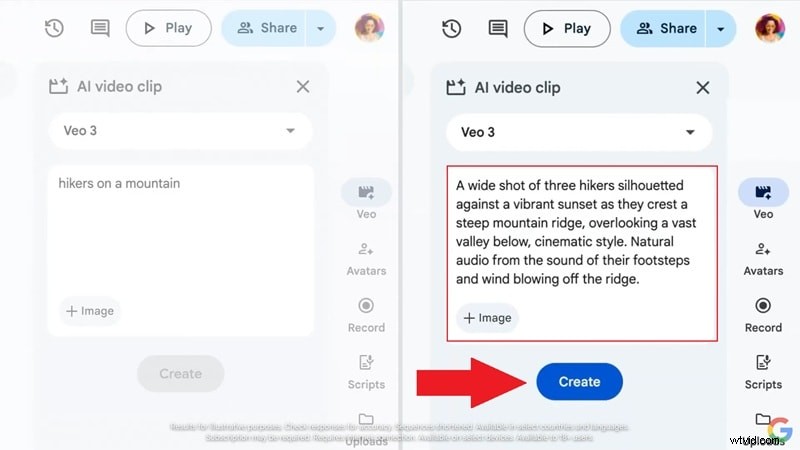
Wewnątrz edytora spójrz w prawo, a zobaczysz pole Veo3, w którym możesz wpisywać podpowiedzi, które natychmiast zamieniają się w klipy wideo. Możesz także przesyłać obrazy jako odniesienia, które zostaną przekształcone w animowane wizualizacje.
Krok 3
Pisz podpowiedzi i generuj klipy
Pisz szczegółowo swoje podpowiedzi, ponieważ przejrzystość opisu bezpośrednio wpływa na jakość końcowego klipu. Gdy będziesz zadowolony, kliknij „Utwórz ” i daj Google kilka minut na jego przetworzenie.
Krok 4
Edytuj i eksportuj wideo AI
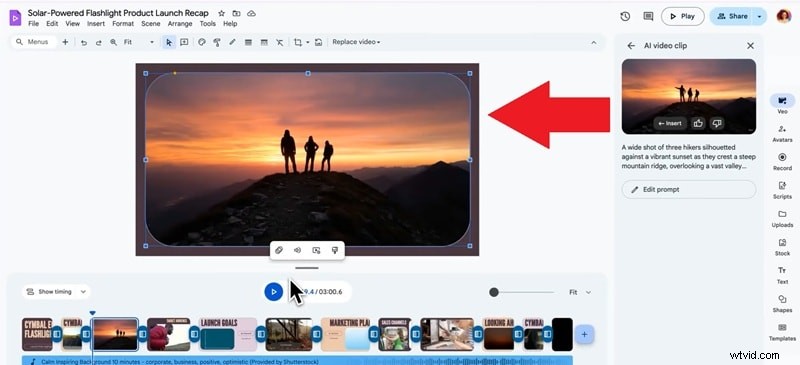
Gdy klip będzie gotowy, przeciągnij go i upuść w głównym edytorze. Stąd możesz dodać naklejki, muzykę w tle lub efekty dźwiękowe, a następnie wyeksportować gotowy film na swoje urządzenie tak jak poprzednio.
Część 3. Plusy i minusy korzystania z filmów Google
Po spędzeniu czasu w edytorze mocne i ograniczenia Google Vids stają się znacznie wyraźniejsze. Poniżej omówimy zalety i wady na podstawie naszych doświadczeń z korzystaniem z Google Vids AI.
Plusy
- Bardzo prosty w użyciu: Google Vids od samego początku wydaje się łatwe i nie potrzebujesz żadnego doświadczenia w edytowaniu, aby złożyć film. Układ jest przejrzysty, a narzędzia proste.
- Biblioteka multimediów jest naprawdę przydatna: W sekcji stockowej znajdziesz obrazy, klipy i muzykę, które możesz dodać do swojego projektu. Oszczędza to czas i zapobiega polowaniu na zasoby.
- Ścisła integracja z Google Workspace: Wszystko płynnie łączy się z Gmailem, Dyskiem i Prezentacjami, co ułatwia współpracę. Jeśli już pracujesz w środowisku Workspace, wydaje się to naturalne.
Wady
- Ograniczenie do 10-minutowych filmów: Projekty nie mogą trwać dłużej niż dziesięć minut, co utrudnia dłuższe treści. Jest to dobre rozwiązanie w przypadku krótkich wyjaśnień, ale nie w przypadku produkcji na pełną skalę.
- Brak zaawansowanych efektów i filtrów: Redaktorzy, którzy chcą kinowego wyglądu lub kreatywnych filtrów, uznają te narzędzia za podstawowe. Został zbudowany bardziej z myślą o prostocie niż o profesjonalnym polerowaniu.
- Funkcje AI nadal wydają się podstawowe: Chociaż Gemini pomaga w tworzeniu scenorysów, nie ma jeszcze narzędzi takich jak wycinanie AI, dopasowywanie kolorów AI lub automatyczne edycje AI. Spowalnia to twórców, którzy chcą szybkości i automatyzacji.
Wskazówka profesjonalisty na rok 2025:
Chociaż Google Vids doskonale nadaje się do korporacyjnych filmów w stylu slajdów, brakuje w nim narzędzi AI Auto Reframe i Smart Cutout dostępnych w Filmora. Dla twórców, którzy chcą publikować posty w TikTok lub YouTube, limit 10 minut i brak obsługi pionowej godziny 9:16 w filmach Google stanowią znaczące przeszkody.
Część 4. Kto właściwie powinien korzystać z filmów Google?
Po zważeniu zalet i wad łatwo zauważyć, że Google Vids nie jest stworzony dla wszystkich, ale wyróżnia się w przypadku niektórych grup. Mając to na uwadze, oto, kto odniesie największe korzyści i w czym Google Vids jest naprawdę najlepszy.
- Małe firmy i zespoły marketingowe: Google Vids to dobre rozwiązanie dla małych marek, które potrzebują prostych prezentacji produktów lub krótkich filmów promocyjnych. Poza tym dla firm, które są już głęboko zaznajomione z Workspace, Google Vids wydaje się naturalnym rozszerzeniem. Idealnie nadaje się do aktualizacji wewnętrznych, klipów szkoleniowych i lekkich kampanii marketingowych.
- Organizatorzy wydarzeń i liderzy społeczności: Od zaproszeń po podsumowania – Filmy Google umożliwiają tworzenie krótkich filmów, które szybko rozpowszechniają informacje. Wbudowane szablony sprawiają, że wszystko jest proste i przyciąga wzrok.
- Twórcy treści w mediach społecznościowych: Twórcy potrzebujący krótkich odcinków, fragmentów objaśnień lub zabawnych aktualizacji będą zadowoleni z szybkości edytora. Działa dobrze w przypadku szybkich edycji, które nadal wyglądają na dopracowane.
Część 5. Google Vids a Wondershare Filmora:bezpośrednie porównanie z 2025 r.
Chociaż Google Vids oferuje kilka ekscytujących narzędzi, istnieją inni redaktorzy, którzy idą dalej, oferując funkcje i elastyczność. Jeśli podoba Ci się pomysł tworzenia wideo AI, ale chcesz bardziej zaawansowanych opcji, warto przyjrzeć się alternatywom.
Nazwą, która się wyróżnia i której nie można przegapić, jest Wondershare Filmora, która łączy narzędzia AI z pełnym pakietem do montażu dla początkujących i profesjonalistów. Oto dlaczego Filmora oferuje większą wartość w porównaniu do Google Vids:
 Bezpieczne pobieranie
- Brak ograniczeń długości filmu: W przeciwieństwie do Google Vids, które są ograniczone do dziesięciu minut, Filmora pozwala pracować nad dłuższymi projektami bez ograniczeń. Dzięki temu lepiej sprawdza się w opowiadaniu historii i pracy zawodowej.
- Szersze natychmiastowe tworzenie filmów: Filmora wykracza poza tekst AI na wideo i obraz AI na wideo dzięki obsłudze Veo 3. Oferuje także dźwięk AI do wideo, skrypt AI do wideo i generator scenorysów AI. Ułatwia to przekształcenie dowolnego pomysłu w gotowy klip w ciągu kilku minut.
- Funkcje sztucznej inteligencji elementów niestandardowych: Zamiast polegać wyłącznie na bibliotekach stockowych, Filmora pozwala tworzyć własne elementy. Dzięki narzędziom takim jak generator muzyki AI, generator naklejek AI, generator efektów dźwiękowych AI i narzędzia do obrazowania AI Twoje projekty będą bardziej osobiste.
- Większa kontrola nad zaawansowaną edycją: Filmora zapewnia dostęp do funkcji takich jak zielony ekran, śledzenie ruchu i klatki kluczowe. Te narzędzia pomogą Ci udoskonalić Twój film znacznie wykraczając poza możliwości Google Vids.
- Prostsze udostępnianie i eksportowanie: Filmora ułatwia publikowanie swoich prac bezpośrednio na platformach takich jak YouTube, TikTok czy Vimeo, bez opuszczania aplikacji. Ten płynny przepływ pracy oszczędza czas i utrzymuje wszystko w jednym miejscu.
Te punkty to tylko rzut oka na to, dlaczego Filmora jest silniejsza niż Google Vids. Aby było jeszcze jaśniej, w poniższej tabeli zamieściliśmy porównanie, dzięki czemu od razu widać różnicę.
| Kategoria | Filmora | Widy Google |
| Tworzenie wideo AI | Tekst na wideo, obraz na wideo, audio na wideo, skrypt na wideo, generator scenorysów. | Tekst na wideo, obraz na wideo. |
| Funkcje edycji AI | Inteligentne wycinanie AI, dopasowanie kolorów AI, generator muzyki AI, generator efektów dźwiękowych AI, automatyczne napisy AI. | Podstawowy scenariusz narracji, automatyczny scenorys. |
| Narzędzia audio | Odszumianie dźwięku, rozciąganie dźwięku AI, zmieniacz głosu, automatyczne napisy | Podstawowe nagrywanie głosu i narracja AI. |
| Limit długości filmu | Nieograniczony. | Maks. 10 minut |
| Maksymalna rozdzielczość | Eksport do 4K. | Eksport do 1080p. |
| Łatwość obsługi | Przyjazny dla początkujących, ale gotowy na wszystko. | Prosty, przeznaczony do podstawowych edycji. |
| Eksportuj i udostępniaj | Bezpośredni eksport do YouTube, TikTok, Vimeo, urządzenia lokalnego. | Eksportuj tylko na Dysk lub pobieraj MP4. |
Porównując Google Vids z liderem branży, takim jak Filmora, podstawowa różnica jest prosta:Filmora jest stworzona dla twórców i profesjonalistów potrzebujących mocy i elastyczności, podczas gdy Google Vids zaspokaja szybkie i proste potrzeby użytkowników Workspace. Poniższa tabela pokazuje, że Filmora to doskonały edytor wideo AI do tworzenia poważnych treści.
Wniosek
Nie tak dawno temu Google w końcu udostępnił wszystkim filmy Google, dzięki czemu edytor jest dostępny dla każdego, kto ma konto Google. Dlatego w naszej recenzji Google Vids omówiliśmy jego funkcje, plany cenowe i wrażenia z tworzenia za pomocą Google Vids AI. Podzieliliśmy się także sposobem korzystania z Google Vids, zaletami i wadami oraz typami użytkowników, którzy będą z nich czerpać najwięcej.
Biorąc to pod uwagę, Google Vids ma nadal ograniczenia wykraczające poza funkcję Veo 3, ponieważ ogólny edytor wydaje się zbyt prosty. Inni redaktorzy oferują znacznie więcej, a jedną z nich wyróżnia się Filmora z własnymi możliwościami Veo 3 i szerszymi narzędziami do natychmiastowego tworzenia wideo. Rozpocznij bezpłatne pobieranie Filmory już dziś i poczuj różnicę w mocy profesjonalnej edycji AI.

Filmora
Aplikacja i oprogramowanie do edycji wideo AI
Najlepsze narzędzie do tworzenia filmów w dowolnym miejscu dla wszystkich twórców!
Uprość wszystkie etapy edycji wideo, od wstępnego przetwarzania po finalizację, Filmora AI jest na bieżąco.
Często zadawane pytania
-
Czy Filmy Google działają na urządzeniach mobilnych?
Nie, Google Vids jest przeznaczony wyłącznie do użytku na komputerach stacjonarnych i działa w przeglądarce. Działa najlepiej w przeglądarce Chrome na urządzeniach z systemem Windows, macOS i Chromebooku.
-
Czy mogę eksportować filmy bez znaków wodnych?
Tak, standardowe projekty eksportują w czystej postaci, bez znaku wodnego, co doskonale nadaje się do szybkiego udostępniania. Jednak filmy wygenerowane za pomocą narzędzia do przetwarzania obrazu na wideo Veo 3 będą zawierać znak wodny.
-
Czy mogę automatycznie dodawać napisy do filmów Google?
Tak, Google Vids AI zawiera funkcję automatycznych napisów, która generuje napisy do Twoich scen. Dzięki temu Twoje filmy będą bardziej dostępne bez konieczności stosowania dodatkowego oprogramowania.
-
Czy Google Vids obsługuje eksport w rozdzielczości 4K?
Nie, Google Vids obsługuje eksport tylko do rozdzielczości 1080p. Chociaż jest to dobre rozwiązanie w przypadku większości zwykłych projektów, nie jest idealne dla twórców potrzebujących wyższej rozdzielczości.
-
Czy Google Vids obsługuje wideo w pionie?
Nie, Google Vids nie pozwala obecnie na pionowe proporcje obrazu. Jest przeznaczony głównie dla standardowych formatów panoramicznych używanych w prezentacjach i treściach w miejscu pracy.
Oprogramowanie do Edycji Wideo