

14 lipca 2025 • Sprawdzone rozwiązania
Adobe Premiere Pro to branżowy standard w zakresie edycji wideo, a jego najnowsze aktualizacje zapewniają usprawniony przepływ pracy w przypadku treści VR 360°. Łączenie materiału 360° wymaga osobnego narzędzia, ale Premiere Pro akceptuje pliki o kształcie prostokątnym i umożliwia ich edycję tak samo jak każdego innego klipu wideo, łącznie z korekcją kolorów, przejściami i nie tylko.
Powiązany artykuł:Jak połączyć klipy GoPro w filmy 360 stopni>>
Edycja wideo 360° w Premiere Pro
Wykonaj te podstawowe kroki, aby importować, dostosowywać, edytować i eksportować nagrania 360°.
1. Zaimportuj swój materiał filmowy 360°
Otwórz Premiere Pro i zaimportuj równoprostokątny klip, klikając dwukrotnie panel projektu lub naciskając Command + I . Plik pojawi się na osi czasu, tak jak standardowe wideo.
2. Dostosuj ustawienia projektu
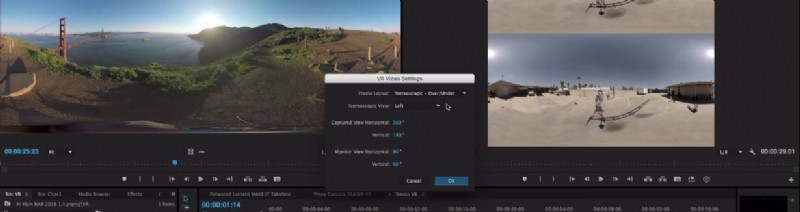
Kliknij prawym przyciskiem myszy klip w panelu projektu i wybierz Właściwości . Kliknij ikonę klucza w prawym dolnym rogu, a następnie wybierz Wideo VR> Ustawienia do konfiguracji rozdzielczości, pola widzenia i innych parametrów VR. Ten krok gwarantuje prawidłowe wyświetlanie podglądu.
3. Włącz tryb podglądu VR

Ustaw okno podglądu na tryb VR na jeden z dwóch sposobów:
- Kliknij ikonę klucza, a następnie wybierz Wideo> Tryb VR .
- Naciśnij ikonę + w panelu podglądu i wybierz Tryb VR .
4. Edytuj swój materiał
Po skonfigurowaniu ustawień i podglądu traktuj klip jak każdy inny zasób na osi czasu. Przycinaj, wycinaj i stosuj odcienie koloru. Należy pamiętać, że niektóre efekty — takie jak stabilizator wypaczenia — są niedostępne w przypadku materiału filmowego o kształcie prostokątnym. Trzymaj zmiany w granicach sferycznych, aby uniknąć zniekształceń.
5. Eksportuj swój materiał VR
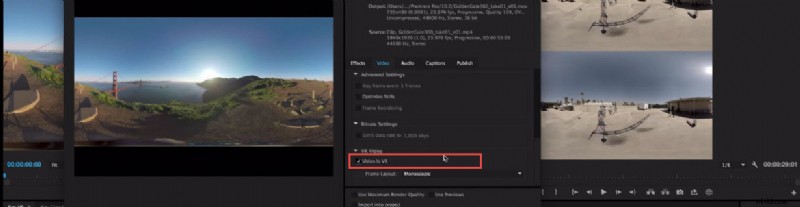
Eksportuj, wybierając Plik> Eksportuj> Multimedia lub naciskając Command + M . W Ustawieniach eksportu wybierz kodek obsługujący 360° (np. H.264). Pod Wideo wybierz opcję Wideo VR pole do osadzenia metadanych. Adobe obsługuje teraz kompatybilność z YouTube i innymi platformami VR bezpośrednio w Premiere Pro.
Najlepszy montażysta wideo:Wondershare Filmora

Benjamina Arango
Benjamin Arango to pisarz i miłośnik wideo.
Obserwuj @Benjamina Arango