
Twórz filmy wysokiej jakości — Wondershare Filmora
Łatwy i wydajny edytor wideo YouTube
Do wyboru liczne efekty wideo i audio
Szczegółowe tutoriale udostępnione przez oficjalny kanał
Tworzenie filtra do wykorzystania jest satysfakcjonującą czynnością. Teraz wada pojawia się, gdy chcesz użyć filtra w Photoshopie i masz ograniczoną ilość czasu. Aby rozwiązać ten problem, możesz zaimportować tabele LUT do programu Photoshop i szybko włączyć je do swojego projektu w ciągu kilku sekund — oznacza to koniec skrajności tworzenia filtra.
Mimo że 3D LUT kojarzy się głównie z projektami wideo, działa odwrotnie ze zdjęciami w Photoshopie. Nie musisz się tym przejmować, włączając 3D LUT w Photoshopie, ponieważ tutaj znajduje się kompletny przewodnik na temat używania 3D LUT w Photoshopie.
W tym artykule
Co to jest 3D LUT?
3D LUT (Look-Up-Table) to klawisz funkcyjny, który odwzorowuje daną przestrzeń kolorów na inną. Technicznie rzecz biorąc, tabele LUT są używane do złożonych procesów, takich jak konwertowanie obrazu wykonanego z profilu Canon Log i zwiększanie jego atrakcyjności lub konwertowanie jednej przestrzeni kolorów obrazu na jej lepszą wersję.
W przypadku LUT istnieją dwa typy; 3D LUT i 1D LUT. Różnica polega na tym, że pierwsza zapewnia miejsce na złożone operacje na kolorach, podczas gdy druga ma ograniczenia dotyczące liczby operacji na kolorach.
Oto więcej różnic między tabelami LUT 3D i 1D:
3D LUT
Umieszcza jasność i kolor w formie 3D (sześcianu); dlatego bardzo łatwo się z nim pracuje.
Wartości wyjściowe nie pochodzą z poszczególnych kombinacji w przestrzeni kolorów.
Dostosowywanie podstawowych ustawień, takich jak kontrast i balans bieli, jest nieco skomplikowane. Zwykle końcowy wynik staje się niezwykły.
1D LUT
Kolor i jasność są umieszczane w 1D; dlatego nie jest łatwo nad nim pracować.
Zawiera wyraźną wartość wyjść i na podstawie głębi bitowej, tj. 1024 wartości w 10 - bitach.
To spacer po parku, jeśli chodzi o dostosowanie podstawowych ustawień, takich jak kontrast, jasność i balans bieli. Ale wynikowy wynik będzie średni.
Podsumowując różnice, tablice 3D LUT są niezbędne dla kolorystów i redaktorów, ponieważ mogą przeprowadzać mnóstwo dostosowań kolorów. Dlatego mogą sprawić, że ich prace będą wyjątkowo oszałamiające.
Jak zaimportować 3D LUT do Photoshopa
Istnieje kilka tabel 3D LUT dostępnych w programie Adobe Photoshop. Zwykle te LUT są ograniczone i nie są zbyt skuteczne podczas pracy nad dużymi projektami. Dlatego większość ludzi woli dodawać własne tabele 3D LUT do programu Photoshop.
Istnieją dwa sposoby importowania 3D LUT do Photoshopa; Dodawanie LUT do konkretnego projektu i instalowanie LUT.
Przed zastosowaniem którejkolwiek z tych dwóch metod musisz upewnić się, że masz pod ręką swoje tabele LUT. Można je kupić lub otrzymać za darmo. Pobierz je na swój komputer.
Metoda 1. Dodawanie LUT do konkretnego projektu
Ten pierwszy krok nie jest wymagający, ponieważ wystarczy zlokalizować daną tabelę LUT, a następnie bezpośrednio włączyć ją do swojego projektu.
Krok 1. Rozpakuj swoje LUTy
Najpierw powinieneś rozpakować swoje pliki. Na urządzeniach Mac kliknij dwukrotnie plik, aby go rozpakować, natomiast w systemie Windows kliknij prawym przyciskiem myszy i wybierz „Wyodrębnij wszystko” z listy rozwijanej.
Krok 2. Utwórz projekt
Przejdź do aplikacji Photoshop i utwórz nowy projekt. Załaduj obraz, który chcesz edytować do Photoshopa.
Krok 3. Wygeneruj nową warstwę dopasowania w funkcji wyszukiwania kolorów
Przejdź do zakładki „Wyszukiwanie kolorów”, a następnie kliknij opcję „Dostosowanie”.

Krok 4. Otwórz tabele 3D LUT
Po kliknięciu opcji „Dostosowanie” wyświetli się lista rozwijana. Z listy wybierz „Załaduj 3D LUT”.
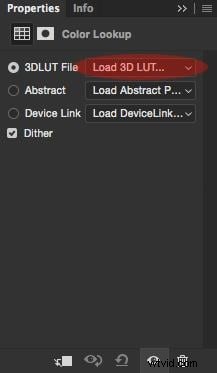
Krok 5. Dodaj swoje LUTy
Na koniec załaduj swoje LUTy. Kliknij strzałkę rozwijaną, a wyświetli się lista LUT. Wybierz ten, który rozpakowałeś.
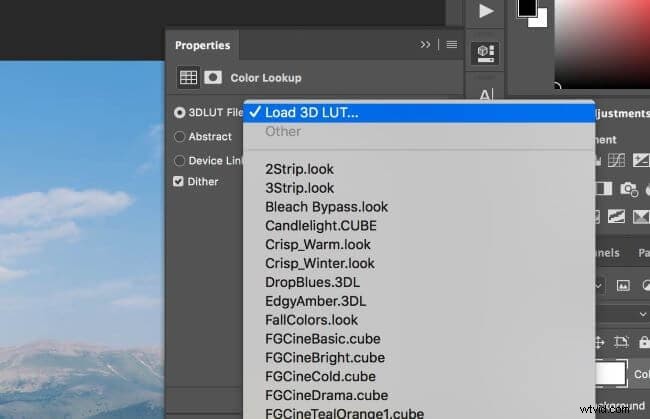
Metoda 2. Instalowanie LUT
Drugą metodą dodawania 3D LUT do Photoshopa jest zainstalowanie LUT w folderze instalacyjnym Photoshopa.
Krok 1. Otwórz folder LUT
Po pierwsze, zamknij aplikację Photoshop.
Jeśli używasz komputera Mac, otwórz folder LUT, przechodząc do „Aplikacje”> „Adobe Photoshop”> „Preset”> 3D LUTS.”
W przypadku użytkowników systemu Windows wybierz kolejno „Dysk lokalny C”> „Pliki programów”> „Adobe”> „Adobe Photoshop”> „Ustawienia wstępne”> „3D LUTS”.
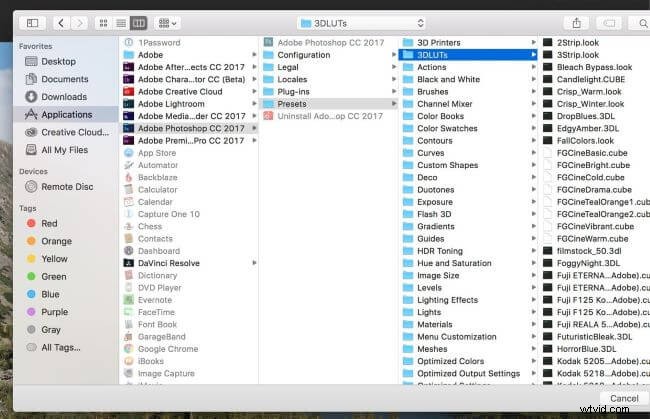
Krok 2. Utwórz nowy folder
Po uzyskaniu dostępu do tabel 3D LUT na komputerze musisz utworzyć nowy folder, który będzie zawierał nowe tabele LUT. Kliknij prawym przyciskiem myszy, a następnie kliknij „Nowy folder”. Nazwij folder zgodnie ze swoimi preferencjami.
Krok 3. Skopiuj i wklej swoje LUTy
Skopiuj swoje LUT i wklej je do właśnie utworzonego folderu.
Krok 4. Uruchom ponownie Photoshopa
Na koniec uruchom ponownie aplikację Photoshop. Dostęp do nowych plików uzyskasz, klikając „Wyszukiwanie kolorów”> „Warstwa dopasowania”. Zwykle pliki są zapisywane jako pliki .cube.
Jak używać 3D LUT w Photoshopie
Teraz, gdy już umieściłeś swoje tabele 3D LUT w folderze Photoshopa, nadszedł czas, aby z nich skorzystać.
Krok 1. Otwórz obraz projektu
Najpierw przejdź do aplikacji Photoshop i dodaj swoje zdjęcie.
Krok 2. Otwórz panel dostosowań
Najedź kursorem na „Wyszukiwanie kolorów”, a następnie wybierz „Korekty”.
W niektórych przypadkach karta Dostosowanie może być wyłączona. W takim przypadku kliknij opcję Windows u góry interfejsu, a następnie wybierz „Dostosowanie”. Alternatywnie możesz uzyskać dostęp do regulacji wyszukiwania kolorów, przechodząc do panelu Warstwy i klikając „Dopasowanie”. W menu rozwijanym kliknij „Wyszukiwanie kolorów”.
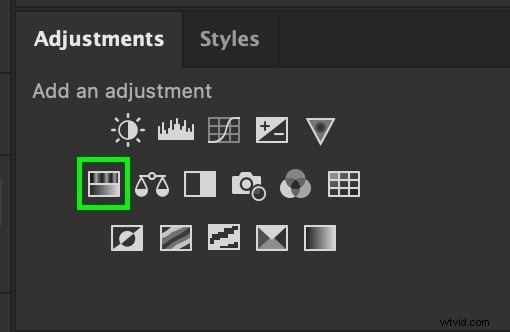
Krok 3. Załaduj tablicę 3D LUT
W „Panelu wyszukiwania kolorów” zostanie wyświetlona lista rozwijana. Wybierz „Załaduj 3D LUT”.
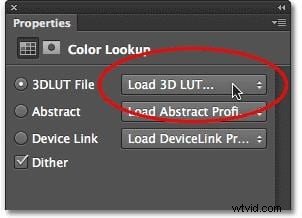
Krok 4. Zastosuj tablicę 3D LUT
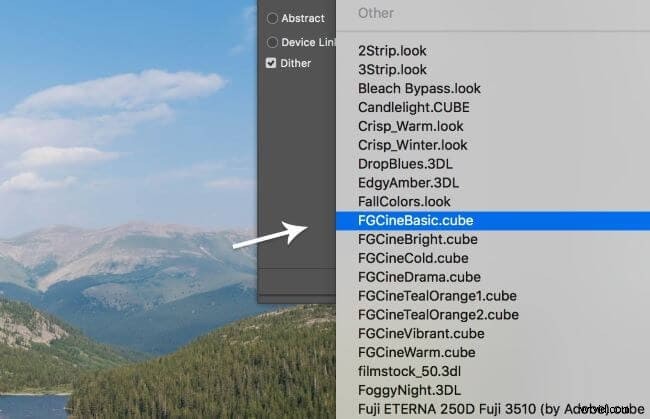
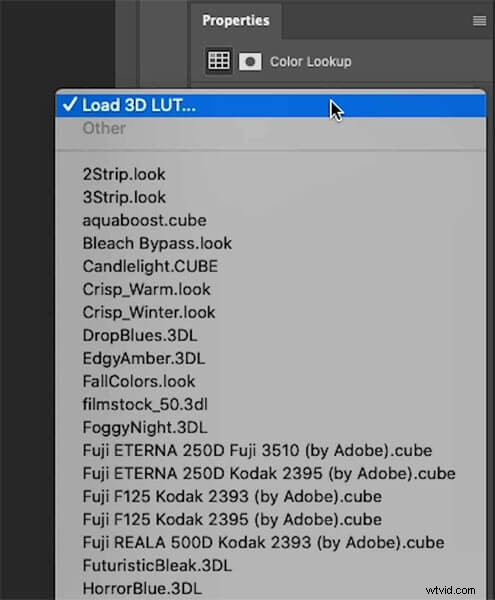
Oto nasz ostatni krok w Photoshopie 3D LUT. Po wybraniu opcji „Załaduj 3D LUT” zostaną wyświetlone różne tabele LUT. Teraz musisz wybrać LUT dodany do aplikacji.
Zwykle dodane tabele LUT są w formacie .cube, więc wybierz taki, który będzie najlepiej pasował do Twojego projektu i zastosuj go.
Po zastosowaniu żądanego LUT możesz regulować poziom krycia, obniżając lub podnosząc warstwę dopasowania.
Więcej wskazówek dotyczących edycji w Photoshopie:
Premia! Pobierz bezpłatnie plik 3D LUT Photoshop.
Nie zawsze musisz płacić za dostęp do plików 3D LUT. Poza tym mnóstwo doskonałych plików 3D LUT jest oferowanych bezpłatnie.
Oto niektóre miejsca, w których można bezpłatnie pobrać plik 3D LUT programu Photoshop:
1. PhotoshopDream
Kolejną wyjątkową platformą, na której można uzyskać bezpłatne tabele 3D LUT, jest PhotoshopDream. Tutaj uzyskasz bezpłatny dostęp do ponad 450 plików 3D LUT Photoshop do pobrania. Tablice 3D LUT są kompatybilne z materiałem z większości kamer, w tym Sony RX10, Arri Alexa, Samsung NX1 i Lumix LX 100.
Wyjątkową cechą tych 3D LUT jest to, że można ich używać nie tylko w samym programie Photoshop, ale także w innych programach do edycji wideo, takich jak After Effects, Sony Vegas i Premiere Pro. Do korzystania z ponad 450 tablic LUT 3D w PhotoDream nie jest wymagany żaden atrybut.
2. Napraw zdjęcie
FixThePhoto jest renomowanym źródłem bezpłatnych tabel 3D LUT. Dostępnych jest ponad 200 bezpłatnych tabel LUT, które pozwolą Ci tworzyć przyciągające wzrok i żywe projekty.
Tutaj LUT są podzielone na różne kategorie, aby zaspokoić każdą potrzebę. Niektóre kategorie obejmują bezpłatne tabele LUT dla filmów, bezpłatne tabele LUT weselne, bezpłatne kolorowe tabele LUT, bezpłatne tabele LUT kontroli naziemnej i tabele LUT dla premiery.
Photoshop 3D LUT w FixThePhoto jest niezbędny przede wszystkim do edycji materiałów filmowych z podróży, stylu życia i ślubów.
3. Giggstera
Giggster to idealna platforma oferująca bezpłatne zdjęcia, przewodniki, narzędzia do retuszowania, zasoby, porady i triki.
Giggster oferuje również bezpłatne LUTy dla Photoshopa. Zawiera kolekcję ponad 12 bezpłatnych tabel 3D LUT. Dzięki nim możesz przeprowadzić korekcję kolorów i dodać mnóstwo kreatywnych efektów do swojego projektu.
3. Giggstera
Dostęp do bezpłatnych tabel 3D LUT można uzyskać również z ON1. Tutaj możesz bezpłatnie pobrać tabele 3D LUT i wykorzystać je do stylizacji swojego zdjęcia.
Niektóre z bezpłatnych tabel 3D LUT w ON1 obejmują Cinematic, Portrait, B&W i Moody. Zwykle tabele 3D LUT w ON1 działają skutecznie w oprogramowaniu obsługującym pliki .cube – obejmuje to programy Photoshop, Lightroom i Adobe Premium.
ON1 ma różne oferty specjalne na niektóre swoje premium 3DLUT. Możesz także sprawdzić niektóre ze świetnych ofert oferowanych na tej stronie.
Dostosuj kolor swojego wideo za pomocą Filmora
Korekcji kolorów wymagają nie tylko zdjęcia. Korekcji kolorów wymagają także filmy. Jeśli chodzi o poprawianie lub dostosowywanie kolorów w filmie, należy uważnie wybrać edytor, aby mieć pewność, że będzie łatwy w obsłudze i pozwoli uzyskać pożądany efekt. Chcielibyśmy Państwu polecić Filmorę. Jako oprogramowanie do edycji wideo dla użytkowników na różnych poziomach, Filmora umożliwia importowanie tabel 3D LUT do wykorzystania w Twoich filmach, możesz także samodzielnie dostosować ustawienia kolorów. Poniższy film z pewnością pomoże Ci dowiedzieć się więcej o tym, jak Filmora pomoże Ci w doborze koloru Twoich filmów.
Wniosek:
● Zmień swój materiał filmowy w arcydzieło dzięki tabelom 3D LUT w programie Photoshop. Dzięki specjalizacji w dostosowywaniu i liczbie operacji jasne jest, że tablice 3D LUT są znacznie lepsze niż 1D LUT. Pobierz bezpłatne tabele 3D LUT z powyższych źródeł i zaimportuj je do aplikacji Photoshop.
● Korzystając z LUT, musisz mieć pod nosem kilka rzeczy:
- Upewnij się, że balans bieli jest prawidłowy
- Wprowadź drobne poprawki w swoim materiale filmowym, tj. nasycenie i kontrast, aby uzyskać wzorowe rezultaty
- Zapewnij prawidłową ekspozycję. Pomóc w tym może histogram.