Wyobraź sobie właściciela małej firmy, który dopiero zaczyna przygodę z tworzeniem filmów wideo i szuka intuicyjnego, ale niezawodnego narzędzia do tworzenia dopracowanych filmów promocyjnych na komputerze z systemem Windows. Potrzebują czegoś łatwego do nauczenia się, bez przytłoczenia, a jednocześnie zdolnego do zapewniania profesjonalnie wyglądających wyników.
AVS Video Editor jest przeznaczony dla początkujących i zwykłych twórców dzięki niezbędnym narzędziom do edycji i efektom. Jednak w miarę wzrostu potrzeb w zakresie wideo wielu użytkowników zaczyna szukać potężniejszych alternatyw z nowoczesnymi funkcjami. Ten artykuł zawiera szczegółowy przegląd AVS Video Editor i przedstawia lepszą alternatywę zaprojektowaną, aby sprostać zmieniającym się wymaganiom w zakresie edycji.
Część 1. Recenzja edytora wideo AVS:podstawy i przegląd funkcji
AVS Video Editor został opracowany przez Online Media Technologies Ltd., firmę specjalizującą się w rozwiązaniach oprogramowania multimedialnego skierowanego do zwykłych użytkowników. To oprogramowanie jest przeznaczone specjalnie dla użytkowników systemu Windows i obsługuje systemy Windows 7, 8 i 10.
Jeśli chodzi o elastyczność formatu pliku, oprogramowanie do edycji wideo AVS obsługuje szeroką gamę popularnych typów plików zarówno w przypadku importu, jak i eksportu.
- Import wideo:obsługuje pliki AVI, VOB, WMV, MP4, DVD, Blu-ray i nagrania z kamer cyfrowych.
- Import audio:kompatybilny z plikami MP3, WAV, WMA i AAC.
- Opcje eksportu:oferuje formaty MP4, AVI, WMV, MKV i MOV zoptymalizowane pod kątem mediów społecznościowych, urządzeń mobilnych i nagrywania DVD.

Omówienie funkcji edytora wideo AVS [lepsze zrozumienie]
Aby uzyskać głębszy wgląd w działanie tego narzędzia, przyjrzyjmy się podstawowym funkcjom oferowanym przez ten wydajny edytor wideo:
Interfejs użytkownika i użyteczność
Interfejs oprogramowania wideo AVS jest intuicyjny i prosty, przeznaczony dla użytkowników niezaznajomionych ze złożonymi pakietami edycyjnymi. Funkcja „przeciągnij i upuść” oraz układ projektu oparty na osi czasu ułatwiają porządkowanie klipów i tworzenie projektów wideo bez przytłaczania początkujących.
Podstawowe funkcje edycji
Użytkownicy mogą wykonywać podstawowe zmiany w filmie, w tym wycinać i przycinać, aby usunąć niechciane fragmenty z filmów. Co więcej, możesz użyć funkcji dzielenia i łączenia, aby podzielić wideo na wiele klipów lub połączyć wiele klipów w jeden film. Obsługiwana jest edycja wielościeżkowa, co pozwala na nakładanie warstw wideo, obrazów i ścieżek audio. Oś czasu umożliwia precyzyjne pozycjonowanie w przypadku niestandardowych układów.
Zasoby takie jak tekst, efekty i inne
AVS Video Editor oferuje szeroką gamę efektów i przejść, które ulepszają opowiadanie historii wideo. Zawiera animacje tekstu i konfigurowalne tytuły dla profesjonalnie wyglądających wstępów i podpisów. Oprogramowanie udostępnia także narzędzia do ulepszania dźwięku, takie jak normalizacja dźwięku i korektor, a także umożliwia nagrywanie narracji bezpośrednio w aplikacji w celu uzyskania kompletnej, dopracowanej produkcji.
Eksportowanie i konwersja
Funkcja eksportu oferuje różne formaty umożliwiające łatwe wykorzystanie i udostępnianie wygenerowanych wyników na wielu urządzeniach i platformach. Zintegrowany konwerter wideo umożliwia szybką konwersję plików do wielu formatów, usprawniając proces pomiędzy edycją a udostępnianiem.
Plany cenowe
| Plany | Ceny |
| Co roku | 149 USD rocznie |
| Nieograniczony | 279 USD za jednorazowy zakup |
Część 2. Szybki samouczek edycji wideo za pomocą edytora wideo AVS
Po szczegółowym zapoznaniu się ze spójnymi funkcjonalnościami AVS Video Editor, przyjrzyjmy się teraz obszernemu przewodnikowi na temat edycji wideo za pomocą tego narzędzia:
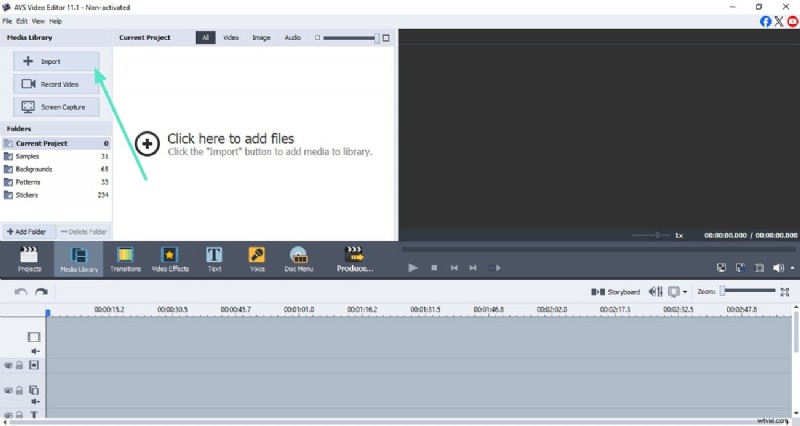
1
Importuj wideo po uruchomieniu AVS
- Po otwarciu narzędzia na swoim urządzeniu znajdź opcję „Importuj” po lewej stronie.
- Kliknij, aby dodać film, który chcesz edytować, do interfejsu narzędzia.
- Przeciągnij wideo na oś czasu edycji, aby rozpocząć proces edycji.
2
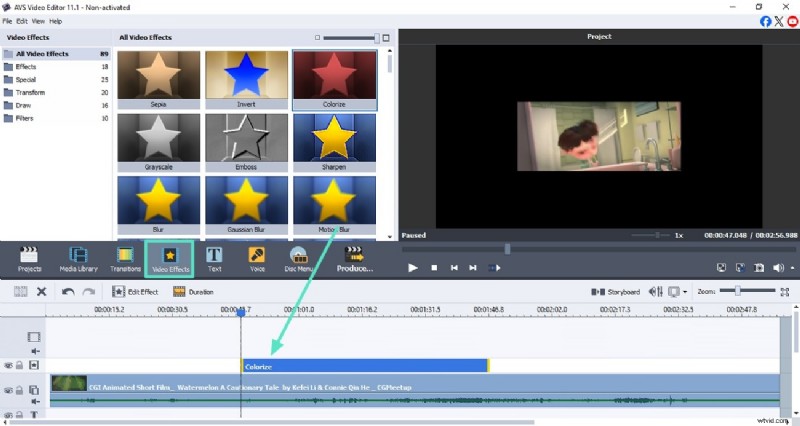
Włącz efekty wizualne
- Aby poprawić efekt wizualny, przejdź do paska narzędzi i znajdź opcję „Efekty wideo”.
- Teraz wybierz wybrany efekt z biblioteki włączonej powyżej.
- Zastosuj wybrany efekt, przeciągając go na oś czasu nad filmem.
3
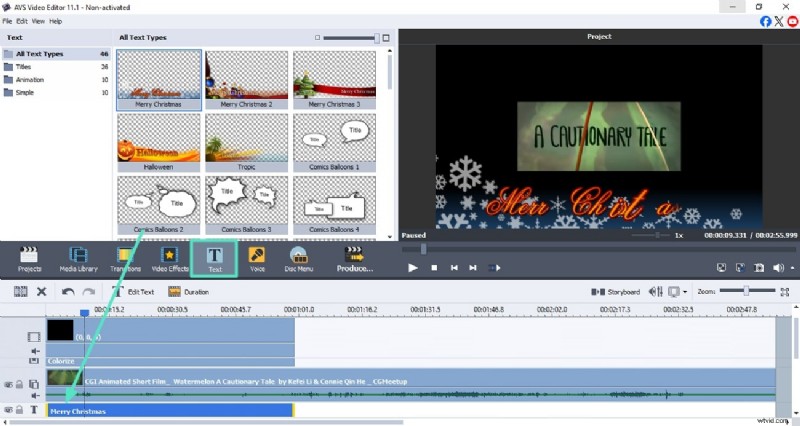
Wstaw odpowiedni tekst w AVS
- Idąc dalej, kliknij ikonę „Tekst” znajdującą się obok opcji Efekty na pasku narzędzi.
- Teraz wybierz szablony tekstowe z dostępnych opcji i przeciągnij je na oś czasu.
- Dostosuj szablon tekstu, klikając dwukrotnie ścieżkę tekstową na osi czasu oprogramowania wideo AVS.
4
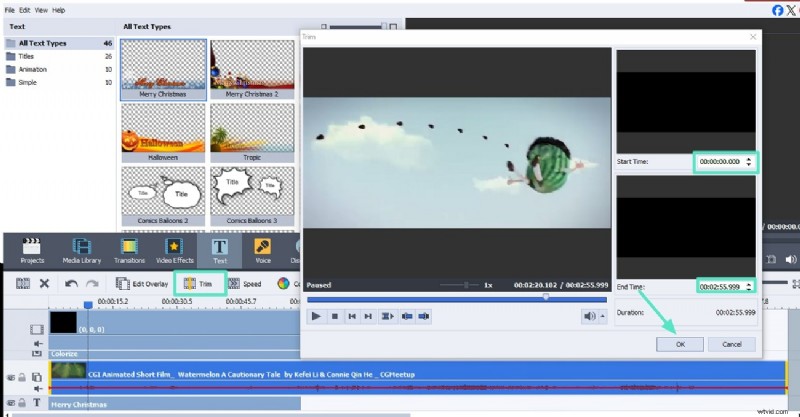
Przytnij niechciane sekcje wideo
- Znajdź opcję „Przytnij” nad osią czasu i kliknij ją, aby włączyć okno przycinania.
- Tutaj określ czas rozpoczęcia i zakończenia, uzyskując dostęp do liczników czasu.
- Naciśnij przycisk „OK” w oknie, aby zapisać zastosowane zmiany.
5
Przejrzyj wyniki edycji i zapisz projekt
- Po zakończeniu edycji wyświetl podgląd wyników w oknie podglądu, klikając przycisk „Odtwórz”.
- Teraz przejdź do lewego górnego rogu interfejsu i rozwiń menu „Plik”.
- Następnie naciśnij przycisk „Zapisz projekt”, aby pomyślnie zapisać wyniki na swoim urządzeniu.

Część 3. Plusy i minusy korzystania z edytora wideo AVS
Po szczegółowym poznaniu tego edytora wideo przyjrzyjmy się najważniejszym zaletom i wadom korzystania z oprogramowania do edycji wideo AVS:
Plusy
- Oprócz importowania filmów użytkownicy mogą nagrywać filmy za pomocą wbudowanej kamery.
- Masz możliwość dodawania tekstu do swoich filmów, aby uczynić je bardziej wszechstronnymi.
- Korektor dźwięku oferowany przez narzędzie automatycznie usuwa wady dźwięku w filmie.
- Umożliwia utworzenie menu dla dysku, np. układu, tła i tytułów.
Wady
- Interfejs narzędzia sprawia wrażenie dość przestarzałego ze względu na jego konstrukcję.
- Funkcjonalność AVS Video Editor jest ograniczona do użytkowników systemu Windows, ponieważ nie obsługuje on systemu macOS.
- Brakuje różnych funkcji sztucznej inteligencji, które automatyzowałyby proces edycji i skupia się wyłącznie na ręcznej edycji, co jest czasochłonne.
Część 4. Zawiera lepszą alternatywę do edycji wideo:Wondershare Filmora
Jeśli szukasz bardziej kompleksowego rozwiązania do edycji filmów z zaawansowanymi funkcjami, możesz skorzystać z narzędzi takich jak Wondershare Filmora. Platforma oferuje łatwy w obsłudze interfejs, odpowiedni zarówno dla początkujących, jak i profesjonalnych montażystów wideo. To wszechstronne narzędzie multimedialne oferuje szeroki zestaw podstawowych funkcji edycji wideo, takich jak przycinanie, wycinanie, scalanie i dzielenie.
Użytkownicy uzyskują dostęp do biblioteki zasobów zawierającej tysiące zasobów, takich jak szablony, efekty, filtry i dźwięki. Zawiera magnetyczną oś czasu, która umożliwia łatwe importowanie i porządkowanie wielu klipów jednocześnie. Dodatkowo możesz podejrzeć zastosowane funkcjonalności w dedykowanym oknie podglądu i śledzić swoje postępy. Oprócz kompleksowego podstawowego montażu Filmora oferuje różne funkcje oparte na sztucznej inteligencji, które automatyzują proces tworzenia wideo, w przeciwieństwie do konwertera wideo AVS.
Bezpieczne pobieranie
Plusy i minusy
- Obsługuje wielojęzyczne napisy, dzięki czemu Twoje treści są dostępne dla szerszej publiczności na całym świecie.
- Dostosowanie szybkości wideo pozwala na kreatywne tempo i lepsze opowiadanie historii.
- Instant Cutter umożliwia precyzyjne przycinanie, oszczędzając czas i poprawiając wydajność pracy.
- Narzędzia do rysowania pomagają wyróżnić kluczowe elementy lub wizualnie zwrócić uwagę widza.
- Dostosowywalne naklejki i nakładki tekstowe dodają Twoim filmom niepowtarzalnego brandingu i stylu.
- Wideo wyeksportowane w bezpłatnej wersji tej alternatywy AVS Video Editor zawiera znak wodny.
Dlaczego to wybraliśmy
- Podstawowa edycja wideo:przycinaj, dziel, łącz, dostosowuj prędkość i organizuj klipy na magnetycznej osi czasu.
- Zaawansowana edycja AI:funkcje edycji oparte na sztucznej inteligencji obejmują Smart Cutout i AI Video Enhancer, które usprawniają i dopracowują edycję wideo. Funkcja AI Image-to-Video przekształca statyczne obrazy w dynamiczne filmy.
- Funkcje audio oparte na sztucznej inteligencji:Filmora integruje narzędzia audio oparte na sztucznej inteligencji, w tym narzędzia do usuwania wokalu i odszumiania dźwięku. Generuje także bezpłatną muzykę i efekty dźwiękowe AI o profesjonalnej jakości.
- Klasowanie kolorów i ulepszanie wizualne:Stosuj kinowe style kolorów za pomocą narzędzi do gradacji kolorów, tabel 3D LUT i ekstrakcji palety kolorów. Dodaj atrakcyjne wizualnie efekty i filtry, aby nadać filmowi bardziej żywy wygląd.
- Rozbudowane opcje eksportu:dostosuj liczbę klatek na sekundę, rozdzielczość i format eksportowanego wideo za pomocą tego alternatywnego oprogramowania do edycji wideo AVS.
Plany cenowe
Aby uzyskać więcej informacji, odwiedź stronę zakupu, na której dostępne są różne plany cenowe.
Oceny
- Oceny G2:4,5/5
- Porady dotyczące oprogramowania:4,5/5
Wsparcie platformy
Windows, Mac, Android, iOS
Przewodnik krok po kroku dotyczący edycji wideo za pomocą Filmory
Jak już wspomniano, Filmora oferuje przydatny zestaw funkcji umożliwiających użytkownikom edycję filmów. Poniżej znajduje się przewodnik krok po kroku dotyczący korzystania z alternatywnych efektów edytora wideo AVS do edycji wideo zintegrowanej ze sztuczną inteligencją:
1
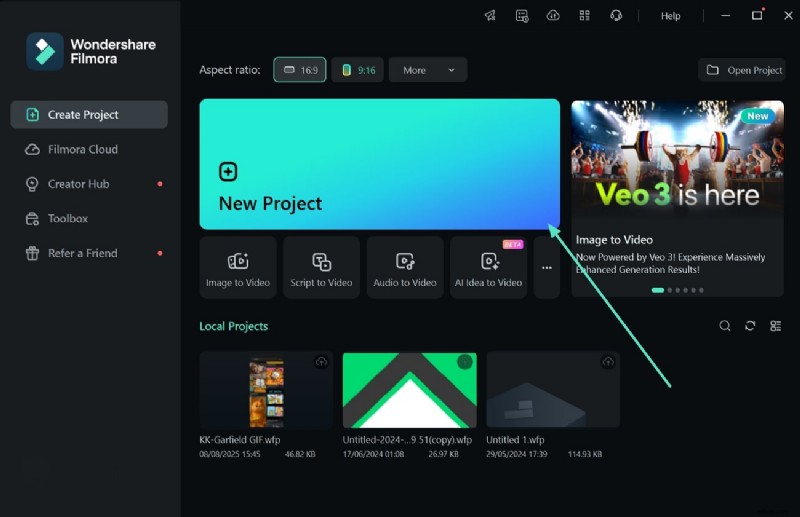
Utwórz projekt, aby rozpocząć edycję wideo
- Aby rozpocząć proces, otwórz Filmorę na swoim komputerze i kliknij zakładkę „Nowy projekt”.
- Następnie dodaj swój film do interfejsu Filmory, korzystając z wyznaczonej opcji i przeciągnij go na oś czasu montażu.
2
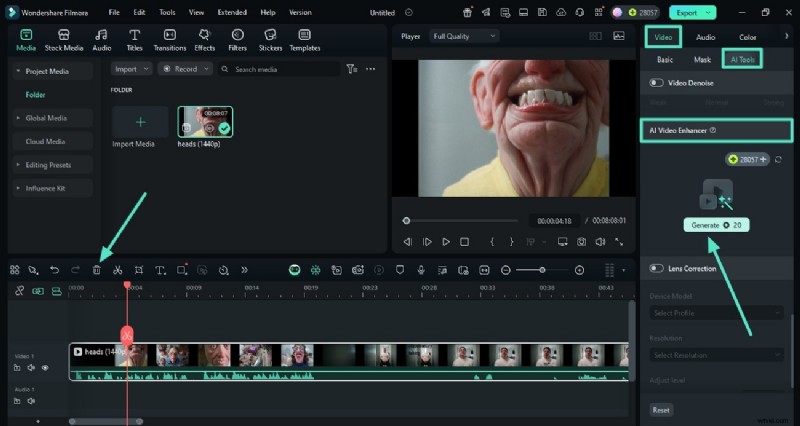
Korzystanie z ulepszeń AI do szybkiej edycji
- W poniższym interfejsie przejdź do panelu „Wideo” po prawej stronie i włącz sekcję „Narzędzia AI”.
- Przewiń opcje i znajdź opcję „AI Video Enhancer”.
- Naciśnij przycisk „Generuj”, aby pozwolić narzędziu utworzyć ulepszoną wersję Twojego filmu.
- Przeciągnij go na oś czasu edycji i usuń starszą wersję, klikając ikonę „Usuń”.
3
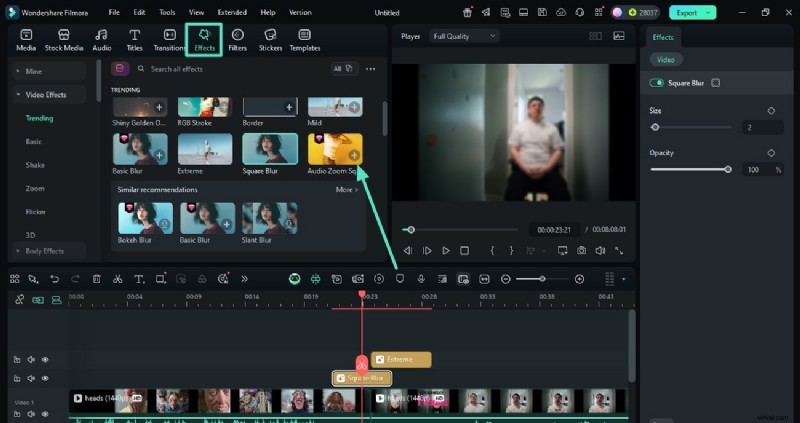
Ulepsz program Outlook za pomocą biblioteki efektów
- Po ulepszeniu filmu przejdź do paska narzędzi u góry i uzyskaj dostęp do opcji „Efekty”.
- Teraz wybierz z biblioteki wybrany przez siebie efekt i zastosuj go za pomocą ikony „+”.
4
Dołącz szybkie, dokładne napisy wygenerowane przez sztuczną inteligencję
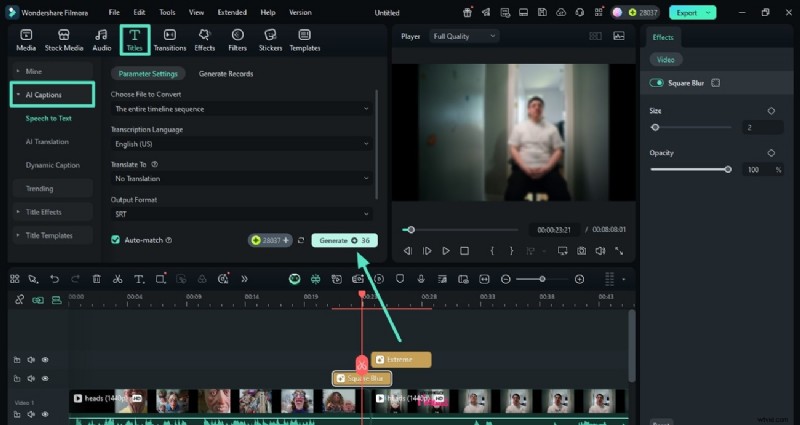
- Idąc dalej, przejdź do opcji „Tytuły” na pasku narzędzi i rozwiń „Podpisy AI” po lewej stronie.
- Wybierz język i naciśnij przycisk „Generuj”, aby rozpocząć proces generowania napisów w tym alternatywnym oprogramowaniu wideo AVS.
5
Spraw, aby wideo było wyjątkowe dzięki muzyce generowanej przez sztuczną inteligencję
- Po wygenerowaniu napisów kliknij je i dostosuj je według własnego uznania.
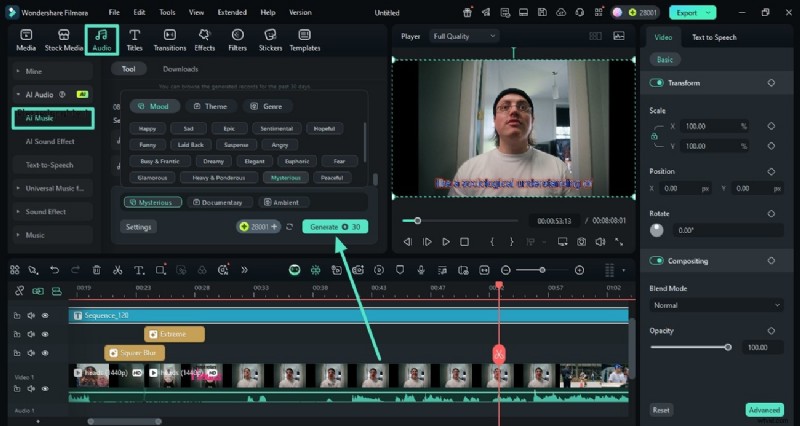
- Następnie przejdź do sekcji „Audio” na pasku narzędzi i naciśnij opcję „Audio”.
- Rozwiń sekcję „AI Audio” po lewej stronie i określ atrybuty muzyki w tle.
- Naciśnij przycisk „Generuj”, aby narzędzie wygenerowało wynik w tle.
6
Zastosuj dalsze ulepszanie i eksportowanie dźwięku AI
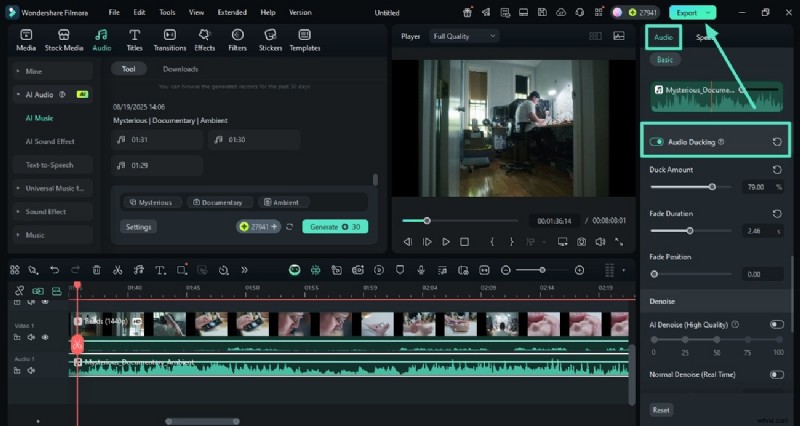
- Po wygenerowaniu dźwięku przejdź do panelu „Dźwięk” po prawej stronie.
- Znajdź funkcję „Wyciszanie dźwięku”, aby zmniejszyć głośność muzyki podczas dialogów.
- Wprowadź inne ulepszenia dźwięku z panelu i wyświetl podgląd zmian.
- Na koniec naciśnij przycisk „Eksportuj”, gdy będziesz zadowolony z końcowego wyniku.
Część 5. Filmora kontra edytor wideo AVS:który odpowiada Twoim potrzebom montażowym?
Po zapoznaniu się ze szczegółami zarówno AVS Video Editor, jak i Filmora, możesz zastanawiać się, który z nich lepiej pasuje do Twojego przepływu pracy. Podczas gdy AVS Video Editor zapewnia solidne rozwiązanie dla użytkowników systemu Windows, Filmora rozszerza elastyczność i zaawansowane funkcje.
Poniższa tabela przedstawia niektóre obszary, w których Filmora rozszerza swoje możliwości, pomagając Ci ocenić, które oprogramowanie może być bardziej odpowiednie dla Twoich kreatywnych projektów:
| Funkcja | Przewaga Filmory w porównaniu |
| Wsparcie międzyplatformowe | Działa zarówno w systemie Windows, jak i macOS, oferując większą elastyczność, podczas gdy AVS Video Editor jest dostosowany dla użytkowników systemu Windows. |
| Nowoczesny interfejs użytkownika i UX | Zapewnia bardziej elegancki, bardziej intuicyjny interfejs z magnetyczną osią czasu, która zapewnia płynniejszą edycję i usprawnia ogólny przepływ pracy. |
| Biblioteka zaawansowanych efektów | Zawiera szerszy zestaw efektów kinowych, ruchomej grafiki i narzędzi wspomaganych sztuczną inteligencją, które wykraczają poza standardową bibliotekę AVS. |
| Funkcje oparte na sztucznej inteligencji | Zawiera narzędzia AI, takie jak automatyczna synchronizacja rytmu, usuwanie tła, ulepszanie portretów i śledzenie ruchu, zapewniając twórcom większą automatyzację edycji. |
| Regularne aktualizacje | Nieustannie dodaje nowe funkcje i pakiety efektów za pośrednictwem sklepu z zasobami kreatywnymi, zapewniając użytkownikom stale rozwijające się zasoby. |
| Zoptymalizowana wydajność | Zapewnia szybsze renderowanie i ulepszone przyspieszenie GPU w celu wydajnego przetwarzania wideo. |

Filmora
Aplikacja i oprogramowanie do edycji wideo AI
Najlepsze narzędzie do tworzenia filmów w dowolnym miejscu dla wszystkich twórców!
Twoje kompleksowe rozwiązanie do edycji filmów z zaawansowanymi funkcjami!
Wniosek
Podsumowując, ten artykuł zawiera szczegółową recenzję AVS Video Editor wraz z jego instrukcją obsługi. Narzędzie zasugerowało także alternatywę dla tego narzędzia, oferującą bardziej kompleksowy interfejs z zaawansowanymi funkcjonalnościami, Wondershare Filmora. Bez wątpienia Wondershare Filmora to jedno z najbardziej niezawodnych narzędzi do edycji wideo, które oferuje podstawową edycję z funkcjami opartymi na sztucznej inteligencji.
Oprogramowanie do Edycji Wideo
