
Wyobraź sobie, że przez kilka godzin fotografujesz piękny, kwitnący kwiat lub dramatyczny zachód słońca. Chciałbyś pokazać jak przyroda ewoluuje w czasie, ale nie wiesz jak przerobić to na ciekawy film. Jest to idealne rozwiązanie w przypadku filmów poklatkowych, a iMovie zapewnia bardzo prostą metodę konwertowania długich sekwencji obrazów lub wolno poruszających się klipów na klipy dynamiczne.
Jednak wiele osób nie wie, jak korzystać z tego narzędzia oferowanego przez urządzenia Apple. W tym artykule omówimy, jak utworzyćpoklatkowy film w iMovie bezproblemowo korzystasz z komputera Mac i iPhone'a.
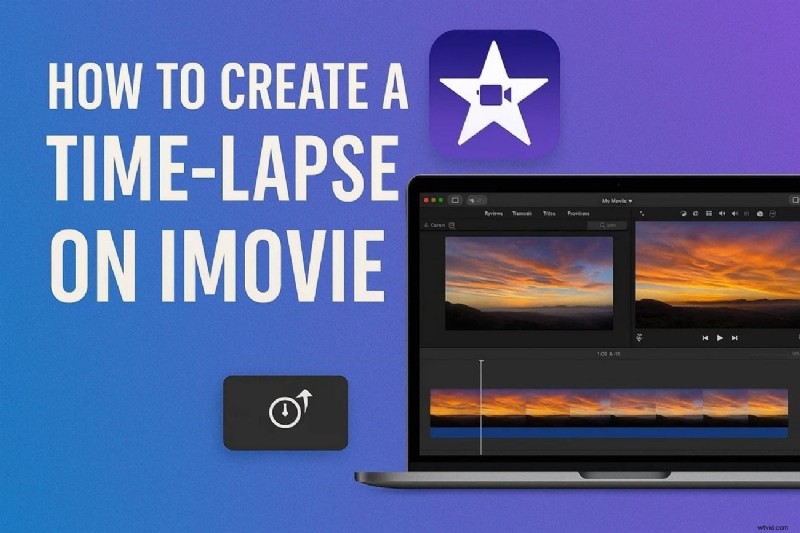
Część 1. Jak stworzyć poklatkowy film w iMovie:prosty przewodnik
Jak wszyscy wiemy, iMovie to edytor multimediów dla urządzeń Apple, oferujący przystępne narzędzia do tworzenia filmów poklatkowych. Możesz po prostu przyspieszyć sekwencję wideo lub zdjęć, aby nadać swoim multimediam efekt poklatkowy. Co więcej, masz możliwość dostosowania prędkości zgodnie ze swoimi preferencjami.
Metoda 1. Tworzenie filmu poklatkowego na komputerze Mac za pomocą iMovie
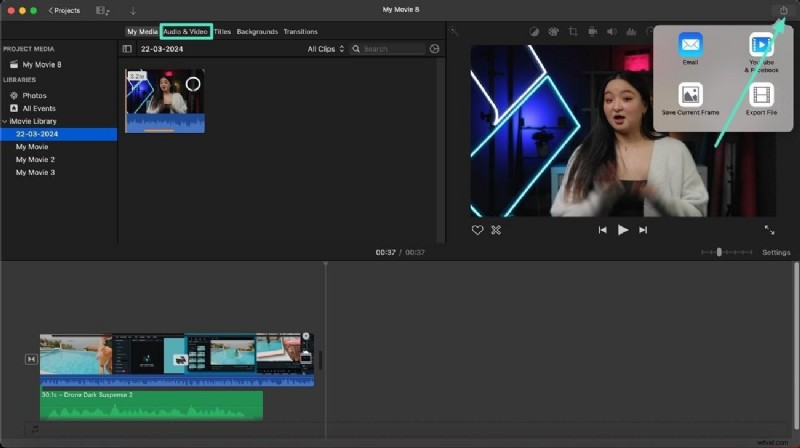
Poniżej znajduje się szczegółowy przewodnik jak tworzyć filmy poklatkowe w iMovie wideo na urządzeniu Mac:
1
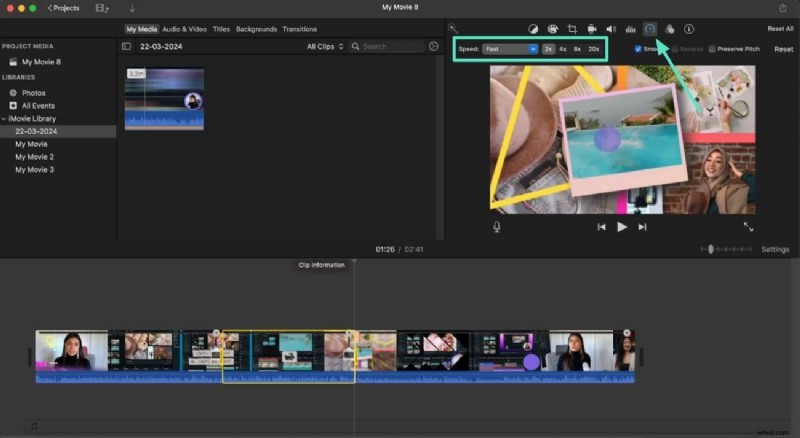
Dodaj wideo i dostosuj poziom prędkości w iMovie
- Zaimportuj klip lub sekwencję obrazów do interfejsu narzędzia, a następnie przeciągnij je na oś czasu.
- Wybierz środkowy segment wideo, kliknij prawym przyciskiem myszy i jednocześnie wybierz opcję Podziel klip.
- Użyj ikony „Regulacja prędkości” nad podglądem wideo.
- Wybierz opcję „Szybko” po rozwinięciu menu „Prędkość”.
- Dostosuj „Poziom prędkości” za pomocą podanych opcji.
2
Podziel niepotrzebne klipy w iMovie
- Po przyspieszeniu usuń niechcianą część, przycinając wideo.
- Aby usunąć sekcję ze środka, przejdź do tej części i kliknij ją.
- Przytrzymaj klawisz „Opcje” i kliknij opcję „Podziel klip” z menu rozwijanego.
- Umieść głowicę odtwarzania na końcu sekcji i ponownie naciśnij „Podziel klip”.
- Naciśnij klawisz Delete, aby natychmiast usunąć podzieloną część z filmu poklatkowego iMovie.

3
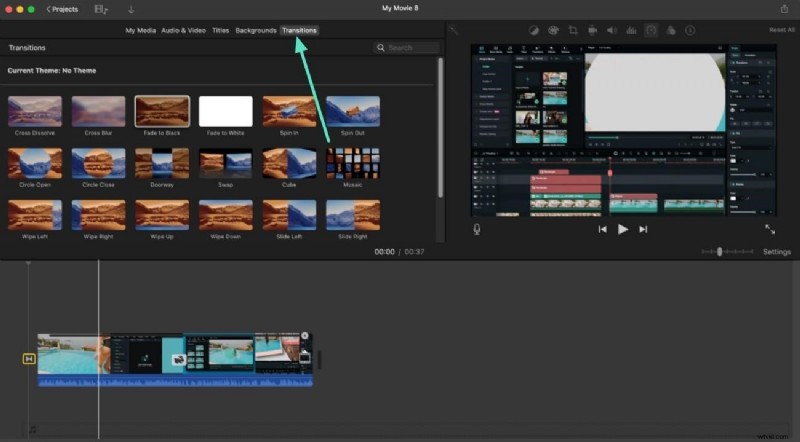
Dołącz przejścia do filmu poklatkowego w iMovie
- Dodaj przejścia między segmentami, korzystając z opcji „Przejścia” na lewym pasku narzędzi.
- Wybierz odpowiednie przejście z biblioteki.
- Przeciągnij wybrane przejście między klipami na osi czasu, aby je zastosować.
4
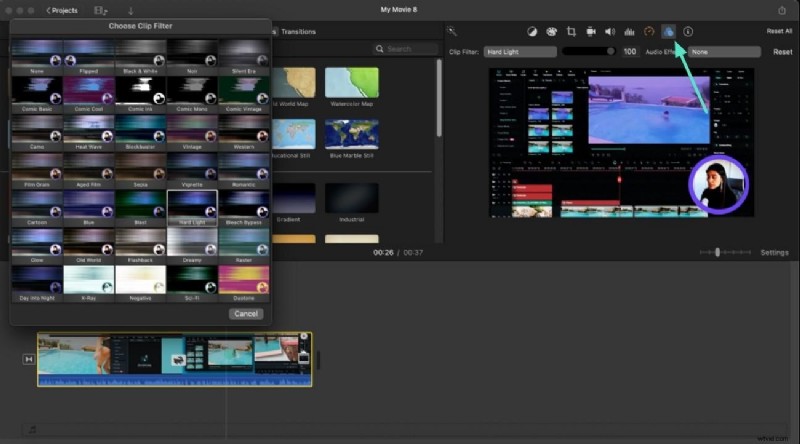
Dodaj filtry do filmu poklatkowego
- Włącz sekcję „Filtry” na pasku narzędzi nad oknem podglądu.
- Wybierz i zastosuj filtr z biblioteki do filmu, przeciągając go na oś czasu.
- Wyświetl podgląd zastosowanego filtra w oknie podglądu po prawej stronie.
5
Dodaj więcej wizualizacji i eksportuj
- Przejdź do paska narzędzi po lewej stronie i włącz sekcję „Audio i wideo”.
- Teraz wybierz wybraną muzykę z biblioteki.
- Przeciągnij go na oś czasu, aby bez problemu zastosować go do filmu.
- Teraz przejdź do prawego górnego rogu filmu i zapisz wyniki.
Metoda 2. Tworzenie filmu poklatkowego na iPhonie za pomocą iMovie
Po omówieniu procesu tworzenia filmów poklatkowych na komputerze Mac za pomocą iMovie, przyjrzyjmy się teraz krokom, jakie wykonuje się przy użyciu iPhone'a, jak tworzyć filmy poklatkowe w iMovie :
Krok 1
Importuj wideo w aplikacji iMovie
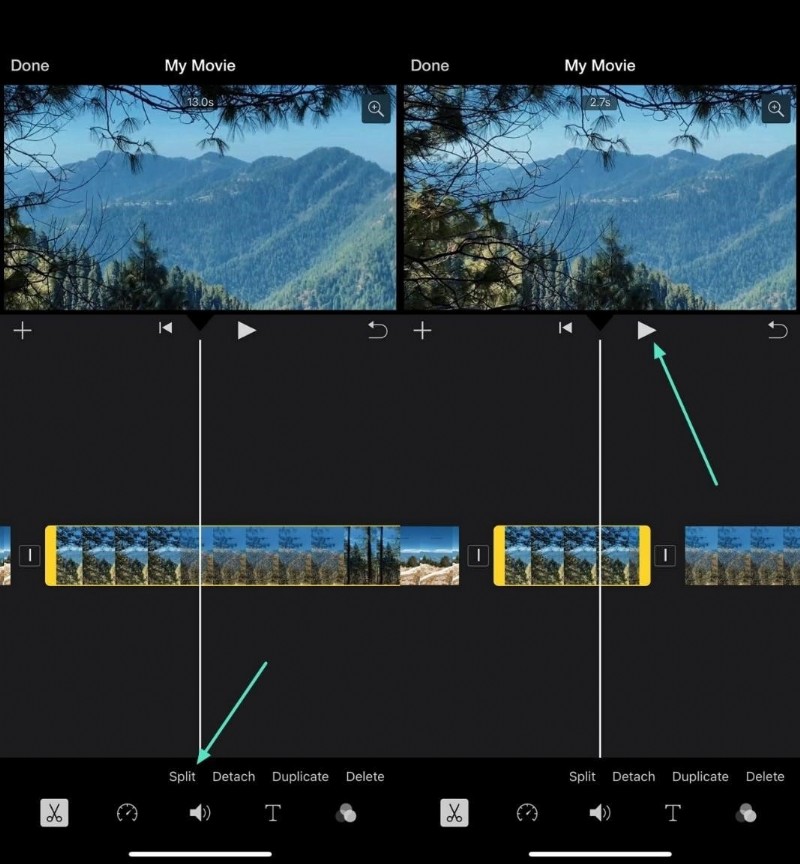
- Po zaimportowaniu wideo do aplikacji umieść głowicę odtwarzania w miejscu, w którym chcesz przyspieszyć wideo.
- Udaj się na dół i kliknij ikonę „Nożyczek” na pasku narzędzi.
- Teraz umieść głowicę odtwarzania do segmentu, który chcesz przyspieszyć, i ponownie podziel, zanim naciśniesz „Odtwórz”.
Krok 2
Dostosuj prędkość timelapse i dodaj przejścia
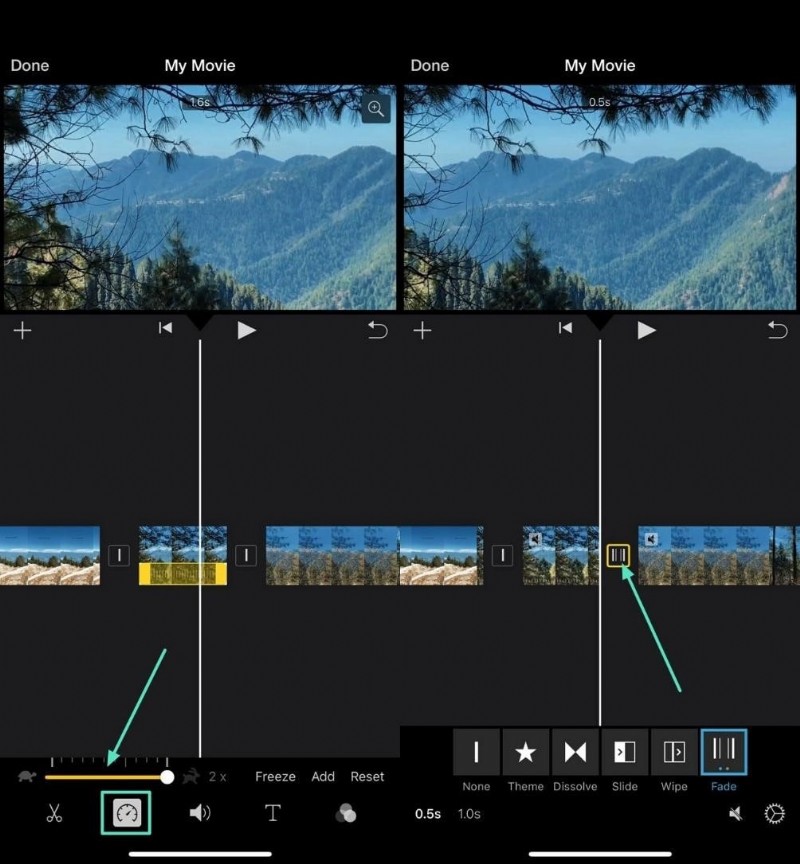
- Wybierz środkowy segment i przejdź do dolnego paska narzędzi, aby dotknąć ikony „Regulacja prędkości”.
- Przeciągnij suwak prędkości znajdujący się na dole do maksimum.
- Zastosuj przejście między segmentami, klikając ikonę „Przejście” pomiędzy segmentami.
- Wybierz przejście z dostępnych opcji i dostosuj jego prędkość w lewym dolnym rogu.
Krok 3
Dołącz tekst i eksportuj klip z aplikacji iMovie
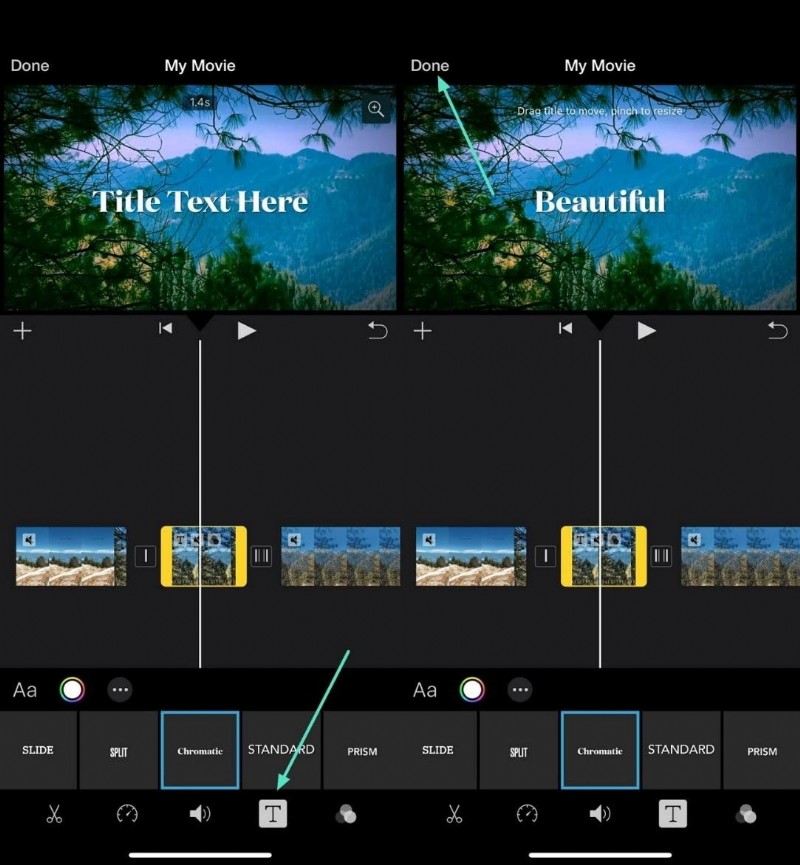
- Dodaj dostosowany tekst, dotykając ikony „T” na pasku narzędzi.
- Wybierz szablony tekstowe spośród dostępnych opcji.
- Wprowadź tekst za pomocą klawiatury telefonu.
- Po zakończeniu edycji naciśnij „Gotowe” w lewym skrajnym rogu.
Część 2. Typowe problemy z Timelapse w iMovie
Chociaż iMovie oferuje wygodny sposób przyspieszania materiału lub tworzenia filmów poklatkowych, wiąże się to z pewnymi wyzwaniami. Poniżej wymieniono niektóre typowe problemy, jakie mogą napotkać użytkownicy podczas tworzenia filmu poklatkowego za pomocą tego edytora wideo:
- Przerywane odtwarzanie:podczas pracy z długimi klipami lub przy nieoptymalnych ustawieniach prędkości filmy poklatkowe mogą wydawać się drżące lub nierówne podczas odtwarzania.
- Duży rozmiar pliku eksportu:iMovie zazwyczaj eksportuje filmy poklatkowe w wysokiej rozdzielczości, co może skutkować znacznie większymi rozmiarami plików w porównaniu z innymi narzędziami.
- Niespójności kolorów:podczas tworzenia zdjęć poklatkowych użytkownicy mogą zauważyć matowe lub niedokładne kolory. Wynika to z ograniczeń automatycznego przetwarzania kolorów w iMovie.
- Dostosowanie ograniczonej prędkości:iMovie obsługuje tylko ograniczony zakres prędkości odtwarzania. Aby uzyskać bardzo szybkie efekty poklatkowe, użytkownicy często muszą wielokrotnie eksportować klip i importować go ponownie, co jest nieefektywne.
- Problemy ze zmienną szybkością klatek:Materiał nagrany ze zmienną szybkością klatek może powodować niespójne odtwarzanie lub eksportowanie w iMovie. Może to powodować nierówne ruchy lub problemy z synchronizacją audio-wideo w końcowym filmie poklatkowym.
Część 3. Podkręcanie jakości filmów poklatkowych najlepszą alternatywą
Jeśli szukasz wydajniejszego i bardziej elastycznego sposobu tworzenia filmów poklatkowych z pełną kontrolą nad szybkością i jakością, aplikacja mobilna Filmora (iOS/Android) będzie doskonałym wyborem. To narzędzie oparte na sztucznej inteligencji pozwala nie tylko precyzyjnie dostosować prędkość wideo pod kątem efektów poklatkowych, ale także zapewnia bogatą bibliotekę szablonów dzięki funkcji przetwarzania obrazu na wideo, dzięki czemu szybkie tworzenie nie wymaga wysiłku.
Możesz nawet zaimportować istniejący film poklatkowy i ulepszyć go dzięki zaawansowanym opcjom edycji. W następnej sekcji przeprowadzimy Cię przez proces tworzenia filmów poklatkowych przy użyciu aplikacji Filmora Mobile i Filmora Desktop.
 Bezpieczne pobieranie
Obszerny przewodnik po tworzeniu filmów poklatkowych w aplikacji Filmora
Aplikacja oferuje dwie unikalne metody tworzenia i ulepszaniapoklatkowego filmu iMovie . Przeanalizujmy kroki dla obu metod w poniższej sekcji:
- Timelapse o wschodzie słońca

- Z dnia na noc
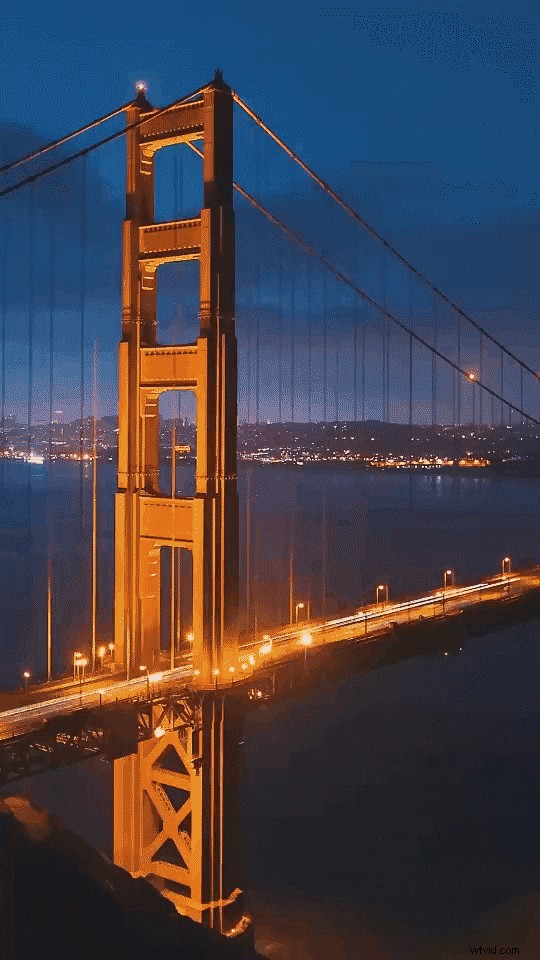
- Malowanie zdjęć poklatkowych
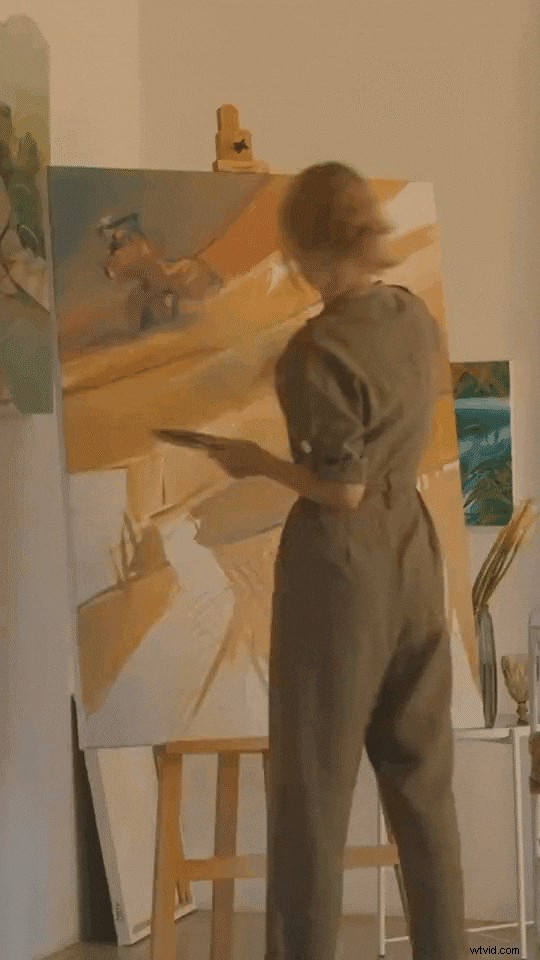
Metoda 1. Utwórz film poklatkowy ze zwykłego filmu
Dzięki aplikacji Filmora możesz skutecznie przekonwertować zwykły film na film poklatkowy. Poniżej znajduje się szczegółowy przewodnik dotyczący konwersji zwykłego filmu na film poklatkowy za pomocą tej aplikacji:
1
Zacznij od zaimportowania i podzielenia wideo
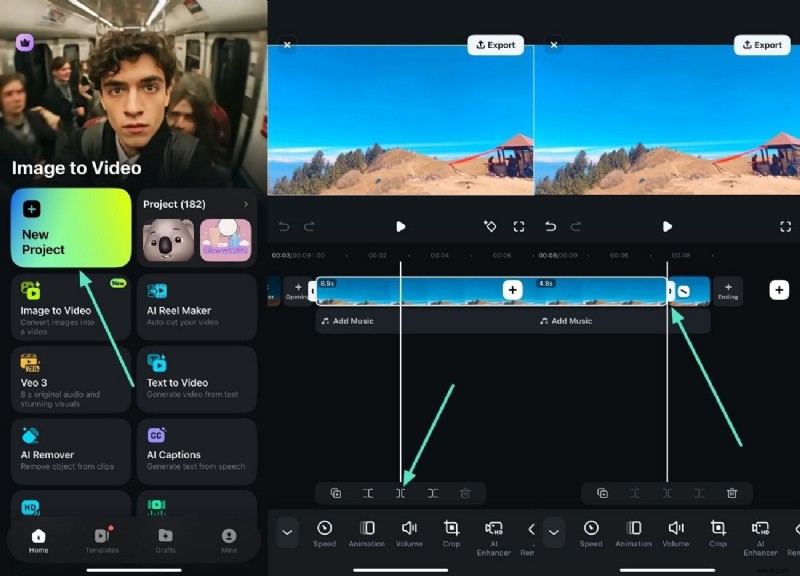
- Aby rozpocząć, uruchom aplikację Filmora i utwórz „Nowy projekt” na stronie głównej.
- Zaimportuj wideo i uzyskaj dostęp do ikony „Podziel” znajdującej się na dole.
- Umieść głowicę odtwarzania w miejscu, od którego chcesz rozpocząć odtwarzanie poklatkowe, i kliknij „Podziel”.
- Teraz podziel na końcu segmentu, aby pomyślnie wyizolować część wideo.
2
Zastosuj regulację prędkości
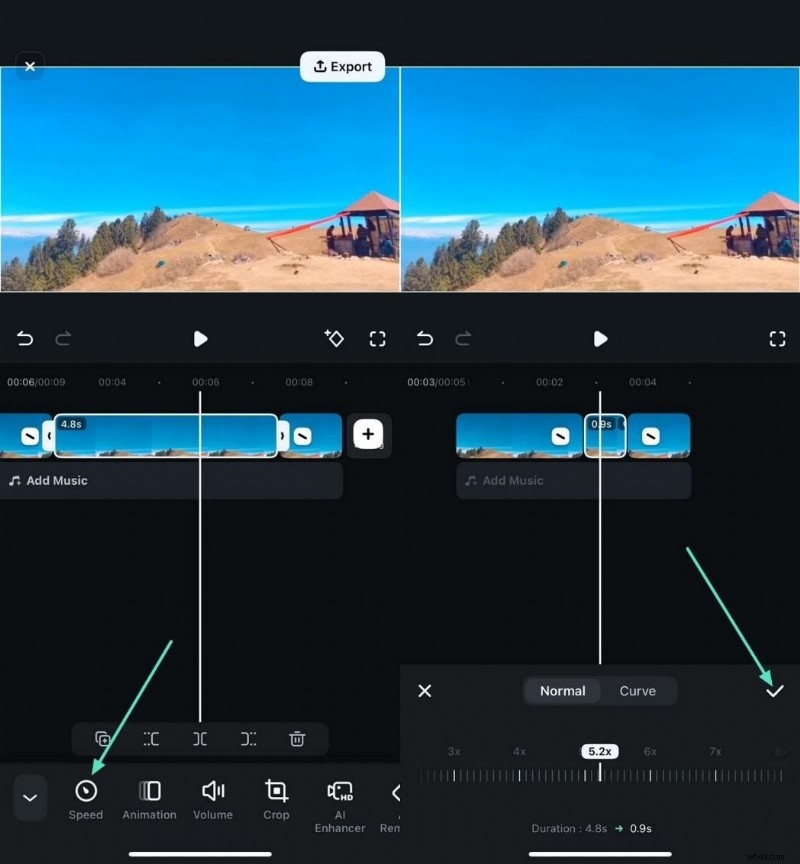
- Po rozdzieleniu sekcji dotknij jej, aby włączyć poniższy pasek narzędzi.
- Następnie naciśnij znajdującą się na nim ikonę „Prędkość” i przeciągnij ją zgodnie ze swoimi preferencjami.
- Gdy prędkość wzrośnie, kliknij ikonę „Zaznacz” znajdującą się po prawej stronie.
3
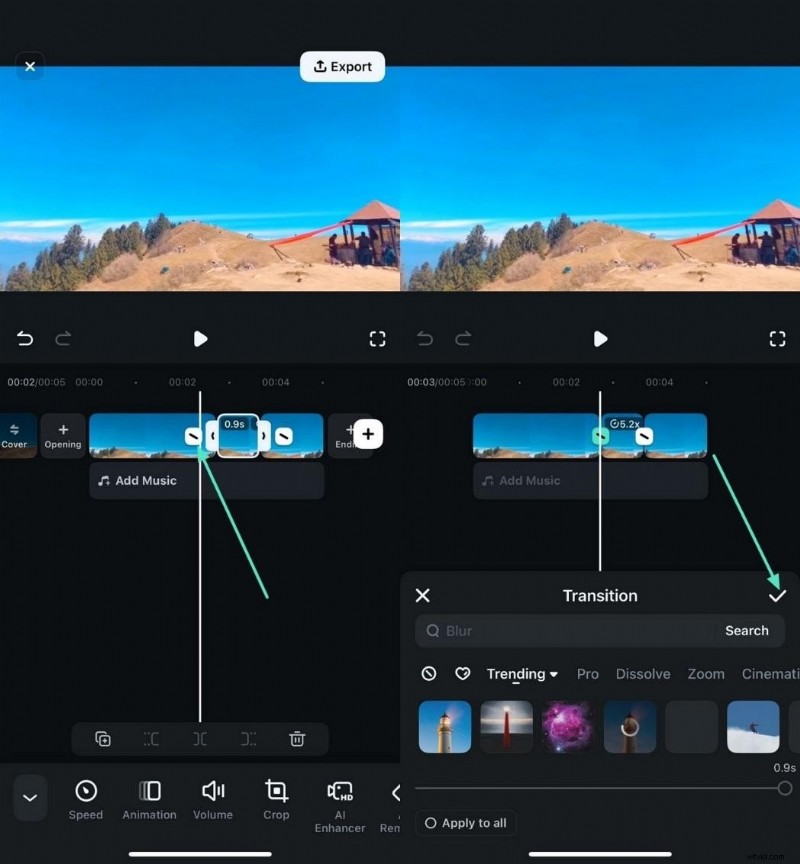
Wstaw przejścia pomiędzy segmentami wideo
- Znajdź ikonę „Przejście” pomiędzy klipami i kliknij ją.
- Wybierz odpowiednie przejście spośród dostępnych opcji.
- Zastosuj wybrany, dotykając małego „ptaszka” po prawej stronie.
4
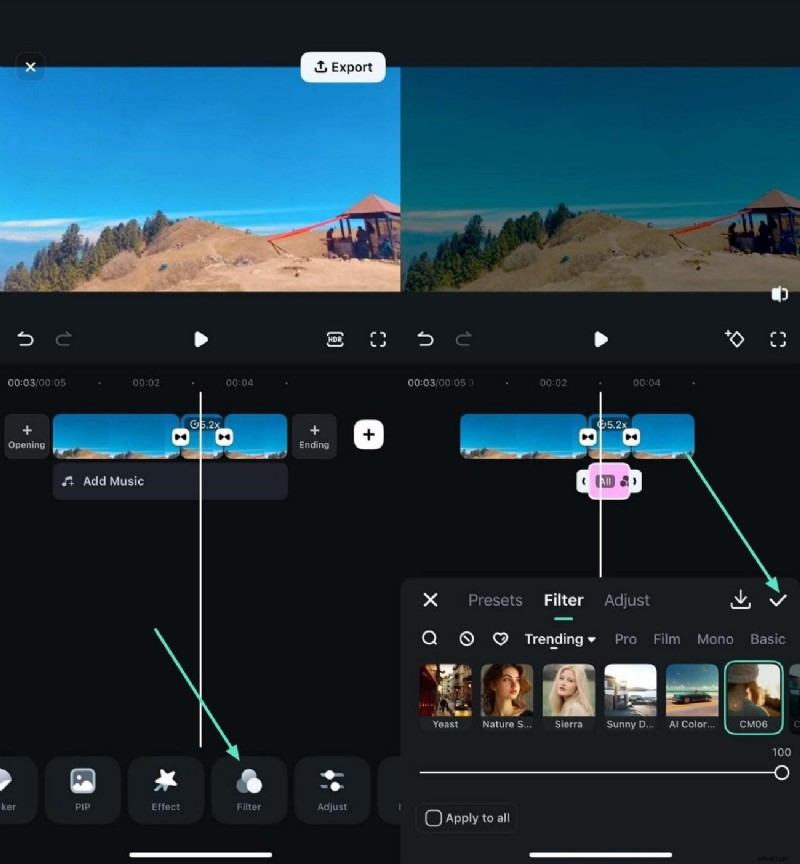
Dodaj filtry do klipów
- Idąc dalej, kliknij ikonę „Filtry” znajdującą się na dole.
- Następnie wybierz odpowiedni filtr z włączonej biblioteki.
- Użyj ikony „Zaznacz”, aby zastosować filtr do filmu poklatkowego w iMovie.
5
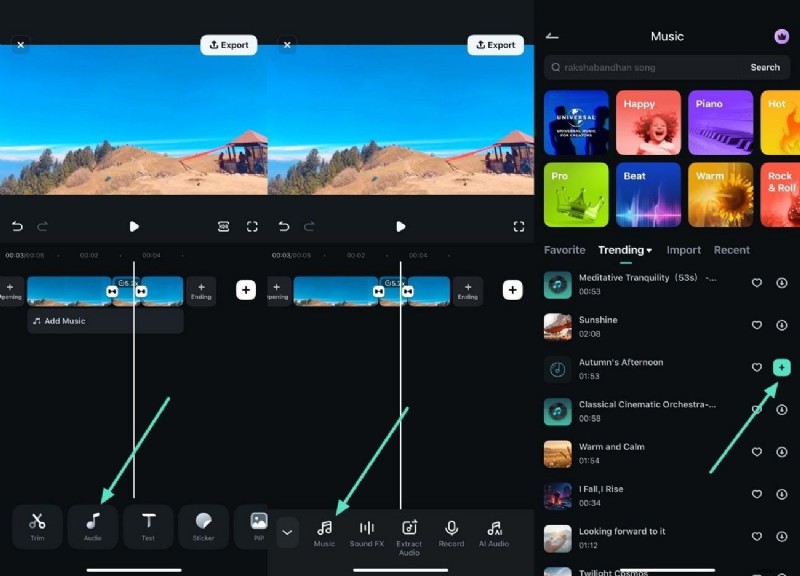
Wstaw muzykę w tle
- Aby nadać swojemu filmowi poklatkowemu charakter, kliknij ikonę „Dźwięk” znajdującą się na dole.
- Wybierz ikonę „Muzyka” z poniższego paska narzędzi.
- Teraz wybierz dźwięk i zastosuj go do wideo, naciskając ikonę „+” po prawej stronie.
6
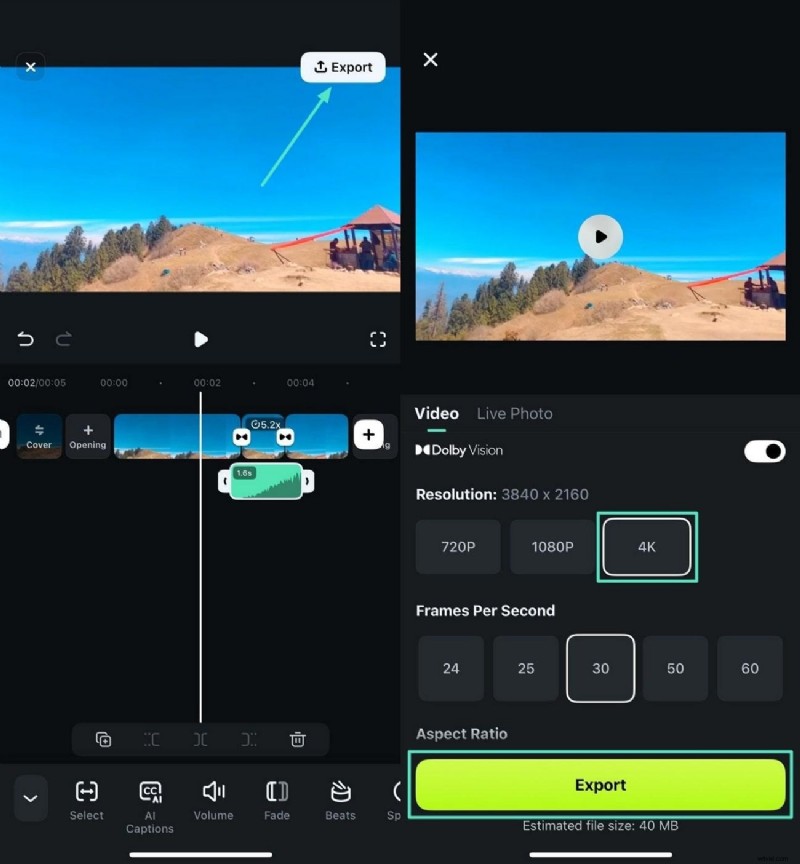
Eksportuj w jakości 4K
- Po pomyślnym utworzeniu timelapse przejdź do prawego górnego rogu i naciśnij „Eksportuj”.
- Wybierz „4K” jako jakość eksportu i naciśnij przycisk „Eksportuj”, aby zapisać wideo.

Filmora
Aplikacja i oprogramowanie do edycji wideo AI
Najlepsze narzędzie do tworzenia filmów w dowolnym miejscu dla wszystkich twórców!
Z łatwością przyspieszaj nagrania, zamieniaj zdjęcia w oszałamiające poklatki czasowe i dodawaj efekty AI – a wszystko to za pomocą kilku kliknięć!
Metoda 2:Wybór szablonu Obraz do wideo
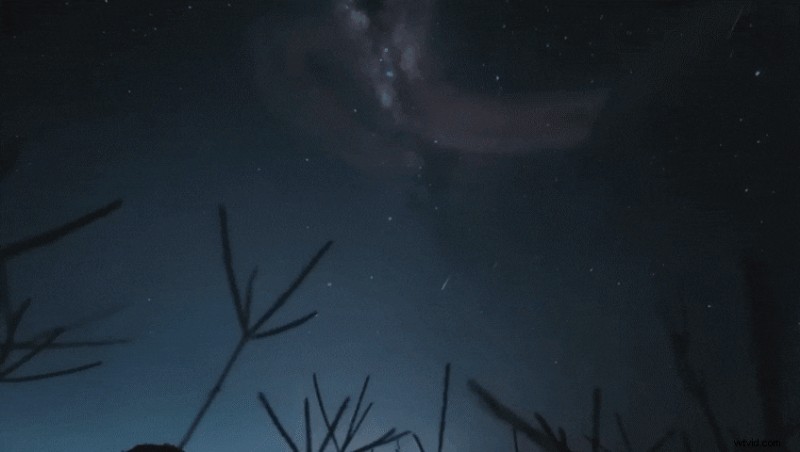
Funkcja przetwarzania obrazu na wideo w aplikacji przekształca Twoje filmy w atrakcyjne filmy. Możesz wybrać różne szablony z dostępnych opcji, aby wygenerować film zgodnie ze swoimi wymaganiami.
Zapoznaj się z poniższymi krokami, aby dowiedzieć się, jak nagrywać filmy poklatkowe w iMovie za pomocą aplikacji Filmora:
Krok 1
Uzyskaj dostęp do obrazu wideo i przeglądaj szablony
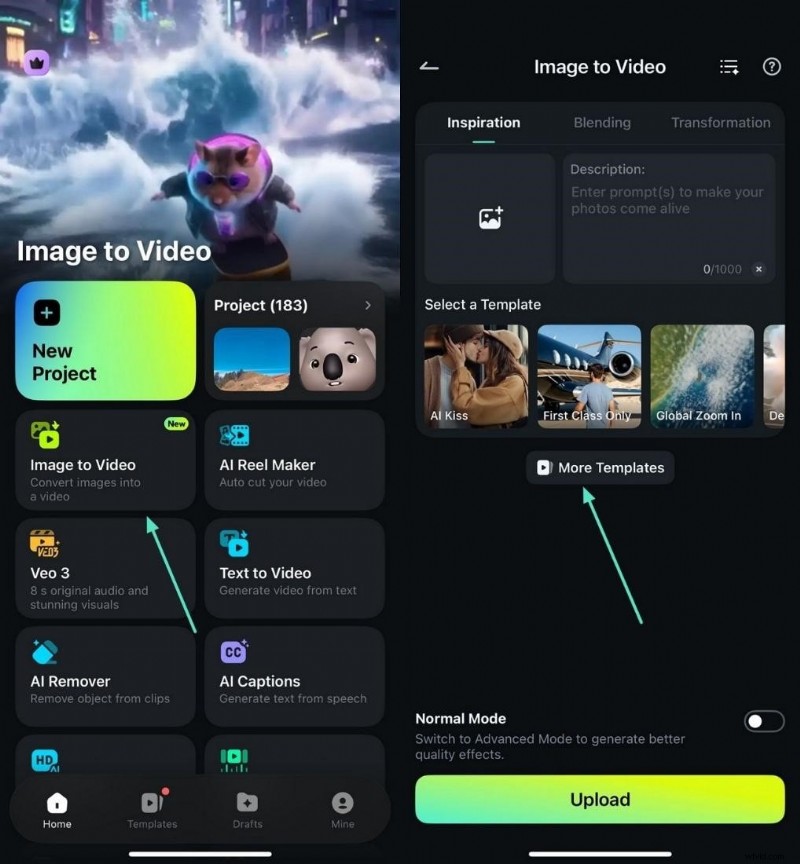
- Po uruchomieniu aplikacji na smartfonie przejdź do strony głównej i kliknij „Przetwarzanie obrazu na wideo”.
- Następnie naciśnij opcję „Więcej szablonów”, aby zapoznać się z biblioteką szablonów.
- Wybierz żądany szablon, dotykając go.
Krok 2
Zaimportuj obraz i wygeneruj wideo
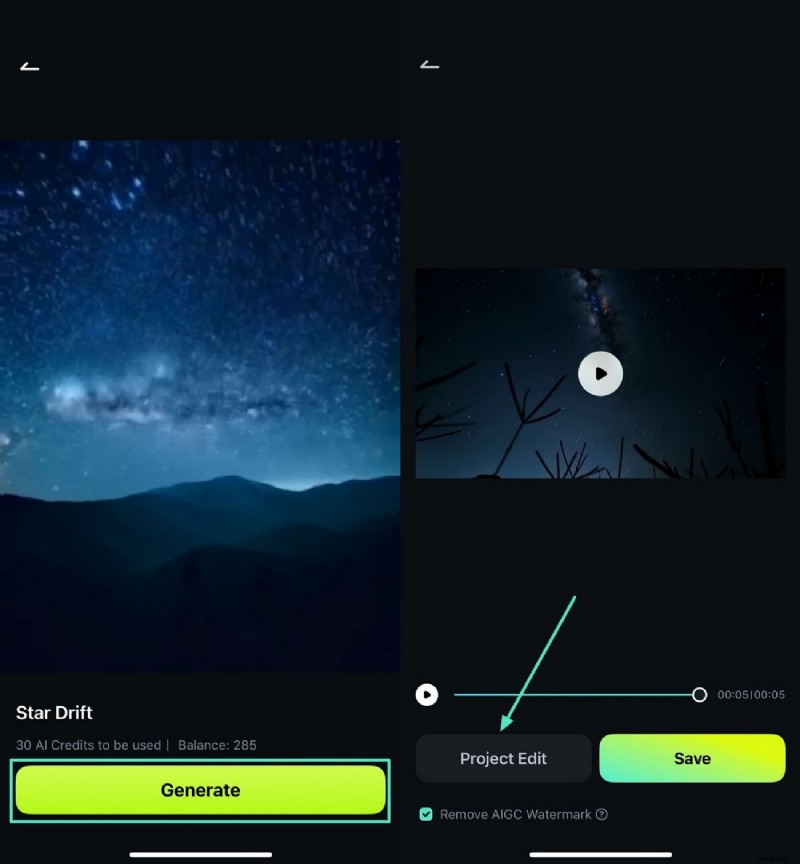
- Następnie wyświetl podgląd szablonu w następnym interfejsie i naciśnij przycisk „Generuj” znajdujący się na dole.
- Zaimportuj obraz, który chcesz przekonwertować na film poklatkowy, aby wykonać proces.
- Po wygenerowaniu filmu kliknij opcję „Edycja projektu” po lewej stronie.
Krok 3
Zastosuj dalsze udoskonalenia
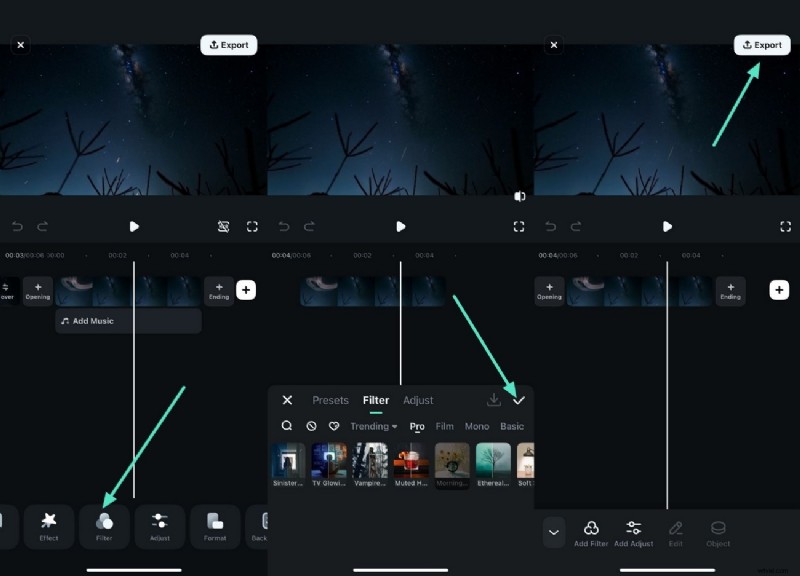
- Zastosuj różne funkcje, takie jak „Filtry”, włączając bibliotekę i klikając ikonę „Zaznacz”.
- Na koniec naciśnij „Eksportuj”, aby pomyślnie zapisać film na swoim urządzeniu.
Część 4. Twórz i ulepszaj filmy poklatkowe za pomocą Wondershare Filmora
Jeśli szukasz profesjonalnej generacji filmów poklatkowych na komputerze, możesz skorzystać z komputerowej wersji Wondershare Filmora. Narzędzie zapewnia bardziej precyzyjną kontrolę i bezproblemową produkcję filmów poklatkowych o wyższej jakości. Wersja Filmory na komputery stacjonarne wyróżnia się jako wszechstronna platforma do edycji, szczególnie do obsługi sekwencji zdjęć, czego iMovie nie obsługuje w pełni.
Zamiast ograniczać użytkowników do edycji wideo, Filmora umożliwia bezpośredni import wielu zdjęć na oś czasu. Użytkownik może zbiorczo dostosować czas trwania i wybrać prędkość odtwarzania, aby uzyskać płynniejszy film poklatkowy. Co więcej, masz możliwość tworzenia fascynujących filmów poklatkowych, korzystając z biblioteki szablonów oferowanej przez narzędzie.
Jak Filmora usprawnia tworzenie filmów poklatkowych?
Poniżej wymieniono niektóre z najważniejszych funkcji oferowanych przez tę niesamowitą aplikację do tworzenia i ulepszania filmów poklatkowych:
- Kontrola prędkości:Filmora umożliwia precyzyjną i jednolitą regulację prędkości całego klipu wideo, umożliwiając płynne przyspieszanie lub zwalnianie w celu łatwego tworzenia efektów poklatkowych. Ta kontrola pozwala użytkownikowi zwiększyć prędkość do 10,0x przy precyzyjnym dostosowaniu.
- Krzywa prędkości:Dzięki funkcji Krzywa prędkości możesz dodawać dynamiczne zmiany prędkości w pojedynczym klipie, dodając konfigurowalne punkty i krzywe prędkości. Ta funkcja ulepsza timelapse w iMovie, umożliwiając płynne przejścia między szybkimi i wolnymi ruchami.
- Obsługa wielu eksportów:Filmora obsługuje eksportowanie filmów poklatkowych w różnych formatach i rozdzielczościach, w tym 4K, zapewniając elastyczność w dostarczaniu filmów zoptymalizowanych pod kątem różnych platform lub potrzeb w zakresie przechowywania.
- Przejścia między klipami:otrzymujesz obszerną bibliotekę płynnych przejść, które można zastosować między klipami poklatkowymi, aby poprawić płynność i zainteresowanie wizualne. Korzystanie z tych przejść pomaga stworzyć wrażenie ciągłej narracji.
- Szablony poklatkowe:aplikacja oferuje oparte na sztucznej inteligencji i gotowe szablony poklatkowe, które umożliwiają użytkownikom łatwe tworzenie fascynujących, przyspieszonych filmów. Szablony te mogą automatycznie układać sekwencje zdjęć lub klipy i stosować efekty szybkości.
Kroki tworzenia filmu poklatkowego z sekwencji obrazów za pomocą Filmory
Jak już wspomniano, Filmora umożliwia wygodne tworzenie filmów poklatkowych przy użyciu zestawu posiadanych obrazów. Aby dowiedzieć się, jak korzystać z tej funkcji, przeczytaj poniższe kroki:
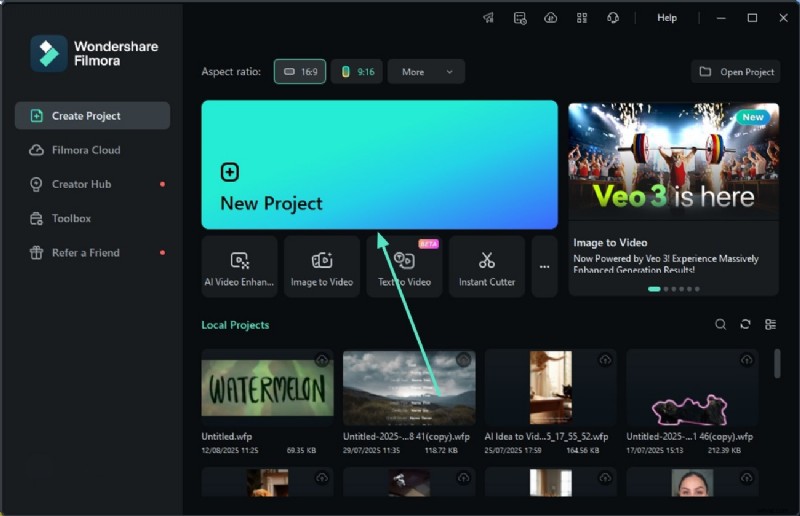
Krok 1. Zacznij od utworzenia nowego projektu
- Aby rozpocząć, uruchom Filmorę na swoim komputerze i kliknij opcję „Nowy projekt”.
Krok 2. Zaimportuj sekwencję obrazów
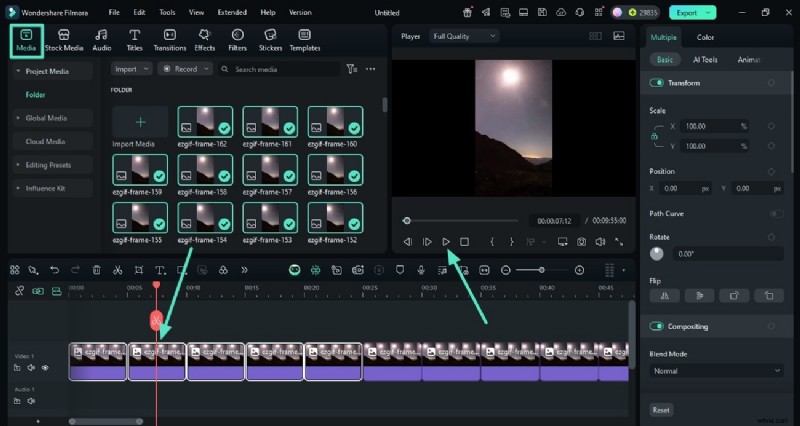
- Przejdź do sekcji „Media” i naciśnij przycisk „Importuj”, aby zaimportować sekwencję obrazów.
- Naciśnij ikonę „Odtwórz”, aby wyświetlić podgląd filmu poklatkowego utworzonego z sekwencji obrazów.
Krok 3. Zmień czas trwania każdego obrazu
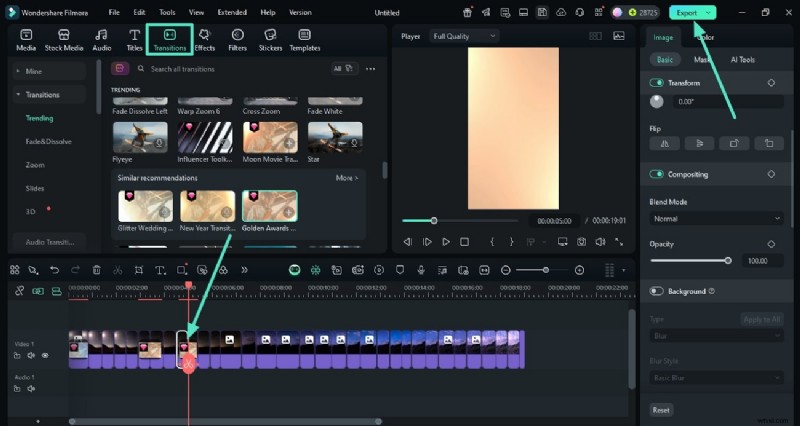
- Jeśli chcesz bardziej przyspieszyć wideo, przejdź do osi czasu i przeciągnij koniec każdego obrazu.
- Spowoduje to skrócenie czasu trwania każdego obrazu w ramce.
- Aby zapewnić płynniejszy przepływ, dodaj przejścia między obrazami, przechodząc do sekcji „Przejście”.
- Odtwórz film ponownie i po zakończeniu kliknij przycisk „Eksportuj”, aby zapisać film.
Krok 4. Wybierz Format wideo i eksport
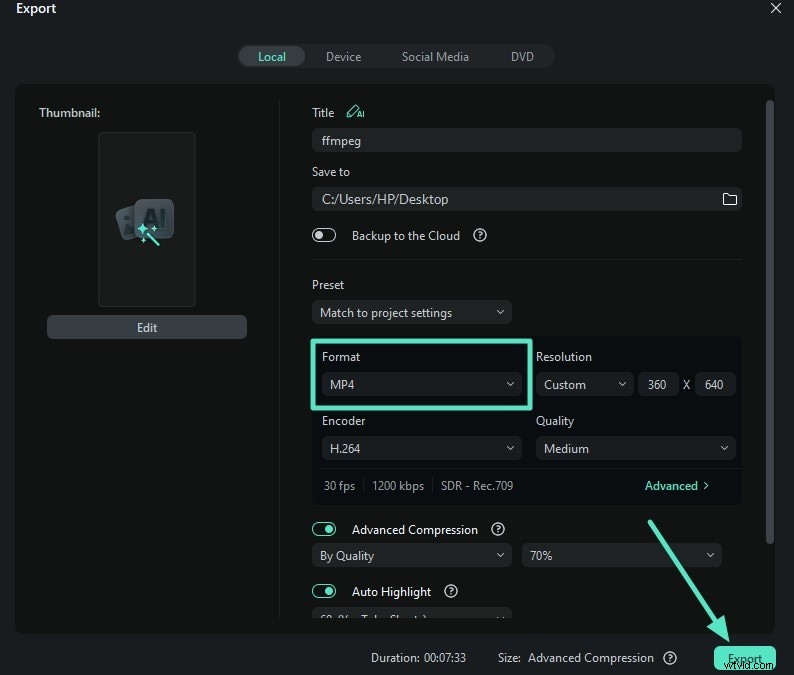
- W poniższym interfejsie wybierz MP4 jako „Format”, aby zapisać sekwencję obrazów jako film poklatkowy.
- Jeśli nie jesteś zadowolony z szybkości, zaimportuj ponownie i dostosuj prędkość, aby timelapse był płynniejszy.
Część 5. Co mogę zrobić, aby ulepszyć filmy poklatkowe w iMovie?
Aby poprawić jakość filmów poklatkowych w iMovie, oto kilka praktycznych wskazówek, które mogą znacząco wpłynąć na jakość i płynność:
- Podczas fotografowania używaj statywu:aby aparat był stabilny, używaj statywu, który zapobiegnie nagrywaniu drżącego materiału, zwłaszcza zdjęć poklatkowych, w których drobne ruchy stają się bardzo zauważalne po przyspieszeniu.
- Zachowaj spójne oświetlenie:zaleca się fotografowanie w warunkach, w których oświetlenie nie zmienia się drastycznie między klatkami lub klipami. Dzieje się tak, ponieważ spójne oświetlenie pomaga uniknąć migotania i zmian kolorów, co ostatecznie zapewnia płynniejsze rezultaty.
- Unikaj zbyt długich klipów:staraj się używać krótszych klipów lub dziel długie nagrania na segmenty, ponieważ zminimalizuje to problemy z eksportem filmów poklatkowych w iMovie, ułatwiając montaż.
- Testuj różne prędkości, aby uzyskać najlepsze wyniki:przetestuj różne mnożniki prędkości, aby znaleźć tempo, które najlepiej oddaje nastrój i przepływ materiału filmowego. Powodem jest to, że czasami umiarkowana prędkość może zapewnić lepszą niż maksymalna klarowność obrazu.
Wniosek
Podsumowując, w tym artykule omówiono różne metody tworzenia animacji poklatkowej w iMovie bez wysiłku z urządzenia Mac i iPhone'a. Tworzenie filmów poklatkowych za pomocą iMovie ma jednak pewne ograniczenia i daje niezadowalające rezultaty. W tym celu możesz używać aplikacji takich jak Filmora do łatwego tworzenia i ulepszania filmów poklatkowych.
Filmora
Aplikacja i oprogramowanie do edycji wideo AI
Najlepsze narzędzie do tworzenia filmów w dowolnym miejscu dla wszystkich twórców!
Z łatwością przyspieszaj nagrania, zamieniaj zdjęcia w oszałamiające poklatki czasowe i dodawaj efekty AI – a wszystko to za pomocą kilku kliknięć!