
Wyobraź sobie, że pracujesz nad animacją w After Effects i chcesz szybko uchwycić płynne, naturalne ścieżki ruchu. Funkcja Szkic ruchomy może być pomocna, umożliwiając rysowanie ruchu bezpośrednio za pomocą myszy lub rysika. Ta funkcja pozwala zaoszczędzić wiele godzin klatek kluczowych i wysiłku ręcznego. Jednak większość ludzi nie wie, jak używać tego narzędzia w celu uzyskania lepszych efektów wizualnych.
W tym artykule omówimy pełny samouczek dotyczący funkcji szkicu ruchu w programie After Effects. Na koniec będziesz mieć pełną wiedzę na temat tej funkcji i jej alternatywy.
Część 1. Co to jest szkic ruchomy w After Effects?
Motion Sketch w programie After Effects to narzędzie umożliwiające nagrywanie klatek kluczowych w czasie rzeczywistym poprzez rysowanie ścieżek ruchu bezpośrednio za pomocą myszy lub rysika. Oznacza to, że możesz dosłownie „szkicować” ruch obiektu w kompozycji na bieżąco, rejestrując naturalny, płynny ruch bez ręcznego ustawiania każdej klatki kluczowej.
Jak działa Motion Sketch i dlaczego jest to ważne
Ta funkcja działa poprzez śledzenie i stosowanie ruchów kursora jako klatek kluczowych pozycji na wybranej warstwie, umożliwiając szybkie, organiczne animacje. Częstym nieporozumieniem jest to, że Motion Sketch wymaga dodatkowej wtyczki; jednakże jest on wbudowany w After Effects i można go łatwo znaleźć w menu Okno w sekcji „Szkic ruchomy”. Ogólnie rzecz biorąc, Motion Sketch jest nieoceniony dla animatorów i projektantów ruchu, którzy szukają sposobu na tworzenie ścieżek ruchu w After Effects.
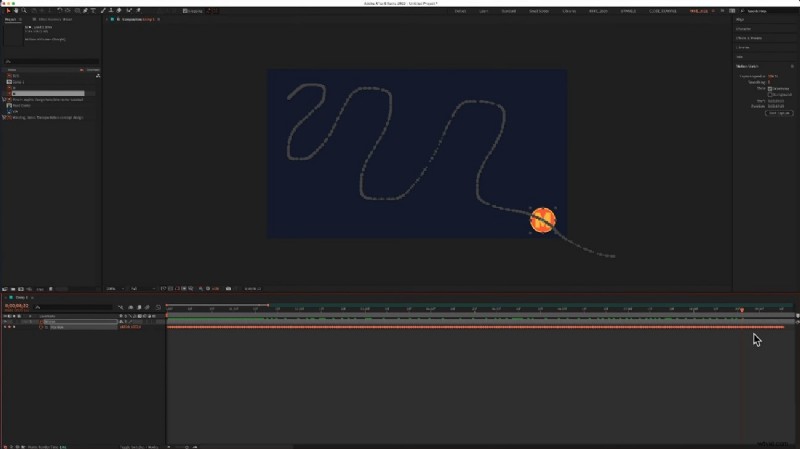
Przykłady wykorzystania szkicu ruchomego w programie After Effects
- Ręcznie rysowane animacje:Motion Sketch umożliwia animatorom naturalne rysowanie ścieżek ruchu w czasie rzeczywistym, przechwytując organiczny, płynny ruch, który naśladuje tradycyjną animację klatka po klatce. Idealnie nadaje się do tworzenia wyrazistych, ręcznie rysowanych efektów.
- Dynamiczne logo:projektanci mogą szkicować unikalne wzorce ruchu logo, takie jak przesuwający się tekst lub wirujące ikony, dzięki czemu animacje marki są bardziej spersonalizowane i wciągające.
- Niestandardowe ścieżki ruchu:zamiast polegać na wstępnie ustawionych wygładzaniach klatek kluczowych, twórcy mogą swobodnie rysować sposób poruszania się obiektów — idealne rozwiązanie do animowania latającego tekstu, ruchomej grafiki lub abstrakcyjnych efektów wizualnych z nieregularnymi ścieżkami.
- Animacje warstw kształtów:szkicując bezpośrednio na warstwach kształtów, możesz animować linie, obrysy i elementy wektorowe za pomocą precyzyjnych, ręcznie sterowanych trajektorii, nadając projektom geometrycznym bardziej dynamiczny przepływ.
Część 2. Jak używać szkicu ruchomego w programie After Effects (samouczek krok po kroku)
Jak już wspomniano, użytkownicy mogą bez wysiłku wygenerować pełną ścieżkę za pomocą szkicu ruchu w programie After Effects. Jeśli nie wiesz, jak używać tej funkcji do tworzenia ruchu, przeczytaj poniższe kroki:
Krok 1
Rozpocznij od uzyskania dostępu do szkicu ruchomego
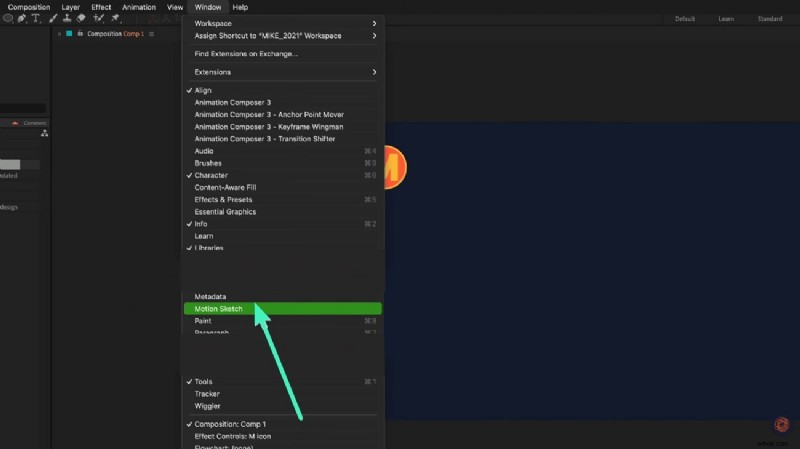
- Utwórz projekt w AE, przejdź do paska narzędzi u góry i kliknij opcję „Okno”.
- Na rozwiniętej liście kliknij opcję „Szkic ruchomy”, aby ją wybrać.
Krok 2
Utwórz warstwę i szkic ruchu
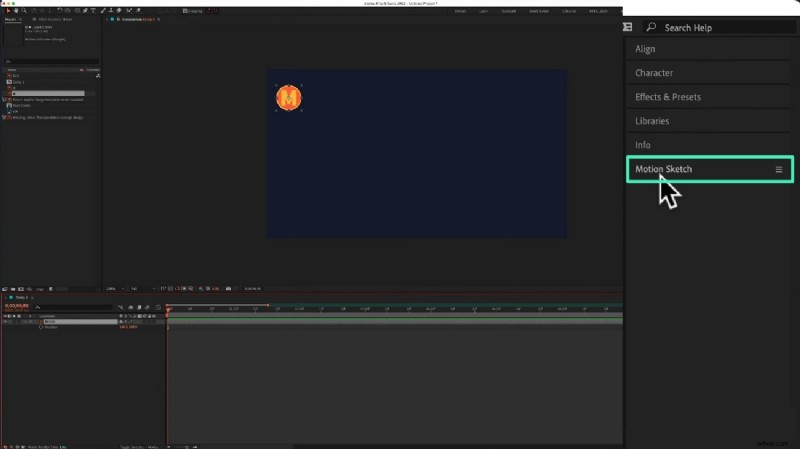
- Utwórz nową warstwę w lewym dolnym rogu i nazwij ją zgodnie ze swoimi preferencjami.
- Teraz przejdź do „Opcji” po prawej stronie i wybierz z listy opcję „Szkic ruchomy”.
Krok 3
Skonfiguruj ustawienia i rozpocznij przechwytywanie
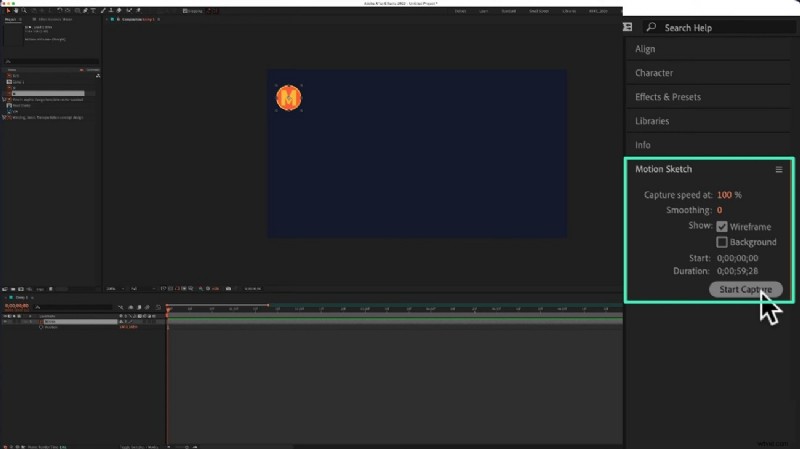
- Skonfiguruj ustawienia takie jak „Szybkość przechwytywania” i „Wygładzanie” zgodnie ze swoimi preferencjami.
- Następnie wybierz początek i koniec ścieżki, dostosowując licznik czasu.
- Po zakończeniu kliknij przycisk „Inteligentne przechwytywanie”, aby rozpocząć proces.
Krok 4
Zacznij rysować ścieżkę
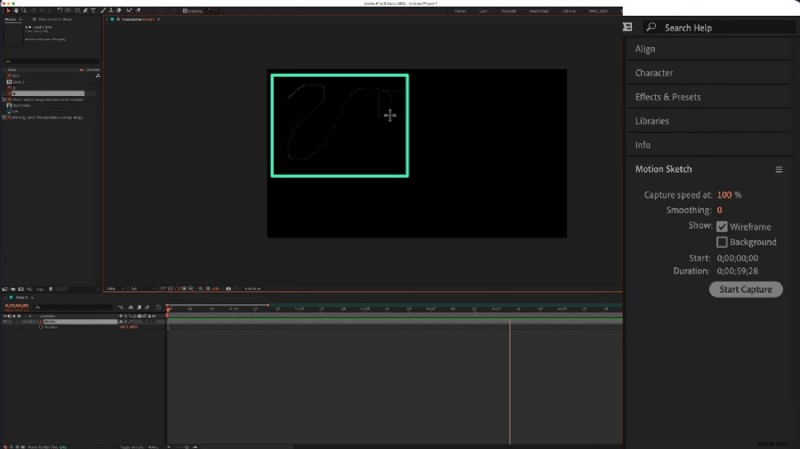
- Otwórz okno podglądu i rozpocznij rysowanie ścieżki za pomocą kursora.
- Po zakończeniu kliknij prawym przyciskiem myszy, aby dokonać wyboru.
Krok 5
Wyświetl podgląd ścieżki i sprawdź klatkę kluczową
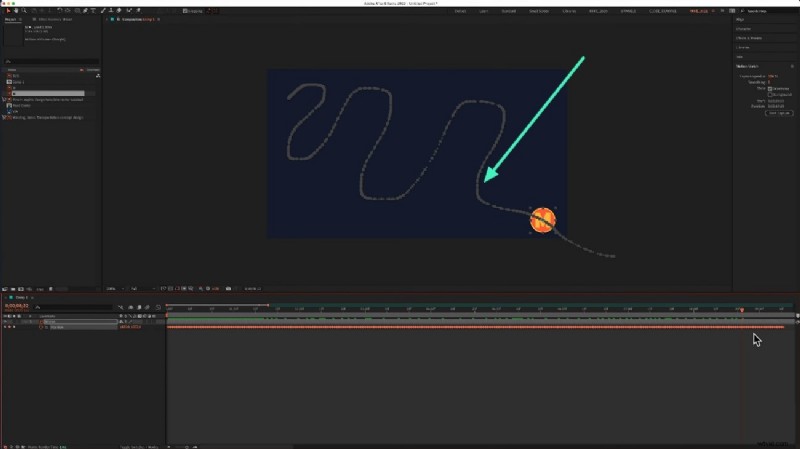
- Po pomyślnym narysowaniu ścieżki wyświetl jej podgląd, naciskając spację.
- Sprawdź klatki kluczowe na osi czasu i dostosuj je, przeciągając.
Ograniczenia korzystania ze szkicu ruchomego w programie After Effects
Chociaż Motion Sketch to intuicyjny sposób tworzenia ścieżek ruchu w czasie rzeczywistym w After Effects, wiąże się on z kilkoma ograniczeniami technicznymi i wyzwaniami w zakresie przepływu pracy. Oto kilka kluczowych punktów, o których warto pamiętać:
- Ograniczone do śledzenia pozycji 2D:Szkic ruchu rejestruje tylko dane ruchu X i Y. Nawet jeśli jest używany na warstwie 3D, nie jest w stanie uchwycić ruchu w osi Z (głębi), co ogranicza jego użycie w animacjach w pełni 3D.
- Krótki domyślny czas przechwytywania:Domyślnie czas przechwytywania jest ustawiony na kilka sekund, co może nie wystarczyć w przypadku dłuższych lub bardziej złożonych ruchów. Na szczęście użytkownicy mogą wydłużyć czas nagrywania w ustawieniach panelu Motion Sketch.
- Nadmierne klatki kluczowe:Motion Sketch automatycznie generuje klatki kluczowe pozycji dla każdej klatki podczas nagrywania. Może to spowodować powstanie zbyt gęstych danych klatek kluczowych, co sprawi, że późniejsza edycja lub udoskonalanie będzie bardziej czasochłonna.
- Ograniczona świadomość kontekstu:ta funkcja nie uwzględnia automatycznie rozmycia ruchu, wygładzania ani korekt synchronizacji, dlatego użytkownicy muszą je dostosować ręcznie, aby uzyskać dopracowane wyniki animacji.
Część 3. Filmora:prostsza alternatywa dla animacji o kontrolowanej ścieżce
Opierając się na wcześniejszych dyskusjach na temat ograniczeń Motion Sketch w programie After Effects, warto zbadać prostszą alternatywę dla użytkowników preferujących bardziej kontrolowany przepływ pracy. Wondershare Filmora oferuje usprawnione podejście dzięki narzędziu Pióro i funkcji animacji Path Follow.
 Bezpieczne pobieranie
W przeciwieństwie do Motion Sketch, który rejestruje ręcznie rysowany ruch w czasie rzeczywistym, Filmora umożliwia użytkownikom ręczne rysowanie i edycję ścieżek ruchu z dużą precyzją. Oznacza to, że ruchy można dostosować w dowolnym momencie — idealne rozwiązanie dla twórców, którzy oczekują przewidywalnych rezultatów, a nie spontanicznego szkicowania.
Funkcja Path Follow w Filmorze umożliwia płynne poruszanie się obiektów po niestandardowych trajektoriach. Możesz dostroić prędkość, kierunek i złagodzenie bezpośrednio w intuicyjnym interfejsie osi czasu, eliminując gęsty bałagan w klatkach kluczowych, często powstający podczas nagrywania odręcznego w After Effects.
Chociaż Motion Sketch pozostaje potężny dla profesjonalnych animatorów poszukujących organicznego, swobodnego ruchu, przepływ pracy Filmory jest idealny dla początkujących, twórców treści i nauczycieli, którzy chcą podobnych efektów wizualnych – takich jak odsłonięcie logo, animowana grafika lub ruch tekstu – bez stromej krzywej uczenia się After Effects.
Przewodnik krok po kroku dotyczący używania narzędzia Pióro z funkcją śledzenia ścieżki
Jak wspomniano, Filmora umożliwia wygodne rysowanie statycznych ścieżek dzięki intuicyjnemu interfejsowi. Poniżej znajduje się przewodnik krok po kroku dotyczący korzystania z narzędzia Pen Tool firmy Filmora do animacji ścieżki:
Krok 1
Utwórz nowy projekt Filmora
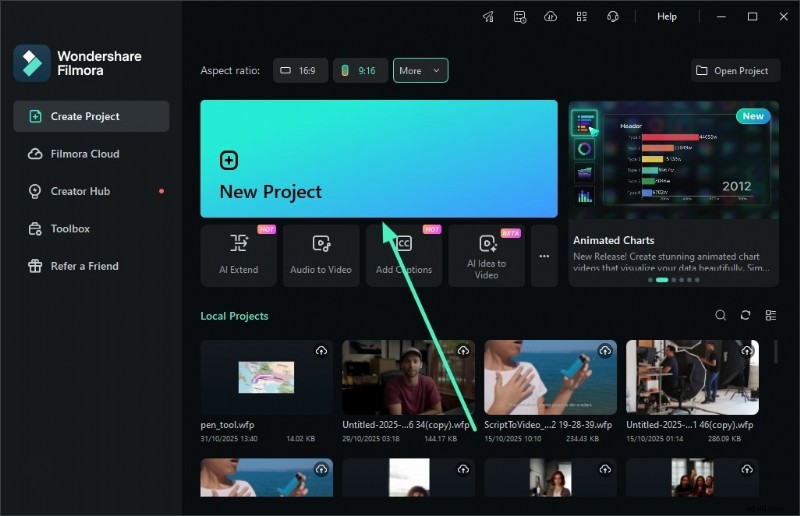
- Aby rozpocząć, uruchom Filmorę na swoim urządzeniu i kliknij zakładkę „Nowy projekt”.
- Następnie zaimportuj wideo lub zwykłe tło, na którym chcesz narysować ścieżkę.
- Przeciągnij go na oś czasu edycji, aby rozpocząć proces w interfejsie edycji.
Bezpieczne pobieranie
Krok 2
Uzyskaj dostęp do narzędzia Pióro i rysuj
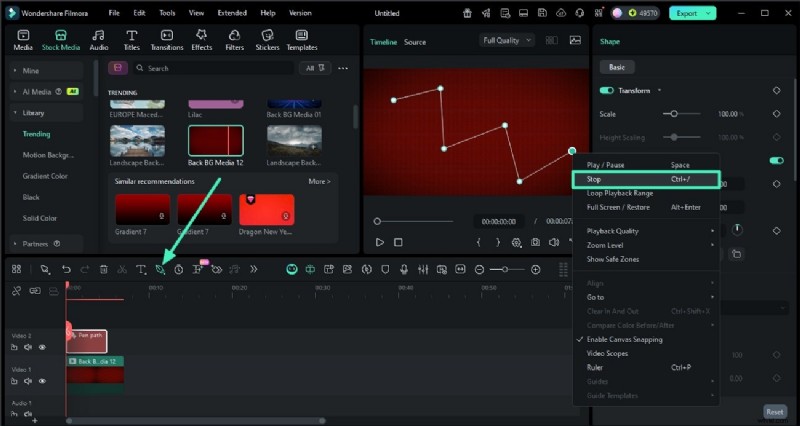
- Udaj się na górę osi czasu i stamtąd uzyskaj dostęp do „Narzędzia Pióro”.
- Narysuj ścieżkę w oknie podglądu zgodnie ze swoimi preferencjami.
- Utwórz wiele węzłów i zatrzymaj wybór, klikając prawym przyciskiem myszy i naciskając przycisk „Zatrzymaj”.
Krok 3
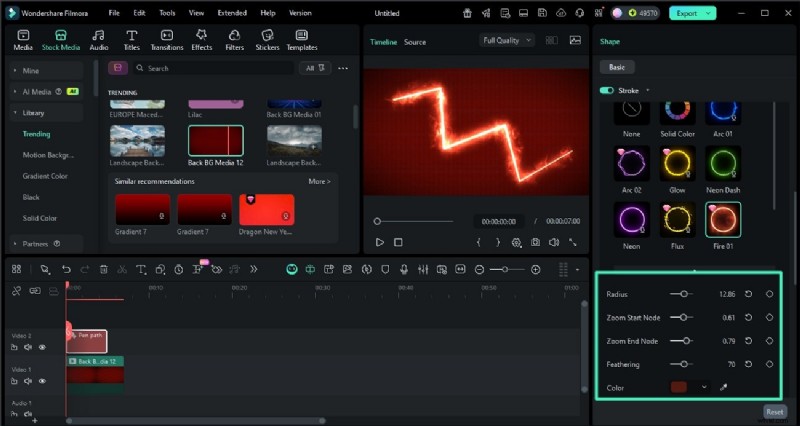
Zmodyfikuj obrys ścieżki
- W prawym panelu włącz przełącznik „Obrys” i dostosuj ścieżkę.
- Wybierz gotowe ustawienia spośród dostępnych opcji, aby zastosować je do ścieżki.
- Zmień promień oraz początek/koniec ścieżki, przeciągając odpowiednie suwaki.
Krok 4
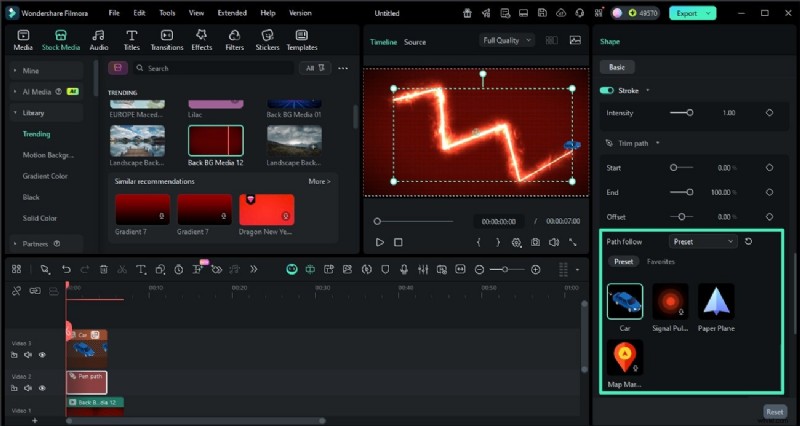
Uzyskaj dostęp do opcji Przytnij ścieżkę i Podążaj ścieżką
- W sekcji „Przytnij ścieżkę” rozwiń menu rozwijane „Podążanie ścieżką” i wybierz „Ustawienie wstępne”.
- Teraz wybierz element z dostępnych opcji i zastosuj go do ścieżki, klikając na niego.
Krok 5
Dodaj klatki kluczowe do animacji śledzenia ścieżki
- Teraz przejdź do ścieżki Ścieżka na osi czasu i przeciągnij wskaźnik do określonego punktu.
- Następnie przejdź do opcji „Pozycja” i dodaj klatkę kluczową, klikając ją.
- Zmień wartość pozycji i dodaj kolejną klatkę kluczową.
- Powtórz proces, aby dodać wiele klatek kluczowych i zmienić ich położenie.
- Gdy będziesz zadowolony z wyników, przejdź do prawego górnego rogu interfejsu i naciśnij „Eksportuj”.
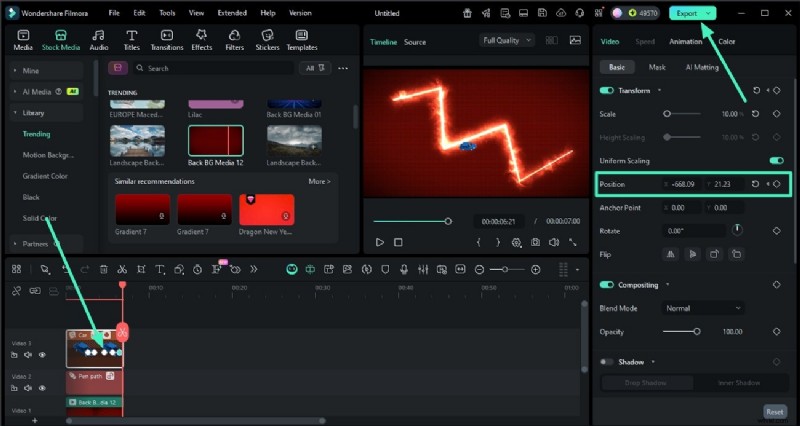
Tabela porównawcza After Effects i Filmory
Po zapoznaniu się z obydwoma narzędziami ścieżki ruchu oferowanymi przez te narzędzia, przyjrzyjmy się tabelarycznemu porównaniu między nimi. Tabela porównawcza narzędzia Motion Sketch pomoże Ci podjąć lepszą decyzję, które narzędzie wybrać:
| Funkcja | Szkic ruchomy programu Adobe After Effects | Narzędzie Filmora Pen + podążanie ścieżką |
| Tworzenie ścieżki ruchu | Wykorzystuje ręczne rysowanie w czasie rzeczywistym do generowania ścieżek ruchu i rejestrowania naturalnych, płynnych gestów. | Wykorzystuje koncepcję zakotwiczenia do linii, aby najpierw narysować statyczne ścieżki Beziera, a następnie stosuje efekty Przytnij ścieżkę lub Podążaj ścieżką. |
| Wyczucie i styl | Podkreśla wygląd „rysowanego ręcznie” z rzemieślniczym, organicznym wyczuciem i rytmiczną szybkością. | Ochyla się w kierunku stylu „zaprojektowanego przez geometrię” z precyzyjną kontrolą nad płynną, czystą animacją ścieżki. |
| Zarządzanie klatkami kluczowymi | Narzędzie automatycznie dodaje klatki kluczowe położenia podczas rysowania, co może być mniej precyzyjne. | Umożliwia ręczne sterowanie klatkami kluczowymi za pomocą edytowalnych ścieżek, zapewniając lepszą precyzję i synchronizację. |
| Doświadczenie użytkownika | Bardziej odpowiedni dla użytkowników, którzy lubią odręczne wprowadzanie kreatywnych treści i złożoność edycji. | Bardziej przyjazny dla początkujących, z intuicyjnymi narzędziami, które ograniczają liczbę prób i błędów w tworzeniu ścieżki. |
| Elastyczność | Idealny do dynamicznych, ręcznie wykonanych efektów ruchu, ale ograniczony w zakresie precyzyjnych edycji. | Lepsze w przypadku szczegółowych animacji ścieżek, gdzie wymagana jest dokładna kontrola ruchu i regulacje. |
