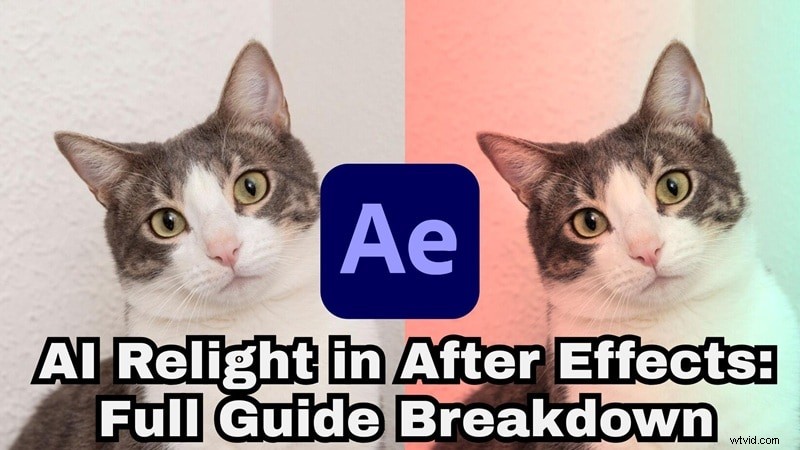
Złe oświetlenie może zrujnować idealne ujęcie, ale ponowne oświetlenie AI After Effects przepływy pracy zmienią reguły gry w 2026 r. Tradycyjne maskowanie jest powolne, ale korzystanie z relightu AI After Effects jest bezpłatne narzędzie lub profesjonalna wtyczka mogą zmienić kształt oświetlenia w ciągu kilku sekund. Niezależnie od tego, czy szukasz bezpłatnego pobrania After Effects AI lub profesjonalną pracę, ten przewodnik opisuje najlepsze sposoby szybkiej naprawy płaskich materiałów.
Część 1. Czym jest ponowne oświetlenie AI i dlaczego zmienia efekty wizualne
Naprawianie oświetlenia w After Effects zwykle wiąże się z dużą ilością pracy ręcznej. Dodajesz warstwy dopasowania, rysujesz maski i poprawiasz, aż światło będzie wystarczająco blisko. To działa, ale wymaga czasu i dużo cierpliwości.
Ponowne oświetlenie AI wymaga innego podejścia. Zamiast traktować materiał filmowy jak płaski obraz, sztuczna inteligencja wykorzystuje mapy głębi i mapy normalnych, aby zrozumieć, gdzie znajduje się obiekt, co znajduje się w tle i w jaki sposób światło powinno padać na różne powierzchnie. Dlatego oświetlenie często wydaje się bardziej naturalne i nieco bardziej trójwymiarowe, nawet w przypadku zwykłych klipów wideo.
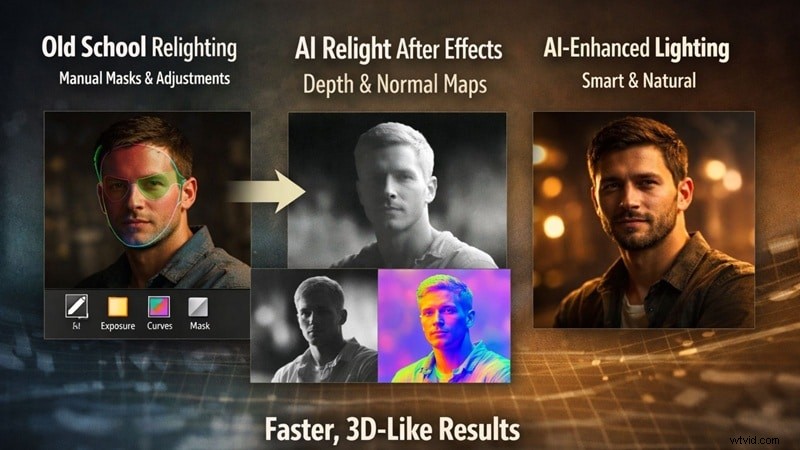
Właśnie dlatego wielu redaktorów zaczyna używać technik AI Relight w After Effects, mimo że nie ma jeszcze natywnego przycisku AI Relight. Oto kilka powodów, dla których ponowne oświetlenie AI staje się ulubionym:
- Poprawy szybszego oświetlenia: Ponieważ sztuczna inteligencja dokładniej oddziela obiekt od tła, spędzasz znacznie mniej czasu na maskowaniu i czyszczeniu krawędzi.
- Lepsze wyniki w trudnych ujęciach: Włosy, twarze i nierówne tło są znacznie łatwiejsze w obsłudze w porównaniu z ręcznym ponownym oświetleniem.
- Więcej czasu na pracę twórczą: Mając mniej czasu poświęconego na rozwiązywanie problemów technicznych, możesz skupić się bardziej na nastroju, stylu i opowiadaniu historii.
Część 2. 3 najlepsze profesjonalne wtyczki AI Relight do After Effects (2026)
Żeby było jasne, jeśli chcesz używać AI Relight w After Effects, będziesz potrzebować wtyczek. Jak wspomnieliśmy, After Effects nadal nie ma wbudowanej funkcji AI Relight, więc te narzędzia radzą sobie z ciężkimi zadaniami.
Każda wtyczka podchodzi do ponownego oświetlenia AI nieco inaczej. Dlatego polecamy niektóre z najbardziej niezawodnych opcji, z których obecnie korzystają redaktorzy.
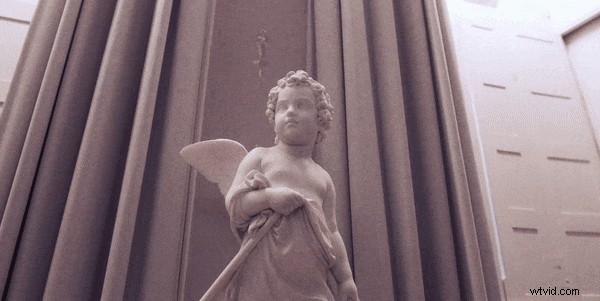
1. Baskl AI Relight:prawdziwe światła, prawdziwa kontrola
Funkcje, które pokochasz
- Wykorzystuje głębię sztucznej inteligencji, aby oświetlenie wyglądało bardziej naturalnie.
- Łatwy w użyciu, jeśli znasz już After Effects.
Cena
Jednorazowy zakup za 129 USD za licencję dla jednego użytkownika.
Najlepsze dla
- Sceny narracyjne.
- Kontrolowane nagrania studyjne.
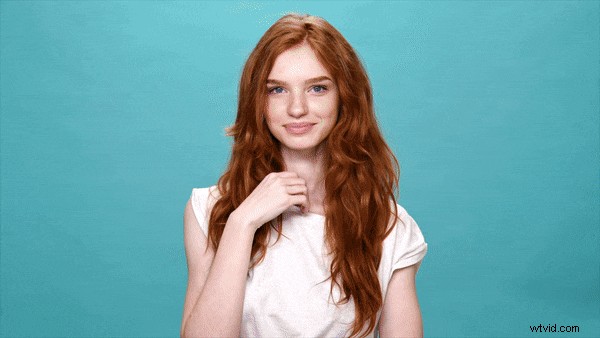
2. Beeble SwitchLight:przepustki do ponownego oświetlenia klasy VFX
Funkcje, które pokochasz
- Niezwykle realistyczne ponowne oświetlenie.
- Świetna separacja między obiektem a otoczeniem.
Cena
Dostępna wersja bezpłatna, a płatne plany zaczynają się od 19 USD miesięcznie.
Najlepsze dla
- Ujęcia z dużą ilością efektów wizualnych.
- Profesjonalne procesy komponowania.
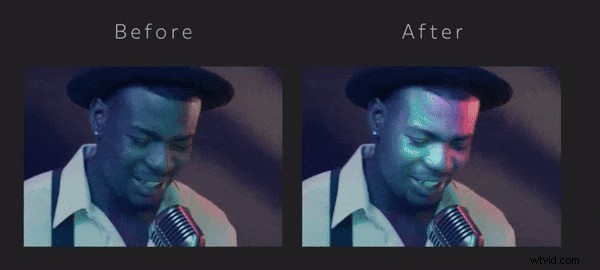
3. KeenTools GeoTracker:Inteligentne ponowne oświetlenie twarzy i obiektów
Funkcje, które pokochasz
- Doskonała stabilność śledzenia, dzięki czemu dobrze sprawdza się w przypadku poruszających się obiektów.
- Możesz w bardziej naturalny sposób wprowadzić do scen więcej kolorów oświetlenia.
Cena
Dostępna wersja bezpłatna, a płatne plany zaczynają się od 18 USD miesięcznie.
Najlepsze dla
- Filmy z gadającymi głowami.
- Ponowne oświetlenie produktu i zbliżeń.
Część 3. Jak bezpłatnie pobrać AI Relight After Effects:3 legalne metody pobierania
Wszystkie wtyczki, o których właśnie mówiliśmy, to solidne opcje ponownego podświetlenia AI w After Effects. Ale bądźmy szczerzy, nie każdy chce od razu wydawać pieniądze na wtyczki. Jeśli edytujesz z ograniczonym budżetem lub po prostu chcesz najpierw przetestować wszystko, jest to całkowicie uczciwe.
Na szczęście nadal możesz bezpłatnie wypróbować AI Relight w After Effects, stosując nieco inne podejście. Zatem rozbijmy je!
Strategia 1:wersje próbne wtyczek i pobieranie Freemium
Jeśli dobrze się rozejrzysz, znajdziesz więcej niż kilka opcji bezpłatnego pobrania AI After Effects z aescripts, które pozwalają przetestować wtyczkę przed zapłaceniem. Pamiętaj tylko, że wersje próbne zwykle mają ograniczenia. Niektórzy dodają znaki wodne, inni ograniczają jakość eksportu lub czas renderowania.
Strategia 2:Stabilne rozpowszechnianie + After Effects (ścieżka typu open source)
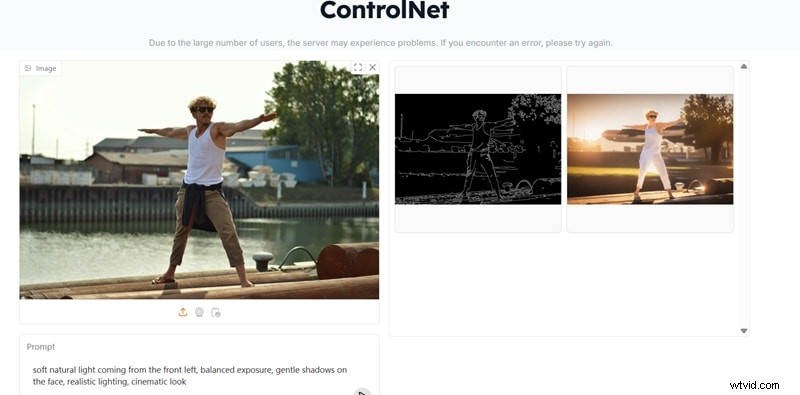
To kolejny sposób na bezpłatne wypróbowanie AI Relight w After Effects, ale działa najlepiej, jeśli nie masz nic przeciwko niewielkiej konfiguracji. Używasz Stable Diffusion z ControlNet Relight, co pomaga sztucznej inteligencji zrozumieć kierunek i głębokość oświetlenia. Stamtąd generujesz mapy głębi lub normalnych i przenosisz te pliki do After Effects, aby sterować oświetleniem.
Strategia 3:Ustawienia społeczności ProductionCrate
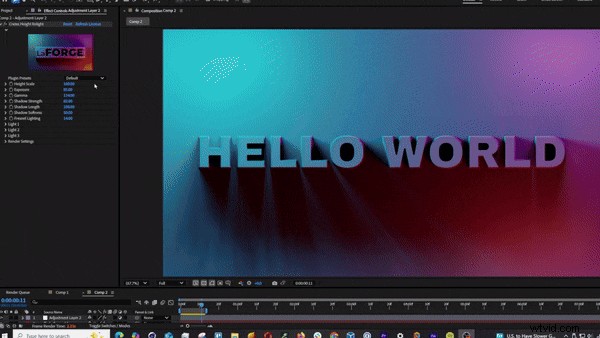
ProductionCrate oferuje bezpłatne nakładki i ustawienia wstępne zmiany wysokości stworzone przez społeczność i chociaż nie są to prawdziwe narzędzia AI, nadal dobrze sprawdzają się w przypadku prostych ulepszeń oświetlenia w przepływach pracy AI Relight w After Effects. Możesz dodać te ustawienia wstępne do swojego projektu i wprowadzić drobne poprawki, aby rozjaśnić twarz, dodać kontrast lub nadać scenie bardziej stylizowany wygląd.
Część 4. Samouczek krok po kroku:jak ponownie oświetlić dowolny film za pomocą sztucznej inteligencji
Teraz, gdy rozumiesz koncepcję AI Relight After Effects i wiesz, jak ją skonfigurować, czas faktycznie ją wykorzystać. Aby ułatwić sprawę, znajduje się bardzo pomocny samouczek YouTube prosto od zespołu wtyczki aescripts. W przejrzysty i praktyczny sposób opisuje, jak korzystać z ponownego oświetlenia AI w After Effects.
Krok 1
Zaimportuj swój materiał do After Effects
- Rozpocznij nowy projekt w After Effects i przejdź do Plik> Importuj> Plik .
- Wybierz klip wideo i kliknij Otwórz .
- Przeciągnij klip z panelu Projektu na przycisk Nowa kompozycja, aby After Effects utworzył kompozycję pasującą do ustawień Twojego materiału.
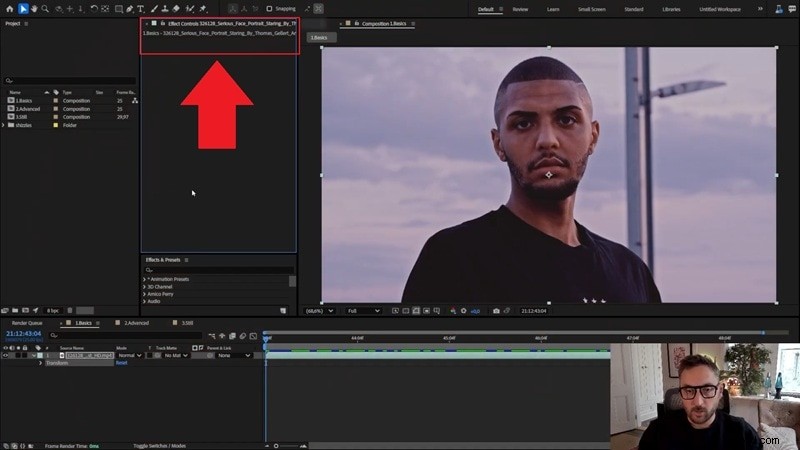
Krok 2
Zastosuj efekt rozświetlenia AI
- Przejdź do Efekty menu.
- Znajdź AI Relight i zastosuj go do swojego klipu.
- Zaraz po nałożeniu zazwyczaj zauważysz niewielką zmianę koloru. Dzieje się tak, ponieważ Światło 1 jest domyślnie włączona.

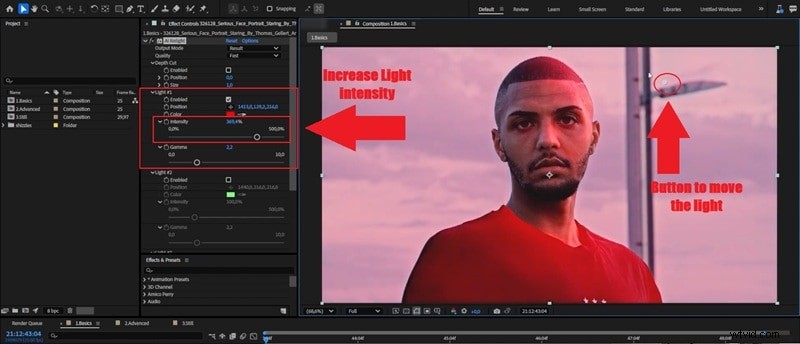
- W Kontrolach efektów panelu znajdź Światło 1 ustawienia.
- Zwiększ intensywność dzięki czemu możesz wyraźnie zobaczyć, co robi.
- Przesuwaj światło i obserwuj, jak dopasowuje się do naturalnego kształtu obiektu, zamiast działać jak płaska nakładka.
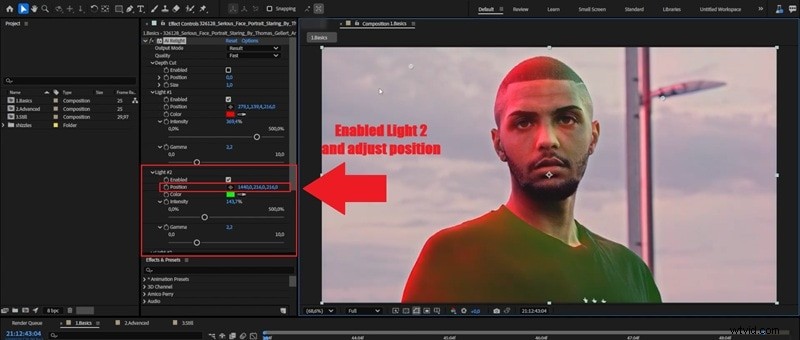
- Włącz Światło 2 w tej samej kontroli efektu.
- Umieść go w innym miejscu, aby wypełnić cienie lub dodać dodatkowy kształt.
Każde światło ma pozycję 3D, dzięki czemu można je przesuwać w lewo i w prawo, w górę i w dół, a także regulować pozycję Z, aby przesuwać je do przodu lub do tyłu.
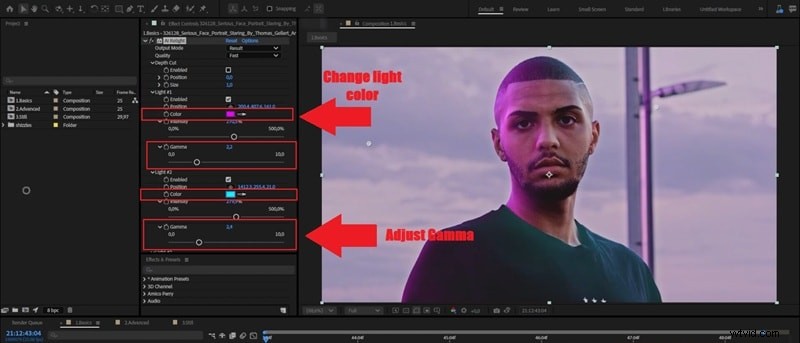
- Wybierz nowy kolor dla każdego światła, jeśli chcesz uzyskać cieplejszą lub chłodniejszą atmosferę.
- Ciepłe odcienie zazwyczaj pomagają skórze wyglądać zdrowiej, podczas gdy chłodniejsze odcienie mogą nadać jej bardziej nastrojowy wygląd.
- Popraw Gamma dzięki czemu światło gaśnie naturalnie i nie jest ostre.
Krok 6
Przełącz na tryb strumienia świetlnego
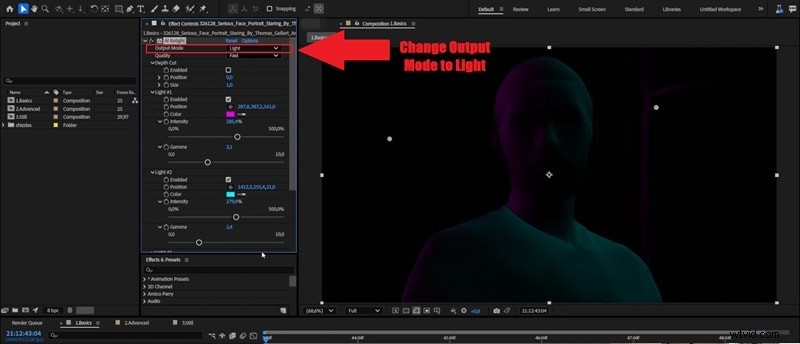
Znajdź Tryb wyjściowy w elementach sterujących efektami. Zmień go na Jasny . Spowoduje to ukrycie oryginalnego materiału i pokazanie tylko tego, co generuje wtyczka. Upewnij się, że rozmieszczenie światła ma sens.
Krok 7
Ostrożnie dostosuj ustawienia jakości
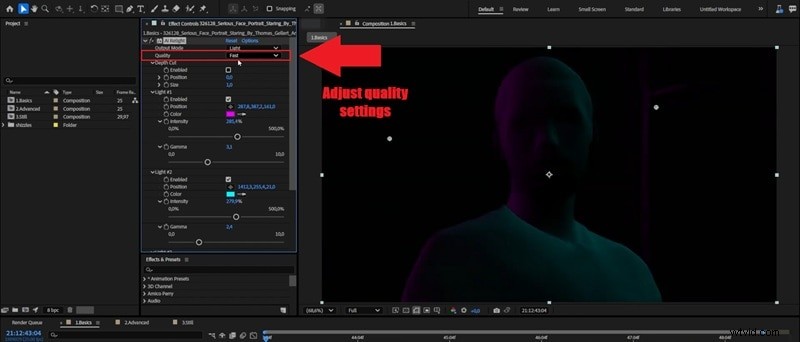
Zacznij od Szybko ponieważ jest płynny dla podglądów. Uważaj, przechodząc obok opcji Zrównoważona, ponieważ wyższa jakość zwiększa rozdzielczość wewnętrzną i może mocno uderzyć w procesor graficzny, co może spowodować opóźnienia lub awarie.
Część 5. AI Relight kontra tradycyjne Relighting:którego powinieneś użyć?
Po samodzielnym wypróbowaniu ponownego oświetlenia AI w After Effects z pewnością zauważyłeś różnicę w porównaniu z ręcznym ponownym oświetleniem. To powiedziawszy, jeden nie jest automatycznie lepszy od drugiego. Wybór między sztuczną inteligencją a tradycyjnym ponownym oświetleniem tak naprawdę sprowadza się do tego, jak szybko musisz pracować, ile kontroli potrzebujesz i jakiego rodzaju projekt edytujesz.
Aby ułatwić porównanie, oto krótkie zestawienie.
| Aspekt | Odświeżenie AI | Tradycyjne ponowne oświetlenie |
| Prędkość | Bardzo szybko, ponieważ sztuczna inteligencja radzi sobie z głębią i separacją | Wolniejsze z powodu ręcznych masek i dostosowań |
| Dokładność | Bardziej spójne oświetlenie twarzy i obiektów | W dużej mierze zależy od umiejętności i poświęconego czasu |
| Sprzęt | Do płynnej wydajności wymaga przyzwoitego procesora graficznego | Działa dobrze na większości systemów |
| Konfiguracja | Szybko po zastosowaniu wtyczki | Wymaga więcej warstw i konfiguracji |
| Kontrola | Kierowane przez sztuczną inteligencję z możliwością dostosowania ustawień | Pełna kreatywna kontrola nad każdym szczegółem |
| Cena | Często wymaga płatnych wtyczek | Wykorzystuje wbudowane narzędzia After Effects |
| Pokaż więcej Pokaż mniej |
 Bezpieczne pobieranie