
Większość ludzi myśli o Zdjęciach Google to miejsce, w którym możesz tworzyć kopie zapasowe zdjęć i filmów, a potem o nich zapomnieć. Ale oto niespodzianka:faktycznie możesz edytować wideo w Zdjęciach Google też. Jeśli kiedykolwiek musiałeś przyciąć klip, naprawić oświetlenie lub dokonać szybkiej regulacji bez instalowania dodatkowych aplikacji, Zdjęcia Google poradzą sobie z podstawami.
W tym przewodniku przeprowadzimy Cię przez jak edytować film w Zdjęciach Google , pokaż, w czym jest dobry (a w czym nie) i wyjaśnij, kiedy warto przejść na coś bardziej zaawansowanego.
W tym artykule
-
- Co potrafią Zdjęcia Google
- Czego nie potrafią Zdjęcia Google
-
- Kiedy przejść ze Zdjęć Google do Filmory
Część 1. Zamień rolkę z aparatu w edytor:jak edytować film w Zdjęciach Google
Przed pobraniem pełnego edytora wideo warto sprawdzić, co już masz w telefonie. Wiele osób nie zdaje sobie z tego sprawy, ale w rzeczywistości możesz używać Zdjęcia Google do edycji wideo za pomocą kilku kliknięć. Jest to szybkie, łatwe i działa naprawdę dobrze, gdy potrzebujesz tylko drobnych poprawek, takich jak przycięcie klipu lub dostosowanie jego wyglądu.
Poniżej znajduje się prosty przewodnik pokazujący, jak edytować film w Zdjęciach Google bez nadmiernego zastanawiania się.
Krok 1
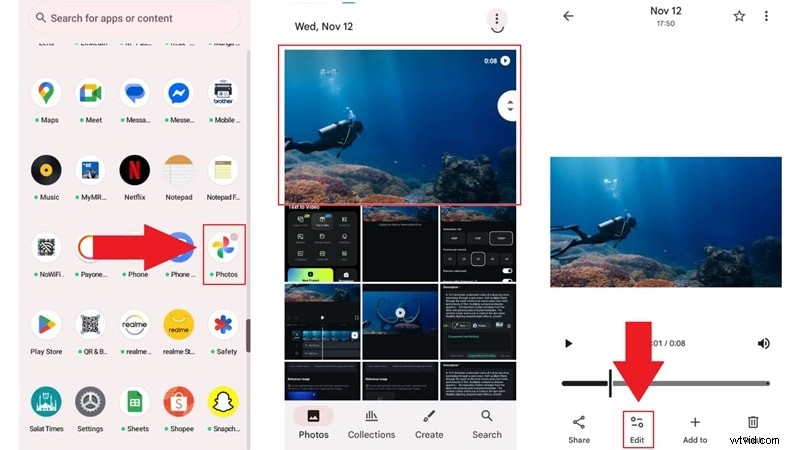
Otwórz swój film i wejdź w tryb edycji
- Otwórz aplikację Zdjęcia Google na swoim telefonie.
- Znajdź film, który chcesz edytować, i kliknij go, aby odtworzyć.
- Kliknij opcję „Edytuj „ (przycisk suwaka), aby otworzyć wbudowany edytor wideo Zdjęć Google.
Krok 2
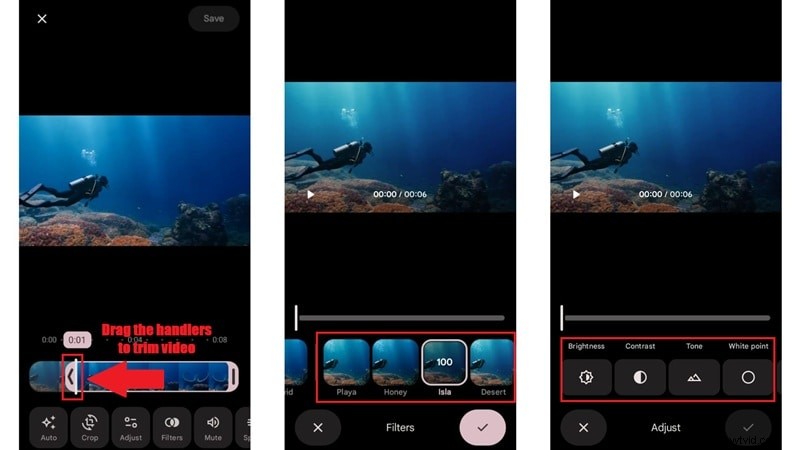
Przytnij i edytuj wideo
- Przeciągnij uchwyty na początku lub na końcu osi czasu, aby skrócić klip.
- Przełącz na „Filtry ” i wybierz ustawienie wstępne, aby zmienić ogólny wygląd filmu.
- Użyj opcji „Dostosuj ", aby dostosować jasność, kontrast, ton i inne szczegóły.
Krok 3
Dodaj muzykę i zapisz swoją edycję
- Wybierz „Muzyka " opcja z menu.
- Wybierz jedną ze ścieżek Google w tle lub kliknij „Na urządzeniu ", aby skorzystać z dźwięku zapisanego w telefonie.
- Kliknij „Zapisz ", aby zapisać projekt, zachowując jednocześnie bezpieczeństwo i nienaruszalność oryginalnego filmu.
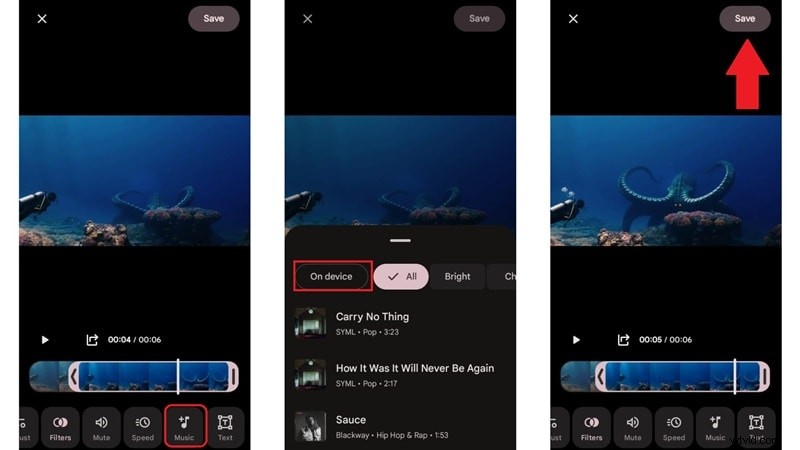
I to naprawdę wszystko, czego potrzebujesz, aby bez żadnych problemów edytować wideo w Zdjęciach Google. Kroki są łatwe do wykonania, a interfejs pozostaje prosty, co sprawia, że dobrze nadaje się do szybkich i podstawowych edycji.
Możesz także polubić:
Jak stabilizować filmy za pomocą Zdjęć Google
Jak używać Zdjęć Google do tworzenia pokazów slajdów
Część 2. Drobny druk:Ograniczenia edycji wideo w Zdjęciach Google
Teraz, gdy wiesz, jak przyciąć wideo w Zdjęciach Google , możesz pomyśleć, że to trochę proste. I szczerze mówiąc, to dlatego, że tak jest. Dlatego zanim zaczniesz używać Zdjęć Google do przycinania filmów do wszystkiego, warto dowiedzieć się, w czym jest ona dobra, a gdzie zaczyna zawodzić.
Co potrafią Zdjęcia Google
Jeśli chcesz szybko to zrobić, możesz dowiedzieć się, jak edytować filmy w Zdjęciach Google w dowolnym miejscu i dokończyć drobne zmiany bez otwierania pełnego edytora. Oto kilka funkcji, które dobrze sobie z tym radzą:
- Szybkie przycinanie: Korzystając z narzędzi do przycinania wideo w Zdjęciach Google, możesz łatwo odciąć niezręczne początki i zakończenia i zachować tylko te fragmenty, które naprawdę chcesz.
- Proste poprawki kolorów i oświetlenia: Możesz edytować wideo w Zdjęciach Google, aby rozjaśnić ciemne nagrania lub złagodzić mocne oświetlenie, nie gubiąc się w ustawieniach.
- Zastosuj filtry w celu zmiany stylu: Filtry sprawiają, że Twój film wygląda na cieplejszy, chłodniejszy lub bardziej dopracowany, gdy potrzebujesz tylko szybkiej poprawy wizualnej.
- Podstawowe poprawki przy kadrowaniu i obracaniu: Prostowanie i obracanie klipów jest łatwe, co jest pomocne, gdy film został nakręcony bokiem lub ma nieco przesuniętą ramkę.
Czego nie potrafią Zdjęcia Google
Oto problem. Mimo że możesz edytować wideo w Zdjęciach Google w celu uzyskania prostych poprawek, nie jest on przeznaczony do niczego poza tym, w tym:
- Łączenie wielu klipów: Zdjęcia Google nie pozwalają na połączenie kilku klipów w jeden film, więc stworzenie dłuższej lub pełniejszej historii nie jest możliwe.
- Wycinanie momentu w środku: Możesz przyciąć początek lub koniec, ale nie możesz usunąć sekcji ze środka klipu.
- Nakładanie efektów dźwiękowych i dźwięku: Nie można dodawać efektów dźwiękowych ani układać ścieżek audio w celu dopasowania do tego, co dzieje się na ekranie.
- Dodawanie dłuższych podpisów lub tekstu animowanego: Opcje tekstu są bardzo ograniczone, dlatego napisy i tekst animowany nie są obsługiwane.
- Praca z narzędziami do edycji wideo AI: Nie ma wbudowanych żadnych inteligentnych funkcji, takich jak automatyczne napisy czy ulepszenia AI.
Jeśli tego potrzebujesz, edycja wideo w Zdjęciach Google nie wystarczy i wtedy warto rozważyć przejście na bardziej kompletny edytor.
Część 3. Edytor bardziej kompletny niż Zdjęcia Google:Filmora Mobile
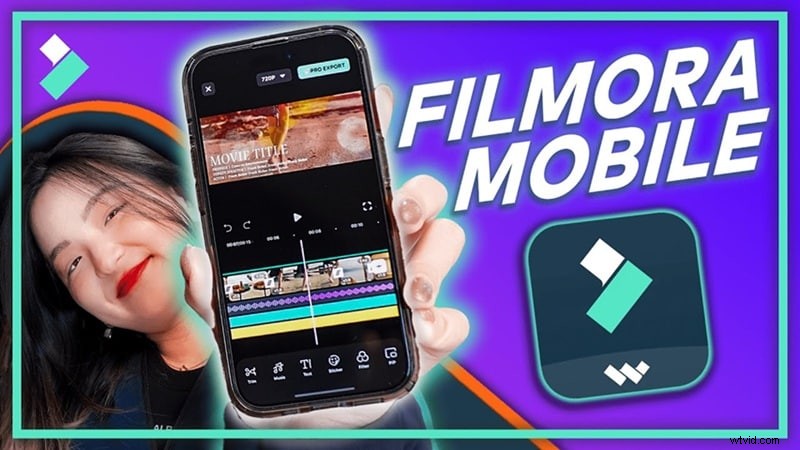
Z powodu tych ograniczeń próbuję edytować wideo w Zdjęciach Google zaczyna wydawać się nieco restrykcyjne. Zwykle wtedy ludzie szukają czegoś bardziej elastycznego. W takim przypadku Filmora Mobile to naturalny krok naprzód, ponieważ nadal działa świetnie na Twoim telefonie, ale zapewnia znacznie większą kontrolę.
Pozwala wyjść poza podstawowe zmiany w Zdjęciach Google i zajmować się prawdziwymi projektami bez sprawiania wrażenia ciężkiego i skomplikowanego.
 Bezpieczne pobieranie
Kiedy przejść ze Zdjęć Google do Filmory
Filmora Mobile to wszechstronny edytor wideo AI, który sprawdza się zarówno w przypadku większych projektów, jak i szybkich edycji. To idealne rozwiązanie, ponieważ odpowiada dokładnie na problemy, z jakimi zwykle spotykają się użytkownicy Zdjęć Google, takie jak:
1. „Mogę przyciąć tylko końce. Muszę podzielić klip na środku lub połączyć wiele filmów”.
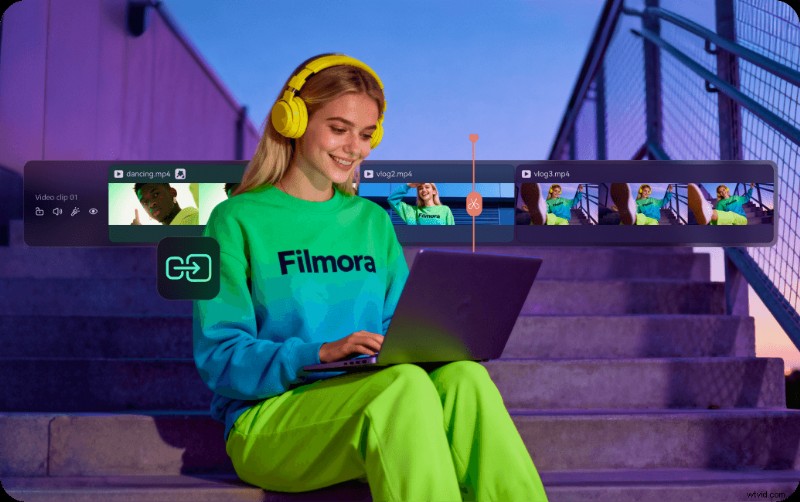
Rozwiązanie Filmory: Jeśli przycięcie początku i końca już nie wystarczy, Filmora udostępnia pełny edytor osi czasu. Możesz podzielić klip w dowolnym miejscu i połączyć wiele filmów i łatwo przesuwaj sceny, aby zbudować odpowiednią historię.
2. „Filtry są zbyt proste. Chcę profesjonalnej korekcji kolorów lub fajnych efektów.”
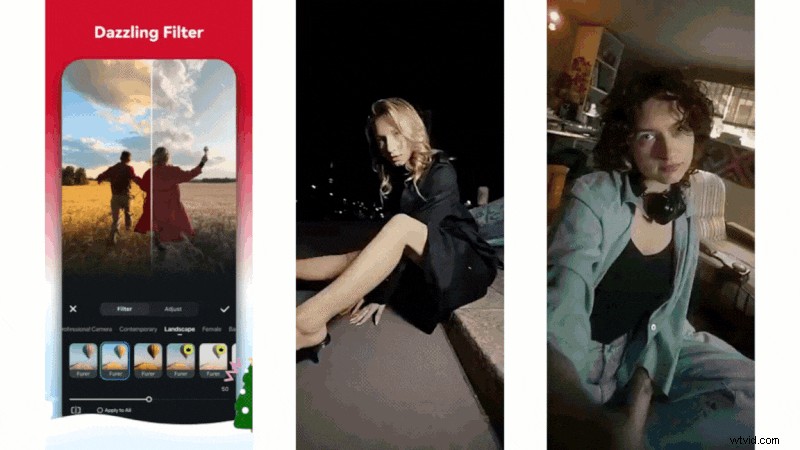
Rozwiązanie Filmory: Daje dostęp do znacznie większej biblioteki multimediów z zaawansowanymi przejściami, efektami wideo i filtrami kreatywnymi, które faktycznie zmieniają wygląd Twojego wideo. Zamiast zadowalać się prostymi ustawieniami wstępnymi, możesz stylizować swój materiał filmowy w sposób, który będzie bardziej dopracowany i zamierzony.
3. „Oprócz muzyki w tle nie mogę dodawać efektów dźwiękowych, podkładów głosowych ani dostrajać dźwięku.”
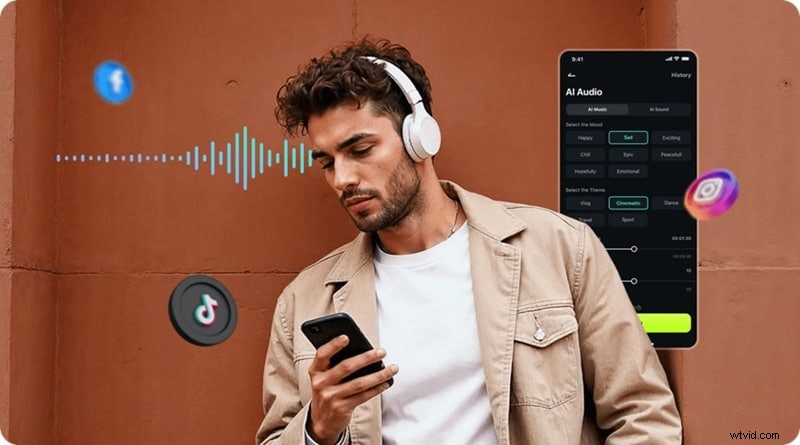
Rozwiązanie Filmory: Oferuje pełną bibliotekę dźwiękową, która obejmuje efekty dźwiękowe, muzykę i lektora. Zawiera także narzędzia audio AI, które umożliwiają tworzenie niestandardowych ścieżek dźwiękowych poprzez wybranie nastroju, motywu i gatunku, co znacznie ułatwia dopasowanie dźwięku do klimatu Twojego filmu.
Bezpieczne pobieranie
4. „Chcę dodać ładne napisy lub animowane tytuły, ale nie ma takiej możliwości.”
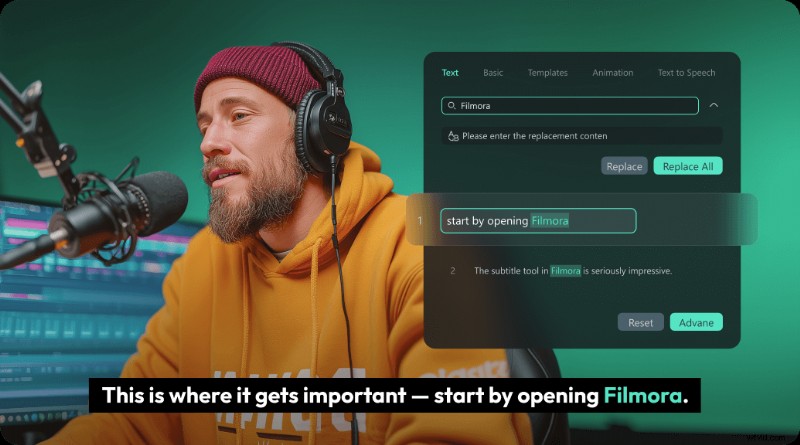
Rozwiązanie Filmory: Filmora ułatwia to dzięki funkcji AI Caption, która automatycznie wychwytuje to, co zostało powiedziane i dodaje napisy bezpośrednio do Twojego klipu. Oprócz tego otrzymujesz mnóstwo gotowych stylów tekstu i animowanych szablonów, dzięki którym Twoje filmy będą bardziej przyciągać wzrok, bez konieczności poświęcania dodatkowego czasu na projektowanie.
5. „Edycja jest powolna i ręczna. Czy nie ma mądrzejszego sposobu?”
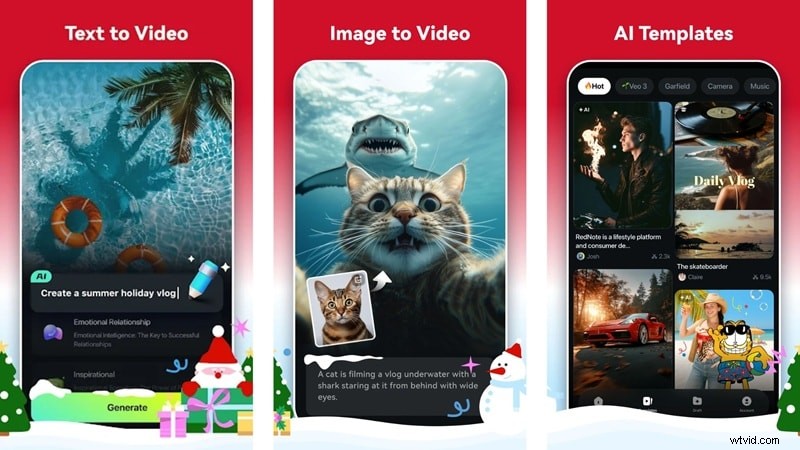
Rozwiązanie Filmory: Dzięki wielu funkcjom generatora wideo AI, takim jak AI Text-to-Video, które mogą przekształcić proste pomysły w gotowe klipy, a także AI Image-to-Video, która ożywia zdjęcia, możesz tworzyć filmy znacznie szybciej, nie robiąc wszystkiego ręcznie. Zawiera także szablony przeznaczone dla mediów społecznościowych, reklam, vlogów i trendów, dzięki czemu możesz szybko zrobić coś bez zaczynania od zera.
6. „Chcę szybko stworzyć zyskujący popularność Reel lub TikTok, ale nie wiem od czego zacząć.”
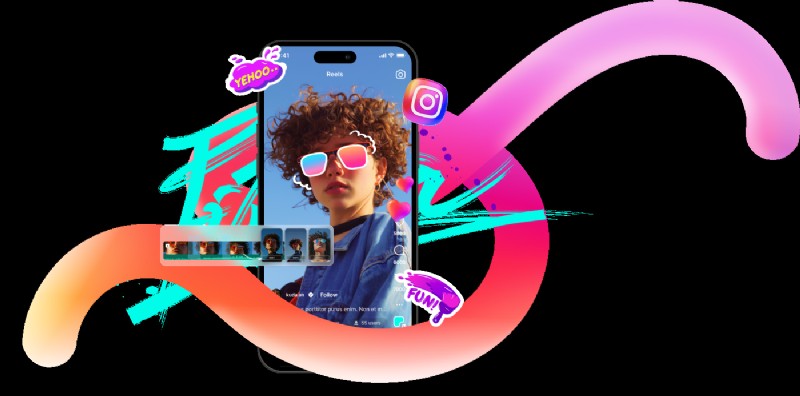
Rozwiązanie Filmory: Możesz polegać na funkcji AI Reels Maker, która pomaga tworzyć przyciągające wzrok szpule bez stresu przy każdym cięciu. Po prostu importujesz klipy, wybierasz styl krótkiego filmu, nastrój i muzykę, a sztuczna inteligencja zajmuje się synchronizacją i przejściami. Kilka kliknięć później masz Reel lub TikTok, który wygląda na czysty i gotowy do opublikowania.
Wniosek
Zdjęcia Google okazują się bardziej przydatne, niż większość ludzi się spodziewa, ponieważ w Zdjęciach Google możesz edytować wideo i z łatwością obsługiwać proste przycięcia i poprawki wizualne. Pokazaliśmy więc, jak edytować film w Zdjęciach Google , ale gdy zaczniesz z niego korzystać, granice staną się całkiem jasne, zwłaszcza gdy potrzebujesz większej kontroli i opcji kreatywnych.
Dlatego w przypadku większych pomysłów warto wyjść poza edytowanie wideo w Zdjęciach Google. Filmora Mobile wkracza jako łatwa aktualizacja dzięki bogatszej bibliotece multimediów, pomocnym narzędziom do edycji AI i przepływowi pracy, który wciąż wydaje się prosty i znajomy. Zamiast poprzestawać na podstawowych przycięciach, Filmora umożliwia odpowiednie kształtowanie filmów i pewne ich wykończenie.

Filmora
Aplikacja i oprogramowanie do edycji wideo AI
Najlepsze narzędzie do tworzenia filmów w dowolnym miejscu dla wszystkich twórców!
Pobierz Filmorę, aby podnieść poziom edycji wideo poza podstawy.