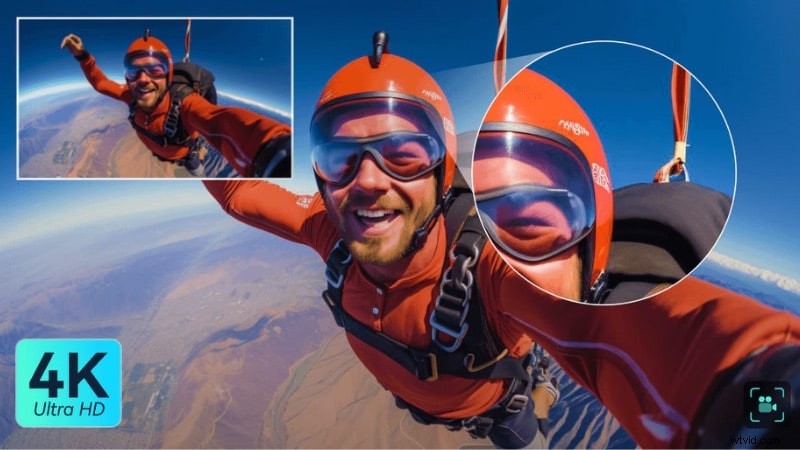
Próbujesz naprawić niewyraźne, zaszumione nagrania lub nagrania o niskiej rozdzielczości? Topaz Sztuczna inteligencja ulepszająca wideo to jedno z narzędzi, po które sięgają twórcy, gdy proste wyostrzanie i skalowanie już nie wystarcza. Jest znany z rekonstruowania szczegółów i redukcji szumów w materiale filmowym, czego standardowym montażystom często nie udaje się poprawić.
Jeśli nadal zastanawiasz się nad użyciem Topazu, ale nie wiesz od czego zacząć, w tym przewodniku omówiono wydajność i przepływ pracy w ekskluzywnym formacie wideo Topaz. Pokazuje także, jak Wondershare Filmora teraz zawiera model Topaz Starlight w narzędziach ulepszania wideo AI. Zaczynajmy!
Część 1. Dlaczego twórcy ufają AI Topaz Video Enhancer
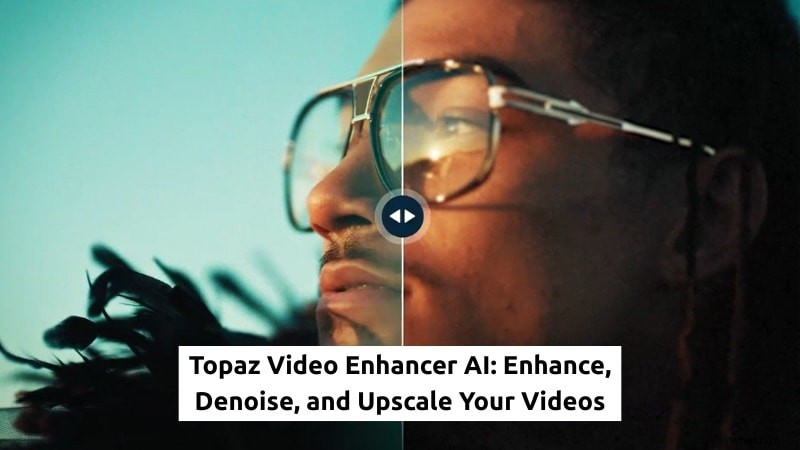
Sztuczna inteligencja Topaz Video Enhancer to narzędzie do skalowania i przywracania wideo, którego zadaniem jest zwiększanie rozdzielczości, redukcja szumów i przywracanie szczegółów z materiału filmowego o niskiej jakości. Dotyczy scenariuszy, w których standardowe edytory wideo osiągają ograniczenia techniczne podczas skalowania lub czyszczenia.
Oprogramowanie rozwiązuje typowe problemy z jakością wideo, takie jak źródła o niskiej rozdzielczości, widoczny szum i utrata szczegółów w starszych lub skompresowanych filmach. Zamiast podstawowej zmiany rozmiaru wykorzystuje wytrenowane modele sztucznej inteligencji do analizowania klatek i odbudowywania struktury i tekstury.
Kluczowe funkcje Topaz Video Enhancer AI
- Super rozdzielczość oparta na sztucznej inteligencji :Topaz Video Enhance AI wykorzystuje wyszkolone modele AI zamiast interpolacji pikseli. Modele te analizują wzorce w klatkach i rekonstruują strukturę obrazu podczas skalowania w górę, zamiast rozciągać istniejące piksele w celu wypełnienia przestrzeni.
- Redukcja szumów z zachowaniem krawędzi :Topaz redukuje szum cyfrowy, zachowując nienaruszoną definicję krawędzi. Takie podejście zapobiega utracie szczegółów i nadmiernemu wygładzaniu podczas ulepszania.
- Konwersja liczby klatek na sekundę i wygładzanie ruchu :Narzędzie może generować dodatkowe klatki, aby zwiększyć liczbę klatek na sekundę lub zapewnić płynniejszy ruch. Obsługuje zadania konwersji w zwolnionym tempie i szybkości klatek.
- Obsługa starszych i skompresowanych materiałów :Topaz zawiera narzędzia takie jak usuwanie przeplotu i stabilizacja. Narzędzia te pomagają ulepszać nagrania ze starszych kamer i starszych formatów wideo.
Część 2. Jak wykorzystać Topaz AI do ulepszenia swojego filmu
Po zapoznaniu się z narzędziem Topaz Video Upscale Następnym krokiem jest sprawdzenie, jak pasuje to do rzeczywistego przepływu pracy. Działa jako samodzielne narzędzie do ulepszania, a nie jako pełny edytor wideo. Najpierw musisz przygotować materiał filmowy, zastosować modele AI w Topazie, a następnie w razie potrzeby zwrócić ulepszony plik do edytora wideo.
Jeśli zastanawiasz się, czy Topaz Video Enhance AI jest darmowy, odpowiedź brzmi:nie. Topaz Video jest dostępny w ramach płatnej subskrypcji z opcją miesięczną lub roczną. Możesz wykupić samą subskrypcję Topaz Video lub wybrać plan Topaz Studio obejmujący dodatkowe aplikacje Topaz.
Krok po kroku:skaluj wideo za pomocą narzędzia Topaz Video Enhancer AI
Przed rozpoczęciem pobierz Topaz Video Enhance AI z oficjalnej strony Topaz Labs i zainstaluj go w swoim systemie. Następnie możesz poprawić filmy o niskiej jakości, wykonując poniższe czynności.
Krok 1
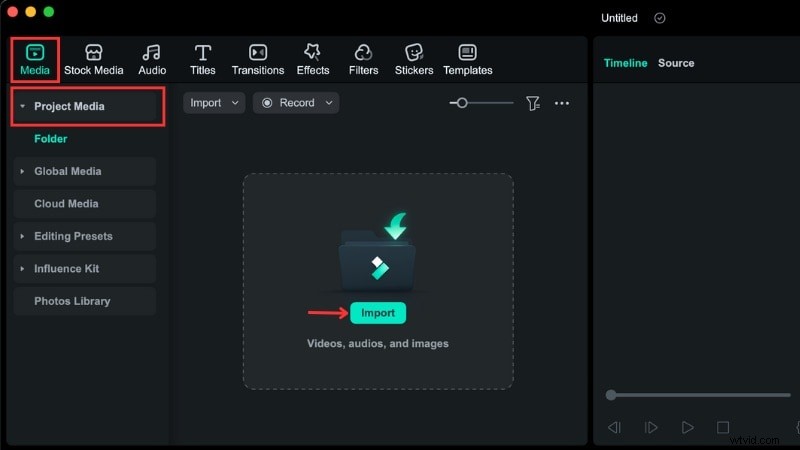
Zaimportuj wideo do narzędzia Topaz Video Upscaler
Otwórz Topaz Video i kliknij Przeglądaj filmy .
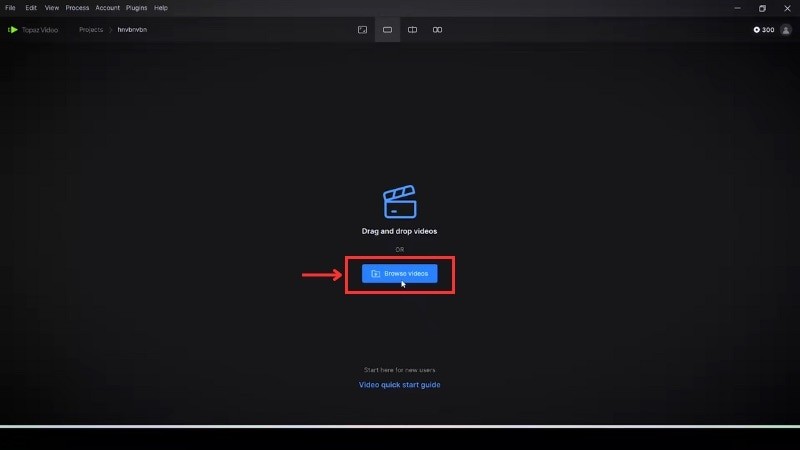
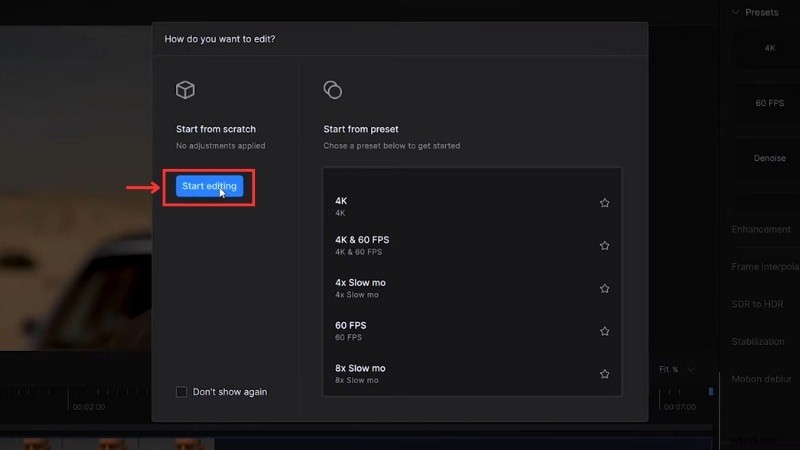
Wybierz plik wideo, potwierdź import, a następnie kliknij Rozpocznij edycję aby uzyskać dostęp do elementów sterujących ulepszeniami.
Krok 2
Otwórz Ustawienia ulepszeń
Przejdź do Korekty panelu i włącz Ulepszenie narzędzie.
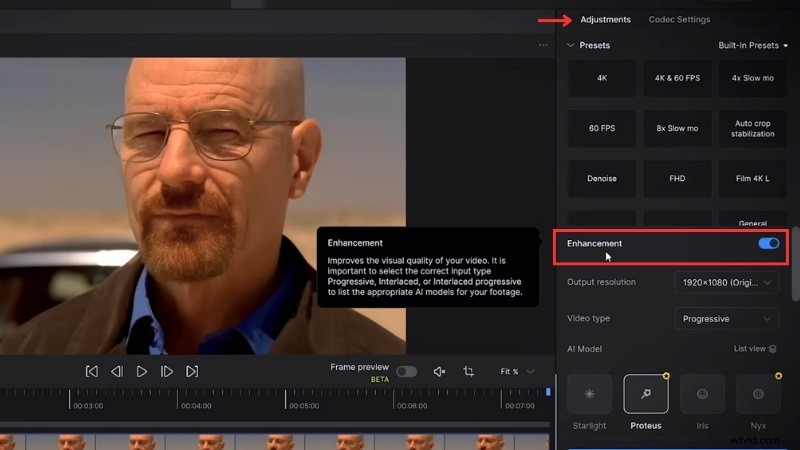
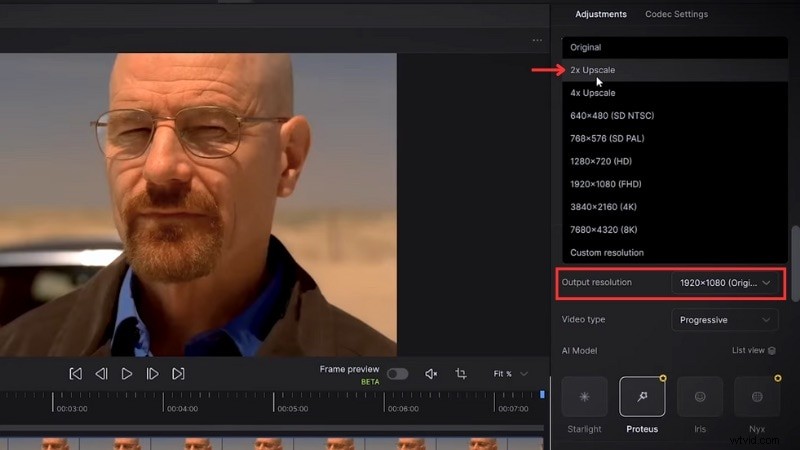
Wybierz Rozdzielczość wyjściową np. „2X ekskluzywny ” dla zrównoważonej jakości i rozmiaru pliku.
Uwaga: Możesz także wybrać opcję 4X Upscale, ale tylko wtedy, gdy potrzebujesz wydruku o bardzo wysokiej rozdzielczości.
Krok 3
Ustaw typ wideo i model AI
Ustaw Typ wideo na Progresywny aby dopasować się do większości nowoczesnych materiałów cyfrowych i zapewnić dokładną analizę klatek.
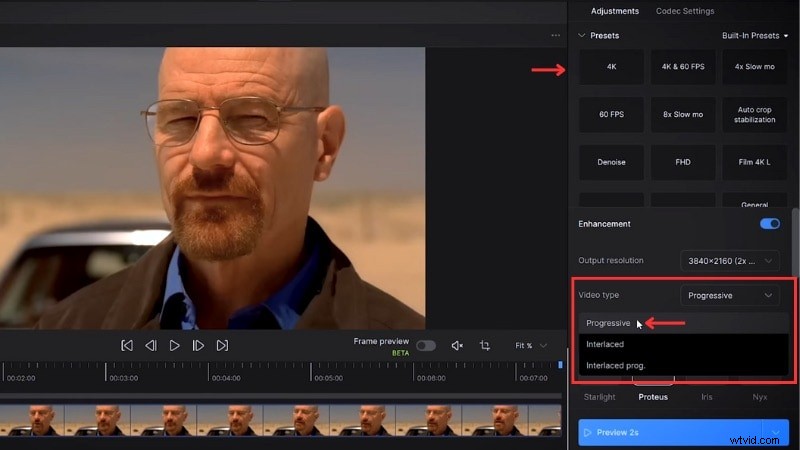
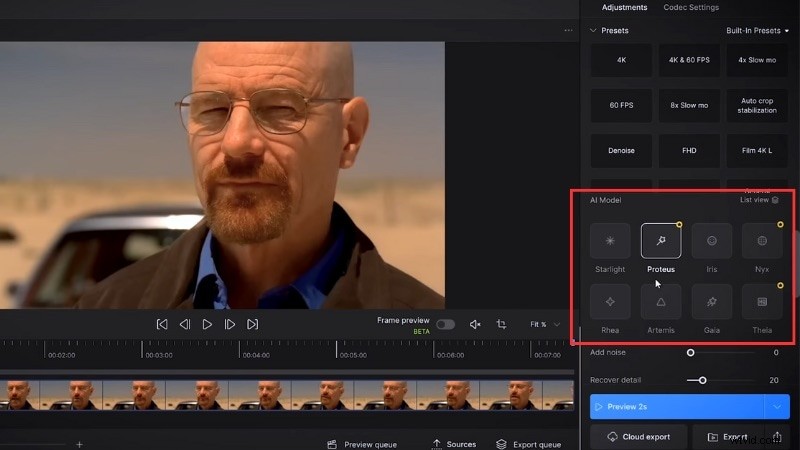
Wybierz model AI aby ulepszyć swój film. Skalowanie wideo Topaz AI oferuje kilka opcji dostosowanych do różnych typów materiału filmowego, na przykład:
- Proteusz sprawdza się dobrze w przypadku ogólnego skalowania i umożliwia ręczną kontrolę nad szczegółami i szumami.
- Irys pasuje do materiałów hałaśliwych, skompresowanych lub zawierających dużo twarzy, które wymagają lepszego oczyszczenia.
- Światło gwiazd ma na celu rekonstrukcję szczegółów wyższej klasy i przywracanie wideo.
Krok 4
Dostosuj zaawansowane ustawienia ulepszania
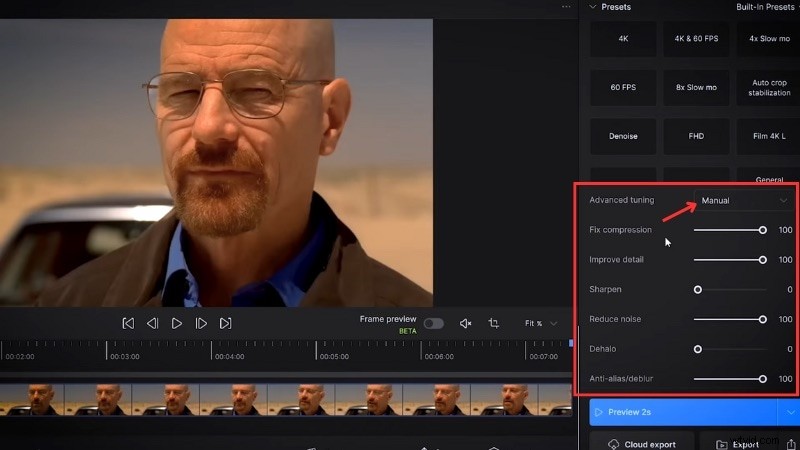
Po wybraniu modelu AI przełącz Ustawienia zaawansowane do Ręcznego . Dostosuj elementy sterujące, aby zrównoważyć odzyskiwanie szczegółów i redukcję szumów na podstawie materiału filmowego. Użyj okna podglądu, aby sprawdzić krawędzie, teksturę i ruch przed przejściem dalej.
Krok 5
Skonfiguruj ustawienia eksportu
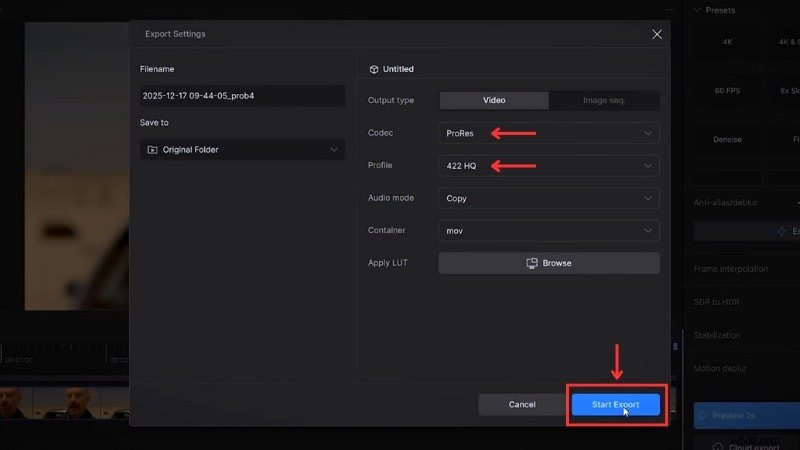
Kliknij Eksportuj aby otworzyć Ustawienia eksportu.
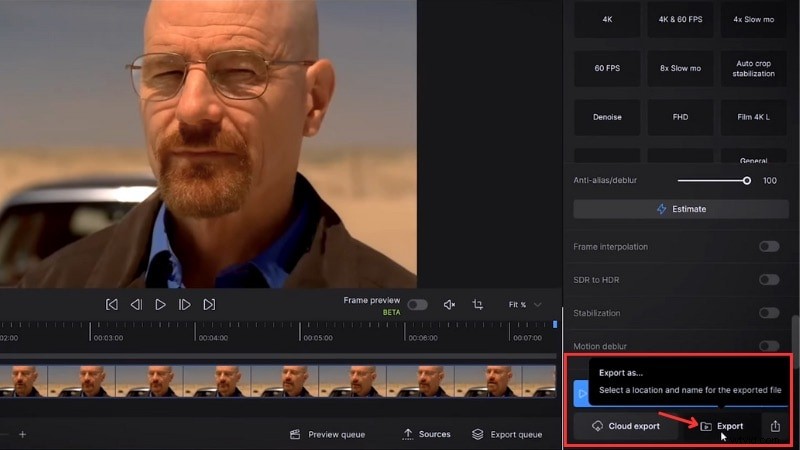
Wybierz kodek wysokiej jakości, taki jak ProRes aby zachować szczegóły obrazu. Ustaw profil kolorów na 422 HQ dla lepszego zachowania kolorów i danych podczas eksportu.
Sprawdź swoje ustawienia i kliknij Rozpocznij eksport . Po ukończeniu ulepszony film jest gotowy do dostarczenia lub ponownego zaimportowania do edytora wideo.
Część 3. Jak dobrze radzi sobie Topaz Video AI w rzeczywistym użyciu? Plusy i minusy
Podczas testowania na miękkim i skompresowanym materiale Topaz AI Video Enhance wykazuje wyraźną poprawę wizualną. Zmiany wynikają ze szczegółowej rekonstrukcji i kontroli szumów, a nie prostego wyostrzania, co wpływa na naturalny wygląd efektu końcowego.
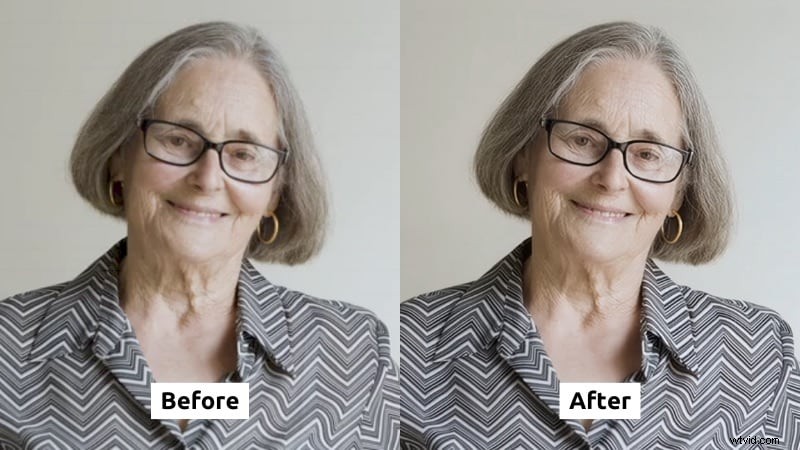
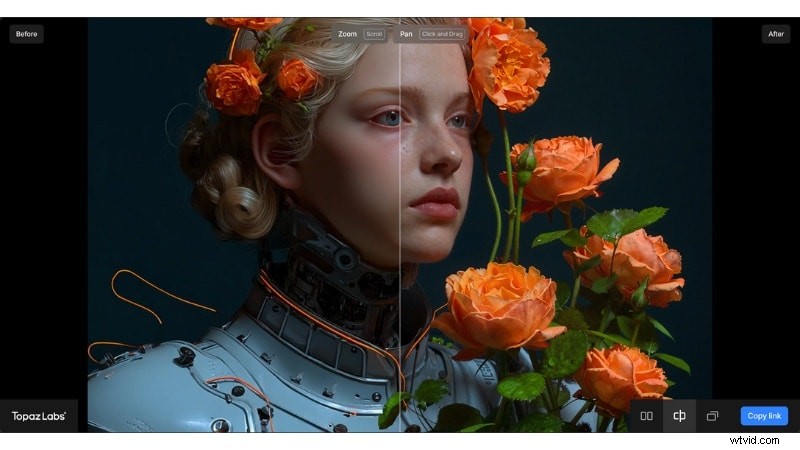
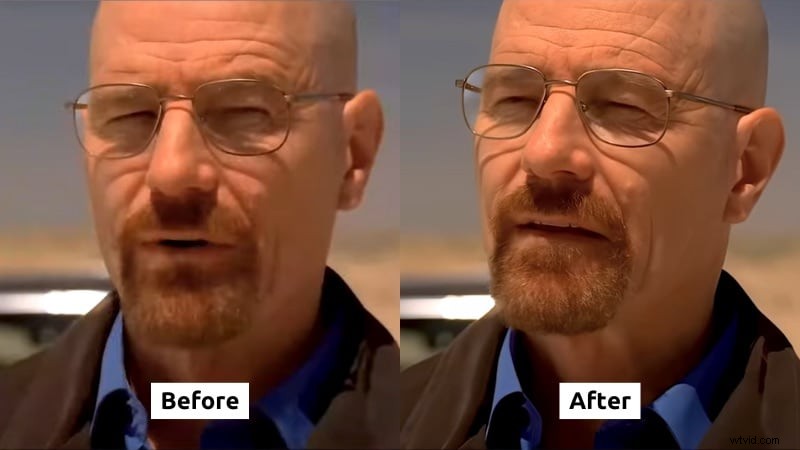
Poniższy obraz porównuje oryginalną klatkę po lewej stronie z poprawionym wynikiem po prawej stronie.
Co poprawiło się w lepszym wyniku:
- Wyostrzanie szczegółów twarzy :Ulepszona ramka pokazuje ostrzejsze rysy twarzy, w tym wyraźniejszą teksturę skóry i szczegóły brody. Drobne szczegóły wydają się bardziej wyraźne bez ostrego wyostrzania.
- Czystsze krawędzie wokół okularów i twarzy :Krawędzie wokół okularów, linia szczęki i kontury twarzy wydają się bardziej wyraźne. Tymczasem oryginalna ramka wygląda na bardziej miękką i lekko rozmytą.
- Zredukowano szum i artefakty kompresji :Klatka przed jest miększa i ma niewielką blokowość, szczególnie wokół cieni. Ulepszona wersja wygładza te obszary, zachowując nienaruszoną strukturę.
- Lepsza separacja tekstur :Zarost i ubranie są wyraźniej oddzielone od tła. Obraz nie wygląda już na płaski ani rozmazany.
- Poprawiona ogólna przejrzystość :Ulepszona ramka zawiera więcej informacji wizualnych, dzięki czemu obiekt wygląda bardziej naturalnie w wyższej rozdzielczości.
Za i przeciw
Porównanie podkreśla zarówno mocne strony, jak i kompromisy w zakresie Ulepszania wideo Topaz działa. Punkty te stają się jaśniejsze, gdy przyjrzymy się poniższym zaletom i wadom.
Plusy
- Poprawia szczegółowość i klarowność materiałów o niskiej rozdzielczości lub skompresowanych.
- Redukuje hałas i artefakty, gdy ustawienia pozostają zrównoważone.
- Oferuje różne modele AI dla różnych typów materiałów.
- Działa dobrze przy przywracaniu starszych lub słabo wyglądających filmów.
Wady
- Czas eksportu wydłuża się wraz ze wzrostem rozdzielczości.
- Rozmiary plików szybko rosną dzięki czterokrotnie wyższej rozdzielczości i wysokiej jakości kodekom.
- Działa jako oddzielny etap ulepszania, a nie pełny edytor wideo.
- Wyniki różnią się w zależności od jakości źródła i ustawień.
Część 4. Filmora + Topaz Starlight:Ulepszenie wideo AI następnego poziomu
Wcześniej sprawdziliśmy Topaz Video Enhancer AI jako samodzielne narzędzie. Choć jest potężny, często wymaga wyjścia poza proces edycji w celu ulepszenia materiału, tworząc dodatkowe przerwy w pracy.
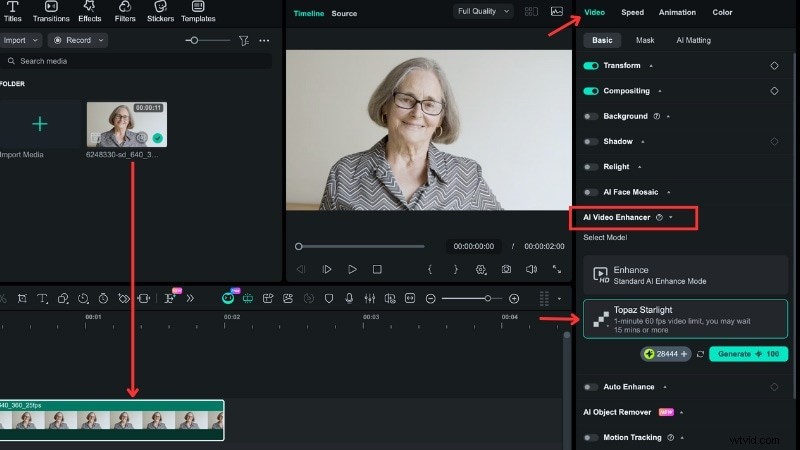
Filmora usuwa tę separację, wprowadzając model Topaz Starlight bezpośrednio do swojego Wzmacniacz wideo AI . Zamiast eksportować klipy lub zmieniać oprogramowanie, ulepszanie odbywa się na tej samej osi czasu, na której podejmowane są decyzje dotyczące edycji.
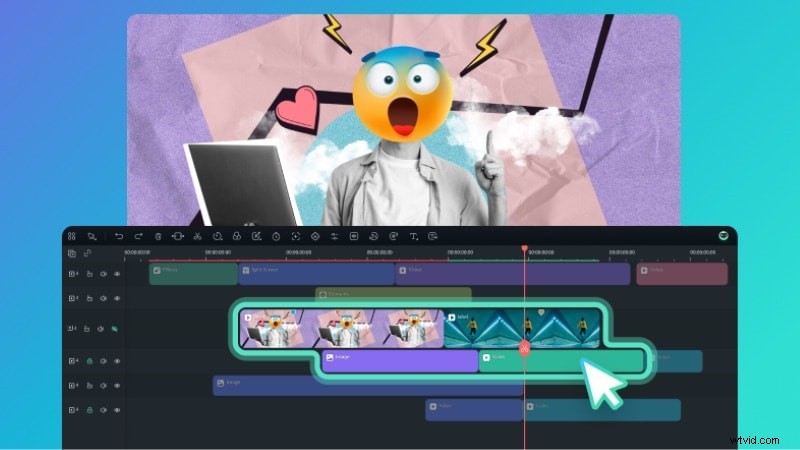
To zintegrowane podejście pozwala twórcom poprawiać jakość wideo bez przerywania ich twórczego przepływu. W kolejnych sekcjach przyjrzymy się, jak Filmora stosuje w praktyce Topaz Starlight, w tym jego kluczowe funkcje i praktyczne ograniczenia.
 Bezpieczne pobieranie
Jak Topaz Starlight działa w Filmorze
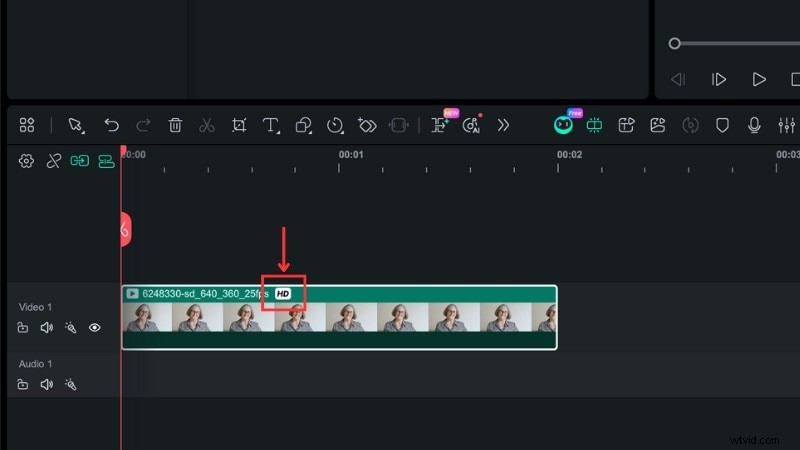
Filmora umożliwia zastosowanie modelu Topaz Starlight bezpośrednio na osi czasu edycji. Ulepszanie odbywa się w tym samym projekcie, który jest używany do edycji, przeglądania i eksportowania. Ten przepływ pracy sprawia, że ulepszenia są blisko edycji.
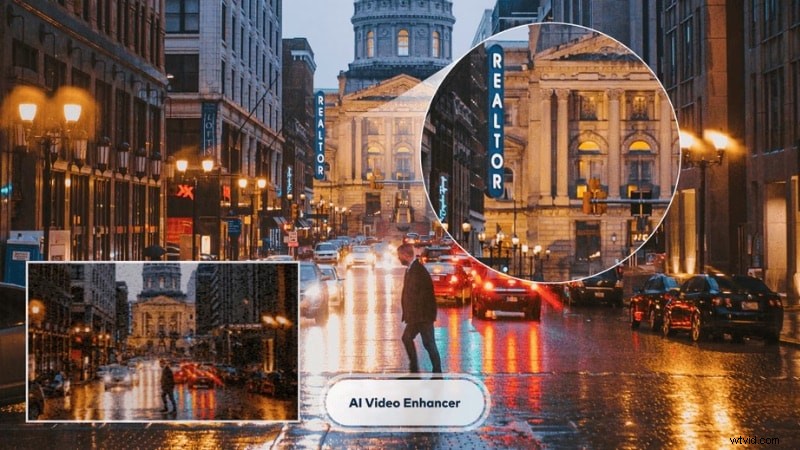
Kluczowe funkcje wzmacniacza wideo AI firmy Filmora (Topaz Starlight)
- Ulepszenie AI stosowane bezpośrednio na osi czasu :Możesz ulepszać klipy bez eksportowania plików lub przełączania do innej aplikacji. Klip pozostaje w tym samym projekcie, w którym był edytowany.
- Okrojona konfiguracja i ręczne sterowanie :Model Starlight działa z ustawionym zachowaniem. Użytkownicy nie muszą dostosowywać szczegółowych parametrów, aby osiągnąć użyteczne wyniki.
- Zintegrowany z innymi narzędziami do edycji :Ulepszenia współpracują z narzędziami kolorów, efektami, szablonami i funkcjami AI Filmory w ramach tego samego przepływu pracy.
- Model przetwarzania oparty na kredytach :Filmora oblicza wykorzystanie kredytu przed przetworzeniem każdego klipu. Dzięki takiemu podejściu granice kosztów i użytkowania są jasne przed rozpoczęciem ulepszeń.
Kluczowe możliwości i ograniczenia
W tej sekcji opisano, jak działa skalowanie wideo Topaz w Filmorze i jakie są ograniczenia, których można się spodziewać. Te szczegóły pomagają wyjaśnić, kiedy zintegrowane podejście pasuje do projektu, a kiedy samodzielne narzędzie może działać lepiej.
| Aspekt | Wzmacniacz wideo Filmora AI (Model światła gwiazd topazu) |
| Najlepsze dla | Poprawianie krótkich klipów podczas aktywnej edycji wideo. |
| Limit czasu trwania filmu | Do 1 minuty na sesję przetwarzania. |
| Obsługa liczby klatek na sekundę | Do 60 klatek na sekundę. |
| Czas przetwarzania | Efekty dłuższe niż standardowe, w zależności od długości klipu i rozdzielczości. |
| Reguły wyjściowej rozdzielczości | Filmy ≤1080p w rozdzielczości 1080p; filmy powyżej 1080p zachowują oryginalną rozdzielczość. |
| Ograniczenie rozdzielczości Ultra HD | Do 4K |
| Wykorzystanie środków | Obliczane na klip przed przetworzeniem. |