
Opanuj edycję dźwięku w Final Cut Pro jest niezbędne do uzyskania profesjonalnych rezultatów wideo. Ten przewodnik przeprowadzi Cię przez wszystko, od prostych regulacji głośności i przejść zanikania po korzystanie z potężnego Inspektora Audio w złożonych projektach FCPX. Czytaj dalej, aby poznać wszystkie niezbędne kroki, aby uzyskać dźwięk Final Cut Pro przepływ pracy.
Final Cut Pro (lub Final Cut Pro X) zawiera kompletny zestaw narzędzi audio do różnych potrzeb. Możesz wprowadzać szybkie zmiany, takie jak regulacja głośności, lub dodawać bardziej zaawansowane edycje z efektami i szczegółowymi elementami sterującymi. Dzięki tym opcjom edycja dźwięku Final Cut Pro może przenieść Twoje projekty na wyższy poziom jakości.
W dzisiejszym temacie dowiesz się, jak obsługiwać podstawowe edycje na poziomie klipu i jak przejść do zaawansowanych funkcji za pomocą Inspektora audio. Polecimy także łatwiejszą opcję, która pomoże początkującym i zapracowanym twórcom szybciej pracować nad dźwiękiem bez utraty jakości.
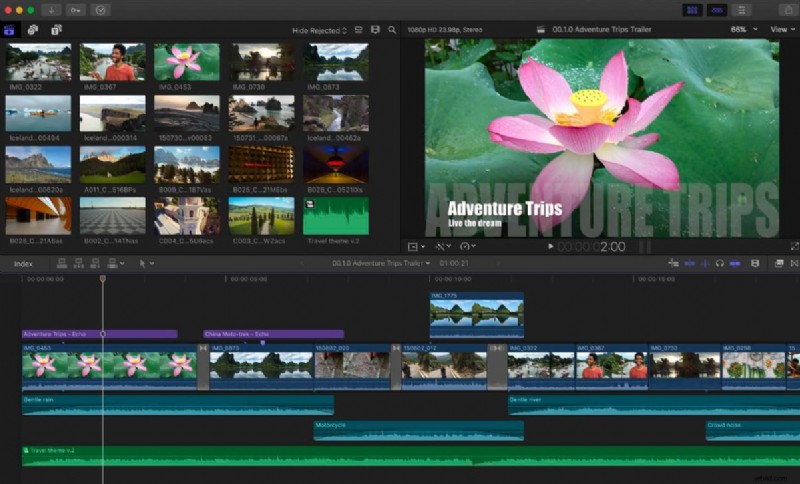
Metoda 1:Podstawowa edycja dźwięku na poziomie klipu w Final Cut Pro
Podstawowe zmiany są podstawą edycji dźwięku w Final Cut Pro. Narzędzia te można szybko zastosować i rozwiązać typowe problemy, takie jak niezrównoważone poziomy, nagłe przejścia lub rozpraszające dźwięki tła.
Jeśli zaczynasz od edycji dźwięku w Final Cut Pro, dostosowania na poziomie klipu stanowią solidną podstawę przed przejściem do zaawansowanych funkcji.
Krok 1
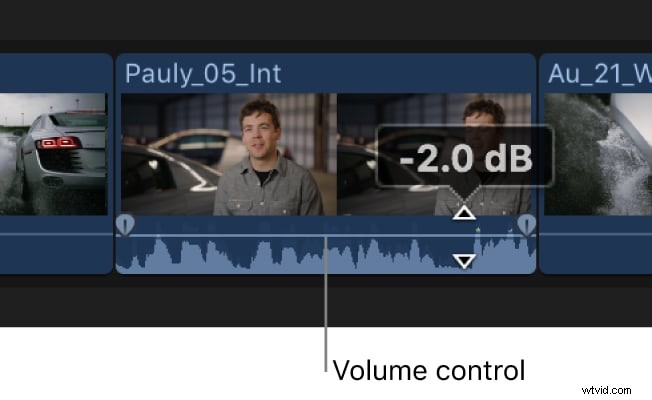
Dostosuj głośność na osi czasu
Każdy klip zawiera poziomą linię przedstawiającą poziomy dźwięku. Przeciągnij go w górę, aby zwiększyć głośność, lub w dół, aby ją zmniejszyć. Pomaga to zrównoważyć dialogi, muzykę i efekty w czystym miksie Final Cut Pro.
Krok 2
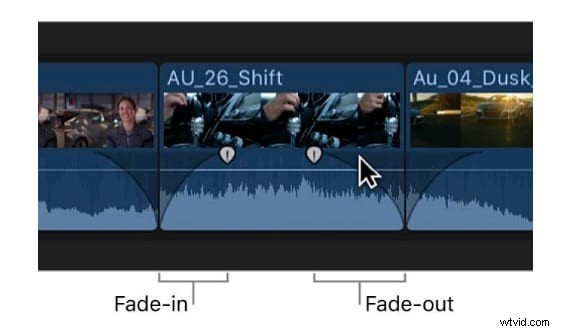
Dodaj zanikanie i zanikanie
Użyj uchwytów zaciemnienia na początku i na końcu klipu, aby uzyskać płynne przejścia. Zanikanie pomaga wprowadzić muzykę w tle, a zanikanie zapewnia naturalne zakończenia scen.
Krok 3
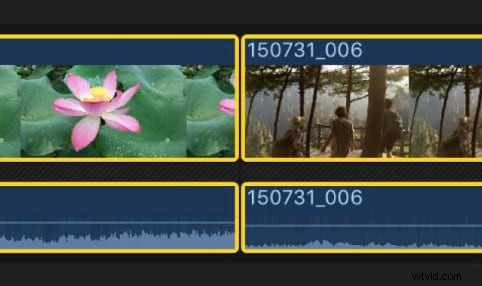
Użyj przejść między klipami
Zastosuj przenikanie, gdy dwa klipy nakładają się na siebie, aby płynnie połączyć ich dźwięki. Technika ta eliminuje nagłe przejścia i zapewnia płynne łączenie dźwięku o profesjonalnej jakości.
Krok 4
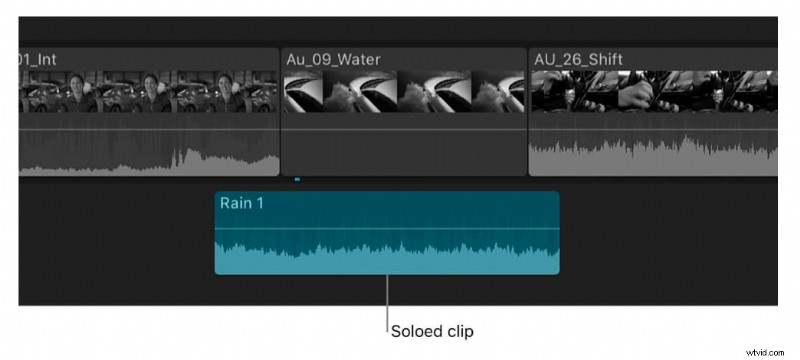
Wycisz lub solowe ścieżki
Wyciszenie tymczasowo wycisza klip, a Solo izoluje jedną ścieżkę, aby umożliwić skupienie słuchania. Narzędzia te są przydatne do diagnozowania problemów z dźwiękiem lub dostrajania poszczególnych elementów miksu.
Krok 5
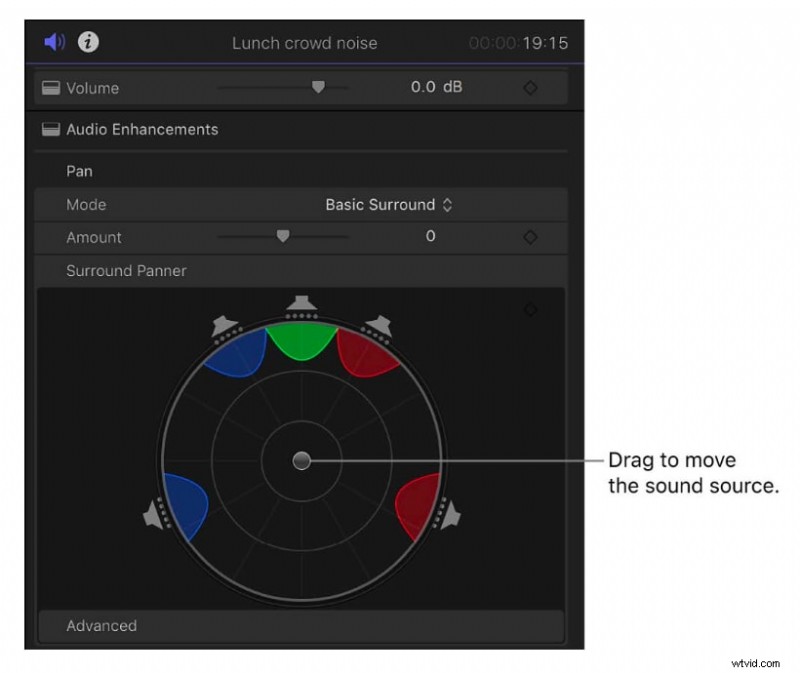
Dostosuj panoramę i balans
Użyj regulatora panoramy, aby przenosić dźwięk pomiędzy lewym i prawym głośnikiem oraz regulować równowagę w celu uzyskania równomiernej dystrybucji. Dodaje to przestrzeni i przejrzystości do miksu audio Final Cut Pro.
Metoda 2:Zaawansowana edycja dźwięku za pomocą inspektora i ról audio Final Cut Pro
Po zapoznaniu się z podstawami możesz dalej kontynuować edycję dźwięku w Final Cut Pro, korzystając z Inspektora audio i rozszerzonych komponentów audio. Te zaawansowane narzędzia zapewniają szczegółową kontrolę nad poziomami, efektami i ustawieniami wyjściowymi.
W przypadku bardziej złożonych produkcji edycja dźwięku Final Cut Pro X zapewnia również dopracowany i profesjonalny miks.
Krok 1
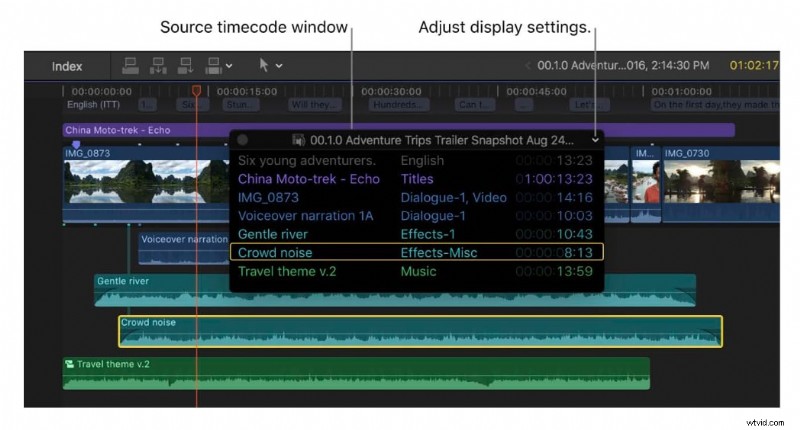
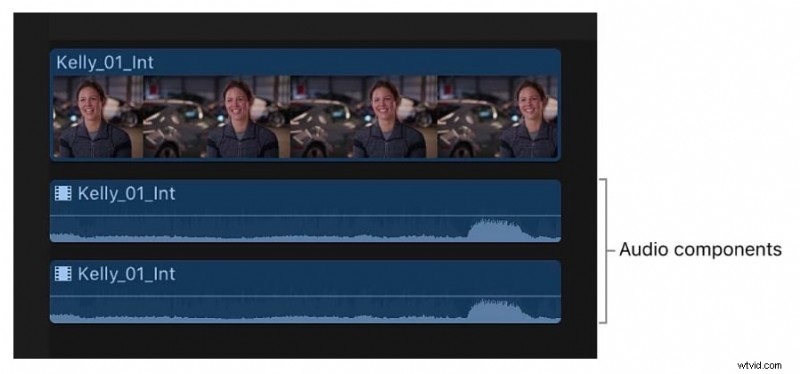
Rozwiń Komponenty audio, aby uzyskać szczegółową kontrolę
Klip może zawierać wiele kanałów, na przykład lewy i prawy dialog, szum tła lub ścieżki muzyczne. Rozszerzanie komponentów audio umożliwia edycję każdego z nich niezależnie – idealnie nadaje się do usuwania niechcianych dźwięków lub równoważenia warstw w złożonym miksie.
Krok 2
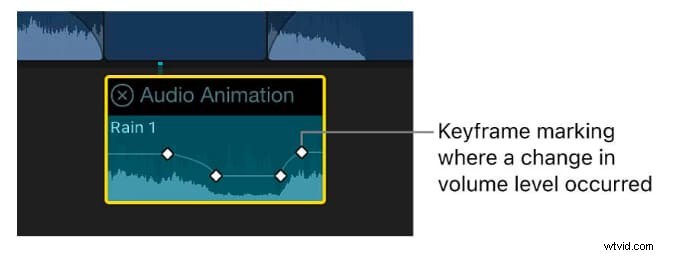
Użyj klatek kluczowych do zmian dynamicznych
Klatki kluczowe umożliwiają stopniowe zmiany dźwięku w czasie. Na przykład zmniejsz głośność muzyki w tle podczas dialogu, a następnie ją zwiększ. Dzięki temu głosy są wyraźne, a jednocześnie zachowuje się ogólna energia osi czasu Final Cut Pro.
Krok 3
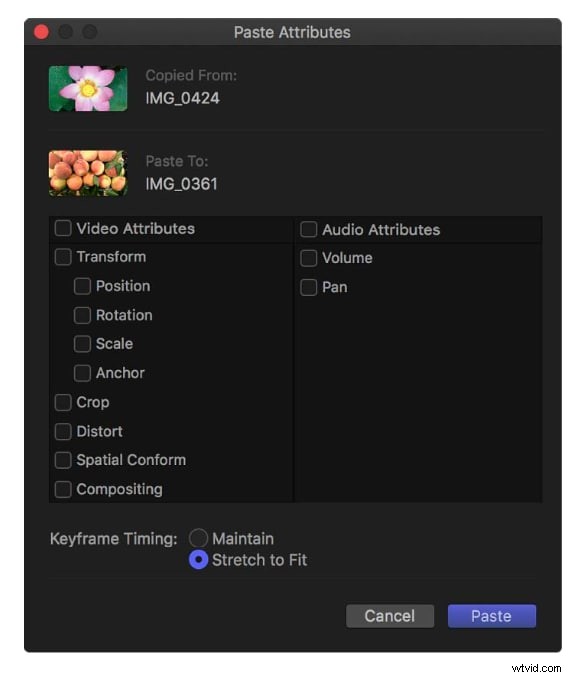
Zastosuj efekty dźwiękowe
Final Cut Pro zawiera wbudowane efekty, takie jak EQ, redukcja szumów i pogłos. Korektor równoważy częstotliwości, redukcja szumów usuwa szumy i zakłócenia, a pogłos dodaje przestrzeń dla bardziej naturalnego dźwięku – razem podnosząc profesjonalną jakość Twojego projektu.
Krok 4
Skonfiguruj kanały stereo, mono lub surround
Inspektor audio umożliwia przełączanie pomiędzy dźwiękiem stereo, mono lub surround, w zależności od projektu. Wybór odpowiedniej konfiguracji zapewnia spójne odtwarzanie w przypadku publikacji online, prezentacji studyjnych lub wciągających wrażeń przestrzennych.
Krok 5
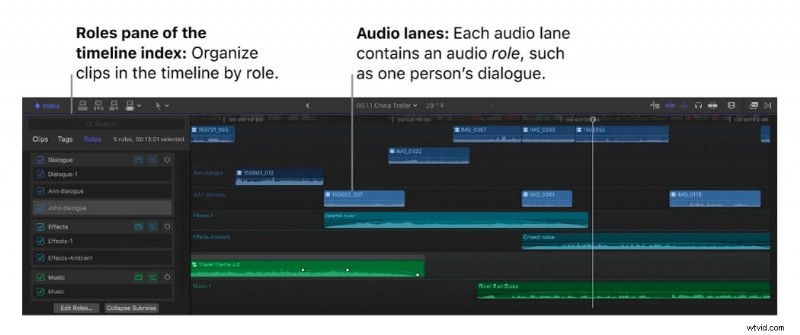
Organizuj dźwięk za pomocą ról i pasów
Przypisywanie ról, takich jak dialogi, muzyka lub efekty, pomaga organizować klipy według typu. Ścieżki audio wizualnie oddzielają te role na osi czasu, ułatwiając zarządzanie dużymi projektami i zapewniając efektywność przepływu pracy.
Najlepsza alternatywa dla Final Cut Pro do prostej edycji dźwięku
 Bezpieczne pobieranie
Chociaż edycja dźwięku Final Cut Pro jest wyjątkowo wydajna, jej zaawansowane funkcje często wymagają intensywnej nauki. Dla twórców, którzy potrzebują profesjonalnych rezultatów bez złożoności FCPX lub chcą szybciej usuwać szumy tła, Wondershare Filmora jest praktyczną i intuicyjną alternatywą. Został zaprojektowany, aby usprawnić proces edycji bez utraty jakości, oferując wbudowane narzędzia audio, które upraszczają typowe zadania.
1. Odszumianie dźwięku AI
AI Audio Denoise może automatycznie wykrywać i usuwać niepożądane dźwięki tła, takie jak szum wentylatora, kliknięcia lub zakłócenia, poprawiając klarowność bez konieczności ręcznej regulacji.
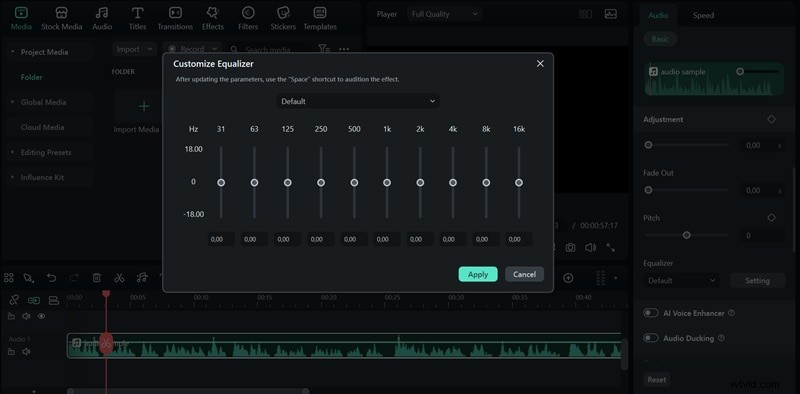
2. Korektor dźwięku i efekty
Filmora oferuje wstępne ustawienia i ręczne sterowanie równoważące basy, średnie i wysokie tony, a także kreatywne efekty, które poprawiają lub stylizują Twój dźwięk.
3. Biblioteka muzyki i efektów dźwiękowych bez tantiem
Możesz znaleźć szeroki wybór ścieżek i efektów, które możesz dodać bezpośrednio, oszczędzając czas, który w przeciwnym razie zostałby poświęcony na pozyskiwanie zewnętrznego dźwięku. Nie znalazłeś dźwięku, którego potrzebujesz? Wygeneruj go łatwo w zależności od nastroju i gatunku, którego szukasz, dzięki AI Music lub utwórz własne efekty dźwiękowe z tekstu za pomocą Generatora efektów dźwiękowych AI .
Funkcje te w prosty sposób zaspokajają najczęstsze potrzeby związane z edycją dźwięku. Twórcom, którzy chcą wyników bez złożoności dźwięku Final Cut Pro, Filmora zapewnia szybkość, prostotę i profesjonalną jakość.
Wniosek
Nauka edycji dźwięku w Final Cut Pro zapewnia pełną kontrolę nad dźwiękiem, od szybkiej regulacji poziomu klipu po szczegółową pracę w Inspektorze audio. Narzędzia te umożliwiają równoważenie poziomów, czyszczenie nagrań i stosowanie kreatywnych efektów w celu uzyskania profesjonalnych rezultatów. Jednak nie każdy projekt wymaga zaawansowanej edycji.
Gdy potrzebujesz szybszego i łatwiejszego przepływu pracy, Filmora oferuje praktyczne narzędzia, takie jak AI Audio Denoise, korektor i wbudowana biblioteka audio. Dzięki dostępnym obu opcjom możesz wybierać pomiędzy głębią edycji dźwięku Final Cut Pro a prostotą Filmory.

Filmora
Aplikacja i oprogramowanie do edycji wideo AI
Najlepsze narzędzie do tworzenia filmów w dowolnym miejscu dla wszystkich twórców!
Uprość wszystkie etapy edycji wideo, od wstępnego przetwarzania po finalizację, Filmora AI jest na bieżąco.