
Czy chcesz wiedzieć, jak edytować wideo za pomocą iMovie na komputerze Mac bez dodawania dodatkowych narzędzi? Wielu nowych użytkowników komputerów Mac potrzebuje edytora, który obsłuży proste projekty bez złożoności zaawansowanego oprogramowania. iMovie spełnia tę rolę i sprawia, że montaż jest bardziej przystępny.
Jeśli ciekawi Cię, jak korzystać z iMovie na Macu, ten przewodnik przeprowadzi Cię przez podstawy. Dowiesz się, czym jest iMovie, jak zacząć oraz jakie są jego zalety i wady. Udostępnimy także niezawodną alternatywę iMovie dla użytkowników systemu Windows. Zaczynajmy!
Część 1. Co to jest iMovie?
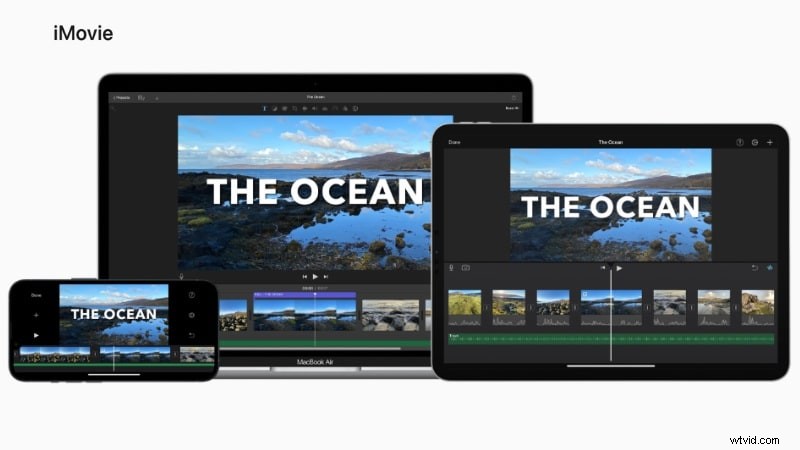
Zanim nauczysz się edytować wideo za pomocą iMovie, warto najpierw zrozumieć, co oferuje ta aplikacja. iMovie to bezpłatne oprogramowanie do edycji wideo firmy Apple dostępne na komputerach Mac i urządzeniach z systemem iOS. Nie musisz instalować ani pobierać iMovie na nowym Macu, ponieważ jest on preinstalowany.
Najważniejsze informacje
- Proste narzędzia do edycji :Wycinaj, przycinaj, dziel i łącz klipy wideo w zaledwie kilku krokach. Przepływ pracy metodą „przeciągnij i upuść” przyspiesza edycję.
- Przejścia i efekty :Wybierz spośród wbudowanych przejść i efektów wizualnych, aby dopracować swój film. Zastosuj je łatwo jednym kliknięciem.
- Edycja dźwięku :Dostosuj poziom dźwięku lub zmniejsz hałas tła za pomocą wbudowanych narzędzi. Dodaj muzykę w tle lub narrację bezpośrednio do swojego projektu.
- Integracja z ekosystemem Apple :importowanie zdjęć, muzyki i filmów z iCloud lub Zdjęć. Z łatwością udostępniaj projekty urządzeniom i aplikacjom Apple.
- Twórca zwiastunów :Twórz zwiastuny filmowe, korzystając z wcześniej zaprojektowanych scenorysów. Dodaj tytuły, muzykę i materiał filmowy, aby dopasować je do szablonu.
Zgodność urządzenia
- iMovie działa na komputerach Mac, iPhone'ach i iPadach. Projekty można przenosić między urządzeniami za pośrednictwem iCloud bez wykonywania dodatkowych czynności.
- Jeśli nie widzisz aplikacji iMovie na swoim urządzeniu, możesz pobrać ją bezpłatnie ze sklepu App Store.
Część 2. Jak edytować wideo w iMovie:przycinanie klipów i profesjonalne techniki na komputerach Mac/iOS
Jeśli dopiero zaczynasz montować wideo, dowiedz się, jak edytować wideo w iMovie na Macu lub jak edytować klipy w iMovie na iPhonie jest proste. Poprowadzimy Cię przez najważniejsze kwestie, zaczynając od najbardziej podstawowej funkcji:jak przyciąć wideo w iMovie . Proces jest prosty, niezależnie od tego, czy chcesz edytować film w iMovie na komputerze lub edytuj wideo w iMovie na iPadzie .
Teraz, gdy już wiesz, jak edytować wideo w iMovie w przypadku podstawowych cięć, przycinania, a nawet obsługi wideo w pionie, możesz sprawnie rozpocząć swój projekt. Aby naprawdę edytować film w iMovie skutecznie, przećwicz te kroki.
Krok 1
Utwórz nowy projekt
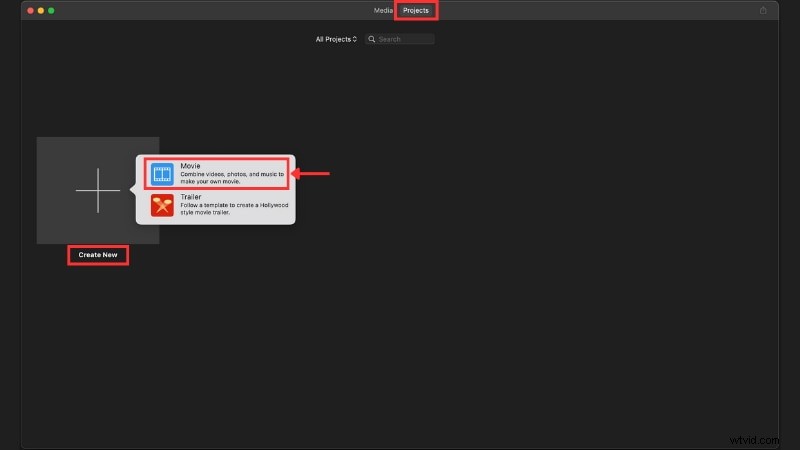
Na ekranie głównym iMovie przejdź do Projektu zakładka. Kliknij Utwórz nowy i wybierz Film aby otworzyć pustą oś czasu, w której możesz rozpocząć projekt wideo.
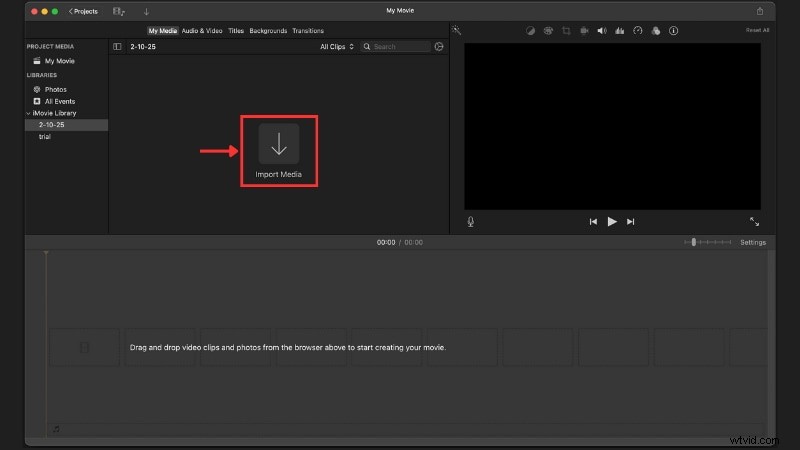
Kliknij Importuj multimedia aby przynieść swoje filmy, zdjęcia lub pliki audio. Zaimportowane pliki pojawiają się w bibliotece multimediów, gdzie można wyświetlić ich podgląd przed umieszczeniem ich na osi czasu.
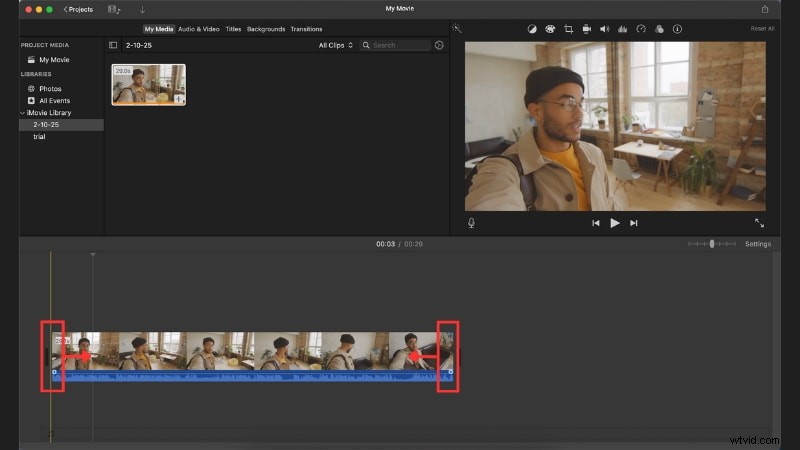
Przeciągnij krawędzie klipu w lewo lub w prawo na osi czasu, aby wyciąć niepotrzebne fragmenty i zachować tylko to, czego potrzebujesz.
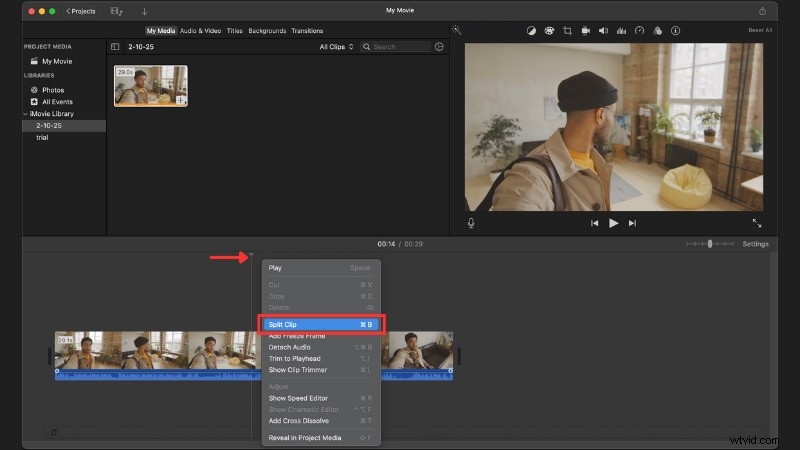
Przesuń głowicę odtwarzania do miejsca, w którym chcesz podzielić, a następnie kliknij prawym przyciskiem myszy i wybierz Podziel klip (lub naciśnij Command + B ). Umożliwia to dzielenie długich klipów na mniejsze części w celu łatwiejszej edycji.
Krok 5
Zmień kolejność klipów na osi czasu
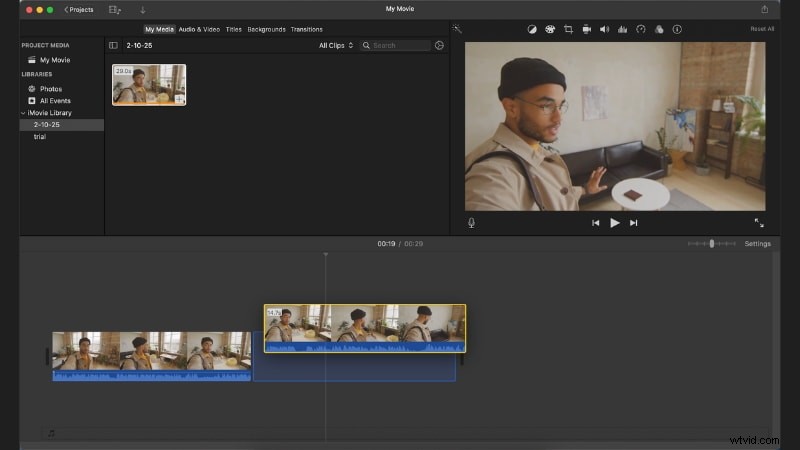
Kliknij i przeciągnij klipy, aby zmienić ich kolejność na osi czasu. Pomaga to udoskonalić przepływ historii bez ponownego importowania multimediów.
Krok 6
Dodaj przejścia, tytuły i filtry
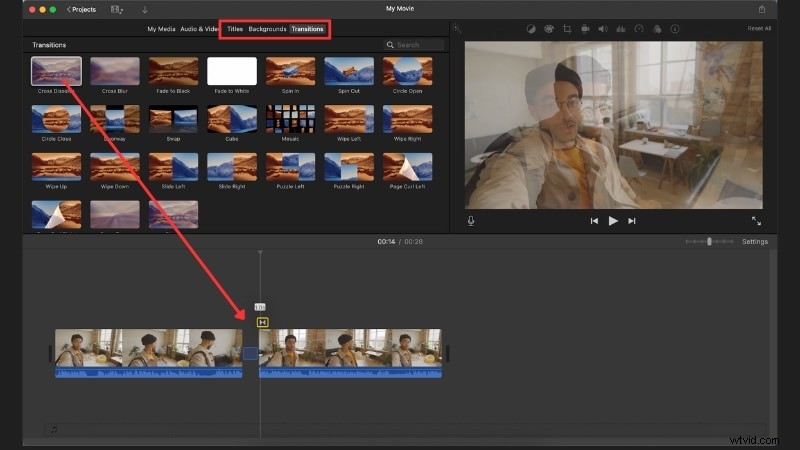
- Przejdź do Przejścia panelu i przeciągnij żądany efekt (np. Cross Dissolve, Slide) pomiędzy klipami.
- Otwórz Tytuły , aby dodać nakładki tekstowe, takie jak tytuły początkowe lub napisy końcowe, a także dostosować czcionkę, rozmiar i kolor.
- Wybierz klip i wybierz styl z Filtry panel umożliwiający dostosowanie wyglądu filmu.
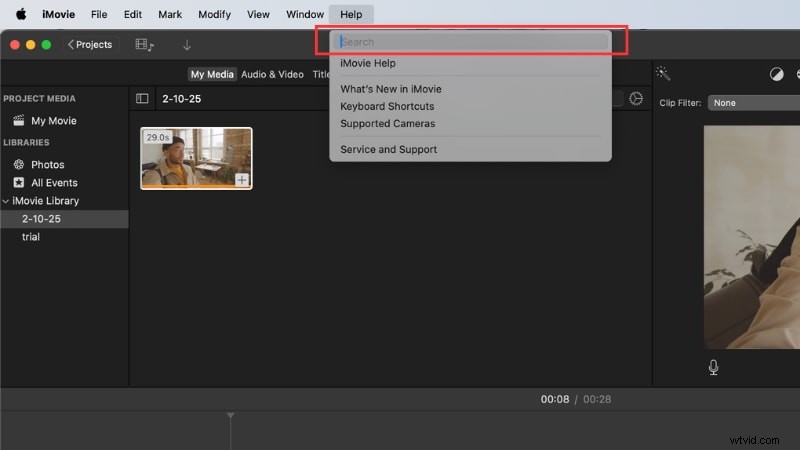
Jeśli nie możesz zlokalizować narzędzia, otwórz Pomoc menu i wpisz słowo kluczowe. iMovie automatycznie podświetli odpowiednią funkcję lub opcję.
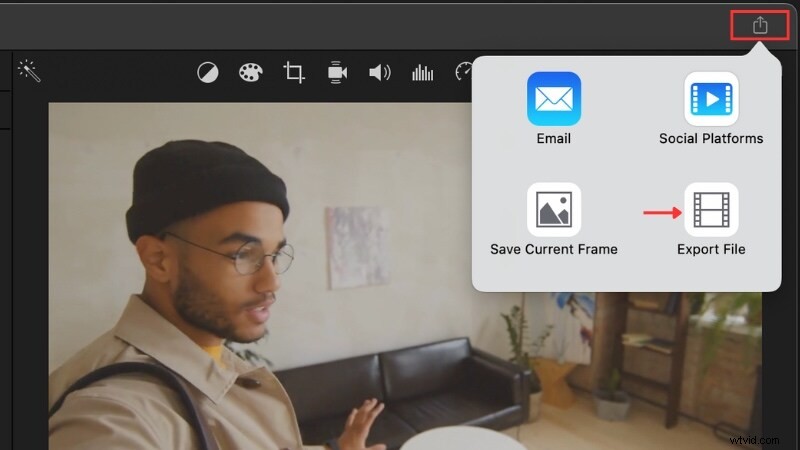
Po zakończeniu kliknij Udostępnij> Eksportuj plik . Wybierz rozdzielczość (720p, 1080p lub 4K) lub prześlij bezpośrednio do YouTube i innych platform.
Część 3. Plusy i minusy iMovie
Po nauczeniu się obsługi iMovie na MacBooku wiemy, że ten edytor jest przyjazny dla początkujących i wyposażony w praktyczne narzędzia. Nie obejmuje to jednak wszystkich potrzeb redakcyjnych. iMovie ma również swoje zalety i ograniczenia.

Plusy
- iMovie jest bezpłatny i jest już dostępny na nowych komputerach Mac, więc możesz rozpocząć edycję bez dodatkowego pobierania.
- Jego interfejs jest prosty, a elementy sterujące typu „przeciągnij i upuść” ułatwiają naukę przycinania i układania klipów.
- Aplikacja płynnie współpracuje z ekosystemem Apple, umożliwiając importowanie ze Zdjęć lub iCloud.
- Obsługuje także edycję i eksport w rozdzielczości 4K, dzięki czemu filmy wyglądają ostro na nowoczesnych wyświetlaczach.
Wady
- iMovie działa tylko na urządzeniach Apple, więc użytkownicy systemów Windows i Android nie mogą z niego korzystać.
- Zestaw funkcji jest ograniczony i nie obejmuje zaawansowanych narzędzi, takich jak śledzenie ruchu czy szczegółowa korekcja kolorów.
- Projekty wideo mogą zajmować dużo miejsca, szczególnie podczas pracy z materiałami 4K.
- W przypadku pracy zawodowej iMovie często wydaje się restrykcyjny w porównaniu z bardziej zaawansowanymi edytorami.
Ograniczenia iMovie i najlepsza alternatywa dla systemu Windows/Mac (Filmora)
Wielu nowych redaktorów zastanawia się, jak używać iMovie w systemie Windows, ale iMovie jest dostępny tylko na urządzenia Apple. Nie ma oficjalnej wersji dla systemu Windows, więc użytkownicy muszą znaleźć alternatywę. Najlepszą opcją jest Wondershare Filmora, łatwy w użyciu, ale potężny edytor, który doskonale działa na Windows i Mac .
 Bezpieczne pobieranie
Najważniejsze informacje
- Narzędzia do edycji AI :Zawiera napisy AI, wzmacniacz audio AI, inteligentne wycięcie i zamianę tekstu na mowę, które przyspieszają proces edycji.
- Biblioteka zasobów kreatywnych :Uzyskaj dostęp do wbudowanych zasobów kreatywnych Filmory. Zawiera przejścia, efekty, naklejki, tytuły i nakładki, które rozszerzają możliwości edycji poza iMovie.
- Wbudowane szablony :gotowe do użycia szablony projektów oszczędzają czas i pomagają szybko tworzyć dopracowane filmy.
Dlaczego warto wybrać Filmorę?
Filmora jest dostępna zarówno na Windowsie, jak i na Macu. Posiada również aplikacje mobilne na urządzenia z Androidem i iOS, dzięki czemu możesz edytować na różnych platformach bez ograniczeń. Jego interfejs jest prosty, dzięki czemu nadaje się dla każdego, kto dopiero rozpoczyna edycję, a jednocześnie oferuje zaawansowane funkcje dla bardziej złożonych projektów.
Wniosek
Teraz wiesz, jak edytować wideo za pomocą iMovie i wbudowanych narzędzi na komputerze Mac. iMovie obejmuje podstawy przycinania, układania klipów i eksportowania w wysokiej jakości.
W tym przewodniku wyjaśniono, jak używać iMovie na komputerze Mac i przedstawiono alternatywę, jeśli używasz systemu Windows. Rozpocznij swój pierwszy projekt już dziś i przećwicz edycję, korzystając z poznanych narzędzi.

Filmora
Aplikacja i oprogramowanie do edycji wideo AI
Najlepsze narzędzie do tworzenia filmów w dowolnym miejscu dla wszystkich twórców!
Uprość wszystkie etapy edycji wideo, od wstępnego przetwarzania po finalizację, Filmora AI jest na bieżąco.
Często zadawane pytania
-
Ile miejsca potrzebuje iMovie na komputerze Mac?
iMovie zajmuje zwykle około 2-3 GB miejsca na komputerze Mac, w zależności od wersji. Pamiętaj, że projekty i pliki multimedialne mogą wymagać znacznie więcej miejsca, zwłaszcza podczas edycji w rozdzielczości 4K.
-
Czy iMovie jest wystarczająco dobry do odtwarzania filmów w YouTube?
Tak, iMovie działa dobrze w YouTube. Umożliwia przycinanie, dodawanie przejść, wstawianie tytułów i eksportowanie w rozdzielczości 1080p lub 4K, co zaspokaja większość potrzeb twórców treści.
-
Czy możesz dodawać napisy bezpośrednio w iMovie?
iMovie nie ma dedykowanej funkcji napisów, ale możesz dodać tekst za pomocą narzędzia Tytuły. Umieść tytuły na osi czasu, dostosuj czas i użyj ich jako napisów.
-
Do jakich formatów można eksportować iMovie?
iMovie eksportuje filmy w formatach MP4 (H.264) i MOV. Możesz także dostosować ustawienia rozdzielczości, w tym 720p, 1080p i 4K, przed zapisaniem lub przesłaniem filmu.