Niezależnie od tego, czy jesteś początkującym z ograniczonymi umiejętnościami edycji wideo, właścicielem małej firmy z ograniczonymi zasobami, czy też freelancerem realizującym wiele projektów, znalezienie odpowiedniego narzędzia może mieć ogromne znaczenie. Platformy do projektowania i tworzenia filmów, takie jak Renderforest, stały się niezbędne do tworzenia treści dobrej jakości.
Renderforest to wszechstronna aplikacja internetowa i mobilna oferująca usługi tworzenia wideo, projektowania grafiki i stron internetowych, logo, prezentacji i makiet. Dzięki przyjaznemu dla użytkownika interfejsowi, wszechstronnym funkcjom i różnym planom cenowym Renderforest zyskał reputację platformy dla twórców na wszystkich poziomach.
Renderforest ma bezpłatny plan, z którego możesz korzystać tak długo, jak chcesz. Jednak ma również plany subskrypcji z różnymi funkcjami.
| Lekki | Pro | Biznes |
| Co miesiąc | 14 USD | 39 USD | 49 USD |
| Co roku | 9 USD | 9,5 USD | 29 USD |
Ale oto prawdziwe pytanie:czy darmowy Renderforest? wystarczy, czy warto inwestować w któryś z płatnych planów? W tym artykule omówimy bezpłatną wersję Renderforest i jej płatne subskrypcje, co pomoże Ci podjąć świadomą decyzję.
W tym artykule
-
- Edycja wideo
- Tworzenie logo
- Generowanie makiet
- Tworzenie i projektowanie stron internetowych AI
-
- Metoda 1:używanie oprogramowania do przekształcania witryn internetowych w aplikacje komputerowe
- Metoda 2:korzystanie z symulatorów Androida
Część 1. Bezpłatny Renderforest:funkcje, produkty i narzędzia
Kilka narzędzi oferuje ograniczone funkcje w swoich bezpłatnych wersjach, podczas gdy inne oferują ograniczony okres próbny, aby móc bezpłatnie przeglądać dostępne narzędzia. Jeśli więc chodzi o bezpłatne narzędzia online, łatwo jest zadać sobie pytanie, czy „bezpłatne” naprawdę oznacza „użyteczne”, czy też jest to tylko chwyt marketingowy.
Oto, ile możesz osiągnąć dzięki bezpłatnemu planowi Renderforest!
Edycja wideo
Renderforest zdaje sobie sprawę, jak ważne są filmy dla marek i firm, które chcą nawiązać kontakt ze swoimi odbiorcami. Oferują szeroką kolekcję bezpłatnych szablonów dla różnych typów filmów, w tym filmów animowanych, wstępów i logo, pokazów slajdów, prezentacji, reklam wideo, filmów w mediach społecznościowych, filmów sprzedażowych i wizualizacji muzycznych.
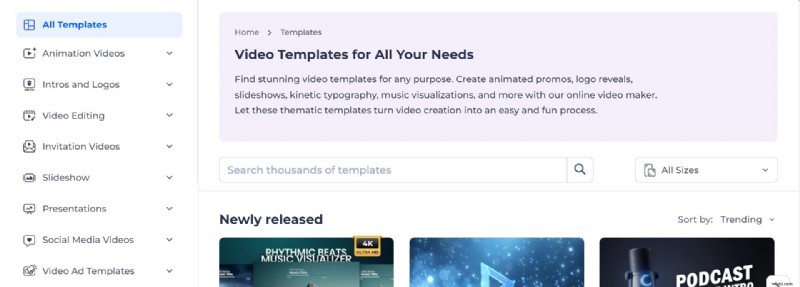
Funkcje edycji wideo dostępne bezpłatnie:
- Profesjonalne szablony
- Funkcje zamiany tekstu na mowę
- Dodanie muzyki w tle i narracji
- Kolory i palety kolorów
- Opcje przejścia
Funkcje edycji wideo nie są dostępne bezpłatnie:
- Edycja czcionki
- Przesyłanie dźwięku
- Usuwanie/dostosowywanie znaku wodnego
- Opcje eksportu HD 1080
- Czas trwania filmu przekraczający 3 minuty
Początkujący, którzy potrzebują prostej i intuicyjnej platformy do podstawowej edycji wideo, mogą skorzystać z darmowego Renderforest, jeśli znak wodny i niska rozdzielczość wideo nie są wielkim problemem. Rozważ jednak aktualizację, jeśli chcesz tworzyć filmy do celów komercyjnych lub projektów klienckich, gdzie istotna jest wyższa rozdzielczość bez znaków wodnych.
Tworzenie logo
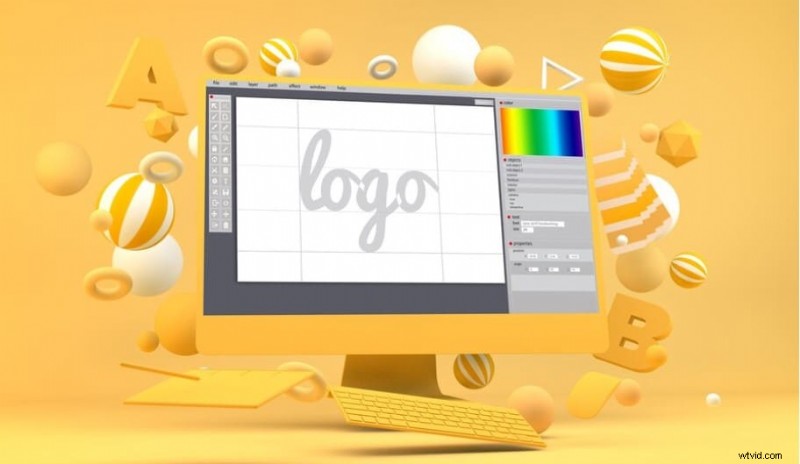
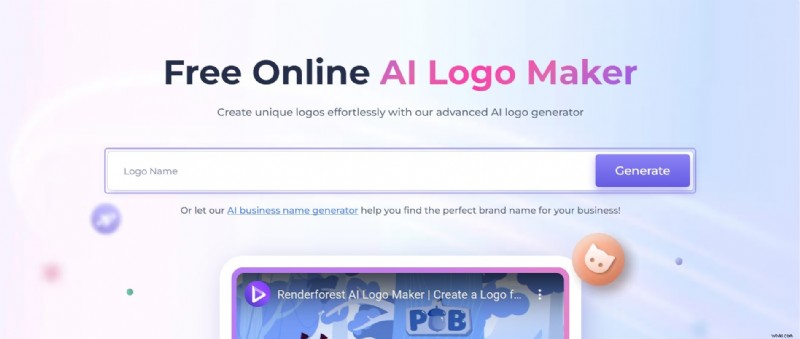
Renderforest oferuje narzędzie do tworzenia logo online, którego można używać do łatwego tworzenia unikalnych i profesjonalnych logo za pomocą sztucznej inteligencji. To narzędzie do projektowania logo zawiera kolekcję szablonów obejmującą kilka kategorii, w tym sport, przyrodę, żywność i napoje, branżę usługową, zwierzęta, gry itp. Możesz łatwo wybrać dowolną osobę i dostosować ją do stylu i przekazu swojej marki.
Tworzenie logo w Renderforest to proces składający się z trzech etapów:
- Dodawanie nazwy marki, sloganu i słów kluczowych związanych z marką
- Pomoc AI w generowaniu najlepszego logo
- Pobieranie gotowego logo marki
Jeśli nie zdecydowałeś się jeszcze na nazwę firmy, Renderforest udostępnia generator nazw firm AI, z którego możesz skorzystać.
Funkcje projektowania logo dostępne bezpłatnie:
- Szablony logo
- Edycja tekstu za pomocą biblioteki czcionek
- Ikony logo dla różnych kategorii
- Paleta kolorów
- Opcje układu tekstu
- Kolor tła
- Format pobierania JPG (niska jakość)
Funkcje projektowania logo niedostępne za darmo:
- Wysokiej jakości formaty pobierania wektorów JPG, PNG i SVG
- Pełny zestaw do projektowania marki
To narzędzie jest idealne dla właścicieli małych firm, freelancerów lub usługodawców, którzy chcą stworzyć proste logo bez rozległej wiedzy projektowej. Rozważ jednak aktualizację, jeśli potrzebujesz wysokiej jakości logo bez znaków wodnych lub logo w formatach wektorowych do użytku profesjonalnego.
Generowanie makiet

Od męskich koszulek i kubków na wynos po banery i produkty kosmetyczne — Renderforest umożliwia użytkownikom wizualizację projektów w rzeczywistych ustawieniach za pomocą fotorealistycznych szablonów makiet. Ten darmowy generator makiet online pomaga w promocjach produktów w różnych branżach, w tym między innymi w modzie i odzieży, żywności, wystroju wnętrz, książkach, fitness, gadżetach, urodzie, marketingu i logistyce.
Funkcje dostępne bezpłatnie:
- Szablony makiet
- Opcje przesyłania projektu
- Ustawienia kolorów
Funkcje niedostępne za darmo:
- Makiety w wysokiej rozdzielczości
Generowanie makiet w Renderforest za darmo nie jest zbyt funkcjonalny, z wyjątkiem sytuacji, gdy jesteś hobbystą zajmującym się projektowaniem i potrzebujesz makiet do osobistych projektów lub portfolio, ponieważ makiety pobrane w wersji bezpłatnej są oznaczone znakiem wodnym. Aby zapisać swoje makiety bez znaków wodnych, dokonaj jednorazowego zakupu za 5 USD lub zostań subskrybentem.
Tworzenie i projektowanie stron internetowych AI
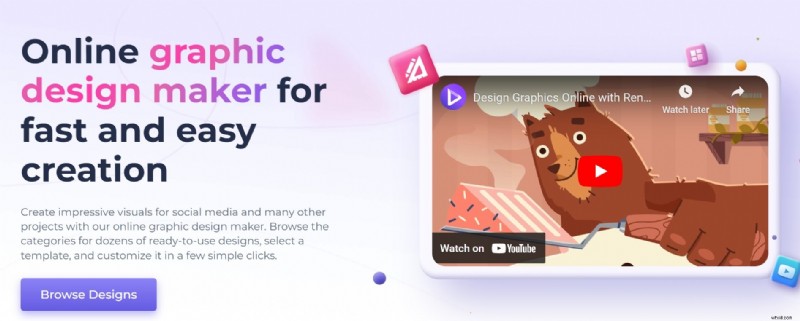
Internetowy kreator projektów Renderforest umożliwia szybkie i łatwe tworzenie wizualizacji dla różnych projektów. Możesz dostosować dowolne dostępne szablony projektów ulotek do mediów społecznościowych, zestawów miniatur, prezentacji, raportów, planów lekcji, prezentacji, szablonów CV, certyfikatów, papieru firmowego itp.
Kreator witryn internetowych Renderforest tworzy, dostosowuje i uruchamia responsywne witryny internetowe dla różnych branż, w tym marketingu, sztuki i projektowania, nieruchomości, jogi, zdrowia psychicznego, fotografii itp.
Funkcje dostępne bezpłatnie:
- Opcje edycji tekstu
- Elementy projektu, takie jak kształty, strzałki, naklejki, emoji, gify, uchwyty na obrazy, ramki i elementy podzielone na kategorie.
- Ikony
- Opcje przesyłania obrazów, w tym wbudowane obrazy stockowe,
- Różne opcje projektu/stylu
- Opcja pobierania JPG o niskiej jakości
- Podstawowe szablony stron internetowych
Funkcje niedostępne za darmo:
- Opcje pobierania wysokiej jakości plików JPG i PDF
- Udostępniany publiczny link do projektów
- Domena niestandardowa
Małe firmy testujące obecność w Internecie bez znacznych inwestycji oraz te, których nie stać na opłacenie profesjonalnych projektantów, mogą skorzystać z narzędzia projektowego Renderforest. Jeśli jednak priorytetowo traktujesz projekty wysokiej jakości, możesz zdecydować się na subskrypcję planu premium.
Część 2:Ograniczenia bezpłatnej wersji Renderforest
Chociaż bezpłatny Renderforest oferuje kilka narzędzi umożliwiających rozpoczęcie kreatywnych projektów, narzędzia te mają ograniczenia, które mogą uniemożliwiać bardziej zaawansowaną edycję profesjonalnych projektów. Ograniczenia te mogą mieć wpływ na jakość, funkcjonalność i elastyczność ostatecznego filmu lub projektu. Należą do nich:
Znaki wodne w eksporcie
Niezależnie od tego, czy eksportujesz wideo, logo czy makietę, darmowa wersja zawiera znaki wodne na WSZYSTKICH projektach. Eksporty bez znaków wodnych są dostępne tylko w planach płatnych.
Ograniczone opcje eksportu
Free Renderforest ogranicza eksport wideo do niskich rozdzielczości, które na większych ekranach mogą wyglądać na pikselowane. Wyższe rozdzielczości, takie jak HD 1080p, są zarezerwowane dla planów płatnych.

Przechowywanie w chmurze
Bezpłatny las renderujący zapewnia tylko około 500 MB pamięci w chmurze, która szybko może okazać się niewystarczająca, jeśli pracujesz nad wieloma projektami lub obsługujesz większe pliki. Płatne plany oferują zwiększoną przestrzeń dyskową do 50 GBB.
Ograniczenia czasowe i długości
W przypadku tworzenia filmów użytkownicy wersji bezpłatnej są ograniczeni do maksymalnej długości filmu wynoszącej 3 minuty, co jest odpowiednie w przypadku krótkich klipów, wstępów lub projektów osobistych. Dłuższe filmy mogą jednak wymagać planu subskrypcji. [a]
Część 3:Porównanie przypadków użycia:bezpłatne wersje Renderforest i Pro
Teraz, gdy masz już szczegółowe omówienie możliwości bezpłatnego Renderforest i funkcji, które możesz odblokować dzięki subskrypcji premium, poniżej znajduje się tabela porównawcza, która pomoże Ci zdecydować, który plan najlepiej odpowiada Twoim wymaganiom.
| Funkcja | Wersja bezpłatna | Wersje płatne (Lite, Pro, Business) |
| Rozdzielczość eksportu wideo | Filmy 360 SD | 720p, 1080p lub 4K |
| Znaki wodne | Obecne we wszystkich filmach, logo i witrynach internetowych | Brak znaków wodnych na eksportowanych treściach |
| Jakość logo | Niska rozdzielczość | Wysoka rozdzielczość, brak znaków wodnych |
| Opcje edycji | Podstawowe dostosowania | Pełna personalizacja, w tym przesyłanie czcionek marki i pełny zestaw do edycji marki |
| Kreator stron internetowych | Domena marki Renderforest, ograniczona pamięć | Domena niestandardowa, brak brandingu, zwiększona pamięć i przepustowość |
| Dostęp do mediów stockowych | Ograniczony dostęp do zbiorowych filmów, zdjęć i muzyki | Pełny dostęp do milionów płatnych multimediów |
Ponieważ te same funkcje różnią się w planach darmowych i płatnych, różni się także poziom kreatywnej kontroli. Początkujący lub hobbyści pracujący nad osobistymi projektami lub bawiący się różnymi narzędziami do projektowania mogą korzystać z Renderforest za darmo.
Jeśli jednak należysz do którejkolwiek z poniższych kategorii – redaktor na średnim poziomie, początkujący projektant do pracy, pełnoetatowy twórca treści lub freelancer – potrzebujesz zaawansowanych dostosowań i niestandardowych opcji znaku wodnego w ramach płatnej subskrypcji.
Część 4:Jak najlepiej wykorzystaj darmowy Renderforest
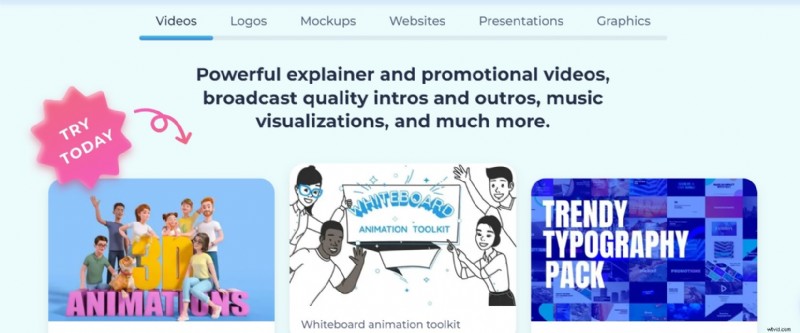
Pomimo ograniczeń, takich jak znaki wodne i niska jakość eksportu, nadal możesz pracować z bezpłatnym Renderforest, aby tworzyć niesamowite projekty. Niezależnie od tego, czy tworzysz filmy, projektujesz logo, czy tworzysz strony internetowe, oto kilka wskazówek, które pomogą Ci w pełni wykorzystać Renderforest bez płacenia za aktualizację.
- Dostosuj układ swojego projektu
Znak wodny w darmowym Renderforest może stanowić poważny problem, zwłaszcza jeśli obejmuje ważne części projektu lub wideo. Dlatego projektując filmy lub logo, unikaj umieszczania kluczowych elementów (takich jak teksty lub grafika) w pobliżu obszarów, w których zwykle pojawia się znak wodny. Wybierz układ projektu tak, aby znak wodny znajdował się w mniej widocznych rogach.
Wytnij znaki wodne za pomocą narzędzi innych firm
Po wyeksportowaniu wideo z Renderforest możesz użyć narzędzi innych firm, aby usunąć znak wodny, przycinając go. Może to być wbudowany edytor wideo w telefonie lub komputerze albo proste narzędzie do edycji wideo, takie jak Inshot.
Ta metoda działa najlepiej, gdy znak wodny znajduje się blisko krawędzi filmu.
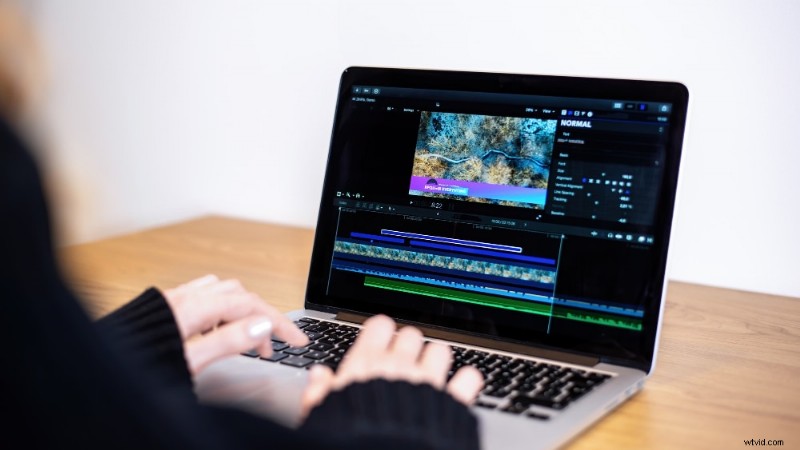 Rozmyj znaki wodne
Jeśli przycięcie znaku wodnego spowodowałoby wycięcie ważnych elementów filmu, rozważ rozmycie znaku wodnego, aby był mniej zauważalny. Możesz to zrobić za pomocą witryn takich jak Renderforest do edycji wideo . Przykładem jest Wondershare Filmora.
Kroki, aby zamazać znaki wodne za pomocą Filmory
Oto, jak usunąć znaki wodne z filmów za pomocą narzędzia AI Object Remover firmy Filmora.
Krok 1:Pobierz Filmorę na swój komputer i postępuj zgodnie z podanymi instrukcjami, aby ją skonfigurować. Powinno to zająć tylko kilka minut.
Ustabilizuj filmy za pomocą Wondershare Filmora
- Doskonała stabilizacja wideo przy niskim poziomie zniekształceń.
- Ogromne efekty wideo/audio i zasoby kreatywne.
- Zaawansowana sztuczna inteligencja do łatwego tworzenia treści.
- Intuicyjny, profesjonalny, a jednocześnie przyjazny dla początkujących.
- Działa na komputerach Mac, Windows, iOS i Android.


Krok 2:Otwórz Filmorę i zaimportuj wideo, które chcesz edytować. Przeciągnij i upuść na osi czasu film, który chcesz edytować.
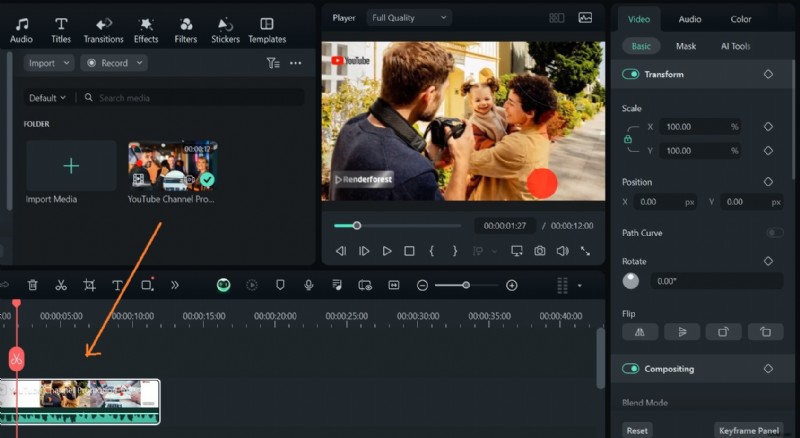
Krok 3:Kliknij dwie strzałki skierowane w prawo na pasku narzędzi osi czasu i wybierz opcję Usuwanie obiektów AI z menu rozwijanego.
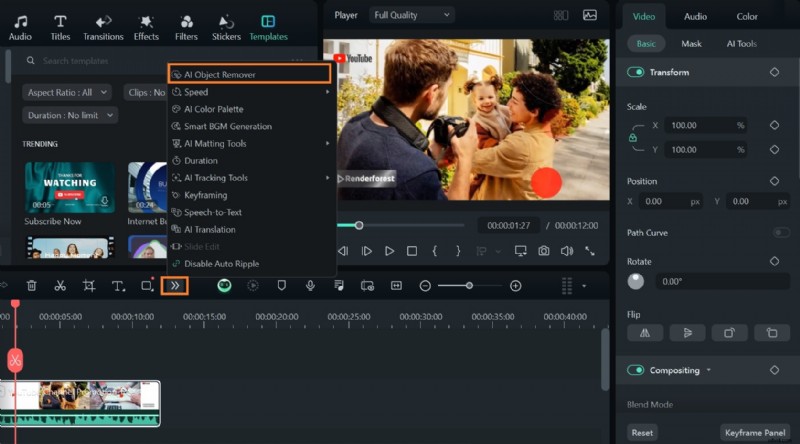
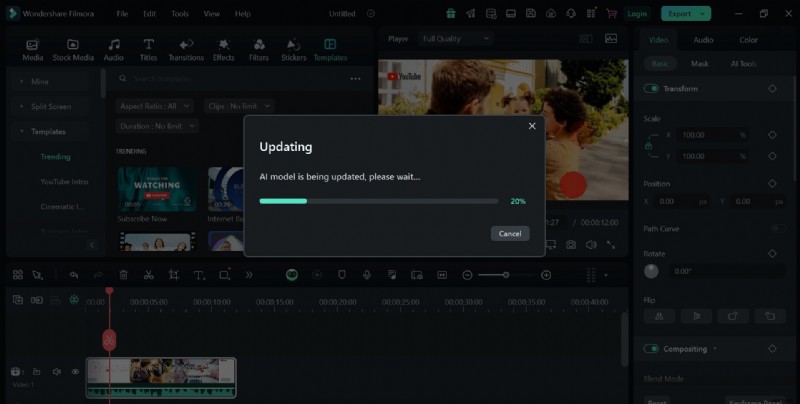
AI przeanalizuje Twój film.
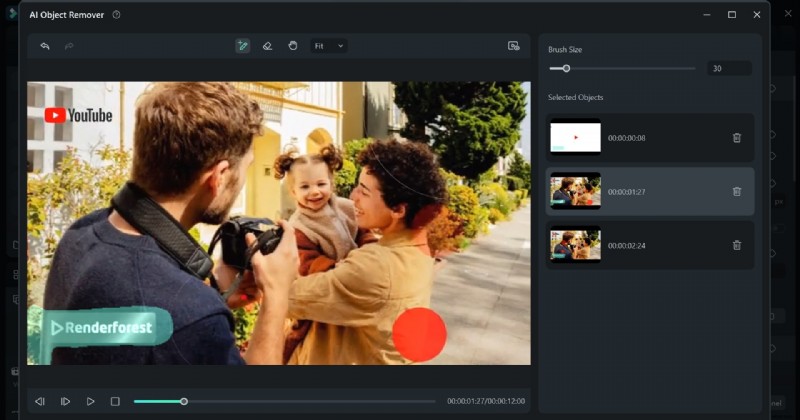
Krok 4:Przesuń pędzel nad znak wodny, który chcesz usunąć, a następnie kliknij Usuń w lewym dolnym rogu ekranu. Powtórz tę czynność dla każdej sceny w filmie, jeśli składa się ona z wielu scen. Możesz dostosować rozmiar pędzla, aby dopasować go do rozmiaru wideo. Kiedy skończysz, kliknij Wygeneruj.
Krok 4:AI będzie śledzić znak wodny, który chcesz usunąć. To okno dialogowe pokazuje, że trwa usuwanie znaku wodnego.
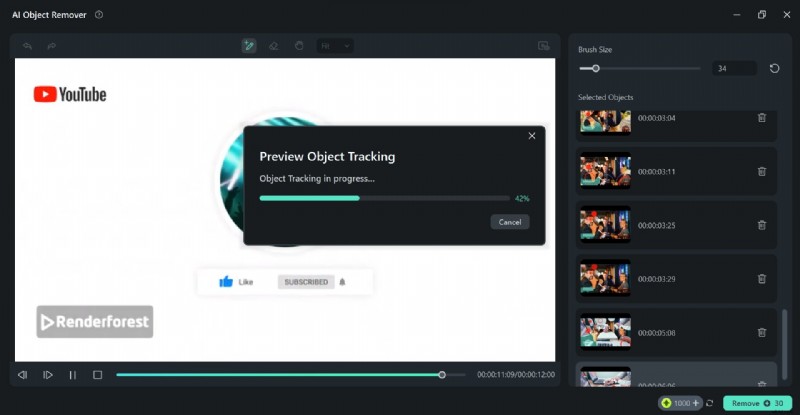
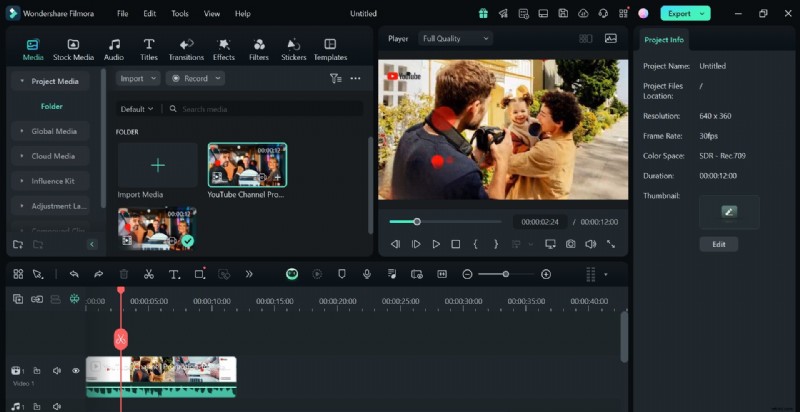
Usuwanie znaku wodnego będzie kontynuowane na osi czasu. Może to zająć kilka sekund lub minut, w zależności od długości filmu.
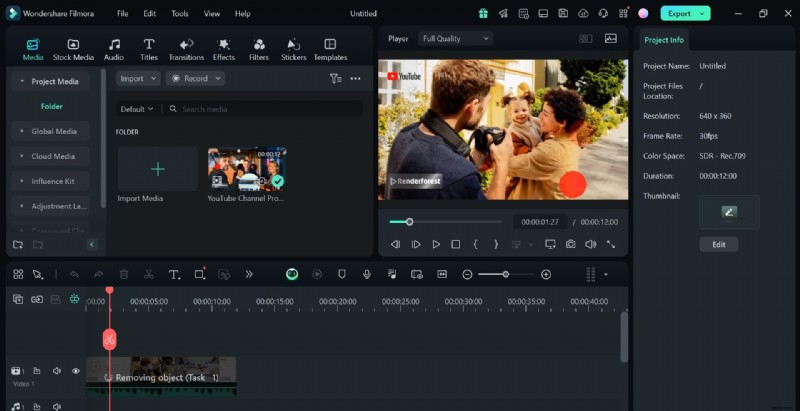
Po zakończeniu edytowany film bez znaku wodnego jest gotowy. Kliknij Eksportuj, aby pobrać i zapisać wideo bez znaku wodnego.
- Popraw filmy o niskiej jakości za pomocą narzędzi innych firm
Free Renderforest ogranicza eksport wideo do rozdzielczości 360p SD, co może skutkować niską jakością filmów, szczególnie w przypadku większych ekranów. Możesz jednak poprawić jakość wideo po wyeksportowaniu, korzystając z edytorów wideo, takich jak Filmora.
Kroki, aby poprawić jakość wideo w Filmorze
Krok 1:Zaimportuj wideo, które chcesz edytować do Filmory. Przeciągnij i upuść je na osi czasu.
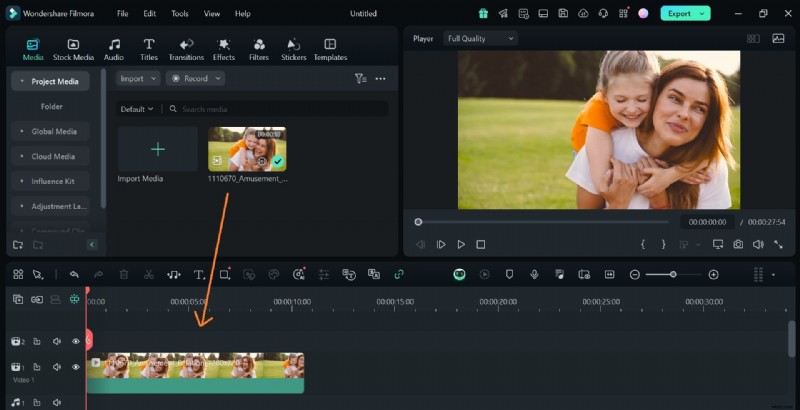
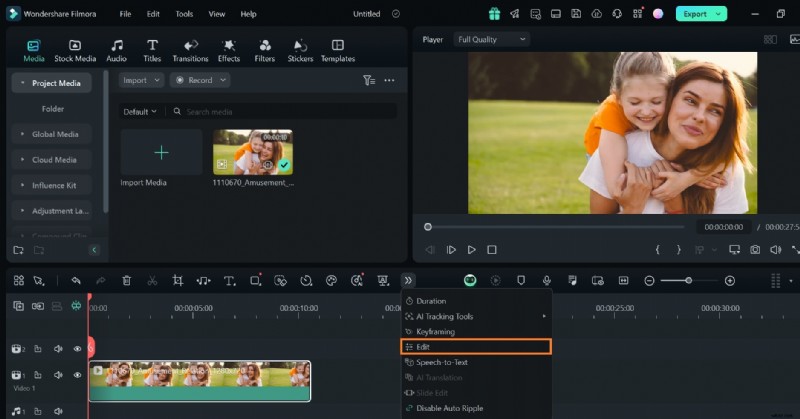
Krok 2:Wybierz klip wideo na osi czasu i kliknij dwie strzałki skierowane w prawo na pasku narzędzi osi czasu. Kliknij Edytuj.
Krok 3:Przewiń w dół i aktywuj funkcję Auto Enhance. Możesz dostosować stopień automatycznego poprawiania, jaki chcesz zastosować w swoim filmie.
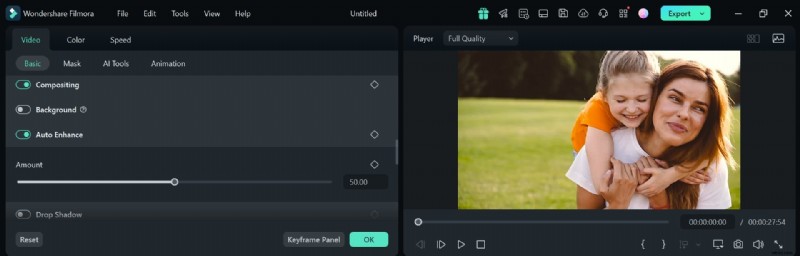
Możesz także wprowadzić inne zmiany, aby dostosować je do swoich potrzeb wideo. Kiedy skończysz, kliknij OK.
Krok 4:Kliknij Eksportuj i wybierz żądaną rozdzielczość.
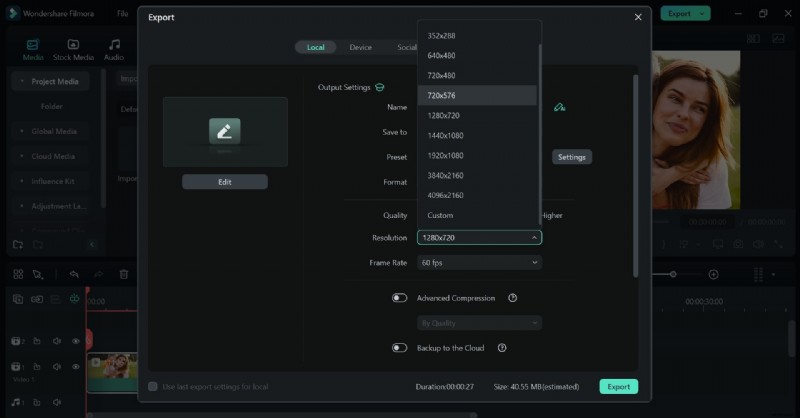
Tutaj możesz także wybrać format wideo i dostosować liczbę klatek na sekundę. Gdy już skończysz, kliknij Eksportuj.
Skorzystaj z bezpłatnych zasobów magazynowych
Bezpłatna wersja Renderforest ma ograniczoną kolekcję multimediów, która może nie spełniać Twoich potrzeb edycyjnych.
Rozwiązaniem tego problemu jest pobranie ze stron internetowych, takich jak Freepik, które udostępniają bezpłatne multimedia, które można importować do projektów Renderforest. Narzędzia takie jak Filmora oferują bezpłatną i dostępną bibliotekę multimediów z nieograniczoną liczbą obrazów, filmów, dźwięków i efektów.
Uzupełniając Renderforest o zasoby zewnętrzne lub media stockowe firmy Filmora, możesz podnieść jakość swoich projektów bez konieczności przechodzenia na plan płatny.
Część 5:Jak pobrać Renderforest na PC
Chociaż Renderforest został zaprojektowany głównie jako narzędzie internetowe i aplikacja mobilna, nadal możesz go używać na komputerze PC, jeśli wolisz wygodę pracy na większym ekranie lub potrzebujesz konfiguracji na komputerze stacjonarnym. Chociaż żadna witryna nie pozwala na pobranie Renderforest na komputer, możesz zainstalować Renderforest, korzystając z tych dwóch metod — oprogramowania, które zamienia witryny internetowe w aplikacje komputerowe i symulatory Androida.
Metoda 1:używanie oprogramowania do przekształcania witryn internetowych w aplikacje komputerowe
Narzędzia takie jak WebCatalog przekształcają strony internetowe w samodzielne aplikacje komputerowe. Dzięki temu możesz uzyskać dostęp do Renderforest bezpośrednio z systemu Windows lub Mac, jak każde inne oprogramowanie.
Kroki, aby zamienić witrynę Renderforest w aplikację komputerową
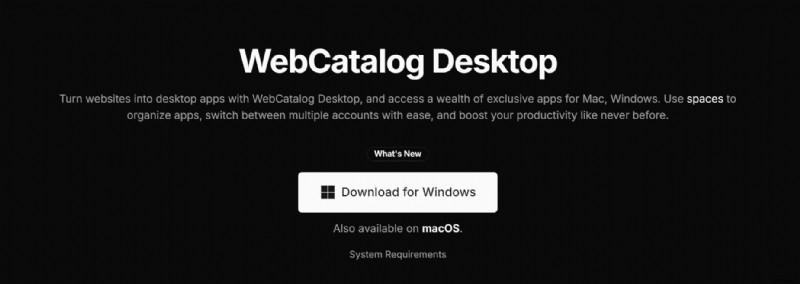
Krok 1:Pobierz WeCatalog na Windows lub Mac. Zainstaluj i otwórz oprogramowanie.
Krok 2:Po zainstalowaniu oprogramowania wprowadź adres URL Renderforest w WebCatalog. Kliknij opcję Zainstaluj w wynikach wyszukiwania, aby wygenerować aplikację komputerową dla witryny Renderforest.
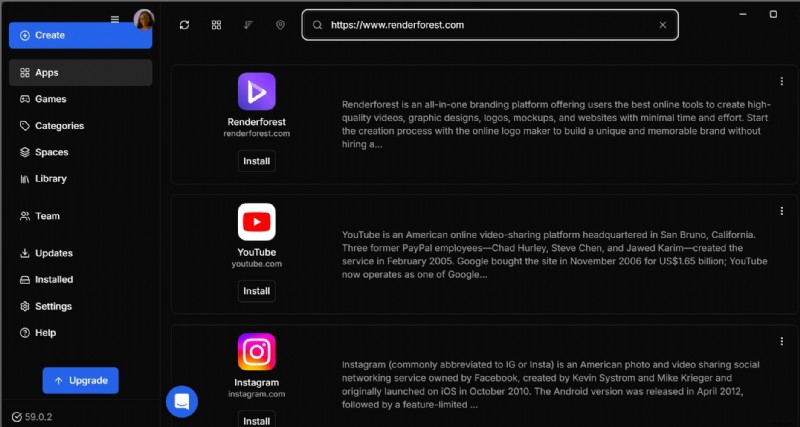
Po utworzeniu aplikacji komputerowej możesz uzyskać do niej dostęp ze swojego komputera, a do Renderforest będziesz mieć bezpośredni dostęp na swoim komputerze, bez konieczności każdorazowego otwierania przeglądarki.
Metoda 2:Korzystanie z symulatorów Androida
Jeśli wolisz korzystać z mobilnej wersji Renderforest na swoim komputerze, emulatory Androida, takie jak Bluestacks lub Noxplayer, umożliwiają uruchomienie aplikacji mobilnej bezpośrednio na komputerze. To świetna opcja, jeśli lepiej znasz interfejs mobilny, ale chcesz korzystać z większego ekranu.
Kroki instalacji Renderforest przy użyciu symulatora Androida
Krok 1:Zainstaluj Renderfoorest poprzez BlueStacks. Najpierw zainstaluj emulator Androida na swoim komputerze.
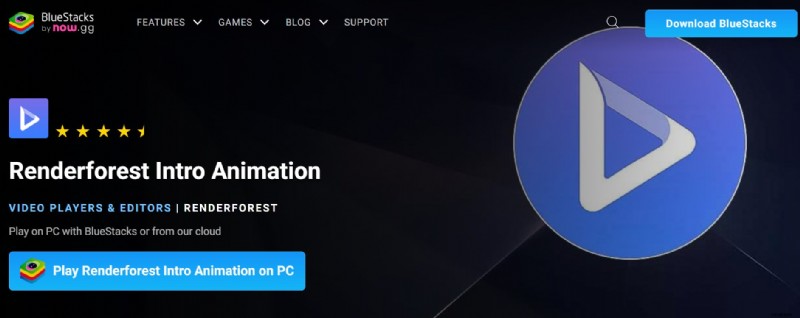
Krok 2:Po skonfigurowaniu BlueStacks na swoim komputerze zaloguj się do Google Play i wyszukaj Renderforest. Pobierz i zainstaluj aplikację tak samo jak na swoim telefonie komórkowym.
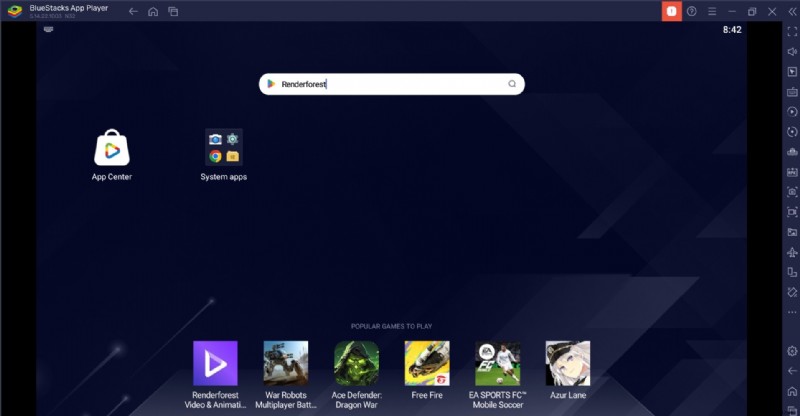
Możesz zastąpić BlureStackks preferowanym emulatorem Androida, proces instalacji jest zazwyczaj taki sam.
Wniosek
Pomimo ograniczonych funkcji bezpłatnej wersji Renderforest, możesz tworzyć wysokiej jakości filmy, dodając wykończenia i poprawiając ich jakość za pomocą innych narzędzi, takich jak Filmora. W przeciwieństwie do innych witryn, takich jak Renderforest, to oprogramowanie do edycji jest dostępne wyłącznie w trybie online i na urządzeniach mobilnych.
Ale nie martw się! Jeśli chcesz mieć to oprogramowanie na swoim komputerze, dwa łatwe w użyciu programy zapewniają pobranie Renderforest na komputer. Są łatwe w instalacji i umożliwiają korzystanie z wersji Renderforest w Internecie lub aplikacji mobilnej, w zależności od preferencji.
Oprogramowanie do Edycji Wideo