
Jeśli Premiere Pro wydaje Ci się trochę za duży i blokuje Cię przy biurku, Adobe oferuje prostszą opcję o nazwie Premiere Rush.
Dzięki Premiere Rush możesz łatwiej tworzyć i edytować filmy. Można go także używać w dowolnym miejscu, ponieważ jest również dostępny jako aplikacja mobilna. Ten edytor wideo został zaprojektowany tak, aby idealnie pasował do YouTuberów, vlogerów i twórców treści w mediach społecznościowych, którzy chcą profesjonalnie wyglądających filmów bez skomplikowanego zaawansowanego oprogramowania.
Jeśli szukasz samouczka Adobe Premiere Rush, który pomoże Ci od skonfigurowania pierwszego projektu do wyeksportowania ostatecznej wersji wideo, powinieneś zacząć od tego. Tutaj podzielimy się również zaawansowanymi wskazówkami i porównamy z alternatywnymi narzędziami, abyś mógł wybrać najlepszą opcję dla swoich potrzeb.
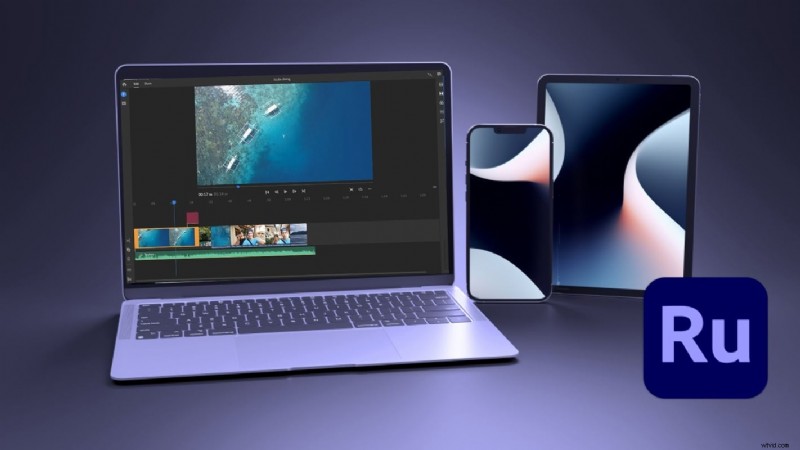
Część 1. Co to jest Adobe Premiere Rush?
Premiere Rush jest znany jako przyjazny dla początkujących dzięki prostemu interfejsowi i łatwym narzędziom przeciągania i upuszczania; dlatego stał się ulubionym edytorem wideo vlogerów i twórców mediów społecznościowych. Działa zarówno na komputerze stacjonarnym, jak i mobilnym, więc w razie potrzeby możesz go używać na obu urządzeniach.
Firma Adobe ogłosiła jednak, że od 30 września 2025 r. aplikacja Premiere Rush nie będzie już dostępna w witrynie Adobe ani w sklepach z aplikacjami. Jeśli masz już ją zainstalowaną, możesz nadal korzystać z aplikacji do 30 września 2026 r.
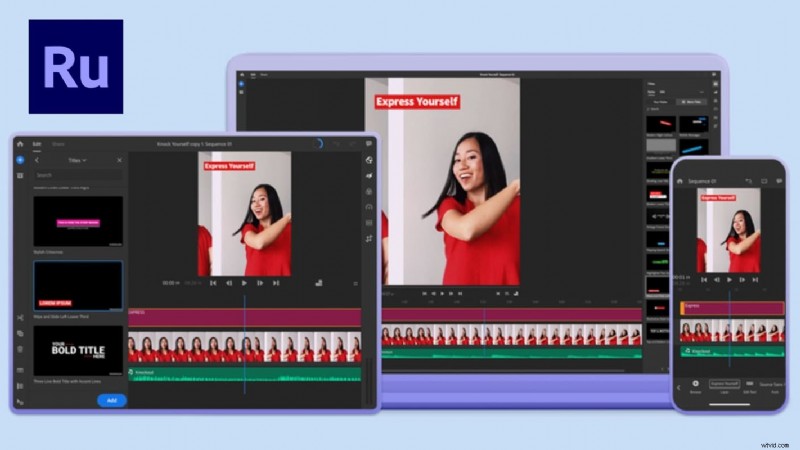
Dlaczego nazywa się go „Edytorem generacji YouTube”
Na pytanie, dlaczego nazywa się go „Edytorem generacji YouTube”, odpowiedź brzmi, że ta aplikacja jest rzeczywiście popularna wśród YouTuberów ze względu na jej szybkość i prostotę.
Twórcom, którzy stale tworzą treści, Premiere Rush umożliwia synchronizację projektów na wielu urządzeniach. Pomaga w wykonywaniu prostych, podstawowych edycji, takich jak wycinanie klipów, dodawanie tytułów i dostosowywanie kolorów. Możesz też przesyłać filmy bezpośrednio na platformy takie jak YouTube, Instagram czy TikTok.
Adobe Premiere Rush vs Premiere Pro (szybkie porównanie)
Porównując programy Adobe Premiere Rush i Adobe Premiere Pro, oba mają nieco inne funkcje i są przeznaczone dla użytkowników:
- Pośpiech premierowy to lżejsza i szybsza wersja w porównaniu do Premiere Pro. Ma mniej narzędzi do nauki, a ta aplikacja jest przeznaczona do szybkiej edycji.
- Premiera Pro to bardziej zaawansowana wersja Premiere Rush, zawierająca profesjonalne narzędzia, takie jak ustawienia kolorów, edycja wieloma kamerami i zaawansowane efekty.
Podsumowując, jeśli potrzebujesz zaawansowanych możliwości dostosowywania i nie przeszkadzają Ci bardziej złożone funkcje, wybierz Premiere Pro. Jeśli zależy Ci na szybkiej i prostej edycji, wybierz Premiere Rush.
Część 2. Pierwsze kroki z Adobe Premiere Rush
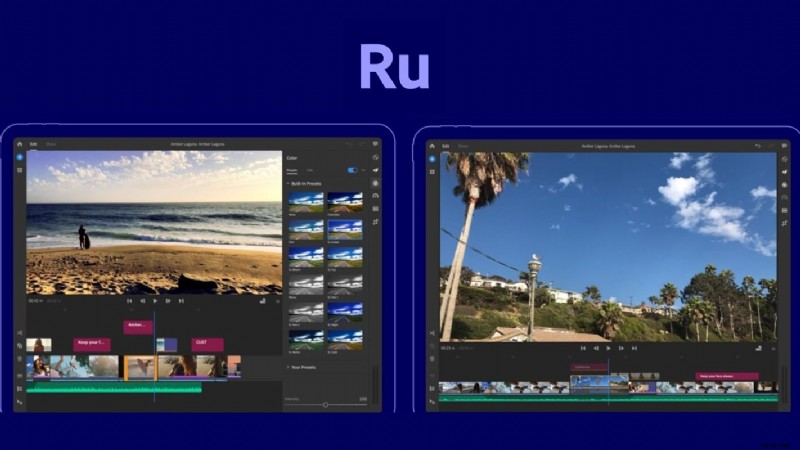
Jak pobrać i zainstalować program Adobe Premiere Rush
Z programu Adobe Premiere Rush można korzystać tylko wtedy, gdy pobrano go i zainstalowano z oficjalnej witryny Adobe lub ze sklepów z aplikacjami, takich jak Google Play i Apple App Store, przed 30 września 2025 r.
Aplikacja jest dostępna dla systemów Windows, macOS, iOS i Android. Po zainstalowaniu musisz zalogować się na swoje konto Adobe lub utworzyć bezpłatne konto, aby rozpocząć edycję.
Jak skonfigurować projekt w programie Adobe Premiere Rush (przewodnik dla początkujących)
- Uruchom Premiere Rush i kliknij „Utwórz nowy projekt „.
- Wybierz klipy wideo, obrazy lub pliki audio do zaimportowania. Możesz zmienić nazwę swojego projektu i wybrać, gdzie go zapisać.
Rush automatycznie umieści Twoje klipy na osi czasu, dzięki czemu możesz od razu przystąpić do ich przycinania lub zmiany układu.
Zrozumienie obszaru roboczego i interfejsu
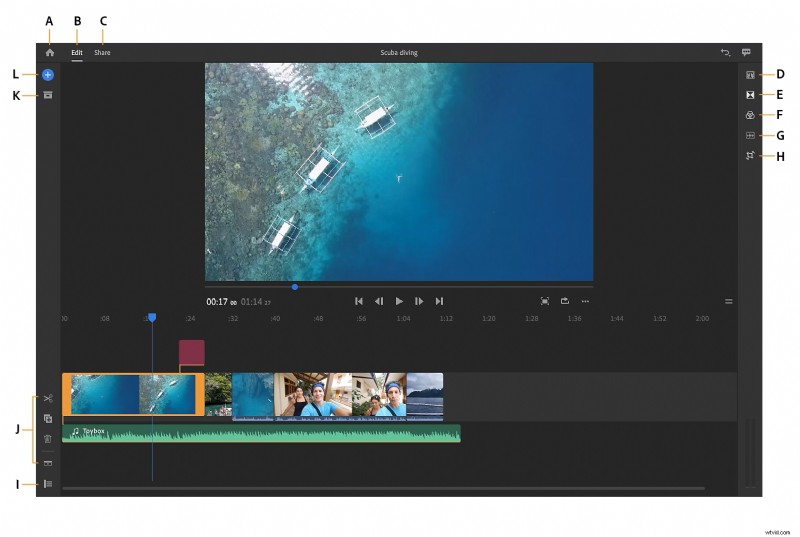
Przestrzeń robocza Premiere Rush została zaprojektowana tak, aby była prosta i intuicyjna. Okno podglądu wyświetla wideo w czasie rzeczywistym, a oś czasu umożliwia przycinanie, dzielenie i układanie klipów. Oto funkcje każdej oznaczonej sekcji (A–L):
- A. Przycisk strony głównej – Powoduje powrót do ekranu głównego, na którym przechowywane są wszystkie Twoje projekty.
- B. Edytuj kartę – Otwiera główny obszar roboczy edycji, w którym możesz porządkować klipy, dostosowywać dźwięk i dodawać efekty.
- C. Karta Udostępnij – Przejdź do tej karty, gdy będziesz gotowy wyeksportować i udostępnić swój film na YouTube, Instagramie lub zapisać go lokalnie.
- D. Panel tytułów – Dodaj tekst, tytuły i animowaną grafikę do swojego filmu.
- E. Panel przejść – Zastosuj płynne przejścia, takie jak rozpuszczanie krzyżowe lub zanurzanie w czerni między klipami.
- F. Panel kolorów – Dostosuj kolor, jasność, kontrast lub zastosuj gotowy wygląd, aby uzyskać spójny styl.
- G. Panel audio – Kontroluj głośność, redukuj szumy tła i automatycznie dostosowuj muzykę pod dialogami.
- H. Przekształć panel – Zmień rozmiar klipu, położenie, obrót i dodaj efekty obrazu w obrazie.
- I. Przełącz widok osi czasu – Przełączaj między rozszerzonym i kompaktowym widokiem ścieżek na osi czasu.
- J. Narzędzia osi czasu – Obejmuje dzielenie, duplikowanie i usuwanie w celu precyzyjnej edycji klipów.
- K. Przeglądarka multimediów – Uzyskaj dostęp do zaimportowanych klipów lub dodaj nowe multimedia do swojego projektu.
- L. Dodaj przycisk multimediów – Szybko importuj filmy, zdjęcia lub pliki audio ze swojego urządzenia lub magazynu w chmurze.
Część 3. Jak krok po kroku korzystać z Adobe Rush
Jeśli dopiero zaczynasz edytowanie, możesz nie mieć pewności, jak to działa. Jednak nauka Adobe Rush jest łatwiejsza niż myślisz. W tym artykule omówiono samouczek programu Adobe Premiere Rush, który warto znać.
Możesz stworzyć swój pierwszy vlog lub szybką treść w mediach społecznościowych. Te kroki pomogą Ci zachować porządek, wydajnie pracować i uzyskiwać profesjonalne wyniki bez poczucia przytłoczenia.
Krok 1
Importowanie i porządkowanie klipów na osi czasu
Otwórz Rush i wybierz opcję Utwórz nowy projekt.
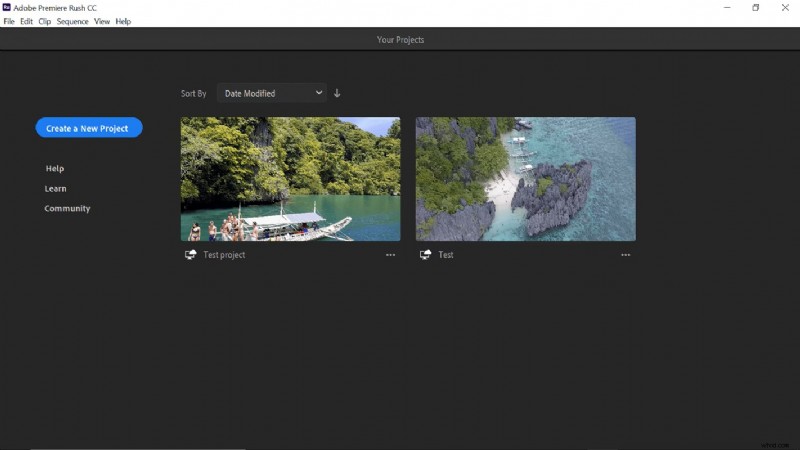
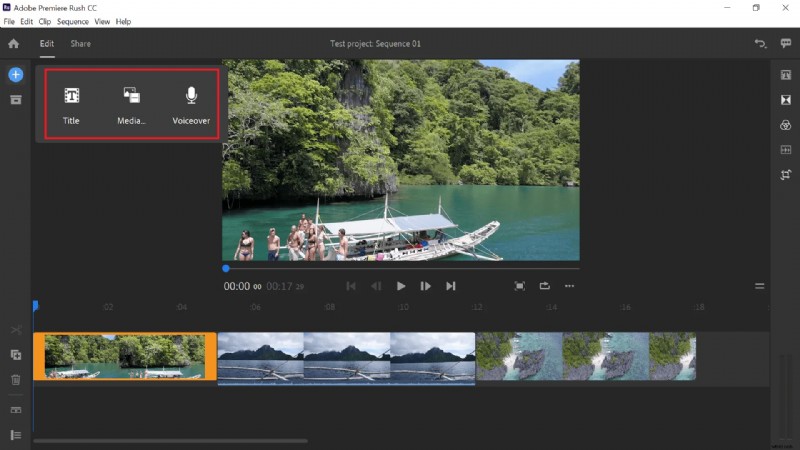
Kliknij przycisk Dodaj multimedia i wybierz pliki z urządzenia lub chmury. Rush automatycznie umieści wybrane klipy na osi czasu.
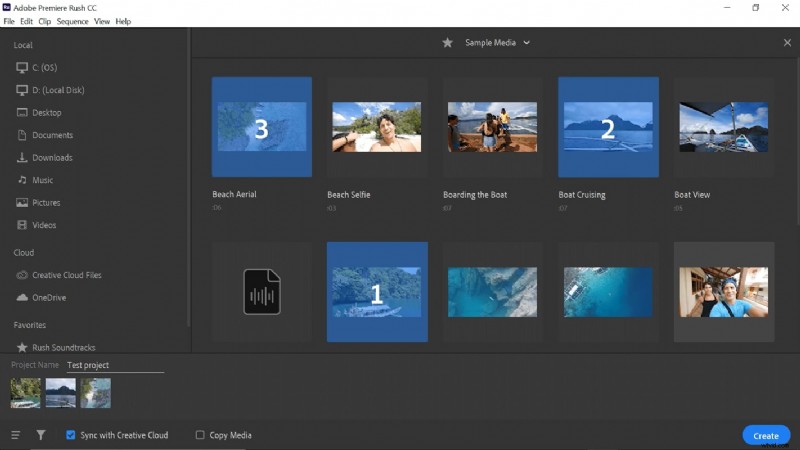
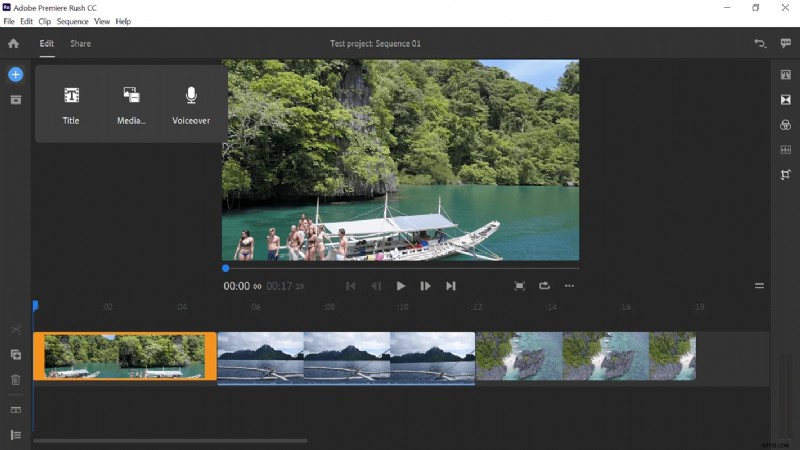
Uporządkuj klipy, przeciągając je w lewo lub w prawo na osi czasu. Aby zmienić kolejność, przeciągnij klip i upuść go w miejscu, w którym chcesz go odtworzyć.
Krok 2
Jak przyciąć i wyeksportować wideo
- Przesuń głowicę do miejsca, w którym chcesz wyciąć.
- Użyj narzędzia Podziel (ikona nożyczek w Narzędziach osi czasu), aby wyciąć klip w miejscu głowicy odtwarzania.
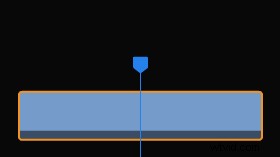
- Wybierz niechciany segment i naciśnij klawisz Delete, aby go usunąć.
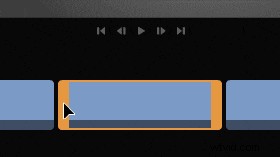
- Wytnij klip, przeciągając lewą lub prawą krawędź klipu do wewnątrz, aby go skrócić. Podgląd będzie aktualizowany w czasie rzeczywistym.
Krok 3
Dodawanie tytułów, narracji i przejść
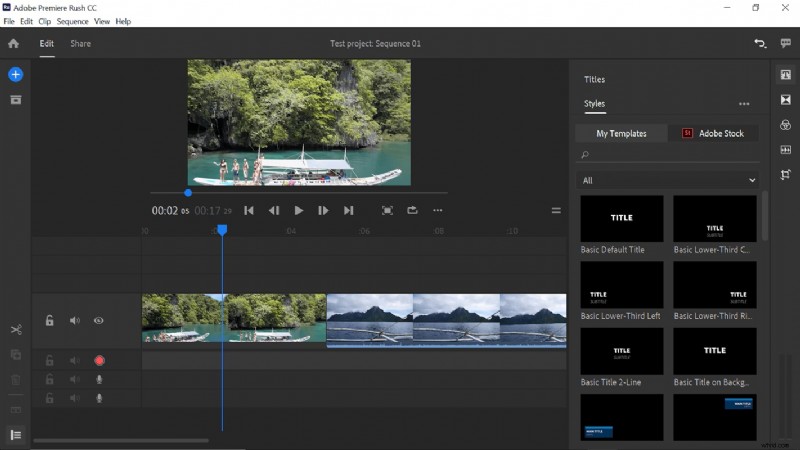
- Otwórz panel Tytuły, przeciągnij szablon tytułu na oś czasu, a następnie kliknij tekst w oknie podglądu, aby go edytować.
- Dostosuj czcionkę, rozmiar, wyrównanie i położenie w ustawieniach tytułu.
Jak dodać narrację w Premiere Rush
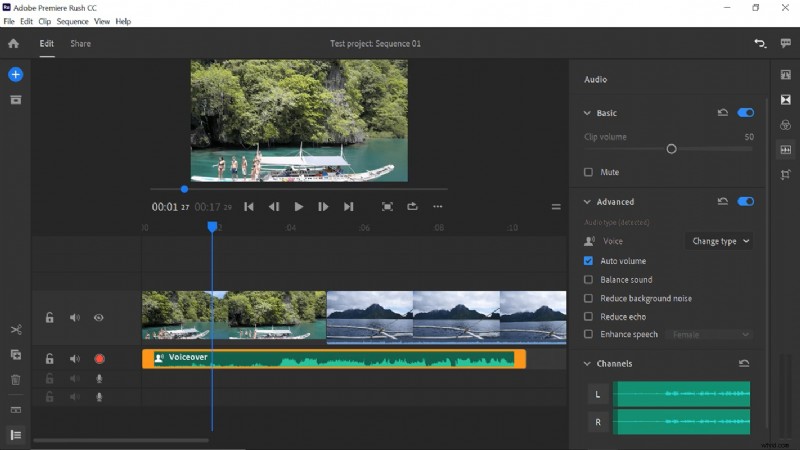
- Przesuń głowicę do miejsca, w którym chcesz rozpocząć nagrywanie, a następnie użyj przycisku mikrofonu/nagrywania, aby nagrać dźwięk bezpośrednio na osi czasu.
- Po nagraniu użyj panelu Audio, aby obniżyć poziom muzyki w tle i balansu.
Jak dodać przejście w Premiere Rush
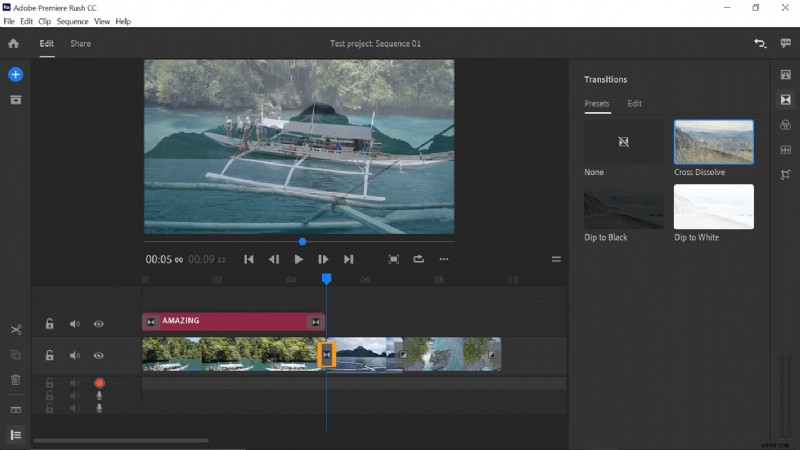
- Otwórz panel Przejścia, przeciągnij przejście między dwoma klipami i upuść je w odpowiednim miejscu.
- Dostosuj czas przejścia, przeciągając jego krawędzie na osi czasu.
Krok 4
Korzystanie z filtrów i dopasowań kolorów
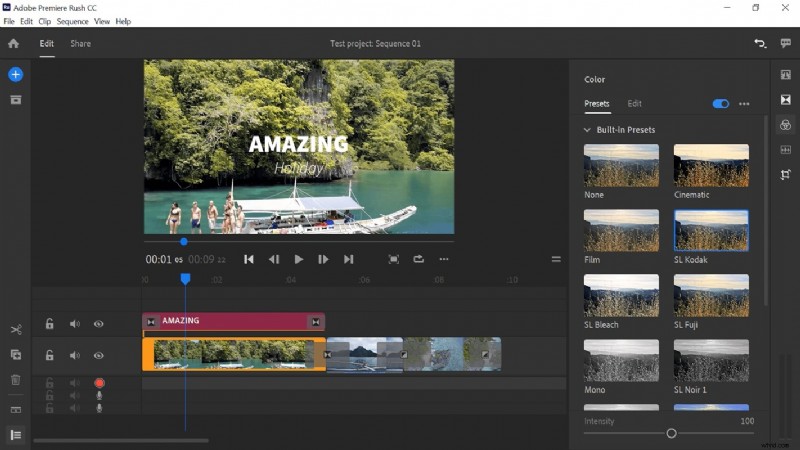
- Wybierz klip na osi czasu i kliknij ikonę Kolor w prawym panelu, aby uzyskać dostęp do gotowych ustawień i opcji dostosowywania.
- Wybierz gotowe ustawienia, aby uzyskać szybkie rezultaty lub dostosuj szczegółowo.
- Odtwórz film, aby zobaczyć wyniki. Dostosuj ustawienia, aż uzyskasz pożądany styl i nastrój.
Krok 5
Eksportowanie i udostępnianie filmu
- Kliknij przycisk Udostępnij u góry, aby otworzyć ustawienia eksportu.
- Dostosuj nazwę pliku, rozdzielczość i miejsce docelowe. Możesz eksportować na swoje urządzenie lub bezpośrednio do YouTube, Instagramu lub Facebooka.
- Kliknij Eksportuj i pozwól Rushowi przetworzyć wideo. Gdy już to zrobisz, Twój film będzie gotowy do udostępnienia odbiorcom.
Część 4. Zaawansowane wskazówki dotyczące lepszej edycji wideo w Adobe Rush
Po omówieniu podstaw i samouczku Adobe Rush nadszedł czas, aby dowiedzieć się, jak ulepszyć swoje edycje, aby wyglądały dopracowane i profesjonalne. Oto kilka wskazówek, które pomogą Ci zamienić proste filmy w bardziej wciągające treści:
Najlepsze praktyki dotyczące tytułów i czcionek
Tytuły mogą nie tylko być etykietą sceny, ale także określać nastrój Twojego filmu. Wskazówka jest taka, aby wybrać wyraźną i łatwą do odczytania czcionkę oraz starać się używać spójnej czcionki w całym filmie.
Możesz także użyć kolorów pasujących do kolorów Twojej marki, aby nadać jej bardziej dopracowany wygląd. Następnie umieść tytuł, nie zakrywając żadnych ważnych szczegółów filmu.
Edycja dźwięku i dostosowanie narracji
Aby dialogi były wyraźne, możesz zmniejszyć głośność muzyki w tle lub użyć automatycznego wyciszania, aby ściszyć muzykę podczas dialogów. Usuń niechciany szum, synchronizując lektora z klipami i narzędziem redukcji głosu Rush , dzięki czemu dźwięk jest czysty i profesjonalny, ponieważ dźwięk jest tak samo ważny jak obraz.
Używanie spójnych filtrów w celu uzyskania spójnych filmów
Wybierz jeden filtr lub gotowe ustawienie kolorów, które pasuje do nastroju Twojego filmu i zastosuj go do wszystkich klipów. Zapewnia to harmonię wizualną i zapobiega niedopasowaniu obrazu wideo.
Typowe błędy, których powinni unikać początkujący
- Używanie zbyt wielu efektów lub przejść, które mogą odwracać uwagę widzów od głównej treści.
- Przeoczenie równowagi dźwięku, powodujące wzajemne przytłaczanie muzyki, głosów lub efektów dźwiękowych.
- Pomieszanie proporcji obrazu prowadzące do niespójnego kadrowania lub czarnych pasków w filmie.
- Zapominanie o sprawdzeniu ustawień eksportu, co może obniżyć ostateczną jakość filmu przed udostępnieniem.
Część 5. Inne opcje przyjazne dla początkujących, ułatwiające edycję
Ponieważ firma Adobe zdecydowała się zaprzestać udostępniania Premiere Rush, wprowadziła Premiere dla iPhone'a jako zamiennik. Po tej zmianie możesz się zastanawiać, czy nadal jest to najlepszy wybór do szybkich i prostych edycji, czy też powinieneś zamiast tego wybrać inny edytor przyjazny dla początkujących.
Jeśli wolisz to drugie, Wondershare Filmora to edytor wideo, który polecamy. Jest idealny dla początkujących, ale wystarczająco mocny, aby rozwijać się wraz z Tobą. Ponadto Filmora zapewnia elastyczność edycji w dowolnym miejscu, ponieważ jest dostępna zarówno na komputerach stacjonarnych (Windows i Mac), jak i na urządzeniach mobilnych (iOS i Android).
 Bezpieczne pobieranie
Wybór między Adobe Premiere Rush a Filmorą zależy od tego, co jest dla Ciebie priorytetem:szybkość, kreatywność czy prostota. Oto porównanie ich obok siebie.
Porównanie łatwości obsługi
Podobnie jak Premiere Rush, Filmora została zaprojektowana z myślą o prostocie. Przejrzysty interfejs oraz przepływ pracy typu „przeciągnij i upuść” ułatwiają naukę i zrozumienie. Wystarczy kilka szybkich prób, aby oswoić się z problemem. Podstawowe zadania, takie jak przycinanie klipów, dodawanie muzyki lub stosowanie efektów, można wykonać kilkoma kliknięciami, a dostępne są wbudowane szablony i gotowe ustawienia, które jeszcze bardziej przyspieszają.
Funkcje edycji i elastyczność
Premiere Rush koncentruje się na podstawowych potrzebach edycyjnych, takich jak przycinanie, przejścia, tytuły i podstawowa regulacja kolorów. Tymczasem Filmora zapewnia elastyczność dzięki inteligentnemu wycinaniu AI, śledzeniu ruchu, zwiększaniu prędkości, klatek kluczowych i szerokiemu wyborowi efektów, dzięki czemu twórcy mogą z łatwością eksperymentować z wieloma stylami.
Opcje eksportu i prędkość
Zarówno Premiere Rush, jak i Filmora umożliwiają szybki eksport, ale Filmora zapewnia większą kontrolę dzięki ustawieniom wstępnym zoptymalizowanym pod kątem YouTube, TikTok i Instagram. Filmora umożliwia także większe dostosowywanie rozdzielczości i szybkości transmisji, podczas gdy Premiere Rush utrzymuje prostotę w celu szybszego udostępniania.
Koszt i stosunek jakości do ceny
Premiere Rush oferuje bezpłatny plan, ale ma ograniczenia dotyczące przechowywania i eksportowania w chmurze. Filmora oferuje również wersję bezpłatną, ale podczas eksportu dodaje znaki wodne. Jednak jego płatny plan jest przystępny cenowo i obejmuje roczną opcję dożywotnią, która jest uważana za przyjazną dla budżetu, szczególnie jeśli dopiero zaczynasz edytować, ale potrzebujesz zaawansowanych funkcji.
Tabela porównawcza Adobe Premiere Rush i Filmora
| Aspekt | Adobe Premiere Rush | Filmora |
| Krzywa uczenia się | Bardzo łatwy do nauczenia | Przyjazny dla początkujących dzięki szablonom i gotowym ustawieniom |
| Funkcje edycji | Podstawowe przycinanie, przejścia i proste narzędzia do kolorowania | Inteligentne wycinanie AI, śledzenie ruchu, zwiększanie prędkości, klatki kluczowe, efekty |
| Narzędzia AI | Brak | Automatyczne napisy, copywriting AI, narzędzia do tworzenia obrazów AI i nie tylko |
| Opcja eksportu | Do szybkiego udostępniania, ale ma ograniczone ustawienia | Ustawienia domyślne zoptymalizowane pod kątem platformy i konfigurowalne eksporty |
| Ceny | Darmowy plan + subskrypcja z pełnymi funkcjami | Bezpłatne ze znakiem wodnym, niedrogie płatne plany (miesięczne, roczne lub dożywotnie) |
