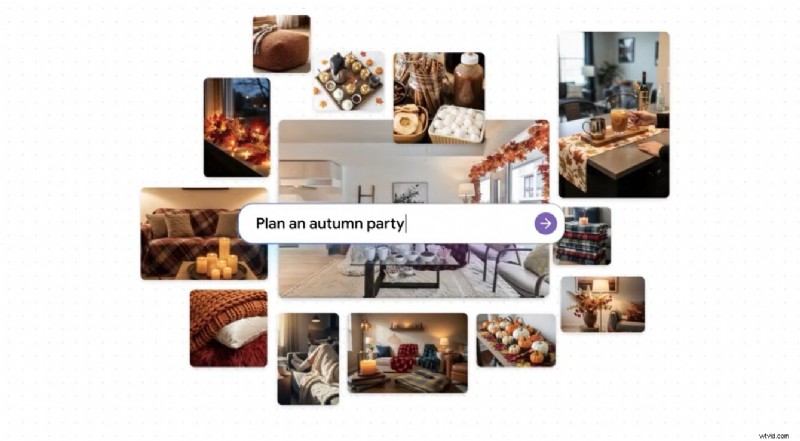
Jeśli zwykle spędzasz godziny na przeszukiwaniu Internetu w celu stworzenia moodboardu dla swojego projektu, te dni już minęły. Google wprowadził Mixboard co pozwala zbudować pełną wizualną tablicę koncepcyjną, po prostu opisując swój pomysł.
Podobnie jak Pinterest, możesz odkryć wszelkiego rodzaju pomysły wizualne za pomocą jednego wyszukiwania. Na przykład, jeśli pracujesz nad projektem aranżacji wnętrz i chcesz stworzyć moodboard, po prostu wpisujesz podstawowy monit i pozwalasz Mixboard wygenerować obrazy dla Ciebie. Całkiem łatwe, prawda?
I nie chodzi tylko o tworzenie obrazów na podstawie podpowiedzi tekstowych. Możesz także przesyłać własne obrazy i przekształcać je za pomocą sztucznej inteligencji oraz szeregu innych ciekawych funkcji, które omówimy później.
Jeśli umieścimy go obok Pinteresta, zobaczysz, że Google Mixboard potrafi o wiele więcej, niż tylko Cię inspiruje.
| Funkcja | Pinterest | Google Mixboard |
| Główny cel | Wizualne odkrywanie, dodawanie zakładek i przeglądanie istniejących treści w Internecie. | Obsługiwane przez sztuczną inteligencję płótno kreatywne do generowania i edytowania nowych pomysłów wizualnych. |
| Podstawowa technologia | Algorytmy rekomendacji na podstawie zachowań użytkowników i tagów. | Gemini 3.0 (wnioskowanie) i Nano Banana (generowanie/edycja obrazu). |
| Źródło treści | Istniejące obrazy i filmy przesłane przez użytkowników lub połączone z witrynami internetowymi. | Oryginalne treści generowane przez sztuczną inteligencję i zasoby przesłane przez użytkowników. |
| Edycja obrazu | Minimalne (podstawowe przycinanie lub filtrowanie w aplikacji). | Zaawansowana edycja AI; Modyfikuj określone części obrazu za pomocą podpowiedzi tekstowych. |
| Styl tworzenia pomysłów | Przeglądanie tego, co inni już utworzyli (odkrywanie pasywne). | Współtworzenie ze sztuczną inteligencją w celu wizualizacji czegoś, co jeszcze nie istnieje (aktywne tworzenie). |
| Współpraca | Wspólne tablice umożliwiające łączenie istniejących pomysłów. | Wspólna burza mózgów w czasie rzeczywistym ze zintegrowanymi sugestiami sztucznej inteligencji. |
| Integracja tekstu | Opisy i „notatki dla siebie” na przypinkach. | Gemini 3 Flash może pisać skrypty, podpisy lub wyjaśnienia bezpośrednio na tablicy. |
| Najlepsze dla | Znajdowanie inspiracji estetycznych, przepisów i linków do zakupów. | Scenorysy, grafiki koncepcyjne, komunikacja naukowa i projekty architektoniczne. |
Technologia stojąca za Google Mixboardem
A skoro mowa o Mixboardzie, nie byłby on kompletny, gdyby nie wspomniano o stojącej za nim sztucznej inteligencji. Mixboard AI działa na bazie Nano Banana i Bliźnięta 3 .
- Nano Banan obsługuje edycję obrazu i modyfikacje wizualne w oparciu o polecenia tekstowe
- Bliźnięta 3 działa jak mózg, który porządkuje pomysły i rozumie relacje między obrazami i tekstem, dzięki czemu wszystko w moodboardzie pozostaje powiązane z podpowiedziami.
Część 2. Funkcje Mixboardu:co właściwie możesz zrobić
Jest co najmniej pięć podstawowych rzeczy, które możesz zrobić za pomocą Google Mixboard:
- Rozpocznij nowy projekt za pomocą podpowiedzi tekstowej lub wybierz jeden z popularnych moodboardów dostępnych już na Mixboard .
- Wykorzystaj własne obrazy, aby je przekształcić lub dodać nowe elementy i postacie za pomocą sztucznej inteligencji.
- Edytuj swój moodboard, używając prostego języka, aby wprowadzać drobne zmiany lub łączyć obrazy za pomocą Nano Banana.
- Twórz nowe odmiany swoich pomysłów, korzystając z funkcji „regeneruj " i "więcej tego typu „opcje.
- Generuj tekst na podstawie kontekstu dowolnych obrazów na tablicy.
Dzięki tym funkcjom możesz także posunąć swoją tablicę o krok dalej i zaprezentować swoje pomysły w bardziej uporządkowanym formacie.
Zamień swoje Mixboardy w prezentacje
Możesz pójść dalej, zamieniając całą tablicę w pełną prezentację. Mixboard pobiera kontekst z Twojej tablicy i Twoich danych wejściowych, w tym format, skupienie prezentacji i preferowany styl wizualny, aby zbudować dla Ciebie slajdy. Działa na Nano Banana Pro, więc zarówno grafika, jak i tekst mają wyższą jakość niż w modelu standardowym.
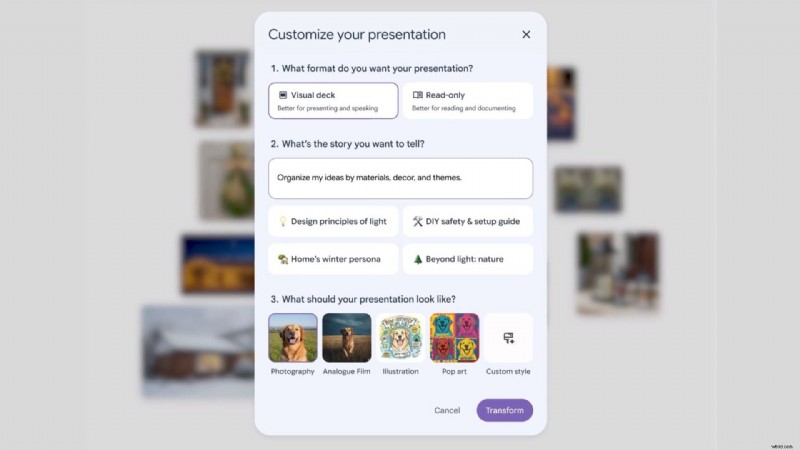
Oprócz podpowiedzi tekstowych i przesyłania zdjęć Mixboard obsługuje także kilka innych metod wprowadzania. Jest wbudowany aparat do selfie dzięki czemu możesz zrobić sobie zdjęcie i upuścić je bezpośrednio na tablicę. Pliki PDF, HEIC i TIFF są również obsługiwane jako odniesienie. Co więcej, możesz rysować bezpośrednio na dowolnym obrazie aby oznaczyć konkretny obszar, opisać swoją zmianę i pozwolić sztucznej inteligencji zastosować zmianę.
Twórz na wielu tablicach
Masz mnóstwo pomysłów do uporządkowania? Możesz utworzyć wiele tablic w ramach tego samego projektu, aby wszystko było uporządkowane. Użyj opcji „Połącz ", aby wybrać dowolne dwa obrazy i zobaczyć, jak sztuczna inteligencja łączy ich style. Każda tablica może służyć innemu celowi. Na przykład jeden do burzy mózgów, jeden do podsumowania drobiazgów i jeden do ostatecznej wizji.
Część 3. Jak korzystać z Google Mixboard (krok po kroku)
Korzystanie z Mixboardu jest bardzo łatwe. Przejdźmy przez to razem.

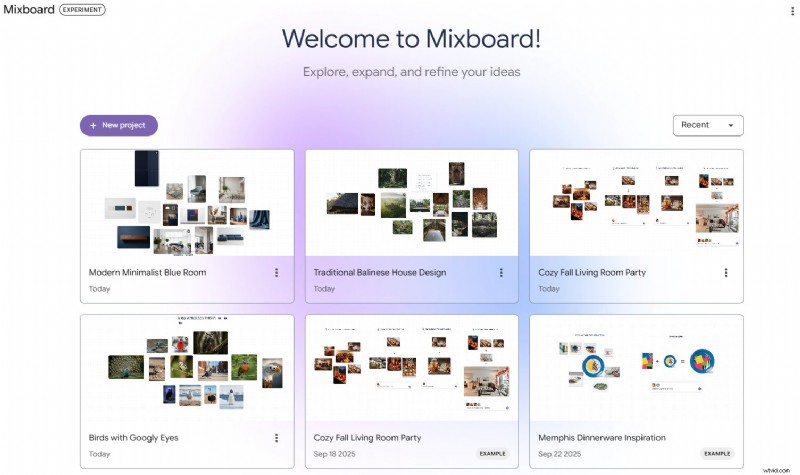
Krok 2 Gdy już znajdziesz się na Mixboardzie panelu kliknij „Rozpocznij przycisk " Następnie wybierz "Nowy projekt" lub wybierz jeden z popularnych moodboardów jako punkt wyjścia.
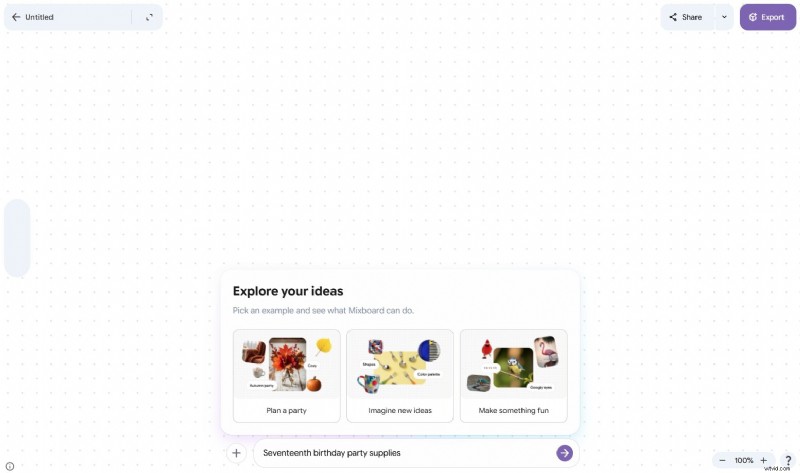
Krok 3Wpisz monit i kliknij „Generuj " lub naciśnij przycisk strzałki po prawej stronie.
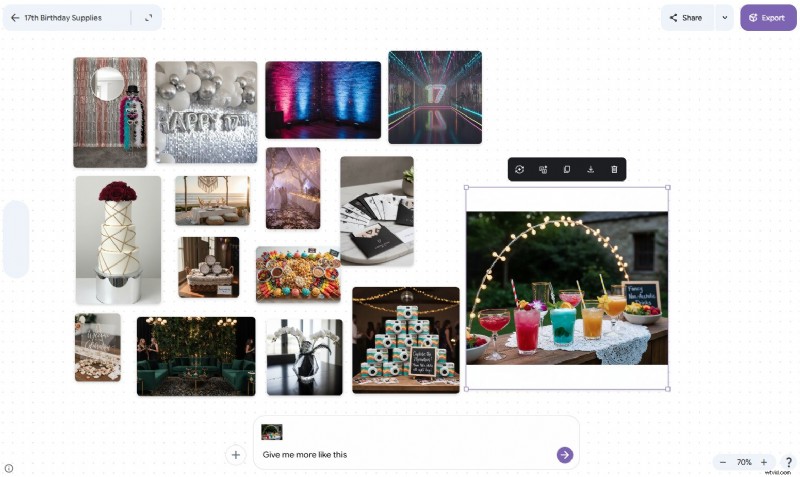
Krok 4Możesz także wybrać obraz, który Ci się podoba i zapytać Mixboard aby wygenerować podobne obrazy, dodając dodatkowe podpowiedzi.
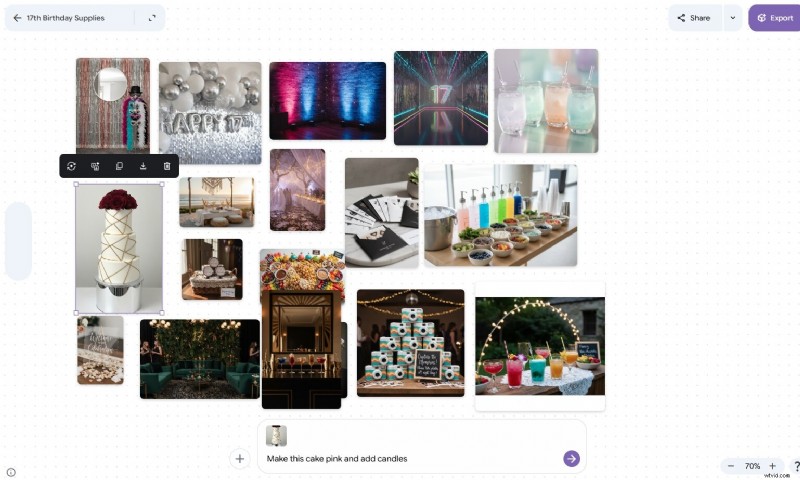
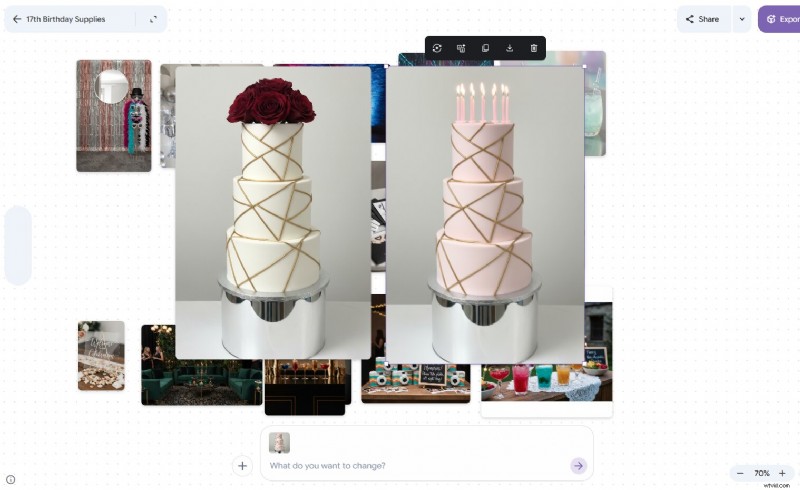
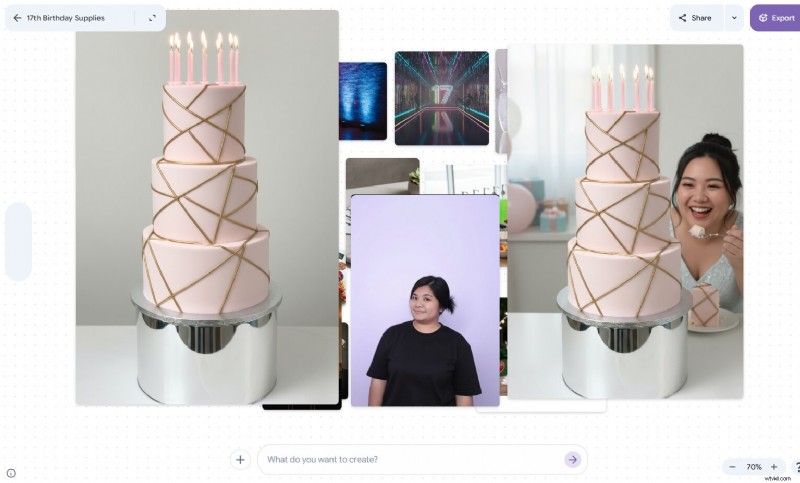
Możesz też zmodyfikować dowolną część obrazu, korzystając z podpowiedzi tekstowej. Powiedzmy, że chcesz zobaczyć, jak to ciasto wygląda na różowo. Po prostu wybierz obraz i wpisz go, a Mixboard zaktualizuje go za Ciebie.
Zobacz wynik poniżej:
Krok 5Możesz przesyłać własne zdjęcia i edytować je, korzystając z innych obrazów dostępnych na Mixboard , tak jak my. Po prostu przeciągnij dwa obrazy, które chcesz połączyć, a następnie napisz monit.
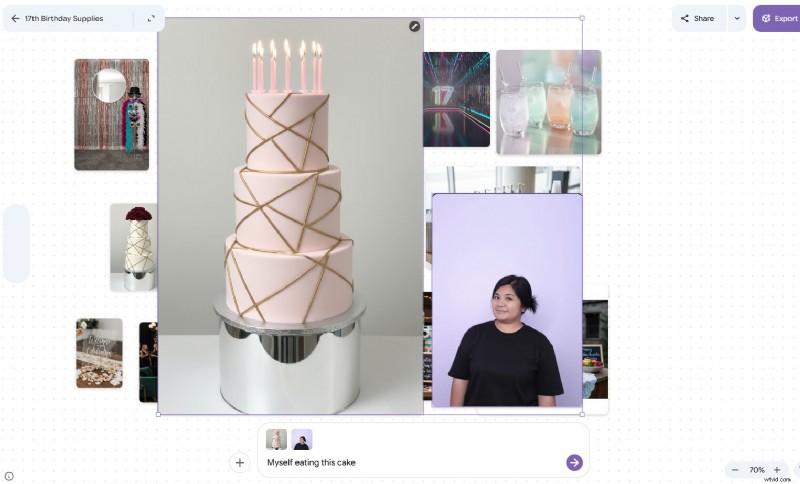
Mimo że wygenerowane twarze mogą nie być w 100% identyczne z oryginałem, wyniki nadal wyglądają naprawdę dobrze i nie sprawiają wrażenia zbyt „sztucznych”.
Ogólnie rzecz biorąc, Google Mixboard to doskonałe narzędzie do odkrywania pomysłów z wykorzystaniem sztucznej inteligencji. To powiedziawszy, ma małą wadę:nie można przeciągać płótna, aby się poruszać (w górę, w dół, w lewo lub w prawo). Możesz jednak nadal używać kursora myszy do przewijania w górę i w dół.
A także, mimo że istnieje kilka wad, prawdopodobnie z powodu AI Mixboard jest wciąż w fazie eksperymentalnej, możesz dołączyć do społeczności Google Discord, aby być na bieżąco z najnowszymi osiągnięciami Google Mixboard AI.
Część 4. Kto powinien korzystać z Google Mixboard? Najlepsze przypadki użycia
Z Google Mixboard AI może korzystać każdy. Nie ogranicza się to do osób o określonych typach pomysłów. Jest to jednak szczególnie przydatne w przypadku niektórych zawodów, takich jak:
- Twórcy mediów społecznościowych: Twórcy mogą tworzyć treści, korzystając z obrazów generowanych przez Mixboard. Co więcej, mogą go również używać do burzy mózgów na pomysły wymagające wizualnej eksploracji.
- Projektanci i artyści: Projektanci i artyści mogą zbudować własne studio Mixboard za pomocą Google Mixboard, zapewniając im wydzieloną przestrzeń do burzy mózgów i rozwijania pomysłów na swoje kreatywne projekty.
- Marketerzy i pisarze: Marketerzy i pisarze mogą również korzystać z Google Mixboard, aby wspierać swoje procesy badawcze dotyczące projektów lub treści pisanych.
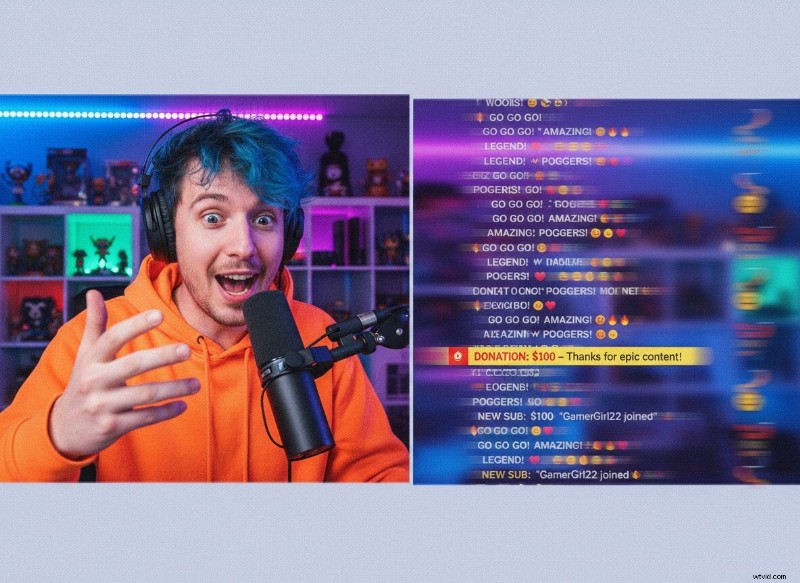
Część 5. Umieszczanie moodboardu w prawdziwych projektach wideo
Moodboard jest przydatny tylko wtedy, gdy faktycznie coś z nim zrobisz. Gdy tablica Mixboard będzie już gotowa, możesz przenieść ten kierunek wizualny bezpośrednio do Wondershare Filmora i wykorzystać go jako kreatywny plan całego filmu.
Filmora jest dostępna na Windows, Mac, iOS i Android. Jest to aplikacja do edycji wideo, która sprawdza się zarówno dla początkujących, jak i doświadczonych montażystów, a funkcje sztucznej inteligencji są wbudowane w przepływ pracy. Do najbardziej przydatnych należy funkcja Image to Video, która umożliwia pobieranie obrazów z Mixboardu i animowanie ich w pełny klip wideo.
Obróć swój Mixboard obrazy w filmy przy użyciu Filmory
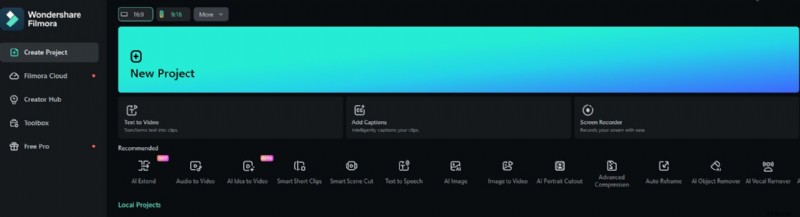
Krok 1Zapisz obraz z Mixboardu, który chcesz zamienić w wideo.
Krok 2Otwórz aplikację Filmora, a następnie kliknij „Nowy projekt " lub "Obraz na wideo .” Zaimportuj obraz z Mixboard którego chcesz użyć.
Krok 3Wybierz, jakiego modelu AI chcesz użyć (np. Veo 3.1 lub Sora 2). Dostosuj rozdzielczość i czas trwania filmu w oparciu o dostępne opcje.
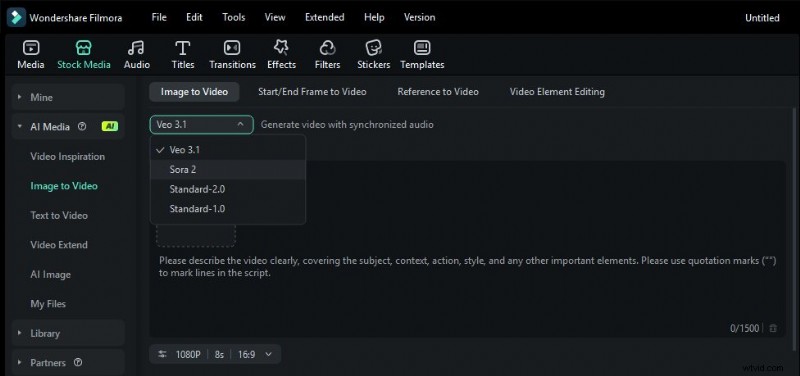
Następnie prześlij swoje zdjęcie i wpisz żądany monit, aby Filmora mogła zamienić obraz w film.
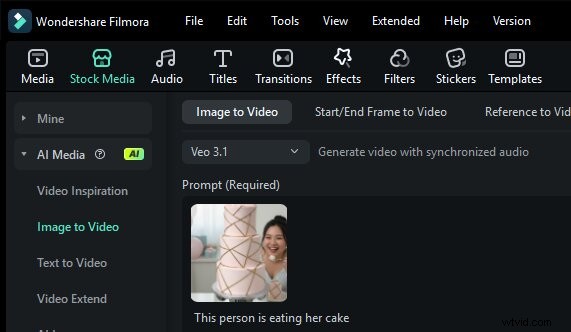
Krok 4Poczekaj chwilę i taaaa… Twój film jest gotowy!

 Bezpieczne pobieranie
Wprowadź do swojego filmu paletę kolorów z Moodboardu
Możesz nawet zmienić paletę kolorów swojego filmu, korzystając z funkcji AI Color Palette firmy Filmora! Wybierz dowolny obraz ze swojego Mixboardu, użyj go jako odniesienia, a Filmora automatycznie dopasuje tonację kolorów Twojego wideo. Oto jak:
Krok 1Otwórz Filmorę i zaimportuj wideo wraz z obrazem, którego kolory chcesz użyć jako odniesienia. Następnie przeciągnij je na oś czasu na dole.
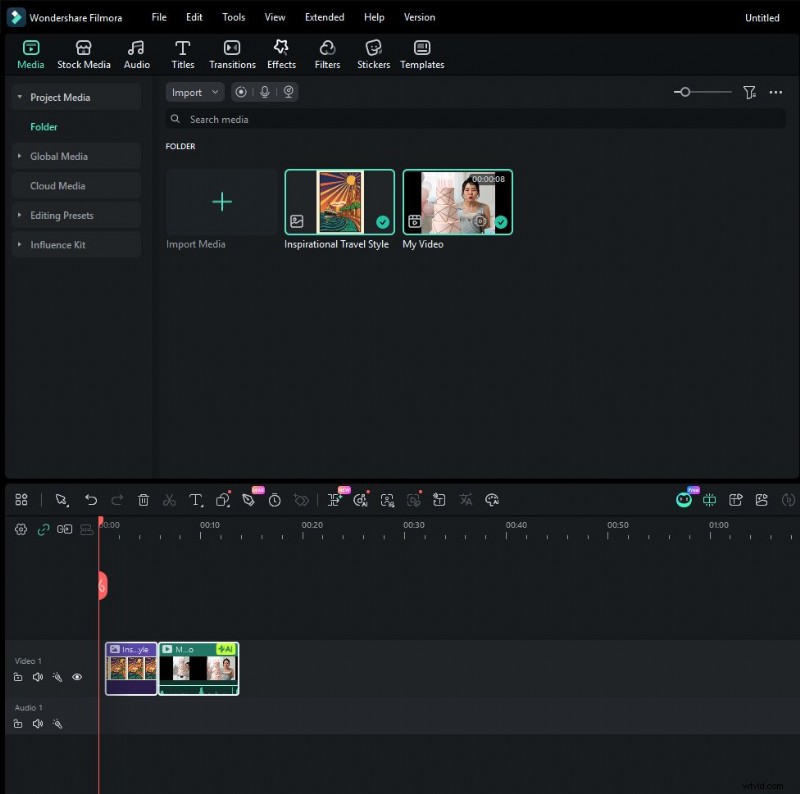
Krok 2Kliknij „Kolor ” w prawym górnym rogu, a następnie wybierz „Paleta kolorów AI .” Zobaczysz „Odniesienie " i "Podgląd sekcje.
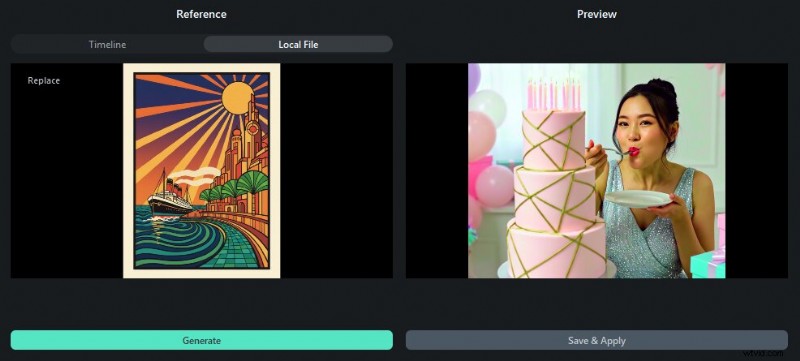
W sekcji Dokumentacja kliknij „Plik lokalny” i prześlij obraz, którego chcesz użyć jako palety kolorów w swoim filmie.
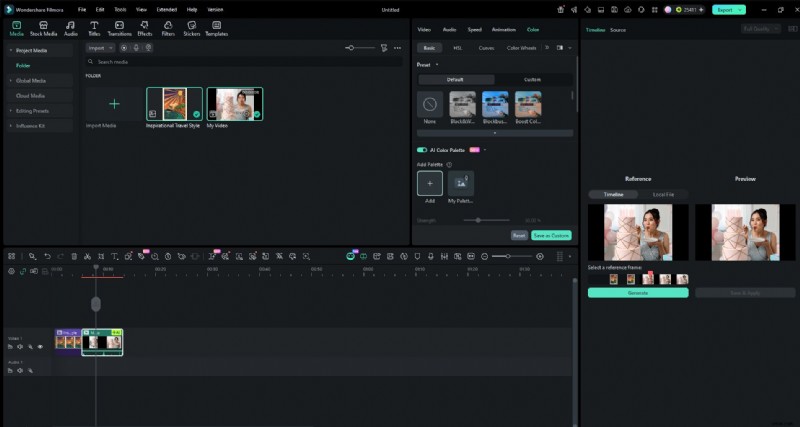
Krok 3Kliknij „Generuj ”, a paleta kolorów Twojego wideo zostanie automatycznie dostosowana do wybranego obrazu. Ta paleta kolorów zostanie również zapisana w sekcji Paleta kolorów AI.
Bezpieczne pobieranie
Wniosek
Sztuczna inteligencja Google Mixboard oferuje świeży i intuicyjny sposób odkrywania pomysłów poprzez wizualne opowiadanie historii. Łącząc podpowiedzi tekstowe, generowanie obrazów i inteligentną sztuczną inteligencję, pozwala użytkownikom tworzyć moodboardy szybciej i bardziej kreatywnie niż kiedykolwiek wcześniej. Niezależnie od tego, czy jesteś twórcą, projektantem, marketerem, czy po prostu osobą szukającą inspiracji, Mixboard zapewnia elastyczną przestrzeń do eksperymentowania i udoskonalania koncepcji.
Mimo że jako produkt eksperymentalny nadal ma kilka ograniczeń, jego potencjał jest wyraźny. Dzięki ciągłym aktualizacjom Google, AI Mixboard może z łatwością stać się niezbędnym narzędziem do przekształcania pomysłów w prawdziwe kreatywne projekty.
Często zadawane pytania
-
1. Czy korzystanie z Google Mixboard jest bezpłatne?
Tak, na razie korzystanie z Mixboardu jest nadal bezpłatne. Ponieważ jest to część eksperymentalnego projektu Google Labs, jego głównym celem jest zebranie opinii użytkowników. Pamiętaj jednak, że:
- Obowiązuje dzienny limit wykorzystania zaawansowanych funkcji AI, takich jak Nano Banana Pro lub Gemini 3.
- Google oferuje również plan AI Ultra Access dla użytkowników, którzy potrzebują wyższych limitów do profesjonalnych projektów.
-
2. Czy obrazy, które tworzę na Mixboardzie, są moją własnością?
Z prawnego punktu widzenia, zgodnie z zasadami Google (stan na początek 2026 r.), Google nie rości sobie praw własności do oryginalnych treści tworzonych za pomocą narzędzi AI. Należy jednak zwrócić uwagę na kilka rzeczy:
- Prawa do użytkowania:Możesz swobodnie wykorzystywać obrazy do osobistych projektów, prezentacji lub treści w mediach społecznościowych.
- Prawa autorskie:zgodnie z obowiązującymi przepisami treści w pełni generowane przez sztuczną inteligencję często nie są objęte taką samą ochroną praw autorskich jak dzieła stworzone przez człowieka.
- Licencja dla Google:korzystając z platformy, dajesz Google pozwolenie na hostowanie i wykorzystywanie Twoich treści w celu obsługi i ulepszania swoich usług.
-
3. Dlaczego nie mogę uzyskać dostępu do Google Mixboard?
Jeśli masz problemy z dostępem do niego, dzieje się tak zwykle z jednego z następujących powodów:
- Region:mimo że jest dostępny w ponad 180 krajach (w tym w Indonezji), Mixboard nadal nie jest dostępny w UE, Wielkiej Brytanii i niektórych innych regionach ze względu na surowe przepisy dotyczące prywatności.
- Typ konta:Musisz zalogować się na osobiste konto Google (@gmail.com). Konta służbowe lub szkolne (Google Workspace) często blokują dostęp do funkcji „Laboratorium”, chyba że zezwala na to administrator IT.
- Limit wieku:ta usługa jest dostępna tylko dla użytkowników w wieku 18 lat i starszych.
-
4. Czy mogę wykorzystać w projekcie własne zdjęcia?
Tak, absolutnie! To właściwie jedna z najlepszych funkcji Mixboardu. Możesz przesyłać własne zdjęcia (takie jak szkice, zdjęcia produktów lub odniesienia wizualne) i łączyć je z elementami wygenerowanymi przez sztuczną inteligencję.
Oprogramowanie do Edycji Wideo