
Migotanie światła w filmach to jedna z tych drobnych rzeczy, które mogą całkowicie zepsuć świetny klip. Często widać to na sesjach we wnętrzach, w zwolnionym tempie i materiałach nakręconych przy oświetleniu LED lub fluorescencyjnym.
Na szczęście w programie After Effects można usunąć migotanie . Ale bądźmy szczerzy, nie jest to całkiem gładka jazda. Pomiędzy mylącymi parametrami, długimi, szczegółowymi poprawkami, kosztownymi wtyczkami migotania i wolnymi czasami renderowania, może to wydawać się znacznie trudniejsze, niż powinno.
Dlatego pokażemy Ci, jak usunąć migotanie w After Effects przy użyciu metod ręcznych i wtyczek, a następnie przeprowadzi Cię przez inteligentniejszą opcję sztucznej inteligencji, która pomija większość bałaganu technicznego. Zobaczysz, jak sztuczna inteligencja może automatycznie wykrywać zmiany jasności, wygładzać je w jednym przebiegu i oszczędzać godziny prób i błędów.
Część 1. Naprawianie migotania w oldschoolowy sposób w After Effects
Większość samouczków, które znajdziesz w Internecie, kończy się od razu informacją o konieczności zainstalowania wtyczki migotania After Effects . To sprawia, że wydaje się, że nie ma innego sposobu, ale to nieprawda. Jeśli migotanie w klipie nie jest zbyt duże, możesz zredukować migotanie w programie After Effects za pomocą prostej ręcznej sztuczki z wygładzaniem krycia i mieszaniem klatek.
Na YouTube znajduje się samouczek autorstwa Gloomvision, który szczegółowo to omawia. Wykonaj poniższe czynności, a zobaczysz, jak za darmo możesz zredukować migotanie w After Effects:
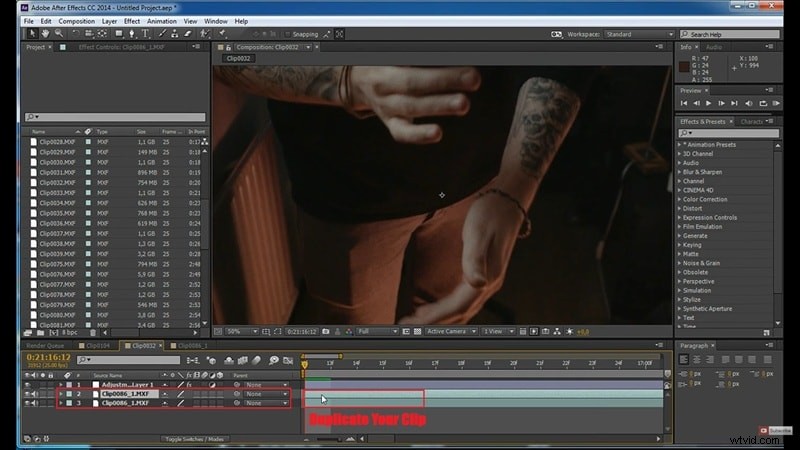
Krok 1 Otwórz After Effects i zduplikuj swój klip
- Prześlij i umieść klip w kompozycie, a następnie przesuń głowicę odtwarzania do pierwszej klatki.
- Powiększ oś czasu, aby wyraźnie widzieć klatki.
- Wybierz klip, a następnie naciśnij Ctrl + D aby go zduplikować.
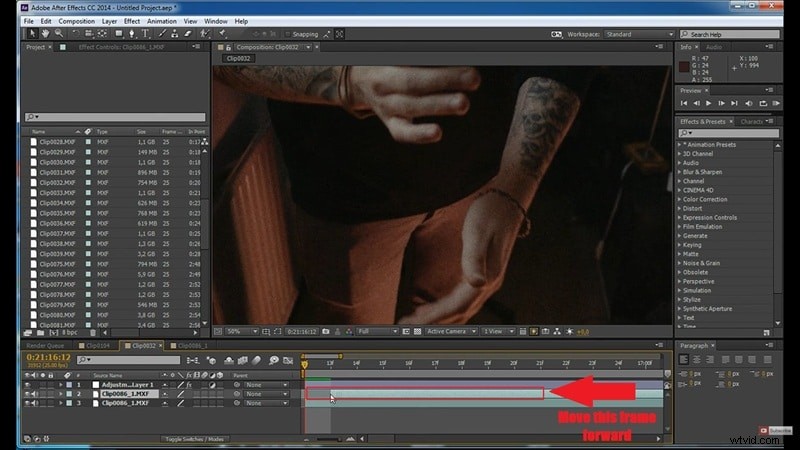
Krok 2 Przesuń duplikat o jedną klatkę
- Kliknij powieloną warstwę.
- Przesuń go o jedną klatkę do przodu, tak aby rozpoczynał się o jedną klatkę później niż oryginalny klip.
Krok 3 Połącz dwie warstwy z kryciem
- Po wybraniu zduplikowanej warstwy naciśnij T aby odsłonić Krycie .
- Ustaw krycie zduplikowanej warstwy na 50% .
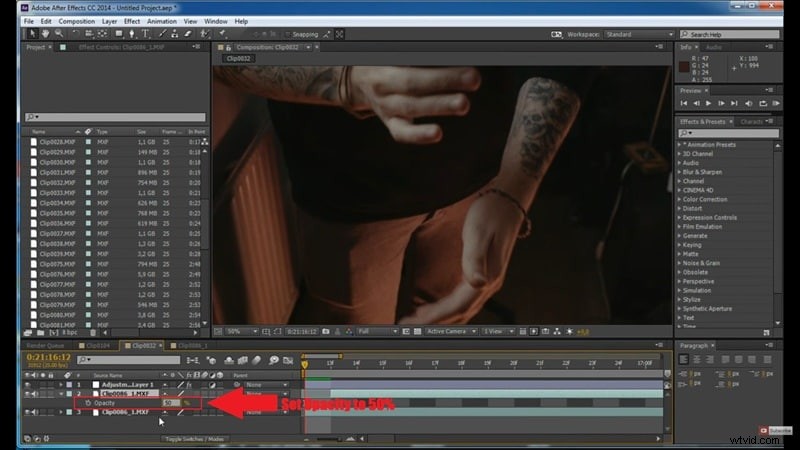
I tak po prostu migotanie powinno zostać wygładzone, ponieważ obie warstwy zlewają się w klatkach.
Część 2. Usuń migotanie w After Effects za pomocą wtyczek
Znasz już usuwanie migotania w programie After Effects przetwarzać ręcznie. Ale szczerze mówiąc, nie każdy ma do tego cierpliwość. Powielanie warstw, układanie ramek, poprawianie krycia i wielokrotne przeglądanie może szybko się zestarzeć, szczególnie jeśli masz więcej niż jeden klip do naprawienia.
Jeśli Twoim celem jest jak najszybsze ograniczenie migotania w After Effects, wtyczki znacznie ułatwiają życie.
Popularne wtyczki innych firm do usuwania migotania w programie After Effects
Istnieje naprawdę sporo wtyczek do usuwania migotania After Effect, a niektóre są dostępne w bezpłatnych wersjach próbnych, dzięki czemu możesz sprawdzić, czy działają z Twoim klipem. Poniżej polecamy trzy najlepsze wtyczki do migotania After Effects:
1. Cyfrowa anarchia bez migotania

Pierwszy na liście to Digital Anarchy Flicker Bezpłatna i prawdopodobnie najbardziej znana wtyczka migotania After Effects, o której mówią użytkownicy. Najnowsza wersja 3.0 kosztuje około 199 dolarów, co nie jest tanie, ale wielu redaktorów twierdzi, że opłaca się, jeśli często masz do czynienia z migotaniem.
Najważniejsze informacje:
- Automatycznie analizuje zmiany jasności.
- Działa dobrze w przypadku migotania diod LED i klipów poklatkowych.
- Oferuje gotowe ustawienia dla różnych typów migotania.
2. RE:Wizja DEFlicker

Następny w kolejce jest DEFlicker od RE Vision. Zaletą jest to, że możesz najpierw wypróbować tę wtyczkę, ponieważ oferuje ona bezpłatną wersję próbną, więc możesz pobrać tę wtyczkę After Effects za darmo i zobaczyć, jak działa na własnym klipie. Jeśli zdecydujesz się kupić później, pełna wersja kosztuje 249,95 USD.
Najważniejsze informacje:
- Działa z materiałami z profesjonalnych kamer, GoPro i telefonów.
- Automatycznie gładkie migotanie dzięki inteligentnemu śledzeniu i transferowi kolorów.
- Często używane w profesjonalnych przepływach pracy z efektami wizualnymi.
3. Schludny film (narzędzie bonusowe)

Na koniec jest Neat Video, który różni się nieco od pozostałych dwóch. Jest to głównie wtyczka do redukcji szumów, ale może również pomóc w wygładzeniu zmian ekspozycji, dzięki czemu migotanie jest mniej zauważalne. Możesz najpierw spróbować, ponieważ oferują wersję demonstracyjną, więc działa jako wtyczka pozbawiona migotania After Effects użytkownicy mogą przetestować przed zakupem.
Najważniejsze informacje:
- Może wygładzić zmiany ekspozycji jako efekt uboczny.
- Przydatne, gdy migotanie i szum występują jednocześnie.
- Dobrze sprawdza się przy słabym oświetleniu i ziarnistych materiałach.
Samouczek:Korzystanie z wtyczki Flicker Free w programie After Effects
Nadszedł czas, aby dowiedzieć się, jak usunąć migotanie w After Effects za pomocą tej metody wtyczki. W tym przykładzie używamy narzędzia Digital Anarchy, ponieważ ma ono naprawdę przejrzysty samouczek na YouTube, który omawia wszystko.
Aby jednak wszystko było proste, możesz po prostu wykonać poniższe kroki i przekonać się, jak łatwe może być usuwanie migotania w After Effects za pomocą wtyczki:
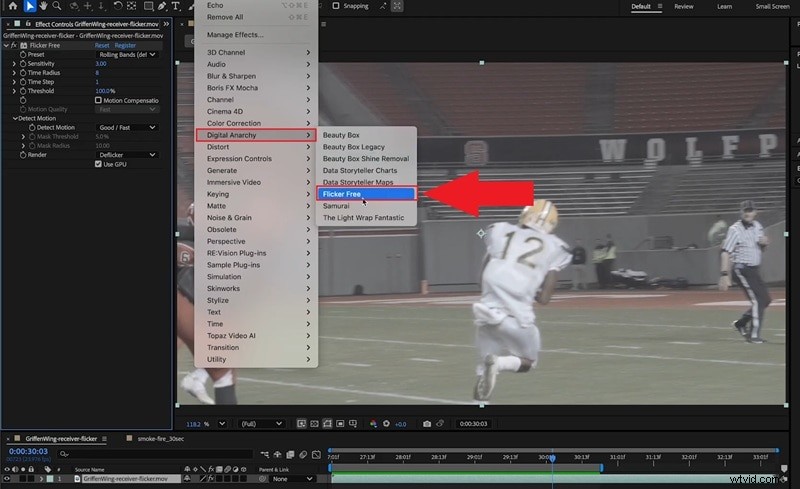
Krok 1 Otwórz wtyczkę Flicker Free
- Otwórz Efekty menu w After Effects.
- Wybierz Cyfrowa anarchia .
- Wybierz opcję Bez migotania i zastosuj go do klipu w zwolnionym tempie.
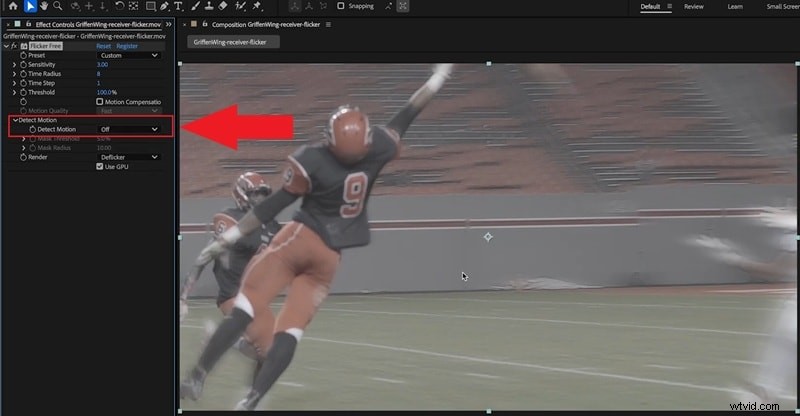
Krok 2 Wyłącz wykrywanie ruchu
- Znajdź Wykryj ruch opcję w ustawieniach funkcji Bez migotania.
- Wyłącz wykrywanie ruchu.
Obejrzyj ponownie klip. Migotanie powinno już zniknąć, ale wideo może być niewyraźne.
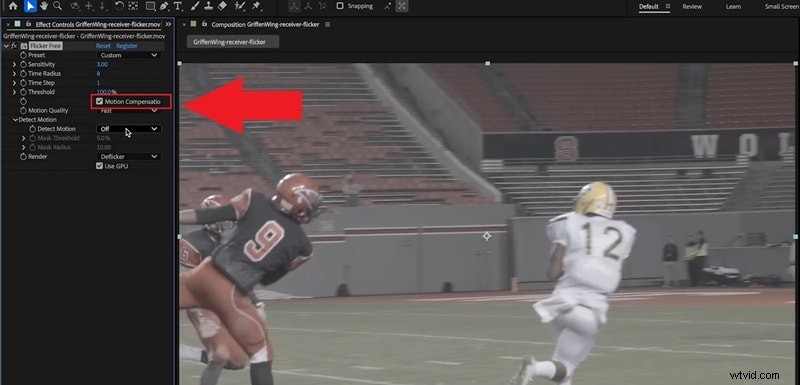
Krok 3 Włącz kompensację ruchu
Znajdź Kompensację ruchu opcję i włącz ją. Powinno to przywrócić ostrość, jednocześnie usuwając migotanie.
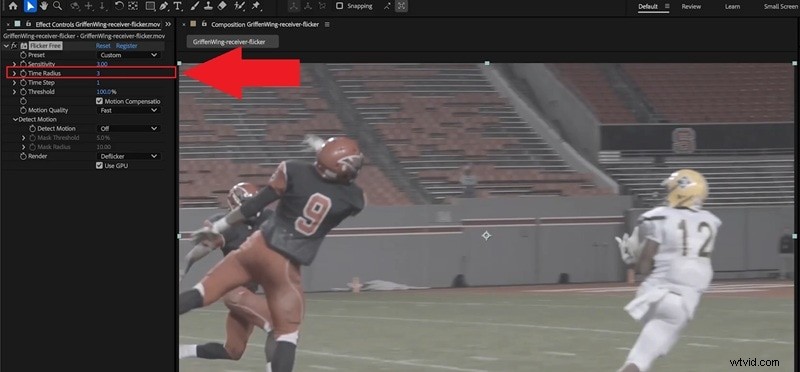
Krok 4 Obniż promień czasowy, aby uzyskać lepszą ostrość
Znajdź Promień czasu ustawienie. Obniż wartość do 3 i ponownie wyświetl podgląd klipu. Migotanie powinno zniknąć, a poruszające się obiekty powinny wyglądać ostrzej.
Część 3. Szybsza alternatywa dla usuwania migotania po efektach:Wondershare Filmora
W pewnym momencie chcesz po prostu, aby migotanie zniknęło bez konieczności opiekowania się dziećmi przez cały dzień. Usuwanie migotania w programie After Effects może się trząść, podgląd jest opóźniony, renderowanie trwa wiecznie, a jedna drobna zmiana może wszystko zepsuć. Wtyczki pomagają, ale są drogie, niespójne i nigdy nie działają w ten sam sposób w przypadku każdego klipu. Dlatego wiele osób szuka czegoś, co po prostu działa.
W najnowszej wersji Wondershare Filmora jest wyposażona w usuwanie migotania AI narzędzie, które naprawia migotanie w ciągu kilku sekund.
 Bezpieczne pobieranie
Największą wygraną jest tutaj przewidywalność. Dzieje się tak, ponieważ sztuczna inteligencja skanuje klip, sama wykrywa zmiany jasności i wygładza je w jednym przejściu. Co więcej, nie musisz kupować dodatkowych wtyczek tylko po to, by rozwiązać jeden problem, co sprawia, że Filmora jest tańszą metodą usuwania migotania.
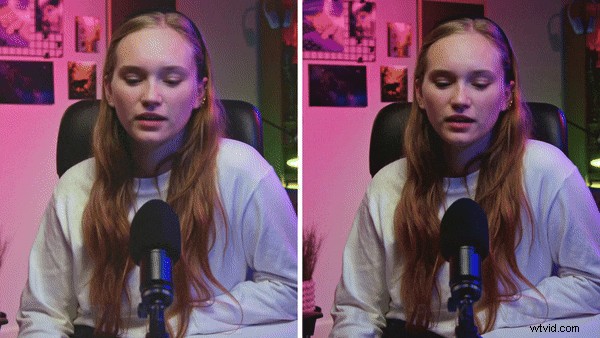
Dlaczego Filmora sprawia, że usuwanie migotania jest znacznie mniej bolesne
- Naprawa jednym kliknięciem: Nie musisz dotykać żadnych suwaków ani ustawień. Po prostu prześlij swój klip, kliknij opcję Generuj i pozwól sztucznej inteligencji zająć się za Ciebie migotaniem.
- Działa w wielu sytuacjach: Filmora AI Flicker Removal działa po prostu niezależnie od tego, skąd pochodzi migotanie. Obsługuje zdjęcia nocne, oświetlenie wewnętrzne, ciężkie sceny LED i klipy w zwolnionym tempie bez konieczności dokonywania jakichkolwiek zmian.
- Ładnie pasuje do Twojego materiału filmowego: Możesz łatwo usunąć migotanie bez przerywania osi czasu i powtarzania edycji. Obsługuje zwykłe klipy wideo, współpracuje z plikami proxy i radzi sobie z klipami, które mają już efekty nakładki.
Samouczek:łatwe naprawianie migotania za pomocą Filmora AI
Upewnij się, że pobrałeś i zainstalowałeś najnowszą wersję Filmory, a następnie wykonaj poniższe czynności.
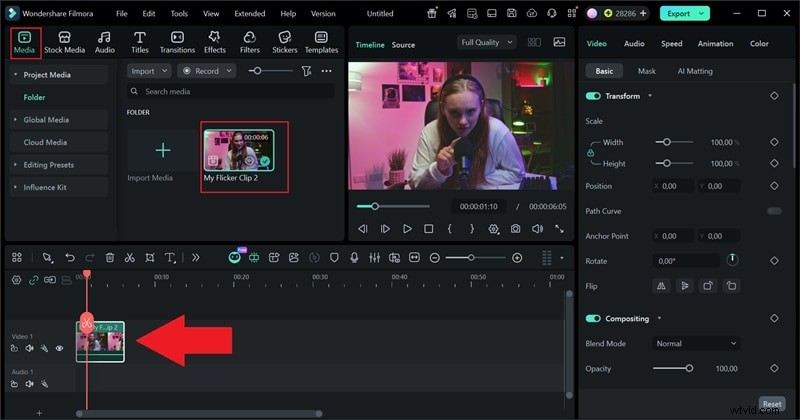
Krok 1 Skonfiguruj swój projekt w Filmorze
- Otwórz Filmorę i kliknij Nowy projekt aby rozpocząć nową edycję.
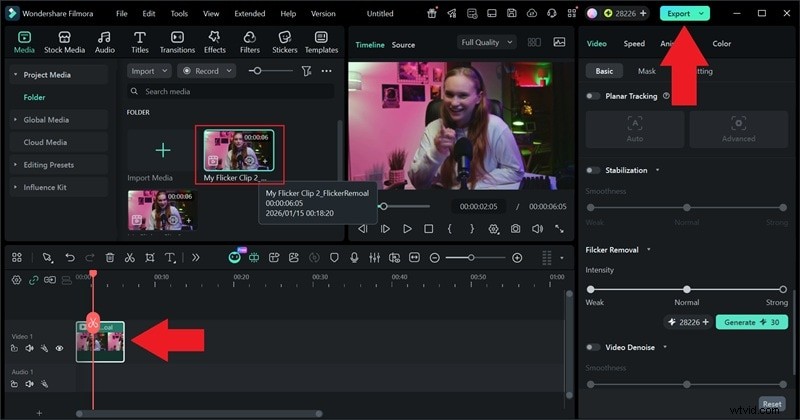
- Przejdź do Media , kliknij Importuj , prześlij swój film i przeciągnij go na oś czasu.
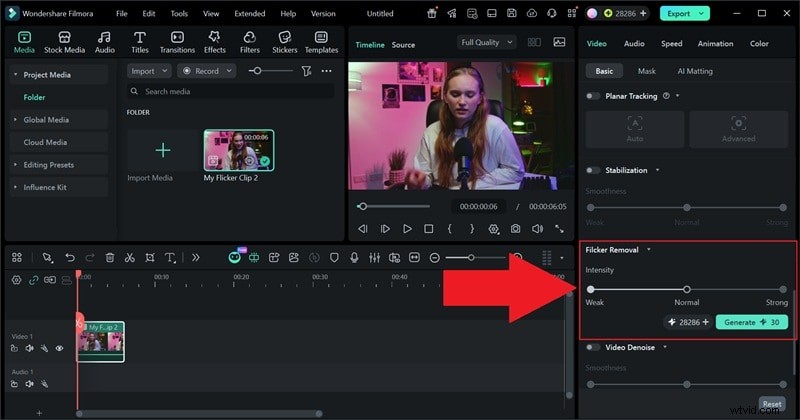
Krok 2 Włącz narzędzie AI Flicker
- Kliknij klip na osi czasu, aby otworzyć panel właściwości.
- Znajdź Usuwanie migotania opcja.
- Wybierz poziom intensywności i naciśnij Generuj aby rozpocząć proces.
Krok 3 Wyświetl podgląd i zapisz wideo bez migotania
- Po zakończeniu przetwarzania zamień klip na osi czasu na nową wersję. Odtwórz go, aby upewnić się, że migotanie wygląda płynnie.
- Gdy będziesz zadowolony z wyniku, wyeksportuj swój film.

Filmora
Aplikacja i oprogramowanie do edycji wideo AI
Najlepsze narzędzie do tworzenia filmów w dowolnym miejscu dla wszystkich twórców!
Filmora — usuwaj migotanie z filmów jednym kliknięciem, bez wysiłku
Część 4. After Effects kontra Filmora:który z nich ma dla Ciebie sens?
Teraz, gdy wypróbowałeś kilka sposobów usuwania migotania, zarówno w After Effects, jak i w Filmorze, różnice są całkiem wyraźne. Usuwanie migotania w programie After Effects zapewnia większą kontrolę, ale osiągnięcie prawidłowego wyniku wymaga więcej czasu i wysiłku.
Aby ułatwić wybór, poniższa tabela pokazuje porównanie After Effects z Filmorą, dzięki czemu możesz szybko sprawdzić, który z nich będzie bardziej odpowiedni dla Twojego przepływu pracy.
| Funkcja | Podręcznik w programie After Effects | Wtyczki w programie After Effects | Usuwanie migotania Filmora AI |
| Łatwość obsługi | Trudne, wiele kroków | Średni, trochę konfiguracji | Bardzo łatwy, przyjazny dla początkujących |
| Czas konfiguracji | Krótko, zacznij od razu | Średni, zainstaluj i dostosuj | Krótki, gotowy w kilka sekund |
| Dokładność | Dobry do łagodnego migotania | Wysoka dla silnego migotania | Wysoki i stały |
| Przepływ pracy jednym kliknięciem | |||
| Całkowita prędkość | Powoli | Średni | Szybki |
| Działa w przypadku długich klipów | Nie świetnie | ||
| Pokaż więcej Pokaż mniej |