
Chcesz stworzyć wciągające filmy z klipów wideo? Najlepszym narzędziem do tego celu może być Windows Movie Maker 10 . Program zapewnia edytorom wideo różne narzędzia do tworzenia profesjonalnie wyglądających filmów, w tym opcje audio, animacje, nakładki przejść i narracje na osi czasu. Jego funkcje są proste w obsłudze i przyjemne w eksplorowaniu, a kod XML umożliwia użytkownikom tworzenie nowych efektów i przejść lub zmianę istniejących. Windows Movie Maker umożliwia także podstawową edycję ścieżek, np. dodawanie funkcji zanikania i zanikania ścieżek audio.
Przesyłanie gotowych produkcji programu Windows Movie Maker na platformy mediów społecznościowych jest również proste. Jedną z największych zalet korzystania z programu Window Movie Maker jest jego łatwość obsługi, proste sterowanie i automatyczny podgląd. Ten program jest idealny dla początkujących i jest dostępny bezpłatnie na komputerze z systemem Windows i zapewnia przepływ pracy oraz podstawowe funkcje w systemach do edycji wideo stworzonych dla profesjonalistów. Sprawdźmy, jak pobrać i używać programu Windows Movie Maker oraz alternatywy dla tego programu.
W tym artykule
- Jak pobrać program Windows Movie Maker na system Windows 10
- Jak edytować filmy za pomocą programu Windows Movie Maker
- Alternatywy dla programu Movie Maker dla komputerów z systemem Windows 10
Część 1. Jak pobrać program Windows Movie Maker na Win 10?
Komu podobała się starsza wersja programu Windows Movie Maker, która była łatwa w obsłudze i bezpłatna jako narzędzie do edycji? Być może szukałeś hasła „Gdzie jest program do tworzenia filmów w systemie Windows 10 „w googlach. Jeśli brakuje Ci ulubionego edytora wideo, ten artykuł pomoże Ci pobrać i zainstalować program Windows Movie Maker na komputerze PC działającym w systemie Windows 10. Możesz go pobrać z oficjalnej aplikacji; najlepsze jest to, że jest bezpłatny. Oto kilka kroków, dzięki którym możesz pobrać i zainstalować program Windows Movie Maker w systemie Windows 10:-
- Pobierz plik instalacyjny Movie Maker:- Program Authentic Movie Maker można łatwo pobrać za pomocą programu Windows Essentials.
- Wyodrębnij plik ZIP:- Po zakończeniu procesu pobierania możesz wyodrębnić plik ZIP i uruchomić plik .exe. Rozpoczną się Twoje podstawowe czynności związane z systemem Windows.
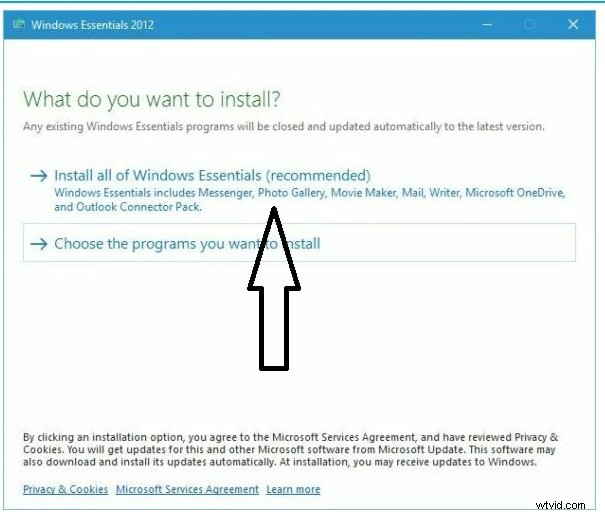
- Wybierz programy, które chcesz zainstalować:- Możesz zainstalować wszystkie niezbędne elementy systemu Windows. Kliknij i wybierz programy, które chcesz zainstalować. Tutaj możesz wybrać opcję Movie Maker.
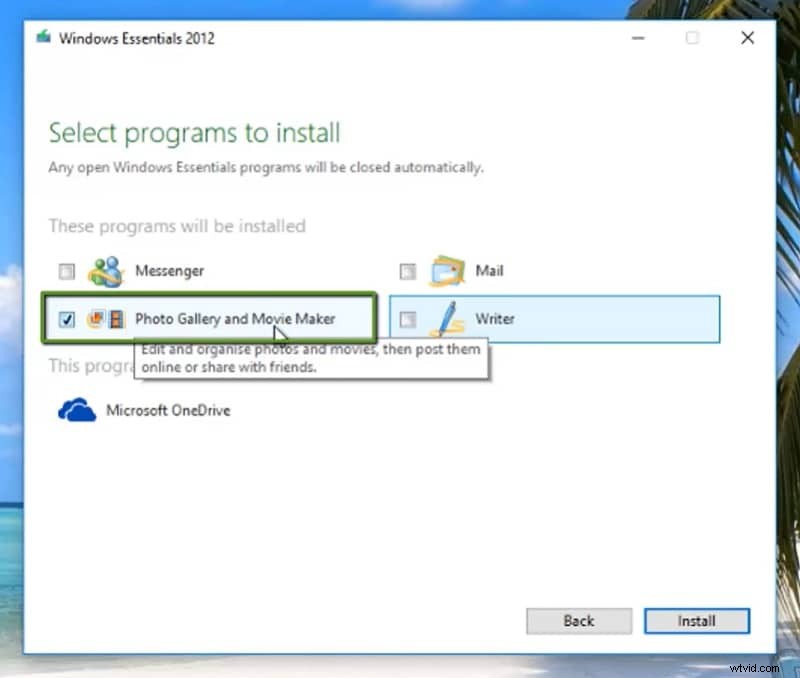
- Wybierz narzędzie do tworzenia filmów i galerię zdjęć:- Na ekranie musisz wybrać „Movie Maker and Photo Gallery”, ponieważ zainstalujesz go na swoim komputerze. Wystarczy kliknąć „Zainstaluj” i wszystko będzie gotowe i rozpocznie się procedura instalacji.
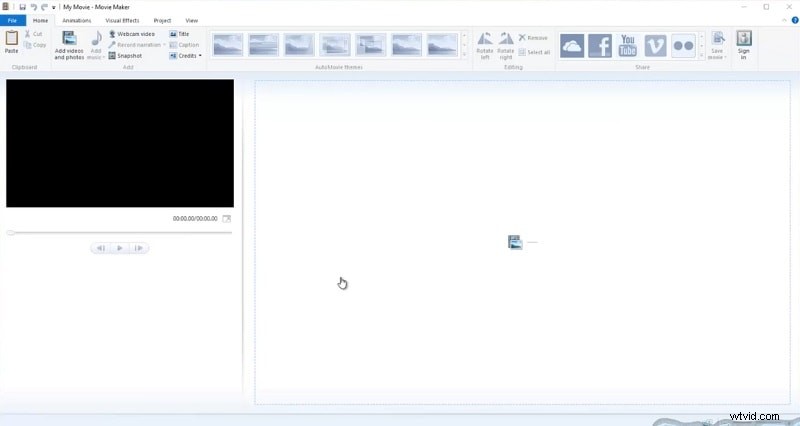
- Uruchom Movie Maker:- Odwiedź menu Start i wpisz Movie Maker, aby uruchomić aplikację. Otwórz aplikację i korzystaj z niej. Jest to darmowy i łatwy w użyciu edytor wideo.
Część 2. Jak edytować filmy w programie Windows Movie Maker?
Przed rozpoczęciem montażu w Kreatorze filmów Win10 , musisz upewnić się, że twórca filmu obsługuje ten format. Dzieje się tak dlatego, że akceptuje kilka formatów, w tym:- MP3, .WAV, .WMA, .AVI(DV-AVI), .MPG(MPEG-1), .ASF/.WMV. Jeśli filmy nie są obsługiwane w Moviemaker dla Windows 10 , może być konieczne użycie konwertera, aby przekonwertować wideo i zaimportować do niego pliki.
Krok 1 Zaimportuj klipy do Movie Maker
- Aby zaimportować zdjęcie lub film do programu Windows Movie Maker, kliknij opcję „Dodaj zdjęcia lub filmy”. Otworzy się okno, w którym użytkownicy będą mogli wybrać film ze swojego komputera.
- Po wybraniu plików możesz kliknąć „OK”, aby zaimportować pliki do scenorysu.
Krok 2. Połącz/podziel/wytnij/przytnij filmy
Możesz wyświetlić podgląd klipów w oknie podglądu. Użytkownicy mogą skorzystać z opcji Następna lub Poprzednia klatka, aby wyświetlić podgląd klipów. Podczas edytowania filmu może być konieczne przycięcie niechcianej części i połączenie wielu klipów w nowy.
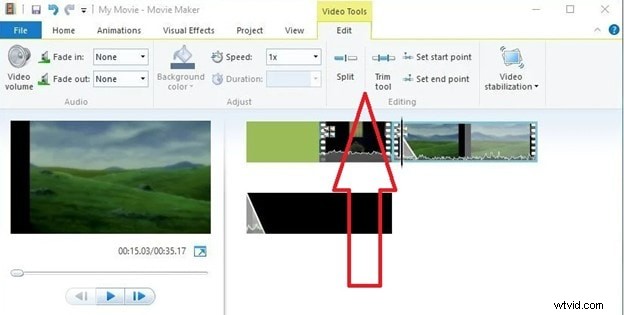
Aby usunąć części wideo, możesz wybrać „Klatkę początkową” filmu, który chcesz wyeliminować, dotknąć przycisku podziału w celu podzielenia segmentu, wybrać klatkę końcową, którą chcesz usunąć, i ponownie dotknąć opcji „Podziel”. Możesz to zrobić wiele razy, aby edytować wideo.
Krok 3 Zastosuj efekty wizualne i przejścia do klipów
Gdy masz już klipy do swojego filmu, możesz dodać do niego przejścia. Możesz kliknąć Animacje, aby wyświetlić różne opcje. Będziesz musiał wybrać klip i dodać kilka przejść, jakie chcesz.
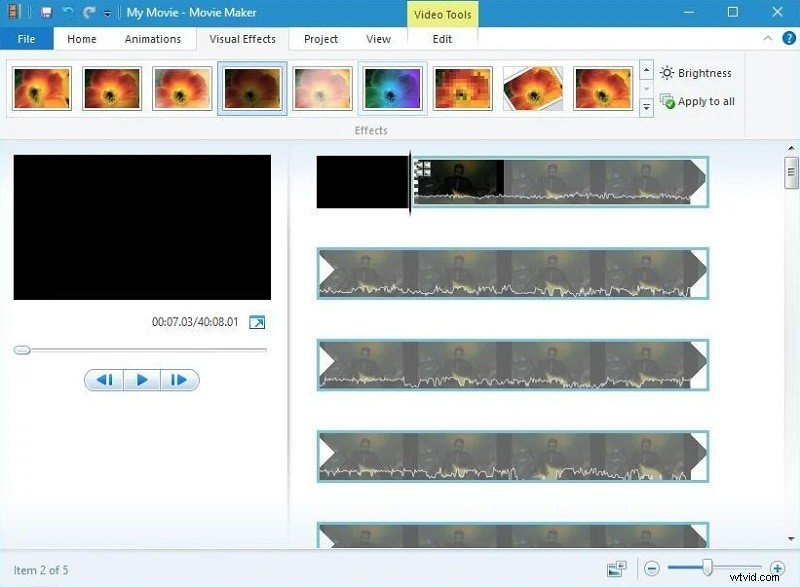
Oprogramowanie wykona całą pracę. Możesz wyświetlić podgląd wyniku, dotykając „Odtwórz”. Po zastosowaniu efektów wizualnych będziesz musiał kliknąć Efekty wizualne, aby dodać filtr i nakładki, a użytkownicy będą mogli zastosować efekty do klipu.
Krok 4 Edytuj dźwięk w filmie
Czy planujesz dodać muzykę do filmu? Będziesz musiał dwukrotnie kliknąć klip, aby wejść do „Panelu edycji” i kliknąć przycisk Głośność. Możesz wyciszyć lub wyregulować głośność za pomocą suwaka głośności, co wpłynie na każdy dźwięk klipu.
Po dostosowaniu dźwięku klipów możesz dodać do nich muzykę. Dodaj muzykę, dotykając „Dodaj muzykę” i wybierając muzykę do zaimportowania. Można nawet dodać muzykę z komputera.
Krok 5 Dodaj tekst i tytuł do filmu
Windows Movie Maker umożliwia użytkownikom dodawanie kilku rodzajów tekstów do swoich filmów. Możesz zobaczyć trzy przyciski umożliwiające umieszczenie w filmie kilku typów tekstów:– napisy końcowe, napisy i tytuł stacjonarny. Kliknij tytuł; otrzymasz możliwość dodania tekstu przed rozpoczęciem filmu.
Wybierz podpis, który dodasz do klatek wideo i dotknij napisów końcowych, aby dodać efekty do wideo. Po wybraniu typu tekstu można przejść do testu i edytować efekty tekstowe. Możesz zmienić wygląd tekstu, czas trwania, rozmiar konturu itp.
Krok 6 Zapisz i opublikuj
Po zakończeniu edycji możesz zapisać swój film, dotykając opcji „Plik”, a następnie klikając opcję Opublikuj film. Można nawet wybrać miejsce, w którym chcesz zapisać swój plik.
Możesz nawet zapisywać filmy na swoim komputerze w różnych formatach i rozdzielczościach. Ten edytor umożliwia użytkownikom zapisywanie filmów na urządzeniach mobilnych lub w wiadomościach e-mail.
Część 3. Alternatywy Movie Maker dla komputerów z systemem Windows 10
Jeśli chcesz stworzyć dopracowany klip do użytku publicznego lub chcesz poeksperymentować ze swoją kreatywnością podczas uczenia się nowej formy sztuki, Wondershare Filmora szybko zyskała miano jednego z najlepszych programów do tworzenia filmów w systemie Windows 10 alternatywy. Zarówno doświadczeni, jak i nowi użytkownicy mogą z powodzeniem tworzyć niesamowite filmy z efektami specjalnymi dzięki przyjaznemu i prostemu interfejsowi Filmory. Wondershare Filmora obsługuje szeroką gamę formatów wideo, w tym AVCHD, MOV, AVI, MP4 i inne. Dzięki temu możesz łączyć, dzielić, przycinać, przycinać i wycinać klipy za pomocą kilku kliknięć. Zobaczmy teraz, jak możesz edytować swoje filmy w Wondershare Filmora:-
Krok 1 Utwórz nowy projekt i zaimportuj wideo
Kliknij „Nowy projekt” na ekranie powitalnym i przejdź do edytora wideo. Kliknij opcję „Zarejestruj się”, aby zarejestrować produkt. Przejdź do menu „Plik” i wybierz „Ustawienia projektu”, wybierz proporcje i wytnij wideo.
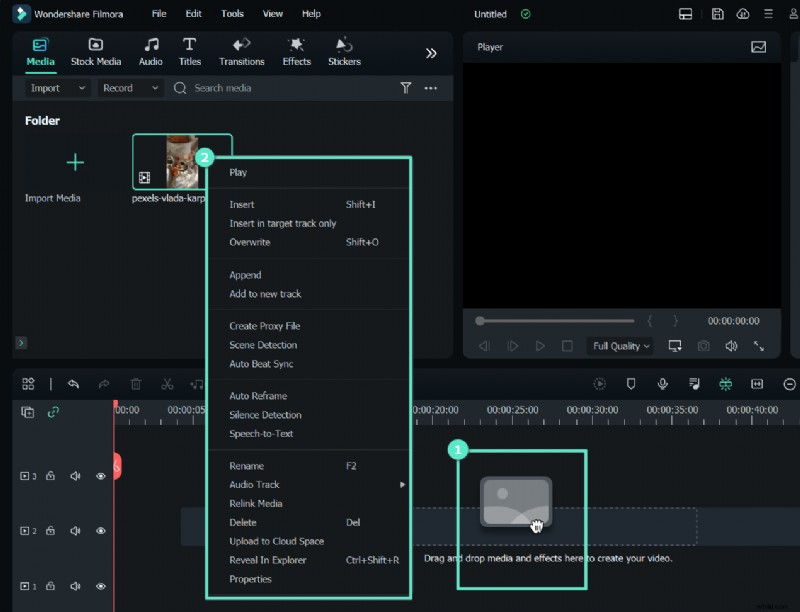
Możesz wybierać spośród opcji takich jak współczynniki 4:3 lub 16:9 i dostosowywać je do swoich potrzeb.
Krok 2 Umieść pliki audio i wideo na osi czasu i wytnij niepotrzebne części
Surowe klipy zawierają głównie niechciane fragmenty i błędy, które nie pasują do filmu. Jeśli chcesz przyciąć lub wyciąć filmy, możesz przeciągnąć je z karty Multimedia i upuścić na osi czasu.
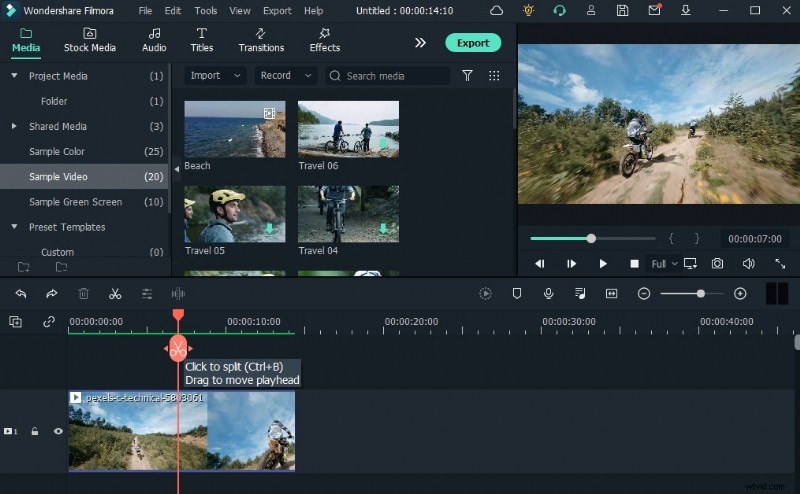
Użytkownicy mogą dodawać wiele klipów wideo, ale każdy dodany plik zostanie umieszczony po poprzednim klipie. Jeśli chcesz zmienić kolejność, możesz przeciągnąć klipy w wybrane miejsca.
Krok 3 Zastosuj efekty wizualne do swoich klipów
Teraz, gdy już usunąłeś niechciane fragmenty z klipów wideo, będziesz musiał odłączyć pliki wideo i audio, wstawić przejścia i dodać muzykę do klipów lub użyć kilku efektów wizualnych oprogramowania Filmora.
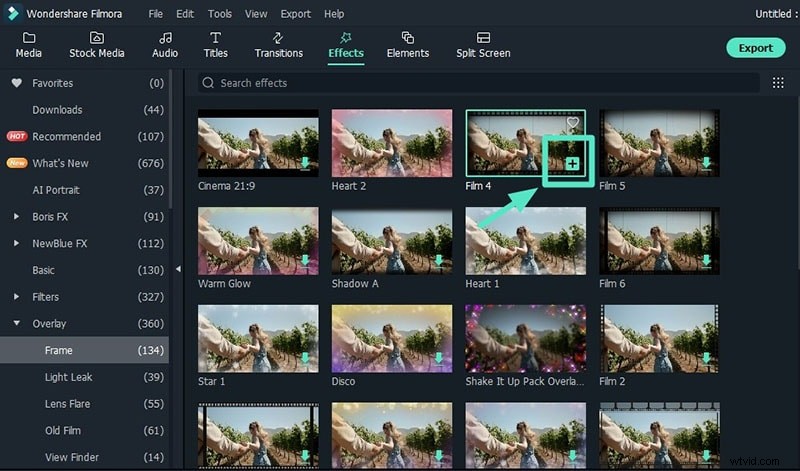
Kliknij ikonę napisów końcowych lub tekstowych, aby dodać napisy, napisy końcowe lub tytuły początkowe do filmu. To oprogramowanie oferuje różne szablony tekstowe, które możesz wykorzystać w swoim filmie.
Krok 4 Użyj korekcji kolorów
Możesz wykorzystać w swoich projektach setki filtrów i nakładek dostępnych pod ikoną Efekty, aby nadać klipowi bardziej żywy wygląd. Przeciągnij i upuść filtr, którego chcesz użyć, na oś czasu, klikając ikonę i wybierając go.
Samo przesunięcie dowolnego końca filtra zmieni jego trwałość. Gdy już wszystko zrobisz, zapisz i opublikuj.
Wniosek
Teraz znasz kroki, aby pobrać program Windows Movie Maker na swój komputer. Możesz z niego łatwo korzystać dzięki przyjaznemu interfejsowi użytkownika. Edytowanie i publikowanie filmów za pomocą programu Windows Movie Maker staje się łatwe i idealnie nadaje się dla początkujących. Ale jeśli chcesz czegoś, co obsługuje wszystko, możesz wybrać Wondershare Filmora, ponieważ jest to najlepsza alternatywa dla programu do tworzenia filmów w systemie Windows. Wondershare Filmora oferuje nieograniczone funkcje edycji i obsługuje każdy format wideo. W tym przyjaznym dla użytkownika oprogramowaniu do edycji wideo można łatwo przeprowadzić edycję na profesjonalnym poziomie.