
Wielu twórców napotyka migotanie po nakręceniu filmu, nawet jeśli materiał w aparacie wygląda nieskazitelnie. Migotanie wynika zwykle z oświetlenia, częstotliwości odświeżania ekranu lub ustawień aparatu i może zrujnować świetny klip.
Wbudowane w CapCut narzędzie „Usuń migotanie” jest dostępne zarówno na komputerze stacjonarnym, jak i mobilnym. Wygładza światło i migotanie ekranu, nadając filmowi czystszy i stabilniejszy wygląd.
Chociaż funkcja zapobiegająca migotaniu CapCut działa dobrze w przypadku łagodnych problemów, może nie działać w przypadku silnego migotania. Poniższy przewodnik pokazuje, kiedy korzystać z funkcji CapCut i kiedy rozważyć alternatywne rozwiązanie.

Część 1:Zrozumienie migotania wideo
Wiedza o tym, dlaczego występuje migotanie, pomaga uniknąć go w przyszłych sesjach zdjęciowych i zmniejsza potrzebę wprowadzania poprawek poprodukcyjnych.

- Światła LED lub fluorescencyjne: Te światła zmieniają się szybko. Kamery rejestrują cykle, wytwarzając migotanie, którego oko nie widzi.
- Nagrania ekranu: Podczas filmowania ekranu telefonu lub komputera różne mechanizmy odświeżania mogą powodować powstawanie pasów lub migotania.
- Nagranie w zwolnionym tempie: Większa liczba klatek na sekundę uwypukla migotanie światła, czyniąc je bardziej zauważalnym.
- Klipy poklatkowe: Zmiana ekspozycji z biegiem czasu może powodować skoki jasności objawiające się migotaniem.
Część 2:Usuwanie migotania za pomocą CapCut
Funkcja zapobiegania migotaniu CapCut jest częścią planu Pro, który kosztuje około 19,99 USD miesięcznie. Interfejsy mobilne i stacjonarne różnią się nieco, ale oba działają według tego samego przepływu pracy.
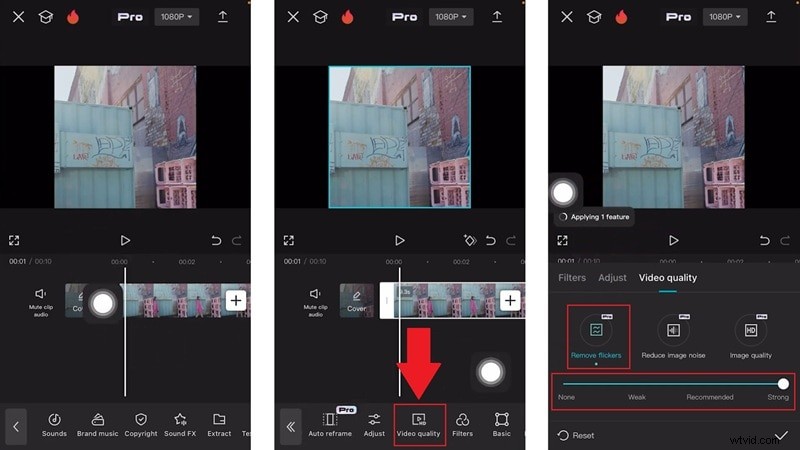
CapCut na urządzeniu mobilnym
Korzystanie z aplikacji mobilnej jest proste:pojedynczy suwak reguluje siłę przeciwdziałającą migotaniu. Wykonaj tę zwięzłą procedurę opartą na samouczku YouTube TutorialTV.
Krok 1:Zaimportuj klip do CapCut i kliknij Jakość wideo z menu.
Krok 2:Wybierz Usuwanie migotania i przesuwaj element sterujący, aż migotanie zmniejszy się do akceptowalnego poziomu.
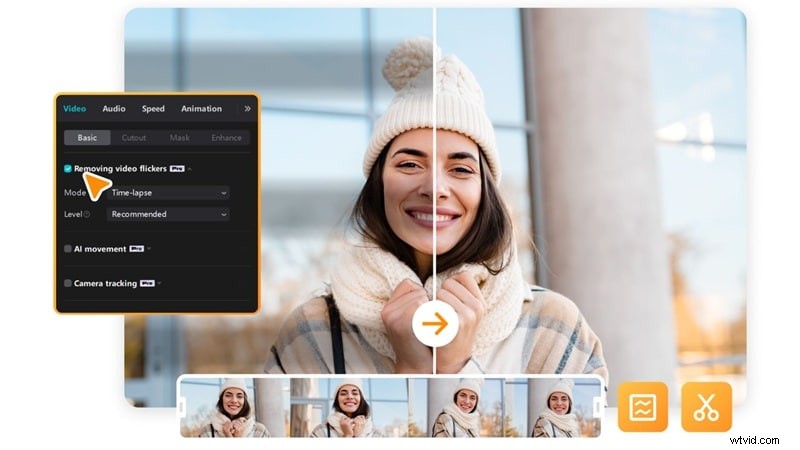
CapCut na komputerze
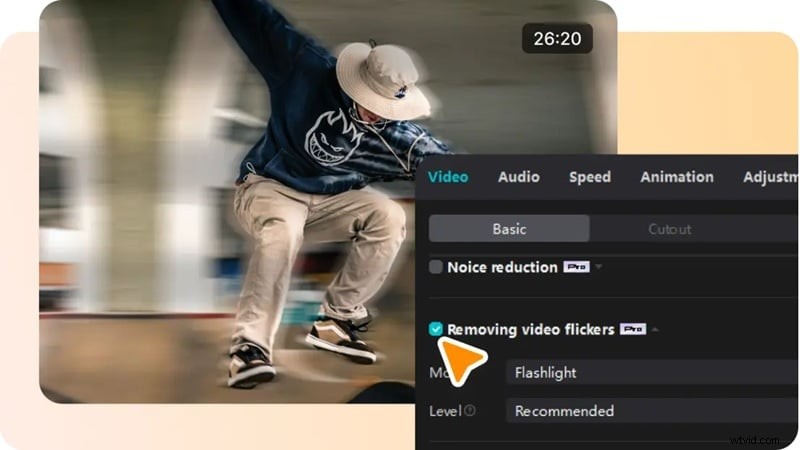
Wersja na komputer stacjonarny oferuje bardziej szczegółową kontrolę w dwóch różnych trybach:
- Tryb latarki: Idealny do nagłych zmian oświetlenia lub nierównej jasności.
- Tryb poklatkowy: Wygładza stopniowe zmiany jasności, idealne do filmów poklatkowych.
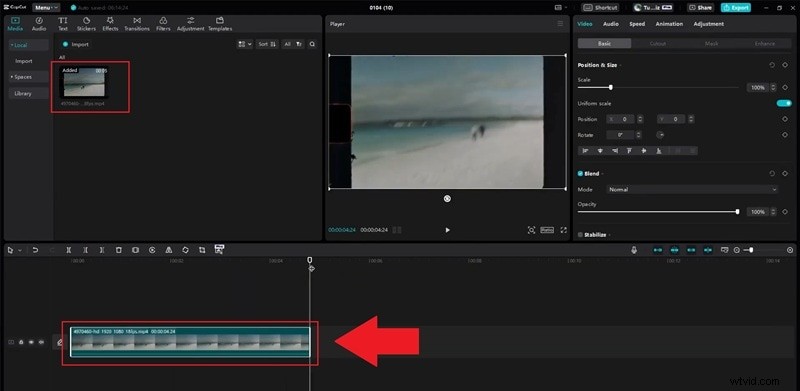
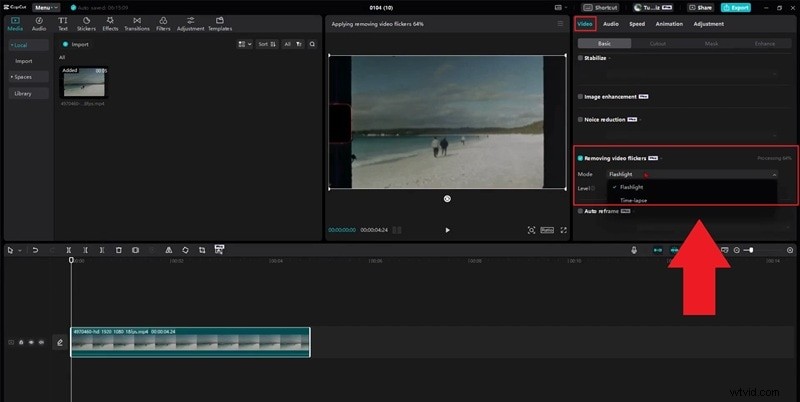
Krok 1:Przeciągnij klip na oś czasu.
Krok 2:w filmie panelu znajdź Usuwanie migotania wideo i wybierz Latarkę tryb.
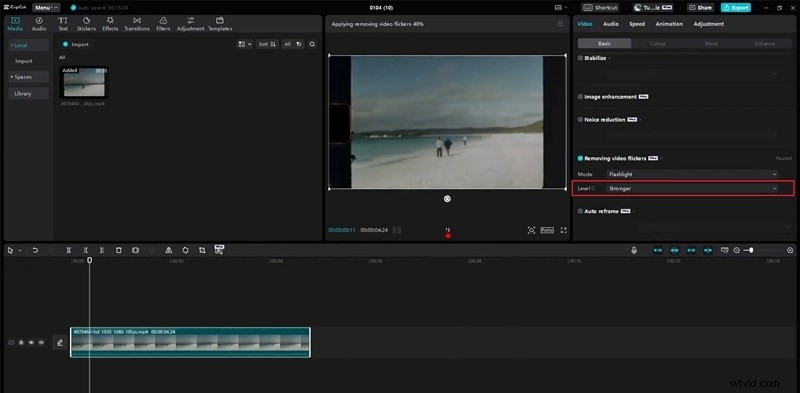
Krok 3:Ustaw Poziom na Mocniejszy , wyświetl podgląd klipu i potwierdź, że migotanie zostało usunięte.
Część 3:Jeśli funkcja usuwania migotania CapCut nie powiedzie się, wypróbuj te obejścia
Jeśli narzędzie CapCut nie rozwiąże całkowicie problemu, rozważ te szybkie rozwiązania, zanim przejdziesz do edytora innej firmy.
- Zakoduj ponownie swój klip: Wyeksportuj wideo ponownie, używając standardowej szybkości klatek i kodeka; niekonwencjonalne formaty mogą zakłócać przetwarzanie zapobiegające migotaniu.
- Wyłącz AI Ultra HD lub akcelerację sprzętową: Te ustawienia mogą powodować błędy w przetwarzaniu, które pogłębiają migotanie.
- Zwiększ siłę migotania: Na komputerze zmień poziom z Zalecany na Mocniejszy i ponownie wyświetl podgląd.

Jeśli te kroki nadal nie pomogą, dedykowane narzędzie do usuwania migotania, takie jak usuwanie migotania AI firmy Filmora, może zapewnić bardziej wiarygodne wyniki.

Dlaczego funkcja usuwania migotania AI firmy Filmora jest lepsza od ręcznych poprawek
- Rozwiązanie jednym kliknięciem: Zaimportuj klip i kliknij Generuj i pozwól sztucznej inteligencji zająć się resztą – bez suwaków i prób i błędów.
- Wszechstronny w każdych warunkach oświetleniowych: Dobrze sprawdza się w przypadku scen nocnych, oświetlenia LED w pomieszczeniach i innych popularnych źródeł migotania.
- Szeroka obsługa klipów: Obsługuje standardowe nagrania, proxy i nakładki; jasne o nieobsługiwanych formatach.
Poradnik dotyczący usuwania migotania Filmory
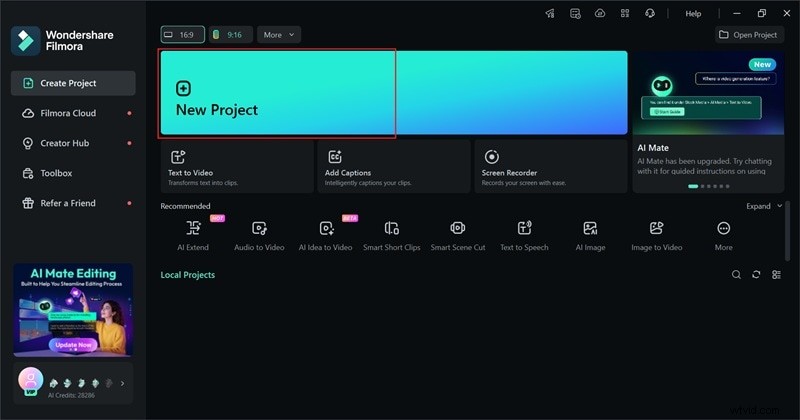
Krok 1:Pobierz najnowszą wersję Filmory, uruchom ją i utwórz Nowy projekt .
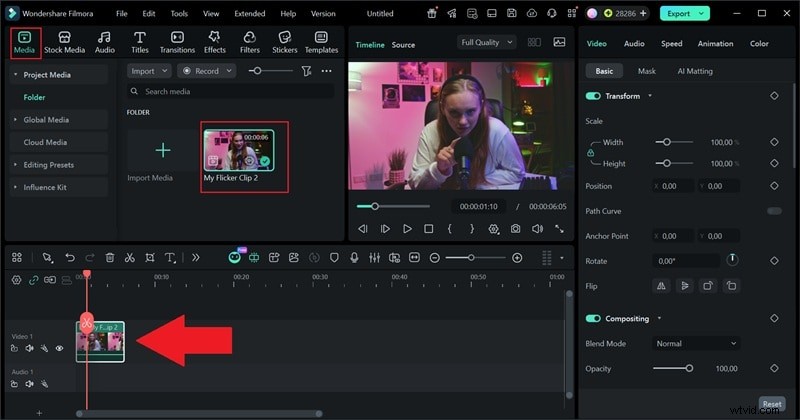
Krok 2:Kliknij Importuj w Mediach panelu, dodaj klip i upuść go na osi czasu.
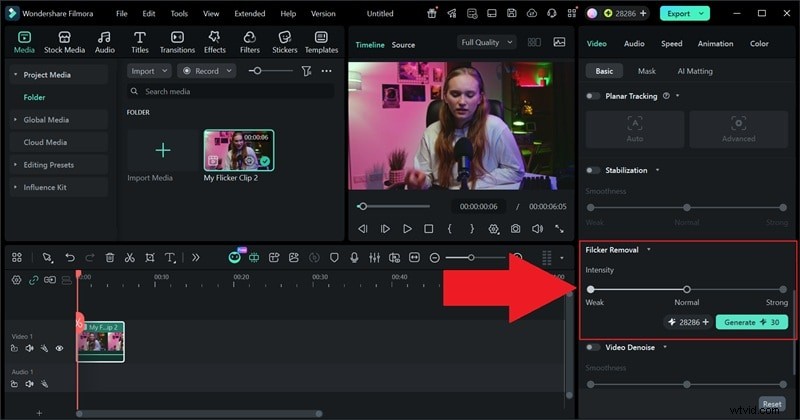
Krok 3:W panelu Właściwości znajdź opcję Usuwanie migotania , wybierz żądaną siłę i kliknij Generuj .
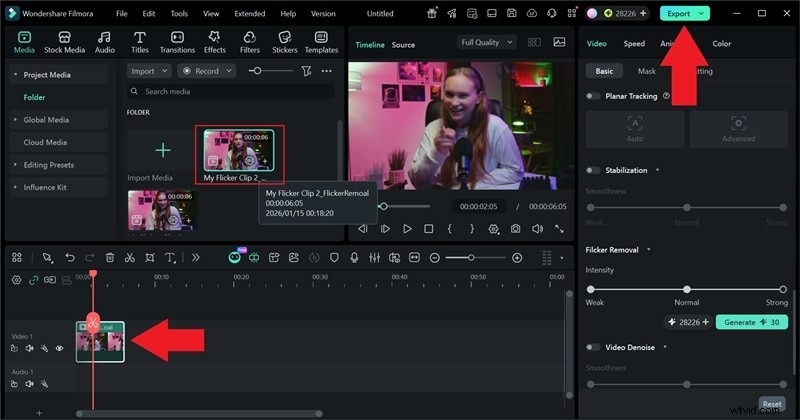
Krok 4:Zastąp oryginalny klip wersją przetworzoną, przejrzyj wynik i wyeksportuj ostateczny film.
Część 4:CapCut kontra Filmora – które narzędzie do usuwania migotania wygrywa?
Oba edytory oferują solidne funkcje, ale ich podejście do usuwania migotania jest różne. Poniższe porównanie podkreśla najważniejsze różnice, które pomogą Ci wybrać odpowiednie narzędzie do Twojego przepływu pracy.
| Funkcja | CapCut | Filmora |
| Kontrola regulacji | Suwak siły | Sztuczna inteligencja działająca jednym kliknięciem + opcjonalny suwak siły |
| Jakość usuwania migotania | Dobry w przypadku migotania od lekkiego do średniego | Silny w przypadku migotania od lekkiego do silnego |
| Szybkość przetwarzania | Szybko na komputerze, wolniej na urządzeniu mobilnym | Szybkie i spójne dzięki sztucznej inteligencji w chmurze |
| Pomoc mobilna | Tak | Nie |
| Eksportuj jakość | Świetnie | Doskonałe |
| Kontrola artefaktów | Może pozostawiać lekkie rozmycie lub smugi | Ogólnie czystsze i mniej artefaktów |
| Najlepszy przypadek użycia | Szybkie poprawki, zmiany mobilne | Wyraźne migotanie, czystszy obraz końcowy |
