
Statyczne obrazy często mają trudności z utrzymaniem uwagi widzów. Dodanie ruchu zamienia je w dynamiczne historie, które odbijają się echem w mediach społecznościowych, prezentacjach lub na dowolnej platformie wizualnej. Narzędzie online Kapwing do konwersji obrazu na wideo umożliwia tworzenie krótkich, dopracowanych filmów w ciągu kilku minut — nie jest wymagana żadna wcześniejsza znajomość edycji.
W tym przewodniku dowiesz się, jak przekonwertować obraz na wideo za pomocą Kapwing, porównasz trzy inne bezpłatne rozwiązania online i dowiesz się, jak używać edytora komputerowego do zaawansowanych projektów.
W tym artykule
- Co to jest Kapwing?
- Jak przekonwertować obraz na wideo za pomocą Kapwing
- Inne 3 sposoby konwersji obrazu na wideo online
- Jak przekonwertować obraz na wideo na komputerze za pomocą Filmory
Część 1. Co to jest Kapwing?
Kapwing to oparty na chmurze edytor wideo, który łączy obrazy, klipy wideo i dźwięk w jeden projekt. Ponieważ cała edycja odbywa się w przeglądarce, nigdy nie musisz pobierać oprogramowania ani przesyłać plików między urządzeniami. Twoje zmiany są zapisywane automatycznie, dzięki czemu możesz przełączać komputery lub pracować w podróży, bez utraty postępów.
Konwerter obrazu na wideo Kapwing
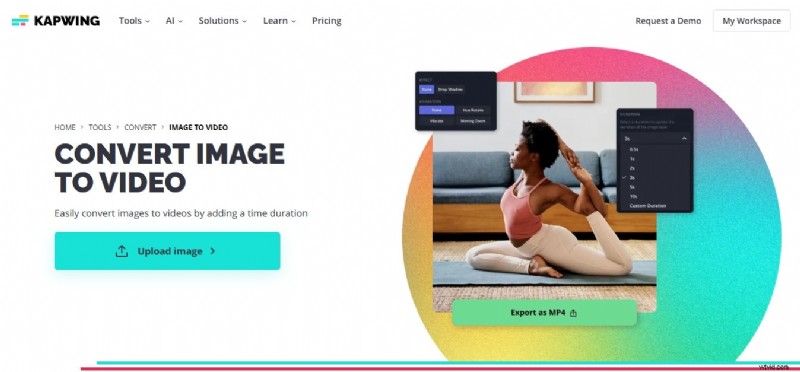
Za pomocą kilku kliknięć możesz przekształcić jedno lub więcej zdjęć w krótki film. Ustaw czas trwania każdej sceny, a następnie wyeksportuj gotowy klip. Jeśli chcesz jeszcze bardziej udoskonalić projekt, dodaj nakładki tekstowe, muzykę w tle lub przejścia — oś czasu Kapwinga sprawia, że dostosowania są intuicyjne.
Nawet początkujący uważają to narzędzie za przystępne. Powstałe filmy dobrze sprawdzają się na Instagramie, Facebooku, TikTok i innych platformach, zapewniając żywe wrażenia wizualne, którym nie dorównują statyczne zdjęcia.
Następnie przeprowadzimy krok po kroku proces tworzenia konwersji zdjęć na wideo w Kapwing.
Część 2. Jak przekonwertować obraz na wideo za pomocą Kapwing
Przekształcanie zdjęć w wideo jest proste dzięki narzędziu opartemu na przeglądarce. Wszystko, czego potrzebujesz, to połączenie internetowe i nowoczesna przeglądarka – bez instalacji i ograniczeń związanych z wielkością urządzenia.
Poniżej znajduje się szczegółowy opis konwertera obrazu na wideo firmy Kapwing, odpowiedniego zarówno dla komputerów stacjonarnych, jak i urządzeń mobilnych oraz kompatybilnego z systemami Windows, macOS, Linux i dowolnym systemem operacyjnym obsługującym przeglądarkę internetową.
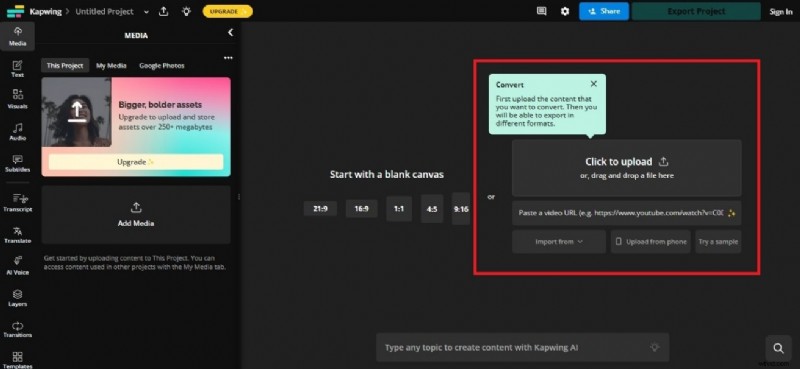
Krok 1:Prześlij swój obraz
Przejdź do Kapwing i rozpocznij nowy projekt. Prześlij obrazy, które chcesz zamienić w film. Możesz także wkleić link do YouTube lub pobrać zdjęcia ze Zdjęć Google. Aby wyświetlić pokaz slajdów, prześlij wszystkie obrazy na raz.
Krok 2:Ustaw czas trwania
Kliknij ikonę plusa obok obrazu w panelu multimediów po lewej stronie. W ustawieniach czasu po prawej stronie wybierz wstępnie ustawiony czas trwania z menu czasu trwania projektu lub kliknij Czas trwania niestandardowy aby wprowadzić określoną liczbę sekund.
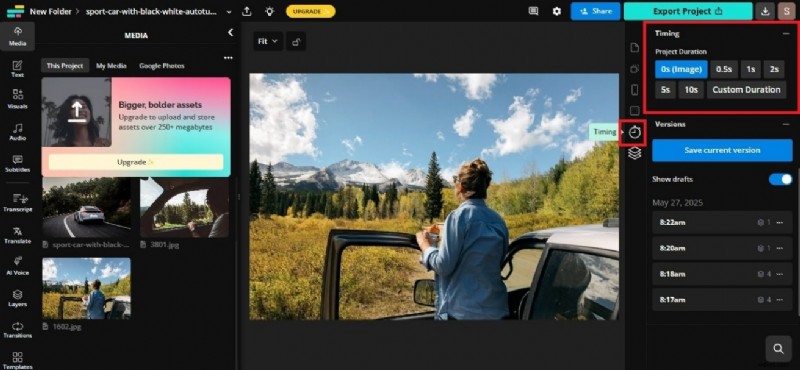
Wybrany czas trwania określa, jak długo obraz będzie wyświetlany na ekranie w końcowym filmie. Przeciągnij dodatkowe zdjęcia na oś czasu i dostosuj czas odtwarzania każdego obrazu według potrzeb.
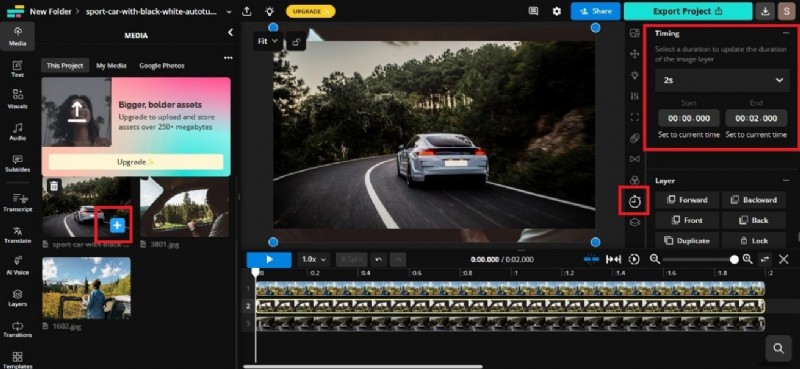
Krok 3:Edytuj i eksportuj
Uporządkuj obrazy, nałóż muzykę w tle lub dodaj podpisy tekstowe. Gdy będziesz zadowolony, kliknij Eksportuj projekt w prawym górnym rogu i wybierz MP4 jako format wyjściowy. Kapwing przetworzy wideo i udostępni link do pobrania.
Przewiń poniżej, aby zobaczyć alternatywne narzędzia online, które obsługują również konwersję obrazu na wideo.
Część 3. Inne 3 sposoby konwersji obrazu na wideo online
Podczas gdy Kapwing przoduje w szybkich pokazach slajdów, inne platformy oferują zaawansowane funkcje AI, bogatsze szablony lub unikalne style wizualne. Zapoznaj się z tymi opcjami, aby dopasować je do potrzeb swojego projektu.
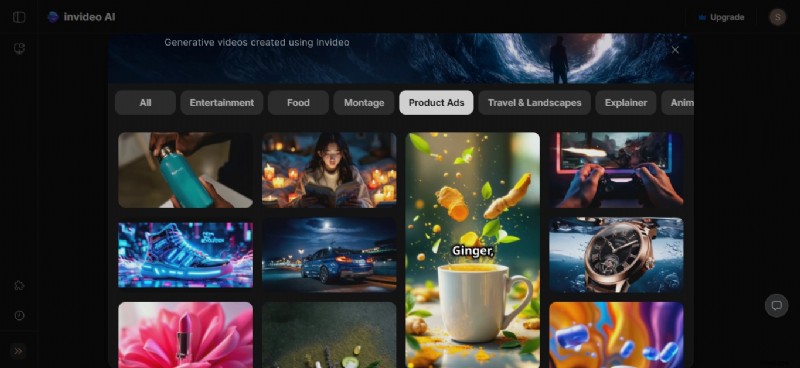
InVideo:najlepsze do prototypowania koncepcji wideo
Kreator obrazu wideo AI firmy Invideo pozwala wygenerować wersję roboczą na podstawie podpowiedzi tekstowej, a następnie zamienić własne zdjęcia i dostosować wynik. Jest idealny dla twórców, którzy chcą szybko prototypować pomysły.
Kluczowe funkcje
- Ponad 16 milionów zdjęć i klipów
- Narzędzia AI do generowania wideo, generowania obrazów, tworzenia narracji, napisów i nie tylko
- Edytowanie gry wieloosobowej w czasie rzeczywistym w celu współpracy zespołowej
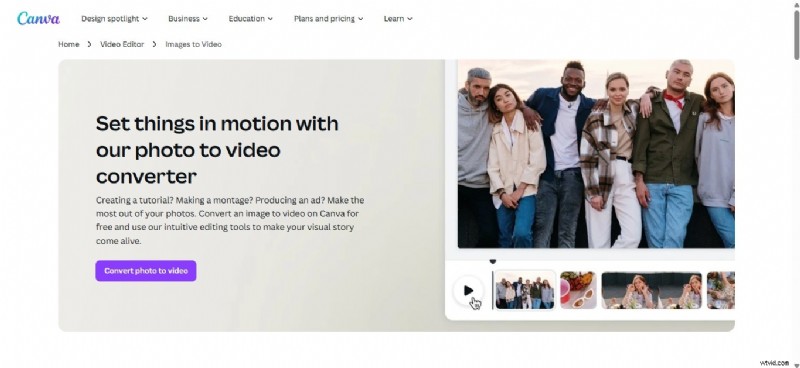
Canva:najlepsza do szybkiego tworzenia treści
Konwerter zdjęć na wideo w serwisie Canva jest idealny dla osób niebędących projektantami, które korzystają z szablonów. Dodaj animacje, tekst i efekty do sekwencji obrazów i wyeksportuj dopracowany film w ciągu kilku sekund.
Kluczowe funkcje
- Obszerna biblioteka multimediów zawierająca obrazy i klipy
- Gotowe szablony i niestandardowe narzędzia do budowania marki
- Elastyczne przycinanie, przycinanie i zmiana rozmiaru dla każdej platformy
- Narzędzia AI, takie jak przetwarzanie tekstu na wideo i generowanie głosu
- Dostęp zespołu do edycji i udostępniania w czasie rzeczywistym
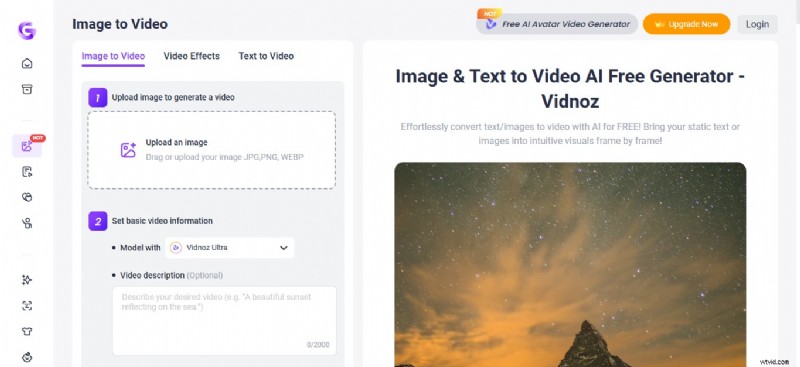
Vidnoz AI:najlepsza pod względem jakości wideo i efektów
Vidnoz AI zamienia pojedynczy obraz w wysokiej jakości wideo przy użyciu modeli AI. Dodaj opis, a narzędzie zapewni płynne przejścia i żywe efekty wizualne – idealne do dynamicznego opowiadania historii.
Kluczowe funkcje
- Ponad 1500 awatarów AI z naturalną synchronizacją ruchu warg
- Ponad 1800 głosów AI do narracji
- Ponad 2000 dostosowywalnych szablonów
- Narzędzia AI:obraz na wideo, tekst na wideo, klonowanie głosu, tłumaczenie
Te usługi online doskonale nadają się do szybkich konwersji, ale jeśli potrzebujesz szczegółowej kontroli nad efektem końcowym, rozważ edytor komputerowy, który łączy sztuczną inteligencję, szablony i niezawodne narzędzia do edycji.
Część 4. Jak przekonwertować obraz na wideo na komputerze za pomocą Filmory
Wondershare Filmora oferuje potężną alternatywę dla Kapwinga do przekształcania obrazów w filmy, szczególnie dla twórców, którzy chcą tworzyć efektowne klipy do mediów społecznościowych.
Generator obrazu na wideo AI firmy Filmora może tworzyć krótkie, wciągające filmy ze zdjęcia lub podpowiedzi tekstowej. Idealnie nadaje się do TikTok, filmów na Instagramie i filmów Short na YouTube.
Kluczowe funkcje
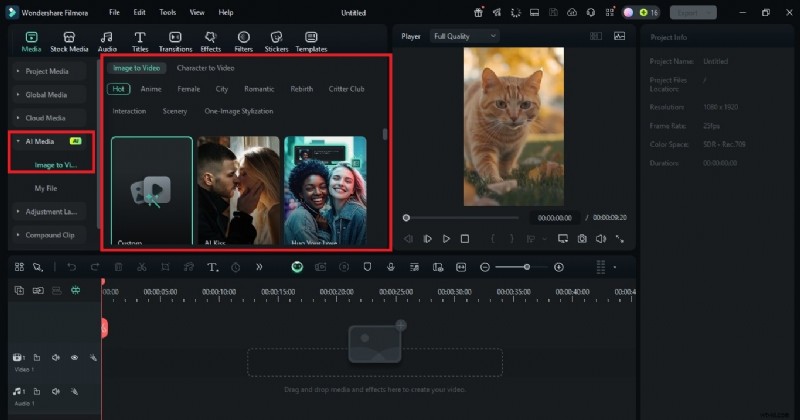
- Setki efektów wideo opartych na sztucznej inteligencji (np. AI Kiss, AI Hug, AI Fight, Disintegration)
- Łatwe dostosowywanie układu — łączenie obrazów, wyśrodkowywanie obiektów, kadrowanie i nie tylko
- Animacja postaci AI, która ożywia statyczne obrazy
- Renowacja i animacja zdjęć zabytkowych w projektach retro
- Generator AI przekształcający tekst na wideo:wprowadź słowa kluczowe, otrzymaj pełny scenariusz, znaki i elementy wizualne
Wykonaj poniższe kroki, aby utworzyć klip wideo w programie Filmora:
Krok 1 – Pobierz i zainstaluj Filmorę. Uruchom aplikację i wybierz opcję Obraz na wideo opcję na ekranie startowym lub w przyborniku.
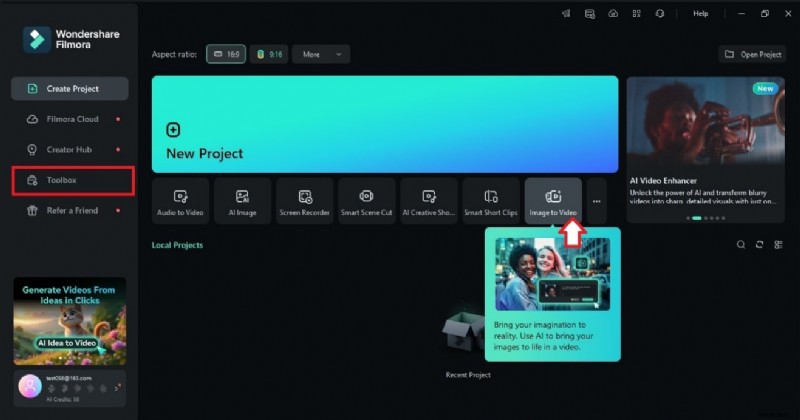
Krok 2 – Wybierz efekt AI z opcji Obraz na wideo lub wybierz opcję Niestandardowe aby wygenerować klip na podstawie obrazu referencyjnego i podpowiedzi opisowej.
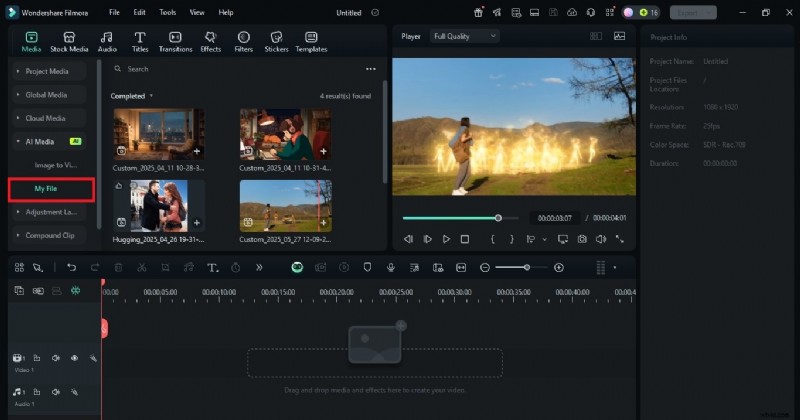
Krok 3 – Gdy podgląd będzie zadowalający, kliknij Eksportuj . Zapisz plik w formacie MP4 i możesz go udostępnić.
Wniosek
Każde narzędzie ma unikalne zalety:
- Kapwing – Szybkie i proste tworzenie pokazów slajdów.
- Inwideo i Canva – Bogate funkcje AI i biblioteki szablonów dla szybszej produkcji.
- Filmora – Kompleksowa edycja na komputerze z zaawansowaną animacją AI i funkcjami zamiany tekstu na wideo.
Wybierz rozwiązanie, które najlepiej pasuje do Twojego przepływu pracy. Dla początkujących poszukujących szybkości Kapwing jest solidnym punktem wyjścia. Twórcom, którzy chcą głębszej personalizacji i opowiadania historii opartej na sztucznej inteligencji, Filmora zapewnia elastyczność umożliwiającą przekształcenie projektów foto-wideo w treści gotowe do wirusowania.
Rozpocznij bezpłatnie – Windows 7 lub nowszy (64-bitowy) | MacOS 10.14 lub nowszy