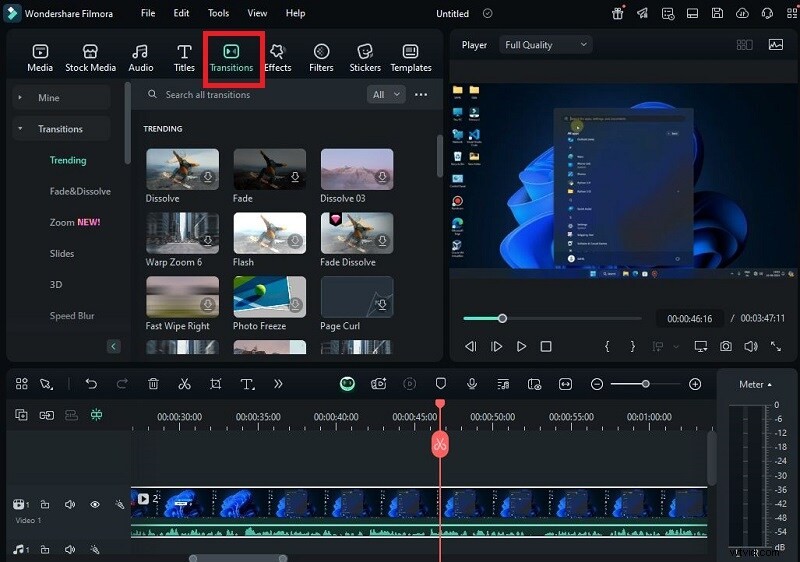
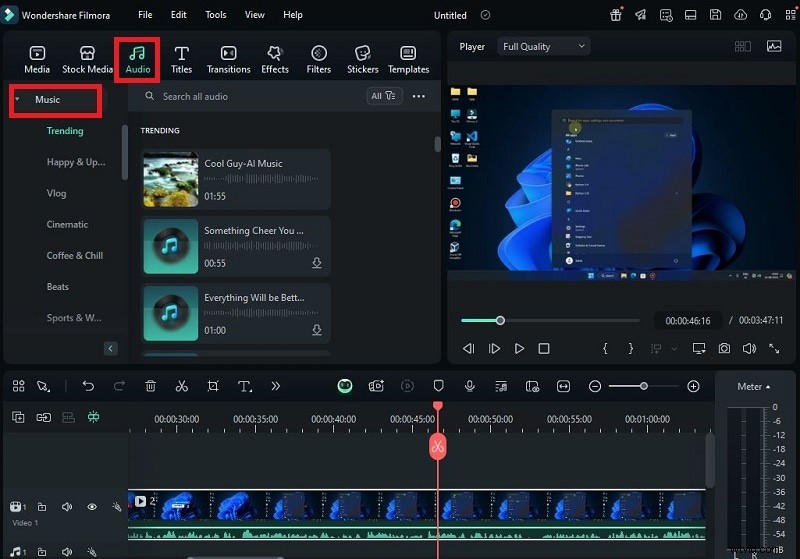
Być może nagrywasz rozgrywkę na potrzeby samouczka lub prowadzisz zajęcia online. Chromebooki świetnie nadają się do wielu zastosowań, ale nadal pozostawiają wiele do życzenia, jeśli chodzi o nagrywanie dźwięku i obrazu. Konieczność wyświetlania nagrania na Chromebooku jest bardziej aktualny niż kiedykolwiek.
Jak zatem nagrać ekran na Chromebooku z dźwiękiem i zamienić to surowe ujęcie w dopracowaną treść, którą można udostępniać?
Ten przewodnik wykracza poza podstawy. Wykonując proste, praktyczne kroki, dowiesz się, jak nagrywać ekran, przechwytywać dźwięk wysokiej jakości i ulepszać wideo za pomocą edycji na poziomie komputera.
Zacznijmy i przekształćmy nagrania z Chromebooka w dzieła na profesjonalnym poziomie.
W tym artykule
- Jak nagrywać ekran za pomocą wbudowanych opcji Chromebooka
- Ograniczenia uniemożliwiające tworzenie świetnych treści
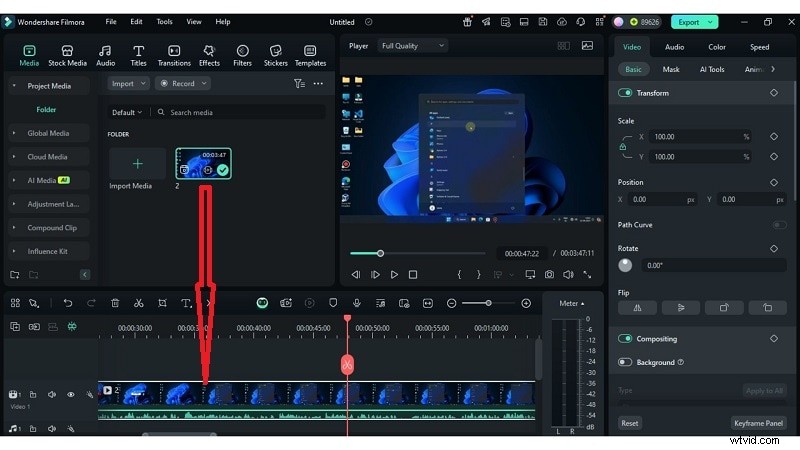
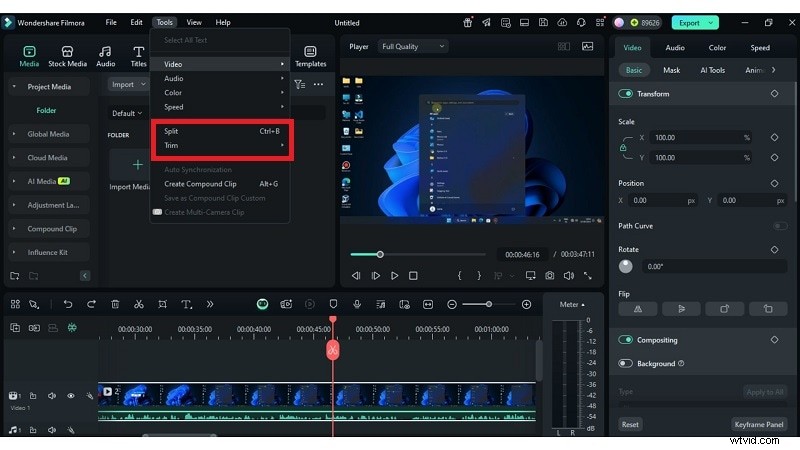
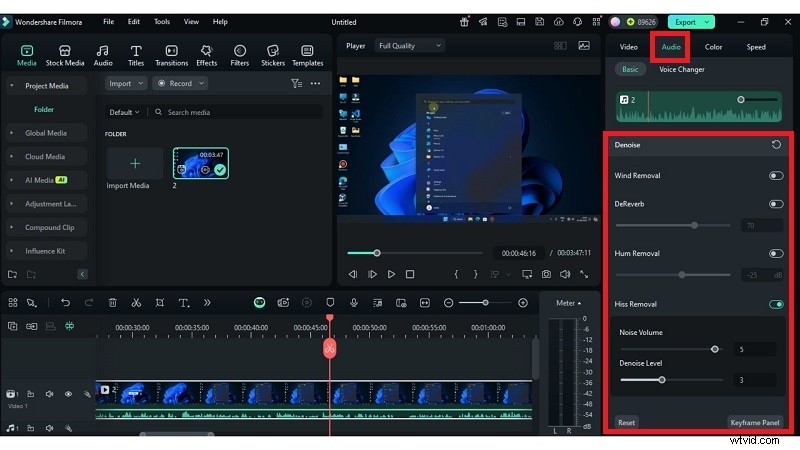
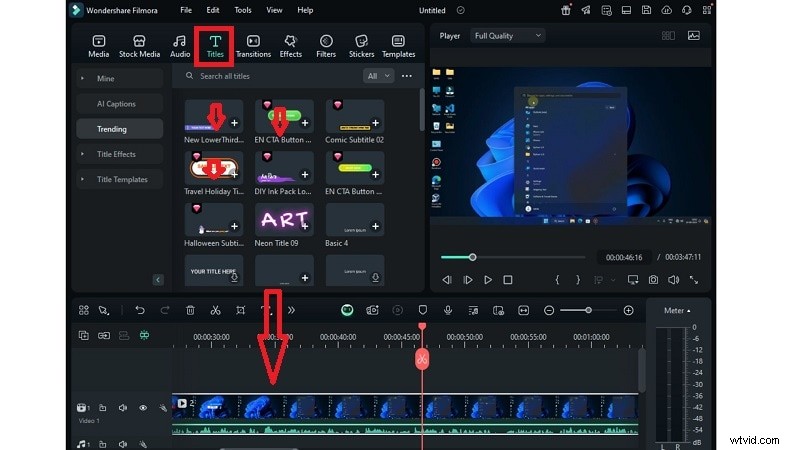
- Najpierw przechwytuj, później ulepszaj:Twój inteligentny przebieg pracy
- 5. Najlepsze praktyki dotyczące nagrywania ekranu na Chromebooku
Część 1. Jak nagrywać ekran za pomocą wbudowanych opcji Chromebooka
Istnieje kilka sposobów nagrywania ekranu Chromebooka.
1:Jak wyświetlić nagranie ekranu na Chromebooku (przy użyciu funkcji przechwytywania ekranu)
Na urządzeniach takich jak Chromebooki z systemem operacyjnym Chrome OS 89 i nowszym użytkownicy mają dostęp do wbudowanego narzędzia do przechwytywania ekranu. To narzędzie służy do łatwego nagrywania zrzutów ekranu w ekosystemie systemu operacyjnego bez konieczności instalowania aplikacji innych firm.
Użytkownicy mogą przechwycić cały ekran, wyznaczony obszar lub pojedyncze okno. Dodatkowo istnieje możliwość zintegrowania nagrywania głosu poprzez mikrofon. Ta metoda jest idealna, gdy chcesz nagrać ekran na Chromebooku z dźwiękiem w przypadku krótkich samouczków lub instruktaży.
Kroki korzystania z przechwytywania ekranu na Chromebooku
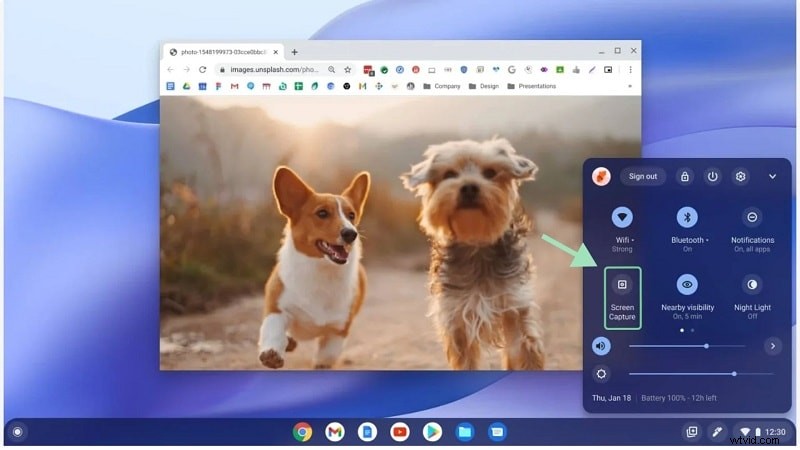
Krok 1Otwórz narzędzie do przechwytywania ekranu
Naciśnij małą ikonę zegara po prawej stronie ekranu. Przejdź do panelu Szybkich ustawień i znajdź opcję Przechwytywanie ekranu. Jeśli opcje nie są dostępne, możesz je powiększyć, klikając małą strzałkę.
Krok 2Dostosuj ustawienia
Kliknij ikonę koła zębatego, aby uzyskać więcej opcji. Aby rozpocząć nagrywanie dźwięku, włącz mikrofon. Wybierz miejsce, w którym chcesz zapisać plik wideo. Możesz także włączyć opcję „Pokaż kliknięcia i klawisze” dla widocznych gestów.
Krok 3Wybierz, co nagrać
Wybierz jeden z trzech trybów ekranu:
- Pełny ekran
- Częściowy ekran
- Tylko okno
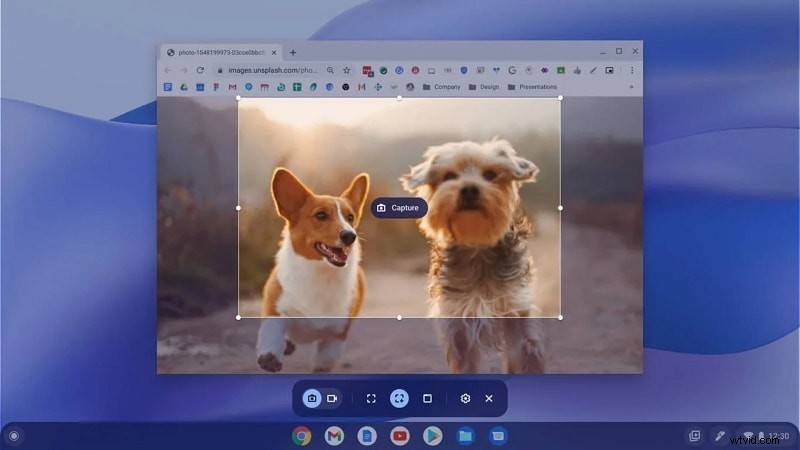
Krok 4Rozpocznij i zakończ nagrywanie
Kliknij ikonę wideo, aby rozpocząć. Aby rozpocząć, możesz także dotknąć dowolnej części ekranu. Naciśnij czerwoną ikonę stopu na pasku zadań. Możesz też nacisnąć Wyszukaj + Shift + X aby szybko się zatrzymać.
Krok 5Zlokalizuj swoje nagranie
Twój film pojawi się w wybranym folderze. Jeśli nie wybrano żadnego, sprawdź Pobrane folderze.
2:Jak nagrać ekran na Chromebooku (za pomocą klawiszy skrótu)
Chcesz szybko nagrać ekran na Chromebooku? Skróty klawiszowe są Twoją odpowiedzią. Wbudowany rejestrator można aktywować w ciągu kilku sekund za pomocą skrótów klawiaturowych zamiast klikania wielu menu. Oferuje te same opcje nagrywania, co metoda Szybkich ustawień, ale pozwala na szybsze dotarcie do celu.
Kroki nagrywania przy użyciu skrótów klawiaturowych
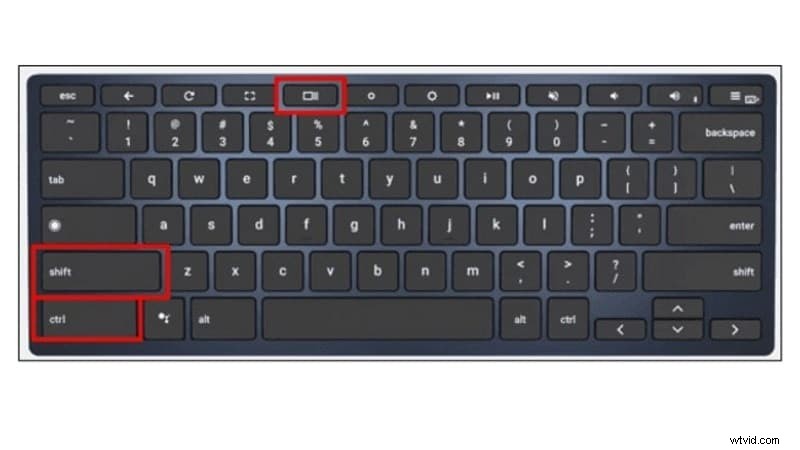
Krok 1Otwórz menu przechwytywania ekranu
Naciśnij Shift + Ctrl + Pokaż okna (prostokąt z dwiema liniami). Spowoduje to otwarcie paska nagrywania ekranu u dołu wyświetlacza.
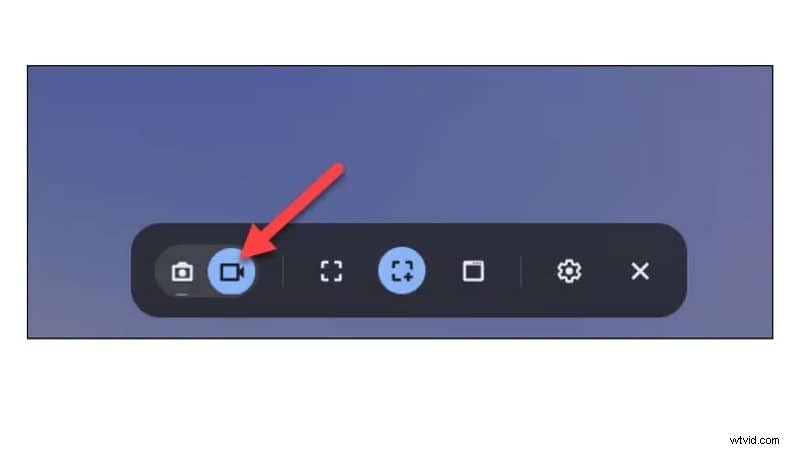
Krok 2Wybierz tryb nagrywania
Kliknij ikonę wideo, aby przełączyć się na nagrywanie ekranu. Spowoduje to przygotowanie narzędzia do przechwytywania Twojej aktywności na ekranie.
Krok 3Wybierz obszar ekranu
- Pełny ekran :nagrywa wszystko na wyświetlaczu.
- Narzędzie Częściowy ekran :wybierz konkretny obszar do przechwycenia, przeciągając go
- Okno: Wybierz okno, które chcesz przechwycić.
Krok 4Dostosuj ustawienia (opcjonalnie)
Kliknij koło zębate Ustawienia na dole. Włącz przedni aparat aby pokazać swoją kamerę internetową. Wybierz Mikrofon lub Dźwięk urządzenia aby uwzględnić dźwięk. Włącz Pokaż klucze i kliknięcia aby wyświetlić interakcje.
Krok 5Rozpocznij nagrywanie
Aby wyświetlić na pełnym ekranie:kliknij w dowolnym miejscu, aby rozpocząć. W przypadku częściowego ekranu:przeciągnij i wybierz, a następnie naciśnij przycisk nagrywania. W przypadku okna:kliknij okno docelowe, aby rozpocząć.
Krok 6Zakończ nagrywanie
W prawym dolnym rogu powinien pojawić się czerwony Stop ikona; kliknij na to. Możesz także wyjść z trybu klawiatury, naciskając Szukaj, Shift i X. Pobieranie folder zostanie natychmiast zapisany wraz z nagraniem ekranu.
3:Jak wyświetlić nagranie na Chromebooku (za pomocą aplikacji Screencast)
Użytkownicy mogą także nagrać film na Chromebooku poprzez oprogramowanie Screencast (działające na Chrome OS 104 lub nowszym). To narzędzie umożliwia nagrywanie ekranu za pomocą głosu, przekazu z kamery internetowej, adnotacji na żywo, a nawet automatycznych transkrypcji. Bezproblemowo łączy się także z Dyskiem Google, umożliwiając zapisywanie i udostępnianie filmów.
Kroki nagrywania ekranu za pomocą screencastu
Krok 1Otwórz aplikację Screencast
Wybierz program uruchamiający znajdujący się w lewym dolnym rogu ekranu. Wyszukaj „Screencast” na pasku wyszukiwania. Kliknij aplikację, aby ją otworzyć. (Opcjonalnie) Kliknij prawym przyciskiem myszy ikonę aplikacji i wybierz „Przypnij do półki”, aby następnym razem mieć do niej szybki dostęp.
Krok 2Rozpocznij nowe nagranie
Wewnątrz aplikacji zobaczysz kilka krótkich samouczków. Nowy screencast można rozpocząć, klikając znak plus (+) w lewym górnym rogu.
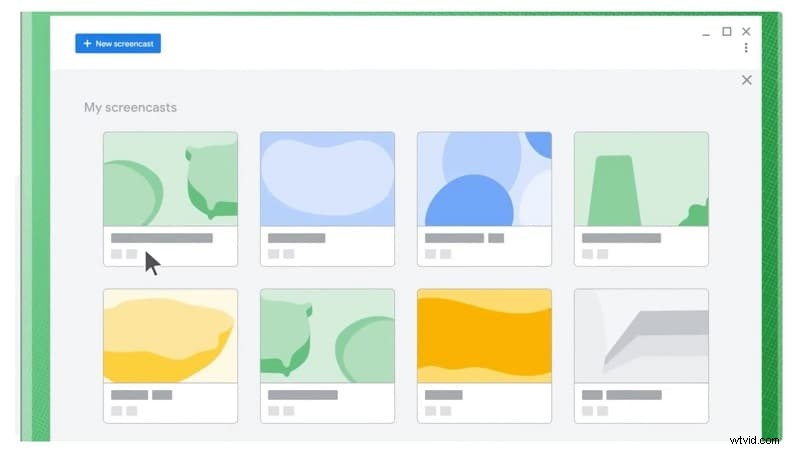
Krok 3Dostosuj ustawienia screencastu
Włącz mikrofon aby nagrać swój głos. Włącz aparat jeśli chcesz, aby Twoja twarz była widoczna w rogu. Użyj opcji Pokaż kliknięcia i klucze aby wyróżnić dotknięcia, kliknięcia lub naciśnięcia klawiszy podczas nagrywania.
Krok 4Wybierz, co nagrać
Wybierz jeden z następujących trybów ekranu:
- Pełny ekran :nagrywa cały wyświetlacz.
- Częściowy ekran :przeciągnij, aby przechwycić sekcję niestandardową.
- Okno :wybiera jedną aktywną kartę lub okno aplikacji.
Aby rozpocząć nagrywanie, kliknij obszar, który chcesz przechwycić.
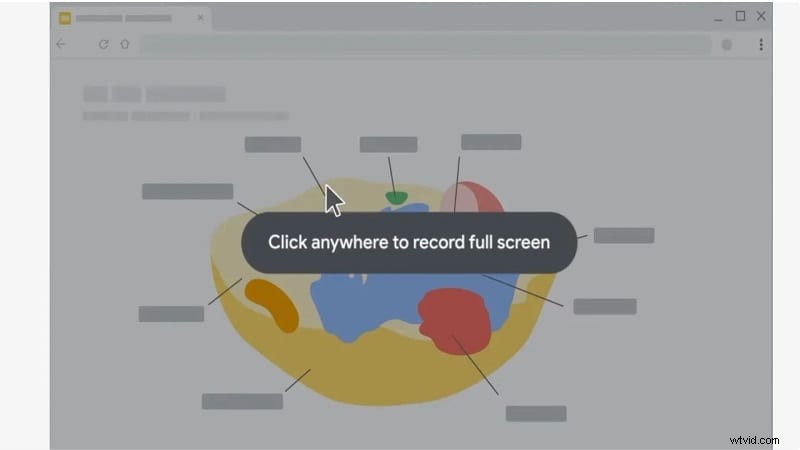
Krok 5Rozpocznij nagrywanie
Kliknij czerwony Nagraj ikonę w menu, aby rozpocząć nagrywanie. Podczas nagrywania możesz skorzystać z narzędzia znacznika pisać lub rysować na ekranie w celu wyróżnienia punktów.
Krok 6Zatrzymaj nagrywanie
Kliknij czerwony Stop ponownie, gdy skończysz.
Krok 7Znajdź i zapisz swój film
Nagranie zostanie automatycznie zapisane na Dysku Google. Na Twoim Dysku powinien być widoczny folder o nazwie Nagrania zrzutów ekranu.
Krok 8Edytuj transkrypcję (opcjonalnie)
Screencast tworzy pisemny zapis tego, co mówisz. Aby uzyskać dostęp do nagrania, otwórz je, a następnie wybierz ikonę menu (trzy kropki) na górze. Wybierz „Edytuj tekst”, aby poprawić lub ulepszyć transkrypcję. W razie potrzeby możesz później cofnąć zmiany.
4: Jak nagrać ekran na Chromebooku (przy użyciu rozszerzenia przeglądarki)
Rozszerzenia przeglądarki to sprytny sposób na zwiększenie możliwości nagrywania ekranu na Chromebooku. Narzędzia te podłącza się do przeglądarki Chrome i oferują funkcje wykraczające poza to, co jest wbudowane w Twoje urządzenie. Możesz nagrywać ekran na Chromebooku z dźwiękiem , nagraj określone karty, a nawet dodaj narrację.
Jednym z najpopularniejszych rozszerzeń jest Loom . To narzędzie jest idealne, gdy chcesz nagrać film na Chromebooku z lepszą kontrolą. Otrzymujesz także narzędzia do edycji, brak znaków wodnych i proste opcje udostępniania.
Kroki korzystania z rozszerzenia Loom na Chromebooku
Krok 1:Zainstaluj Loom Recorder ze sklepu Chrome Web Store
Zainstaluj „Loom Screen Recorder &Screen Capture” ze sklepu Chrome Web Store.
Krok 2 Uzyskaj dostęp do rozszerzenia Chrome
Następnie kliknij ikonę puzzli (Rozszerzenia) w prawym górnym pasku przeglądarki. Znajdź Loom i kliknij przypnij ikonę, aby była widoczna.
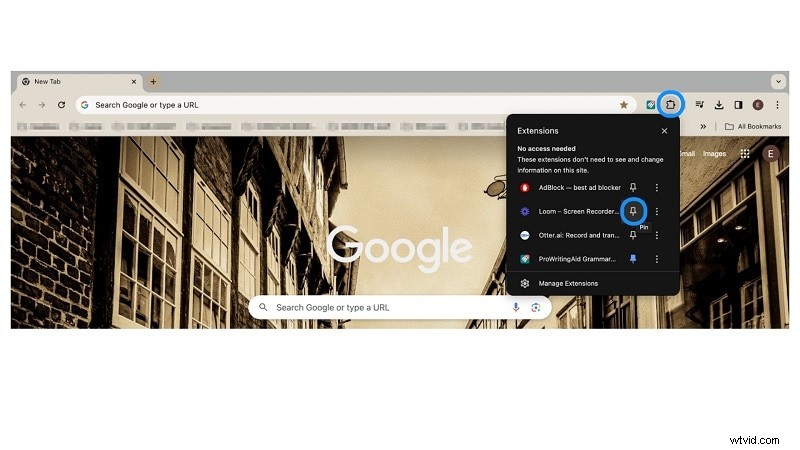
Krok 3Otwórz narzędzie Loom
Kliknij ikonę Loom na pasku narzędzi Chrome. Pojawi się ekran konfiguracji nagrywania.
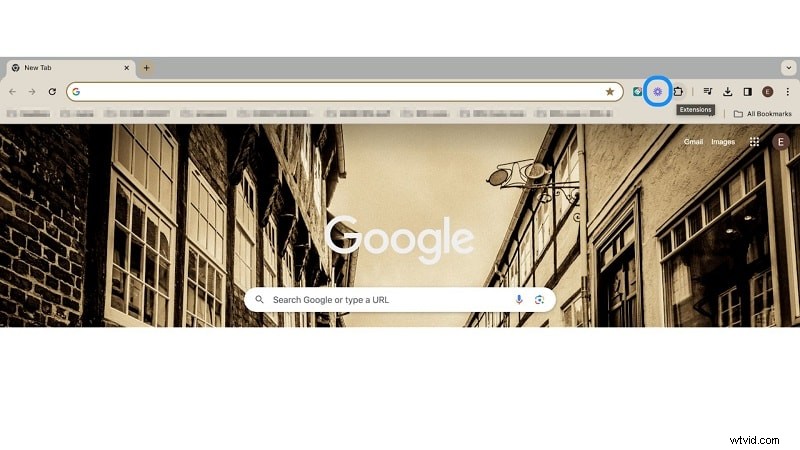
Krok 4Zezwól na uprawnienia
Przyznaj Loomowi dostęp do swojego mikrofonu i aparat . Zobaczysz prośby o pozwolenie. Zatwierdź je do nagrywania za pomocą dźwięku lub kamery internetowej.
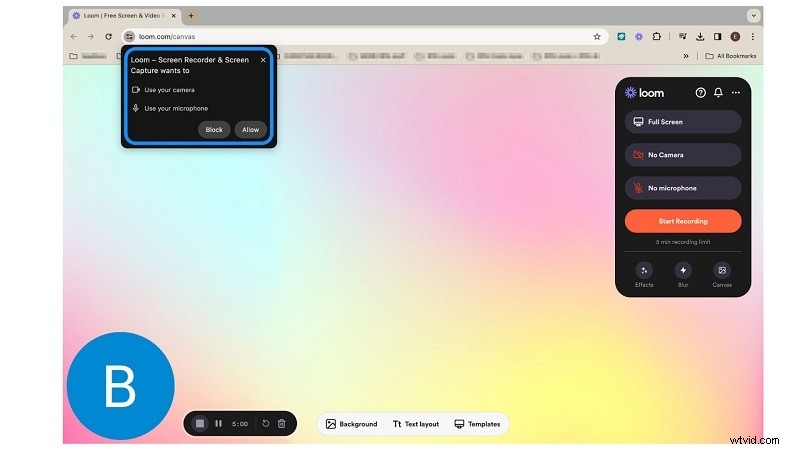
Krok 5Wybierz, co chcesz nagrać
Wybierz obszar ekranu:
- Pełny ekran
- Określone okno
- Bieżąca karta Chrome
Wybierz preferencje audio:
- Tylko mikrofon
- Mikrofon + dźwięk systemowy
- Wyłącz dźwięk
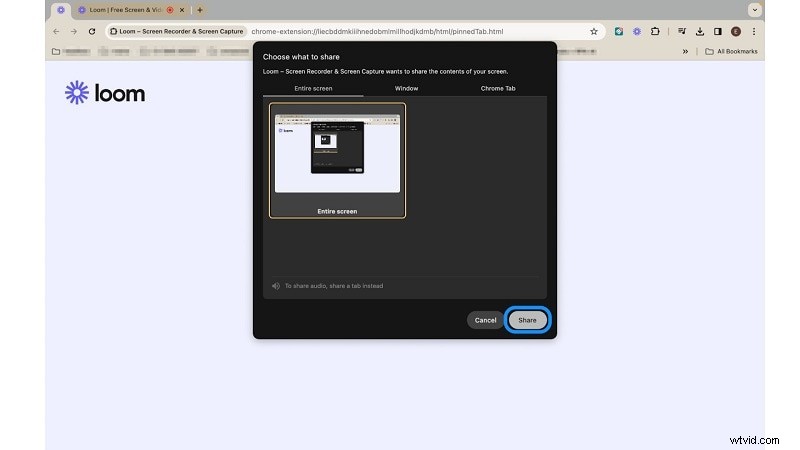
Krok 6Rozpocznij nagrywanie
Kliknij Rozpocznij nagrywanie przycisk. Loom przechwyci Twój ekran na podstawie wybranych ustawień.
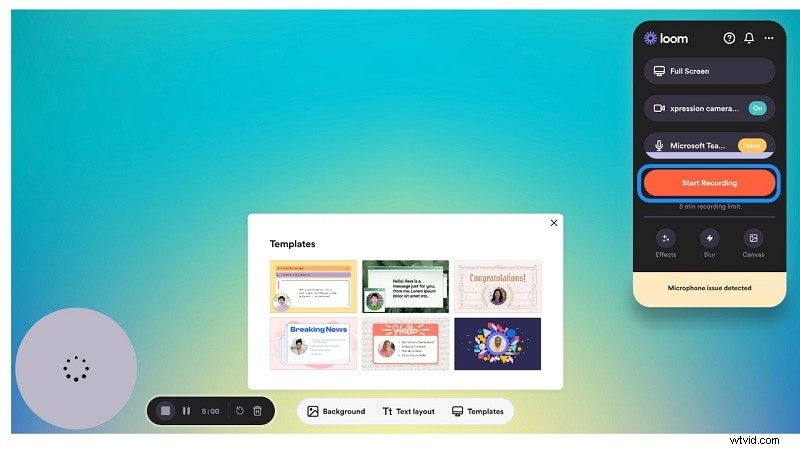
Krok 7Zatrzymaj nagrywanie
Po zakończeniu kliknij przycisk Zatrzymaj na pasku sterowania Loom.
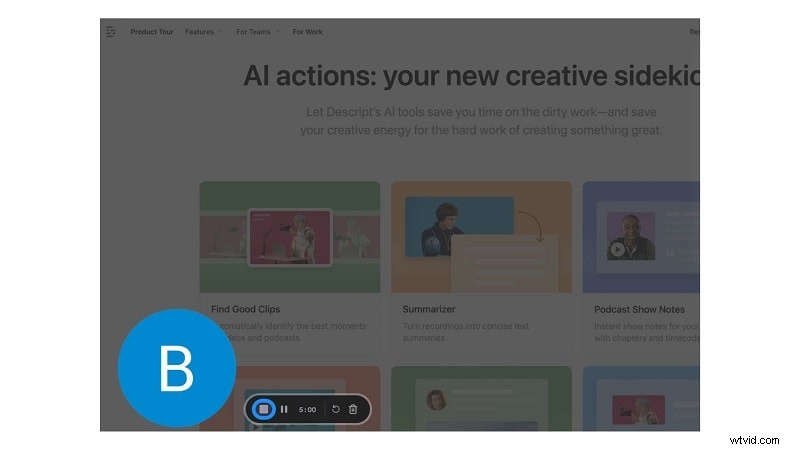
Loom prześle Twój film na Twoje konto. Możesz go od razu sprawdzić. Zapisz go na swoim urządzeniu lub udostępnij link do filmu innym.
Rozszerzenia przeglądarki a wbudowane narzędzia:co zyskujesz
Jeśli wybierasz między domyślnym rejestratorem ekranu Chromebooka a rozszerzeniami przeglądarki, takimi jak Loom, oto wyraźne porównanie, które pomoże Ci wybrać odpowiednie narzędzie:
Nagrywacz ekranu Chromebooka:wbudowany a rozszerzenia (porównanie)
| Narzędzie/Metoda | Opcje audio | Kamera internetowa/Adnotacje | Zapisz/udostępnij | Zalety | Wady | Najlepsze dla |
| Wbudowane przechwytywanie ekranu | Mikrofon (+ dźwięk urządzenia w niektórych wersjach) | Kliknięcia/klawisze; brak bogatych znaczników | Lokalne (pobieranie) | Bez instalacji, szybko | Ograniczona edycja; dźwięk systemowy jest różny | Szybkie samouczki |
| Skróty klawiaturowe | Taki sam jak wbudowany | – | Lokalne | Najszybszy przepływ pracy | Te same limity co 上 | Zaawansowani użytkownicy |
| Aplikacja do tworzenia zrzutów ekranu | Mikrofon | Dymek kamery internetowej, znacznik, transkrypcja | Dysk Google | Transkrypcja i łatwe udostępnianie | Mniej profesjonalnych elementów sterujących | Zajęcia/zespoły |
| Krąg (rozszerzenie) | Mikrofon + dźwięk systemowy | Nakładka kamery internetowej, podstawowe zmiany | Łącze do chmury | Świetne udostępnianie; dźwięk systemowy | Potrzebne konto | Dema i recenzje |