W dobie cyfrowej ekspresji głos nie jest już tylko dźwiękiem. To kreatywny podpis. Pojedyncze osoby, od streamerów po instruktorów, korzystają z zmieniaczy głosu na Chromebookach aby angażować, bawić lub chronić swoją prywatność. Ale większość rozszerzeń zmieniających głos do Chrome narzędzia są albo ograniczone, albo stworzone dla systemów Windows i macOS, przez co użytkownicy Chrome OS są niedoceniani.
Jak więc się wyróżnić lub przejść do trybu incognito, korzystając z Chromebooka?
W tym przewodniku opisano najskuteczniejsze narzędzia do zmiany głosu, filtry działające w czasie rzeczywistym i opcje kompatybilne z Discord. Omówimy także krok po kroku metodę udoskonalania dźwięku za pomocą oprogramowania do edycji. Niezależnie od tego, czy nagrywasz filmy, czy dołączasz do czatów na żywo, dowiesz się, jak brzmieć dokładnie tak, jak chcesz, na Twoich warunkach.
W tym artykule
- Typy zmieniaczy głosu na Chromebooku
- 7 najlepszych zmieniaczy głosu na Chromebooku
- Edytuj dźwięk zmieniacza głosu jak profesjonalista
Część 1:Rodzaje zmieniaczy głosu na Chromebooku
Przed wybraniem konkretnego narzędzia warto zapoznać się z różnymi kategoriami zmieniaczy głosu dla Chromebooka . Zmieniacze głosu różnią się sposobem działania i przeznaczeniem. Oto krótki przewodnik.
1. Rozszerzenie do Chrome zmieniające głos
To małe narzędzia dodawane do przeglądarki Chrome. Stosują efekty podczas mówienia. Idealny do rozmów, transmisji strumieniowych i spotkań. Rozszerzenie do Chrome zmieniające głos działa natychmiastowo i bezpośrednio w przeglądarce.
2. Zmieniacze głosu w czasie rzeczywistym
Te narzędzia zmieniają Twój głos na żywo, podczas gdy mówisz. Świetne do gier, Discorda lub transmisji na żywo. W czasie rzeczywistym zmieniacz głosu dla Chromebooka dodaje zabawy i pomaga chronić Twoją tożsamość. Nie ma potrzeby nagrywania.
3. Witryny internetowe zmieniające głos
Działają one w Twojej przeglądarce. Prześlij klip głosowy, wybierz efekt dźwiękowy i pobierz nową wersję. Nie wymaga instalacji. Idealny dla użytkowników, którzy chcą szybkich edycji bez interakcji na żywo.
4. Nagrane wcześniej efekty głosowe
Narzędzia te wykorzystują bibliotekę dźwięków, takich jak roboty, zwierzęta lub zabawne postacie. Wdrażasz je do wcześniej nagranego wokalu. Proste i przydatne dla twórców treści.
5. Oprogramowanie do zmiany głosu
Niektóre aplikacje działają na Chromebooku w systemie Android lub Linux. Zmieniacz głosu dla Chromebooka za darmo aplikacja może oferować edycję, nagrywanie i inne efekty w czasie rzeczywistym. Są one potężne, ale mogą wymagać dodatkowej konfiguracji.
Część 2:7 najlepszych funkcji zmieniających głos na Chromebooku
Znalezienie odpowiedniego modułu zmieniającego głos może być trudne, szczególnie na Chromebooku. Niektóre narzędzia działają w przeglądarce, inne to rozszerzenia lub pełne oprogramowanie działające w kompatybilnych systemach.
W tej sekcji wymieniliśmy najpopularniejsze zmieniacze głosu na Chromebooku , w tym narzędzia internetowe, rozszerzenia Chrome i aplikacje. Różnią się one liczbą oferowanych efektów głosowych, obsługą niestandardowych głosów i możliwością działania w czasie rzeczywistym.
| Zmieniacz głosu | Typ (sieć/rozszerzenie/oprogramowanie) | Filtry głosu | Głos niestandardowy | Zmiana głosu w czasie rzeczywistym | Ocena |
| Zmieniacz głosu Clownfish | Rozszerzenia i oprogramowanie do Chrome | 12+ (robot, kosmita, hel) | Nie | Tak | 4,2/5 |
| Mod głosowy | Oprogramowanie/rozszerzenie (ograniczone) | 90+ (zabawne, straszne, czyste) | Tak | Tak | 3,5/5 |
| Zmieniacz głosu.io | Narzędzie internetowe | 20+ (robot, wiewiórka, potwór) | Nie | Nie | 3/5 |
| MagicMic (od iMyFone) | Przeglądarka internetowa / system operacyjny Chrome (przez Android) | 225+ (zabawa, gra, dramat) | Tak | Tak | 4/5 |
| Zmieniacz głosu LingoJam | Narzędzie internetowe | Proste zmiany tonu i tonu | Nie | Nie | 3/5 |
| Zmieniacz głosu gwiazd | Rozszerzenie | Głosy gwiazd (Trump, Obama itp.) | Nie | Tak | 3,8/5 |
| Głos.ai | Oprogramowanie (oparte na sztucznej inteligencji) | Głosy gwiazd/gier AI | Tak | Tak | 3,7/5 |
1. Clownfish Voice Changer (Chrome OS przez przeglądarkę i rozszerzenia)
Clownfish to stosunkowo łatwy zmieniacz głosu na Chromebookach dzięki któremu możesz zmieniać swój głos w czasie rzeczywistym. Kiedy mówisz do mikrofonu, od razu słychać efekty takie jak robot lub obcy. Obsługuje większość aplikacji opartych na przeglądarce, dzięki czemu jest przydatnym narzędziem do rozmów, gier i czatów.
 Zalety
 - Prosta konfiguracja
- Obsługuje edycję głosową w czasie rzeczywistym
- Kompatybilny z aplikacjami przeglądarkowymi
Wady Ograniczone możliwości wyboru efektów
Nie jest to idealne rozwiązanie w przypadku konfiguracji na poziomie profesjonalnym
2. Mod głosowy (aplikacja internetowa/rozszerzenie)
VoiceMod to zabawne i elastyczne narzędzie do zmiany głosu lub dodawania efektów podczas czatów. Jest popularny w przypadku gier i treści wideo. Chociaż jest to pełne rozszerzenie do przeglądarki Chrome zmieniające głos nie jest dostępna, wersja internetowa jest odpowiednia dla wielu użytkowników Chromebooków. Trwają także prace nad dedykowanym rozszerzeniem dla systemu operacyjnego Chrome.
 Zalety
 - Oferuje efekty głosowe w czasie rzeczywistym
- Prosty układ i łatwe sterowanie
- Obejmuje bezpłatny plan do użytku podstawowego
- Pozwólmy Ci płynnie dostosować ustawienia głosu
Wady Pełne funkcje wymagają płatności
Może powodować opóźnienia na urządzeniach o niskiej wydajności
Nie jest to idealne rozwiązanie w przypadku złożonych lub dużych konfiguracji
3. Voicechanger.io (rozszerzenie do Chrome)
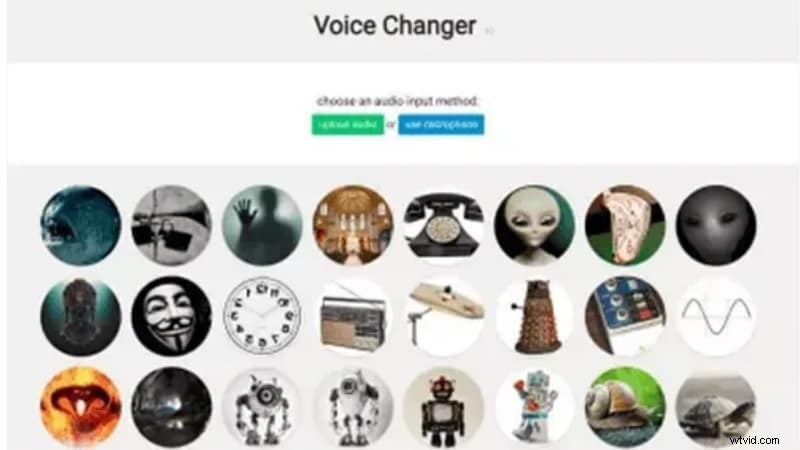
Voicechanger.io to łatwe w użyciu rozszerzenie do Chrome zmieniające głos dzięki któremu możesz zmienić swój głos bezpośrednio w przeglądarce. Umożliwia przesyłanie lub nagrywanie klipów głosowych i stosowanie efektów. Jedyne, czego potrzebujesz, to stabilne połączenie internetowe i czysty mikrofon. Jest to szybki wybór dla zwykłych użytkowników poszukujących zmieniacza głosu dla Chromebooka .
 Zalety
 - Łatwy w obsłudze i przejrzysty układ
- Działa z różnymi formatami audio
- Nie jest wymagana instalacja oprogramowania
Wady Niektóre filtry głosowe brzmią jak roboty
w przypadku braku odpowiedniego akcentu efekty głosowe nie mogły zostać poprawnie wydobyte.
4. MagicMic (Chromebook OS Online)
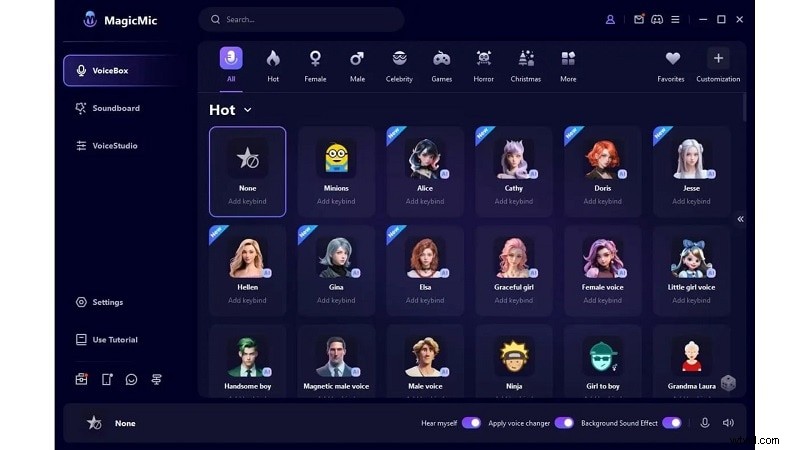
MagicMic to narzędzie oparte na sztucznej inteligencji, które pozwala zmieniać głos w czasie rzeczywistym. Działa online i obsługuje Chromebooka przez przeglądarkę. Możesz go używać podczas czatów na żywo, gier lub transmisji. To jeden z najbardziej elastycznych zmieniaczy głosu na Chromebooku, oferujący wiele filtrów do kreatywnej pracy nad dźwiękiem.
 Zalety
 - Zawiera obszerną bibliotekę efektów głosowych sztucznej inteligencji
- Zmiana głosu w czasie rzeczywistym z niewielkim opóźnieniem
- Obsługuje aplikacje takie jak Discord i Roblox
- Płynna wydajność na różnych platformach
- Świetne dla kreatywnych twórców treści
Wady Nie można wyświetlić podglądu efektów zapisanego dźwięku
Wolny internet może powodować opóźnienia
Plan bezpłatny ma ograniczenia czasowe i funkcjonalne
Narzędzia do edycji są bardzo proste
5. Zmieniacz głosu Lingojam (Chromebook OS Online)
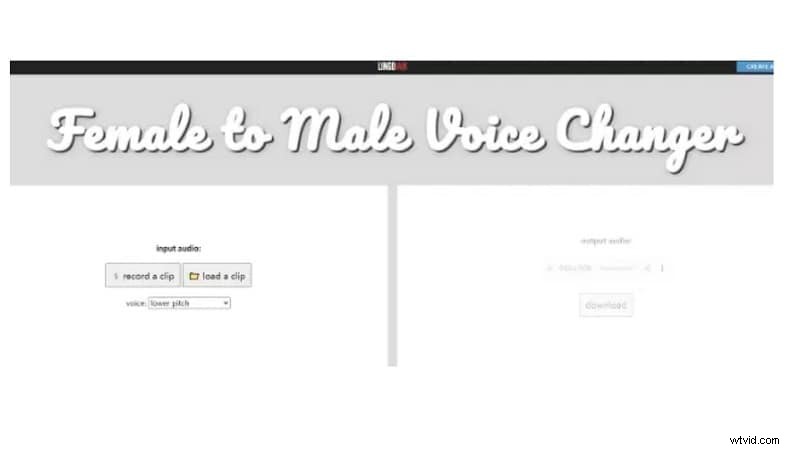
Jeden łatwy w użyciu zmieniacz głosu na Chromebooku to Lingojam, który działa w samej przeglądarce. Umożliwia dostosowanie wysokości dźwięku w celu uzyskania efektów głosu męskiego, żeńskiego lub wysokiego/niskiego. Możesz słuchać przed zapisaniem lub udostępnieniem dźwięku online. Najlepiej nadaje się do podstawowych edycji głosowych i szybkich zmian.
 Zalety
 - Bardzo przyjazny dla początkujących
- Szybki i prosty interfejs
- Działa natychmiast, bez konieczności pobierania
Wady Brak efektów dźwiękowych innych niż ton
Ograniczone opcje edycji
6. Zmieniacz głosu gwiazd (rozszerzenie do Chrome)
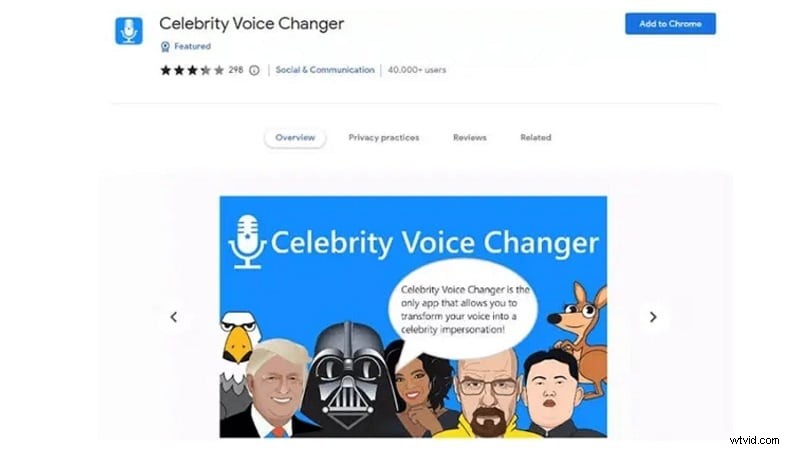
Dzięki temu rozszerzeniu do Chrome zmieniającemu głos możesz zmienić swój głos w głos sławnej osoby to zmienia twój głos. Jest fajny do codziennego użytku i dobrze sprawdza się w przypadku krótkich nagrań. Użytkownicy mogą także dodawać efekty takie jak echo lub dostosowywać podstawowe ustawienia audio. Najlepiej nadaje się do rozrywki, a nie do profesjonalnego montażu.
 Zalety
 - Bezpłatny
- Pozwól nam nagrać krótkie klipy audio
- Dodaje proste efekty głosowe, takie jak echo
- Oferuje podstawowe filtry głosu gwiazd
Wady Brak obsługi zmiany głosu na żywo
Opóźnienie przetwarzania dźwięku
Ograniczona liczba głosów gwiazd
Nie jest to idealne rozwiązanie w przypadku zaawansowanych konfiguracji edycji
7. Voice.ai (oprogramowanie)
Dla tych, którzy używają Chromebooków do korzystania z Discorda, Voice.ai to doskonały zmieniacz głosu. Natychmiast przekształca Twój głos i zapewnia różnorodne pomysłowe modyfikacje głosu. Jest dostępny na urządzeniach mobilnych, w Internecie i na komputerach stacjonarnych, zapewniając funkcjonalność na różnych urządzeniach.
 Zalety
 - Działa w czasie rzeczywistym
- Rozpocznij korzystanie bezpłatnie
- Ma wiele unikalnych filtrów głosowych
Wady Niektóre efekty nie brzmią naturalnie
Może potrzebować bardziej realistycznych opcji dla profesjonalnych użytkowników
Część 3:Edytuj dźwięk zmieniający głos jak profesjonalista
Zmieniacze głosu świetnie nadają się do zabawy, gier lub treści, ale surowy dźwięk nie zawsze brzmi czysto i profesjonalnie. Efekty mogą kolidować, głosy mogą być opóźnione, a hałas w tle może zrujnować nagranie. W tym miejscu inteligentne edytowanie robi prawdziwą różnicę.
Dlaczego edycja dźwięku ma znaczenie
Jeśli używasz zmieniacza głosu na Chromebooku , w połączeniu z solidnym edytorem, możesz naprawić błędy, zsynchronizować dźwięk i dopracować ostateczną treść. Niezależnie od tego, czy nagrywasz na żywo, czy korzystasz z nagranych wcześniej klipów, wydajny edytor pozwala w pełni kontrolować dźwięk.
Obsługa wielu urządzeń
Narzędzia działające na komputerach stacjonarnych i urządzeniach mobilnych zapewniają elastyczność, co jest szczególnie ważne w przypadku użytkowników Chromebooków, którzy często przełączają się między urządzeniami. Dobra wiadomość? Istnieje edytor, który robi to wszystko płynnie i działa zarówno na komputerach stacjonarnych, jak i na Androidzie:Wondershare Filmora .
Najważniejsze funkcje audio Filmory
Oto, co sprawia, że Filmora jest mądrym wyborem dla użytkowników, którzy chcą ulepszyć treści ze zmienionym głosem:
- Nagrywanie głosu: Nagrywaj narrację lub komentarz bezpośrednio na swojej osi czasu. Nie są potrzebne żadne dodatkowe aplikacje.
- Regulacja tonu: Zwiększ lub zmniejsz swój głos, aby uzyskać dokładnie taki dźwięk, jaki chcesz, nawet po zastosowaniu funkcji zmiany głosu.
- Wyciszanie dźwięku : Automatycznie ścisza muzykę w tle, gdy ktoś mówi, aby poprawić klarowność.
- Odszumianie dźwięku AI : Pozwól sztucznej inteligencji usunąć niechciane dźwięki i wyostrzyć Twój głos bez wysiłku ręcznego.
- Synchronizacja oparta na osi czasu: Precyzyjnie dopasuj dźwięk do obrazu. Idealnie nadaje się do filmów na YouTube, samouczków lub krótkich filmów.
- Zgodność z różnymi urządzeniami: Użyj Filmora na Windows, macOS lub Android. Jest idealny dla użytkowników Chromebooków korzystających z urządzeń mobilnych.
- Biblioteka efektów głosowych: Dodaj elementy takie jak echo, pogłos lub warstwy dźwięku otoczenia, aby uzyskać kinowe efekty głosowe.
Przewodnik krok po kroku dotyczący ulepszania dźwięku zmieniającego głos za pomocą Filmora
1. Na komputerze
Krok 1:Uruchom Filmorę
Otwórz Wondershare Filmora i utwórz nowy projekt .
Krok 2Zaimportuj multimedia i dodaj do osi czasu
Kliknij „Importuj”> „Importuj pliki multimedialne” aby wyświetlić klipy audio lub wideo ze zmienionym głosem. Przeciągnij i upuść audio i wideo na oś czasu. Tutaj będziesz pracować zarówno nad dźwiękiem, jak i grafiką.
Krok 3Ulepsz dźwięk
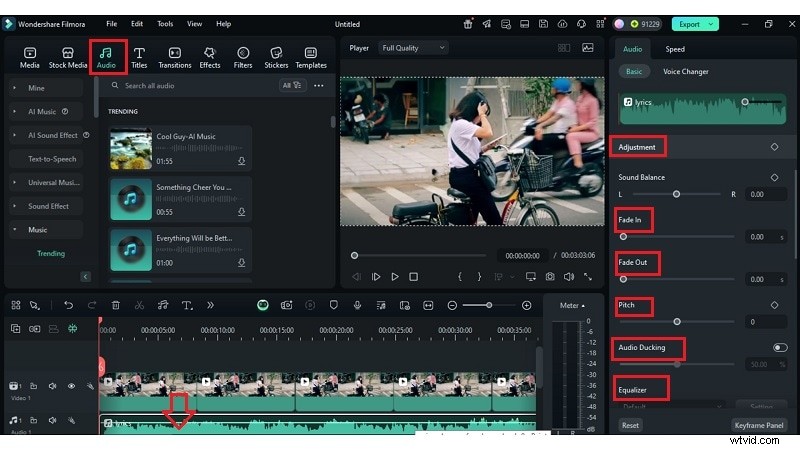
Kliknij klip audio , przejdź do panelu „Dźwięk” i użyj:
- Prezentacja :regulacja wysokiego/niskiego tonu głosu
- Odszumianie :usuń zakłócenia lub szum tła
- Korektor :Dostosuj klarowność
- Wyciszanie dźwięku :ścisz muzykę podczas mówienia
Step4Synchronizuj głos z obrazami
Użyj przebiegów, aby dopasować dźwięk do scen wideo (synchronizacja ruchu warg lub wyrównanie taktowania).
Krok 5Zastosuj efekty dźwiękowe
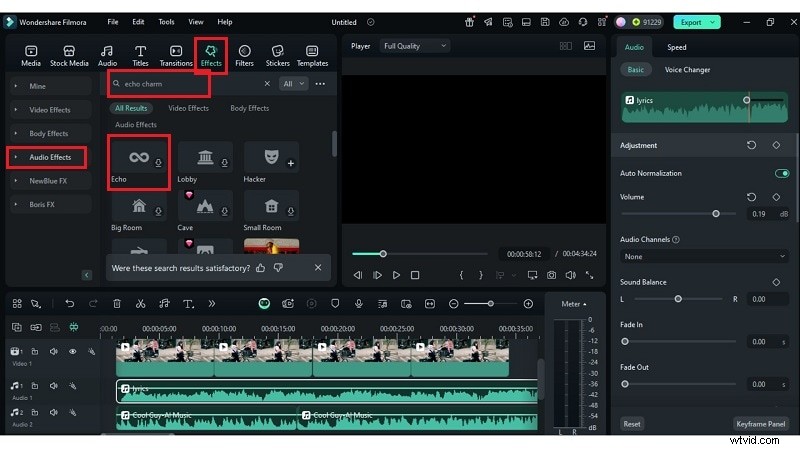
W sekcji Efekty na karcie zastosuj filtry poprawiające głos, takie jak:
Możesz wyszukać konkretny efekt na pasku wyszukiwania i zastosować go na osi czasu.
Krok 6Podgląd i eksport
Kliknij Odtwórz aby wyświetlić podgląd zmian. Gdy wszystko będzie gotowe, kliknij „Eksportuj” , wybierz format i rozdzielczość (zalecane MP4) i zapisz lokalnie lub prześlij bezpośrednio.
2. Na urządzeniu mobilnym
Krok 1Otwórz aplikację i zaimportuj multimedia
Uruchom Filmorę , kliknij „Nowy projekt”. Dodaj klip wideo ze swojego urządzenia.
Krok 2Edytuj dźwięk
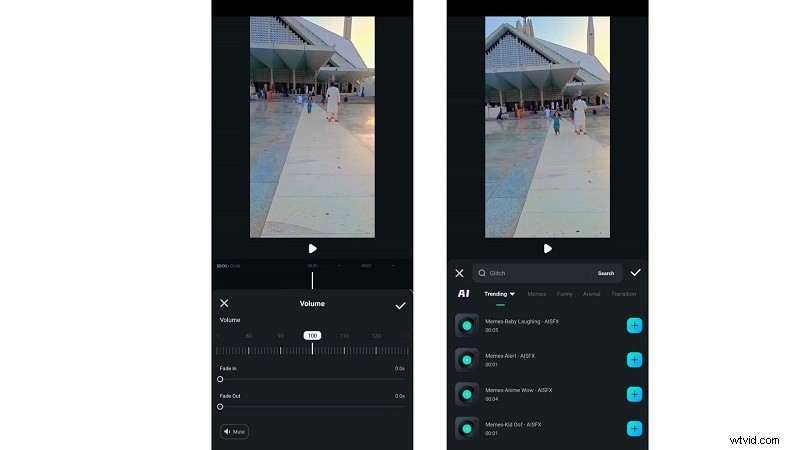
Wybierz dźwięk> Kliknij Wideo/audio na osi czasu do:
- Dostosuj głośność
- Dodaj zanikanie/zanikanie
- Zastosuj redukcję szumów lub rozciągnięcie dźwięku
- Kliknij Efekty audio i zastosuj dźwięki przypominające śmiech dziecka , alarm, anime wow lub dzieciak oo f dla dodatkowej zabawy lub dramatu.
Krok 3Eksport
Kliknij „Eksportuj” w prawym górnym rogu. Wybierz rozdzielczość (720p/1080p), zapisz na urządzeniu lub prześlij bezpośrednio do YouTube, TikTok lub Instagram.
Wniosek:
W tym przewodniku omówiono najlepsze zmieniacze głosu dla Chromebooka, od filtrów działających w czasie rzeczywistym po narzędzia przeglądarki. , każdy oferuje sposoby na zmianę sposobu, w jaki brzmisz online. Odkryłeś kluczowe typy, najlepsze narzędzia i sposoby łatwego udoskonalania wyników.
Jednak sam dźwięk nie wystarczy. Dzięki funkcjom takim jak regulacja wysokości tonu i usuwanie szumów Filmora pomaga poprawić jakość dźwięku i obrazu. Jest elastyczny, płynny i pasuje do Twojego przepływu pracy na komputerze stacjonarnym lub urządzeniu mobilnym.

Filmora
⭐⭐⭐⭐⭐
Najlepsze oprogramowanie i aplikacja do edycji wideo oparte na sztucznej inteligencji
Oprogramowanie do Edycji Wideo
