
Chcesz dynamiczne tytuły? Dowiedz się, jak łatwo zastosować i dostosować tekst 3D w Premiere Pro korzystając z najlepszych presetów i szablonów. Ten kompletny przewodnik obejmuje wszystko, od zrozumienia różnicy między predefiniowanymi ustawieniami tekstu 3D Premiere Pro i szablon, wyszukiwanie bezpłatnych i płatnych plików do pobrania oraz szczegółowy proces dostosowywania. Zacznij tworzyć wspaniałe efekty tekstowe 3D już dziś!
Część 1. Zrozumienie ofert Premiere Pro z efektem tekstowym 3D
Praca z tekstem 3D w programie Premiere Pro oznacza dodanie głębi i wymiaru do zwykłych tytułów. Redaktorzy wykorzystują ten efekt, aby tytuły wyglądały bardziej wciągająco na ekranie. Premiere Pro umożliwia stylizowanie tekstu za pomocą cieni, skosów i ruchu, dzięki czemu wynik wydaje się bardziej warstwowy i dynamiczny.
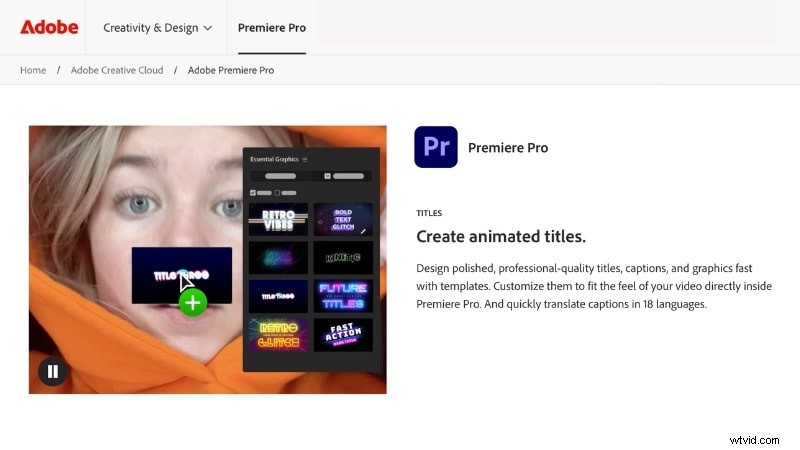
W przeciwieństwie do After Effects, natywny efekt tekstowy 3D Premiere Pro oferty nie tworzy w pełni wymodelowanych obiektów. Zamiast tego zapewnia płaskim tytułom większą prezencję dzięki efektom takim jak:
- Wytłaczanie – sprawia, że tekst wydaje się grubszy, jakby wycięty z bloku.
- Cienie i skosy – zdefiniuj krawędzie i dodaj cień, aby uzyskać głębię.
- Obrót i perspektywa – przechyla lub obraca tekst, aby uzyskać bardziej dramatyczne kąty.
- Ruch pływający – tworzy ruch symulujący tekst unoszący się na ekranie.
Mimo to Premiere Pro ma pewne ograniczenia. Brakuje w nim zaawansowanych narzędzi do modelowania 3D dostępnych w After Effects, więc skomplikowane animacje lub w pełni wyrenderowane tytuły są trudniejsze do osiągnięcia. Możesz zbudować tekst 3D od podstaw, ale wymaga to czasu i wielokrotnych poprawek.
Właśnie dlatego profesjonalna premiera tekstu 3D bezpłatne i płatne opcje są bardzo przydatne. Ustawienia wstępne i szablony zawierają już efekty stylizowane, dzięki czemu można je szybko zastosować, a jednocześnie pozostawiają miejsce na personalizację.
Część 2. Różnica między wstępnymi ustawieniami tekstu 3D a szablonami w Premiere Pro
Szukając szablonu tekstu 3D dla programu Premiere Pro w Internecie, możesz zobaczyć dwa słowa kluczowe:ustawienia wstępne i szablony. Czy są one takie same, czy służą różnym celom? Znajomość różnicy może pomóc Ci lepiej zrozumieć tę funkcję.
- Wstępne ustawienia tekstu 3D to zapisane ustawienia efektów, które możesz zastosować do tytułów w Premiere Pro. Dodają głębi dzięki funkcjom takim jak wytłaczanie, obrót lub cienie. Po zastosowaniu ustawienia wstępnego nadal możesz w razie potrzeby dostosować czcionki, kolory i ruch.
- Szablony tekstu 3D to gotowe animacje tytułów z już uwzględnionymi układami projektu, ruchem i efektami. Wystarczy zastąpić tekst zastępczy własnym. Szablony sprawdzają się najlepiej, gdy chcesz uzyskać kompletny wygląd bez poświęcania dużej ilości czasu na dopasowywanie szczegółów.
Wstępne ustawienia tekstu 3D programu Premiere Pro dostosowują zachowanie tekstu, a szablony zapewniają pełny projekt z animacją i układem. Obydwa nadają tytułom większy wpływ, ale wybór zależy od projektu.
Gdzie można uzyskać bezpłatne i płatne gotowe ustawienia lub szablony tekstu 3D
- Tablica ruchu :Oferuje zarówno gotowe ustawienia, jak i szablony, w tym opcje bezpłatne i płatne, z dużą ilością opcji tekstu 3D.
- Elementy Envato :Koncentruje się na szablonach z szeroką biblioteką animowanych projektów tekstu 3D kompatybilnych z Premiere Pro.
- Twórcy YouTube :wielu twórców bezpłatnie udostępnia wstępne ustawienia Premiere Pro z tekstem 3D w opisach swoich filmów. Często pokazują także, jak go zastosować, co czyni je dobrym punktem wyjścia do testowania stylów.
Część 3. Przewodnik krok po kroku:jak zastosować i dostosować ustawienia wstępne i szablony tekstu 3D w Premiere Pro
Tworzenie czcionki 3D w Premiere Pro można wykonać na dwa główne sposoby. Możesz albo zbudować własne style od zera, albo zacząć od gotowych ustawień wstępnych, a następnie je dostosować. W tej sekcji dowiesz się, jak zastosować oba rozwiązania w Premiere Pro.
A. Jak utworzyć niestandardowy pływający tekst 3D w Premiere Pro (sposób ręczny)
Budowanie od podstaw zapewnia pełną kontrolę, ale zajmuje więcej czasu. Na przykład utworzenie pływającego tekstu 3D w programie Premiere Pro wymaga wykonania kilku kroków w panelach Essential Graphics i Effect Controls. Oto jak go utworzyć:
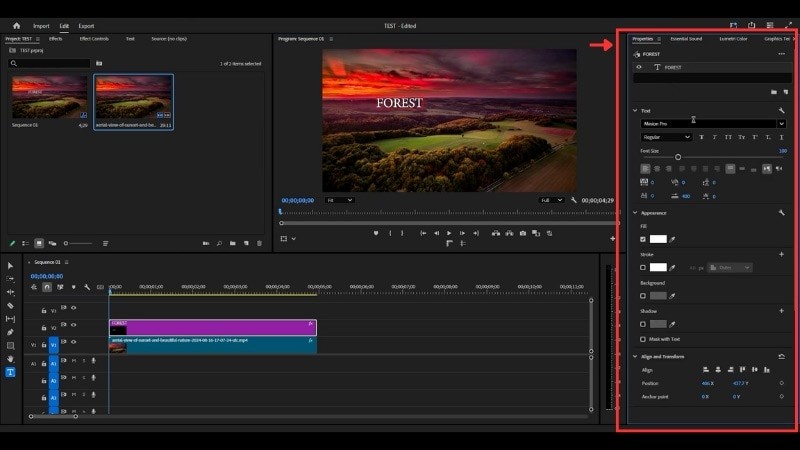
- Wybierz Narzędzie Tekst i wpisz tytuł w oknie podglądu.
- Dostosuj czcionkę, rozmiar i kolor we Właściwościach panelu.
Krok 2
Zastosuj podstawowy efekt 3D
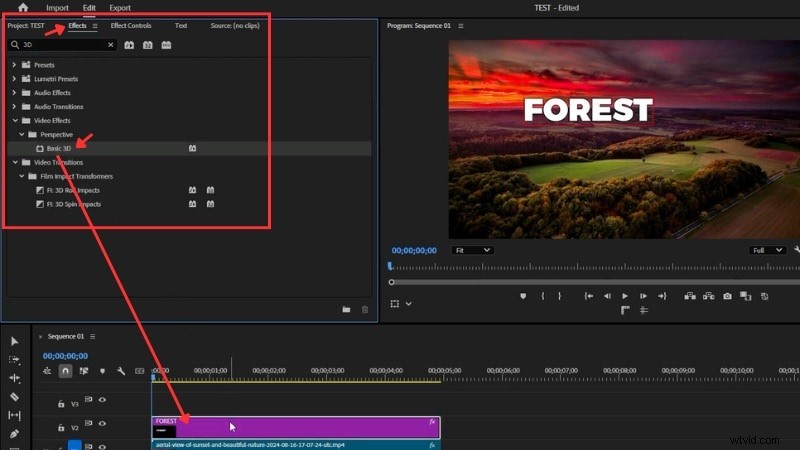
- Przejdź do Efekty panelu i wyszukaj Basic 3D , a następnie przeciągnij go na warstwę tekstową.
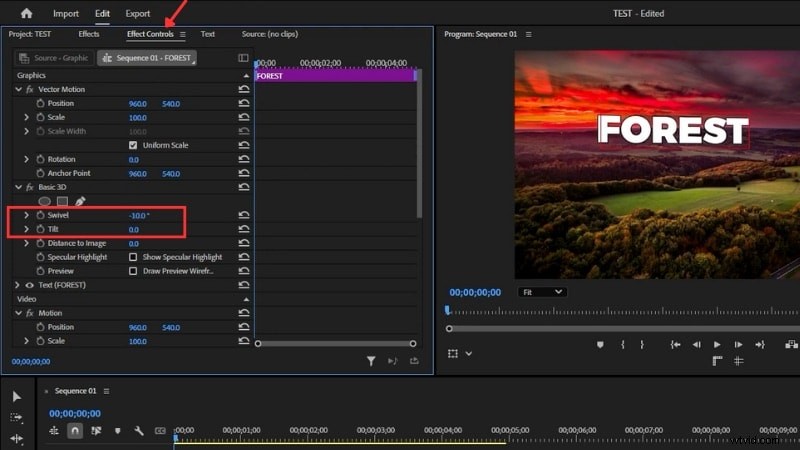
- W Kontrola efektów , dostosuj Obrót i Przechyl aby ustawić kąt.
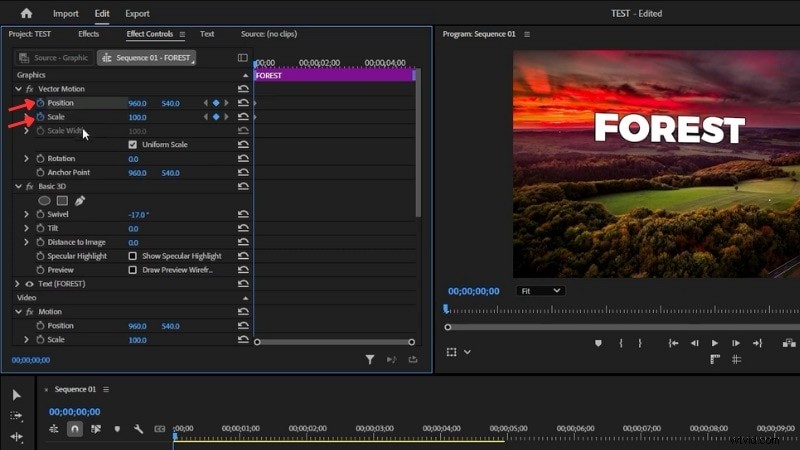
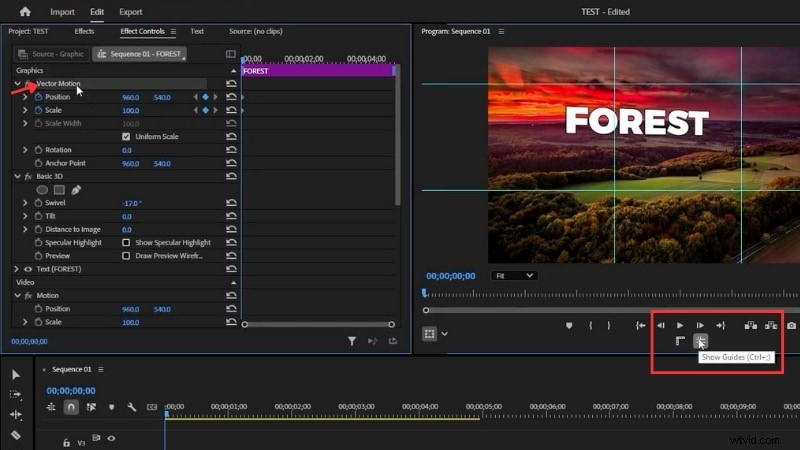
- W Kontrola efektów kliknij stoper obok opcji Skala i Pozycja .
- Włącz Przewodniki z paska narzędzi do wyrównania.
- W sekcji Ruch wektorowy , umieść tekst na prowadnicach.
Krok 4
Animuj efekt pływania
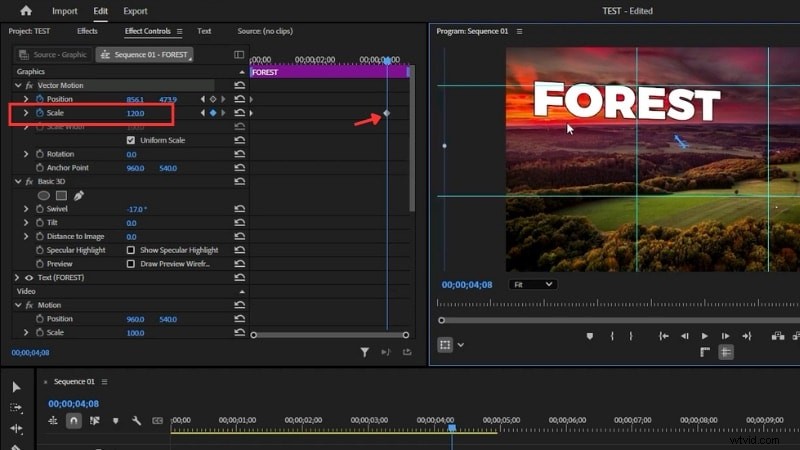
- Przesuń oś czasu o kilka sekund do przodu.
- Zwiększ skalę o około 20%.
- Zmień położenie tekstu, tak aby był wyrównany z prowadnicami.
- Dzięki temu powstaje płynny efekt pływania, który sprawia, że tekst 3D wygląda tak, jakby unosił się na ekranie.
B. Jak dostosować ustawienia wstępne programu Premiere Pro tekstu 3D lub użyć czcionki 3D
Praca z gotowymi ustawieniami tekstu 3D Premiere Pro zapewnia szybki punkt wyjścia. Po zaimportowaniu ustawienia wstępnego lub szablonu możesz dostosować czcionki, kolory, a nawet szybkość animacji, aby dopasować je do swojego projektu. Oto jak go dostosować:
Krok 1
Zaimportuj ustawienie wstępne do Premiere Pro
- Pobierz plik szablonu lub szablonu tekstu 3D Premiere Pro.
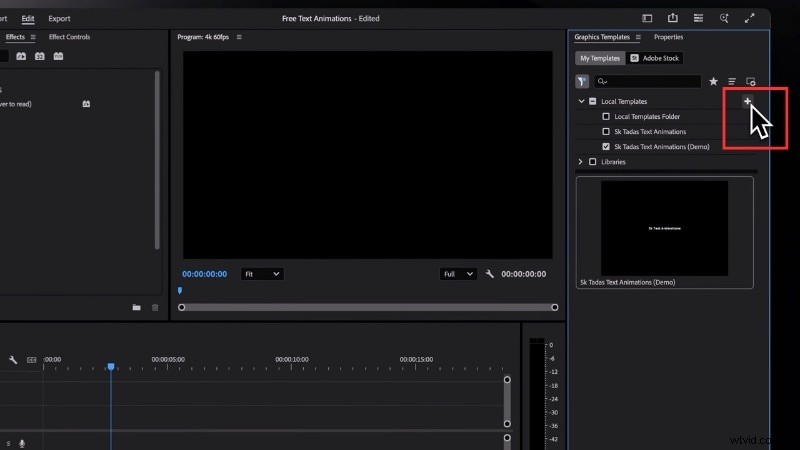
- Otwórz Podstawowe grafiki (lub Szablony graficzne w nowszych wersjach).
- Kliknij Plus ikonę i wybierz folder, aby go zaimportować.
Krok 2
Dodaj to do osi czasu
- Przeciągnij zaimportowane ustawienie wstępne na oś czasu.
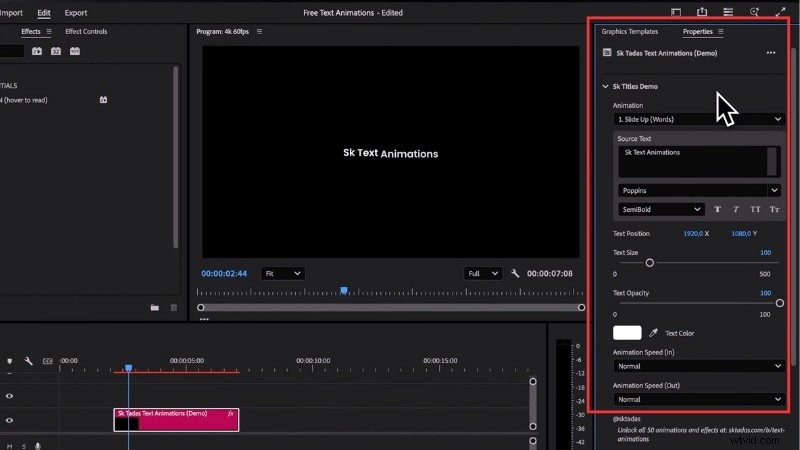
- Wybierz warstwę tekstową i otwórz Właściwości panel (włącz go w obszarze Okno, jeśli jest ukryty).
Krok 3
Edytuj tekst i styl
- Zastąp tekst zastępczy w tekście źródłowym pudełko.
- Wybierz czcionkę, dostosuj rozmiar, kolor, przezroczystość i zmień położenie, jeśli to konieczne.
Krok 4
Dostosuj ustawienia animacji
- Wybierz jeden z dostępnych stylów animacji (taki jak wsuwanie, powiększanie, śledzenie śledzenia, rozmycie ujawnianie lub zanikanie).
- Użyj elementów sterujących, aby zmienić prędkość animacji przejść do wejścia i wyjścia.
- Jeśli chcesz mieć różne animacje dla tekstu wchodzącego i wychodzącego, podziel warstwę i przypisz osobne animacje.
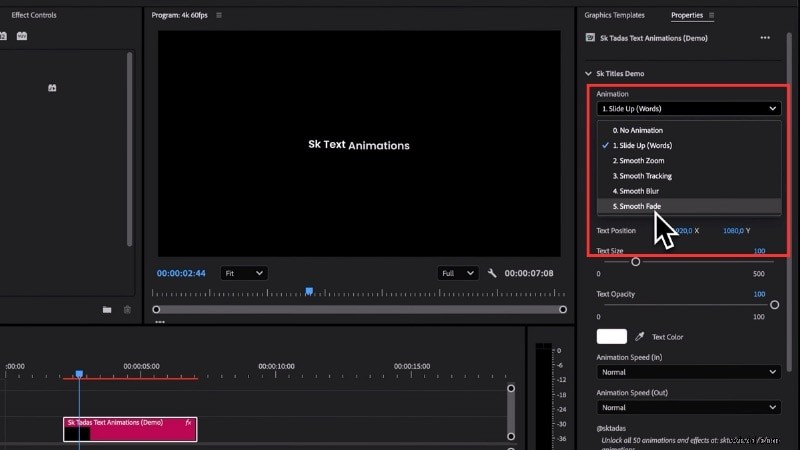
Korzystając z gotowych ustawień lub szablonu tekstu 3D Premiere Pro, możesz zaoszczędzić czas w porównaniu z tworzeniem efektów od podstaw.
Przewaga konkurencyjna:dlaczego Filmora jest najprostszą alternatywą dla natywnych efektów Premiere Pro w formacie tekstu 3D
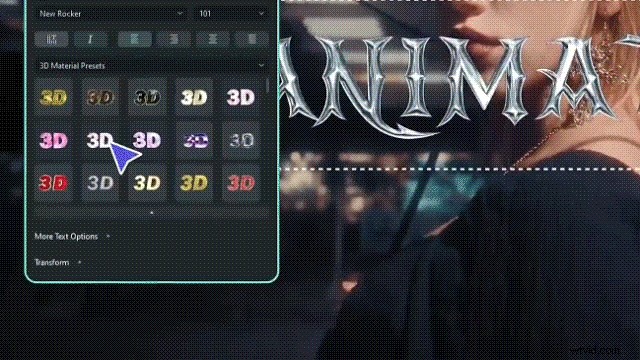
Nawet w przypadku ustawień wstępnych i szablonów praca z tekstem 3D w programie Premiere Pro może nadal wydawać się czasochłonna. Jeśli szukasz profesjonalnych wyników bez zawiłości natywnej profesjonalnej premiery tekstu 3D narzędzi, Wondershare Filmora to rewolucyjna alternatywa. Pomija to potrzebę posiadania profesjonalnej wtyczki do tekstu 3D i oferuje setki wbudowanych szablonów 3D, które skracają czas edycji nawet o 80%.
 Bezpieczne pobieranie
Dzięki Filmora możesz tworzyć tekst 3D od zera lub zacząć od gotowej biblioteki Filmory. Tak czy inaczej, proces jest szybszy i bardziej dostępny. Jest odpowiedni zarówno dla początkujących, jak i bardziej zaawansowanych twórców, którzy chcą wyników bez konieczności intensywnej nauki.
Postępuj zgodnie z poniższymi instrukcjami, aby dowiedzieć się, jak utworzyć tekst 3D w Filmorze:
Krok 1
Dodaj warstwę tekstową 3D
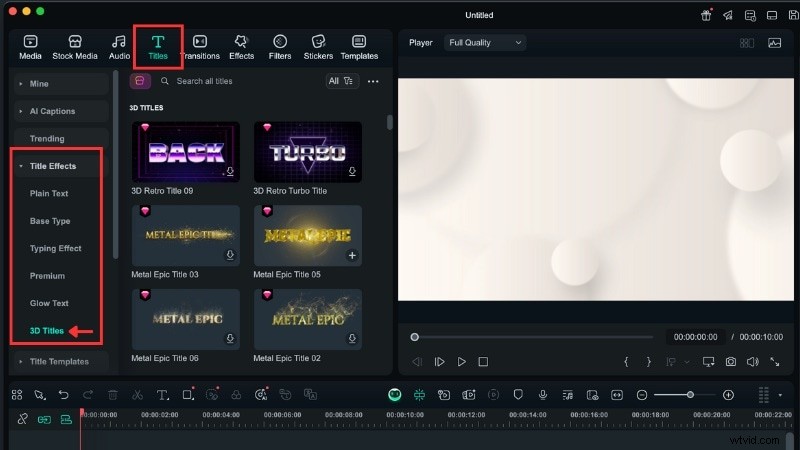
- W obszarze roboczym edycji przejdź do opcji Tytuły> Efekty tytułów .
- Przewiń w dół, aby znaleźć Tytuły 3D kategoria.
- Wyświetl podgląd dowolnego stylu, klikając go, a następnie przeciągnij i upuść wybrany styl na oś czasu.
Bezpieczne pobieranie
- Wybierz ścieżkę tekstową na osi czasu i otwórz panel edycji po prawej stronie.
- W obszarze Tekst> Podstawowe 3D , zamień tekst zastępczy i dostosuj czcionkę, rozmiar i kolor.

Krok 3
Dostosuj animację 3D (opcjonalnie)
- Aby zmienić ruch wejścia lub wyjścia, przejdź do Tekst> Animacja 3D> W lub Wyjdź .
- Wybierz jeden z dostępnych stylów animacji i zastosuj go do tekstu.
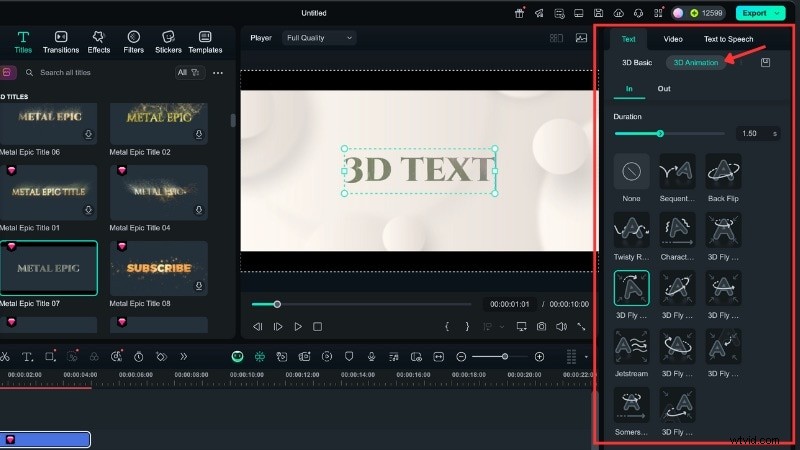
Dzięki tym prostym krokom możesz znaleźć szablony tekstu 3D i dostosować je w ciągu kilku minut. Filmora zapewnia prostszą alternatywę dla Premiere Pro dla użytkowników, którzy chcą szybkich rezultatów bez konieczności intensywnej nauki.
Obejrzyj ten film, aby zobaczyć więcej możliwości Filmory podczas dodawania tekstu do filmu:
Wniosek
Korzystanie z tekstu 3D w programie Premiere Pro dodaje głębi i stylu Twojemu projektowi, ale proces ten może zająć trochę czasu. Możesz tworzyć efekty od podstaw lub przyspieszyć działanie dzięki gotowym ustawieniom i szablonom.
W Internecie dostępnych jest wiele wstępnie ustawionych, bezpłatnych i płatnych opcji tekstu 3D w programie Premiere Pro, co daje redaktorom elastyczność w zakresie wypróbowywania różnych wyglądów. Zasoby te oszczędzają czas, a jednocześnie umożliwiają dostosowywanie czcionek, kolorów i ruchu.
Jeśli chcesz prostszego przepływu pracy, Filmora jest praktyczną alternatywą dla efektu tekstu 3D, jaki oferuje Premiere Pro. Pobierz Filmorę już dziś i zacznij tworzyć tytuły 3D w zaledwie kilku krokach.

Filmora
Aplikacja i oprogramowanie do edycji wideo AI
Najlepsze narzędzie do tworzenia filmów w dowolnym miejscu dla wszystkich twórców!
Uprość wszystkie etapy edycji wideo, od wstępnego przetwarzania po finalizację, Filmora AI jest na bieżąco.
Często zadawane pytania
-
Czy mogę animować tekst 3D w programie Premiere Pro bez wtyczki tekstu 3D?
Tak. Premiere Pro ma wbudowane narzędzia, takie jak Basic 3D i klatki kluczowe, które umożliwiają animację tekstu. Możesz dostosować skalę, obrót i pozycję, aby stworzyć ruch bez instalowania dodatkowych wtyczek.
-
Czy wstępne ustawienia tekstu 3D spowalniają Premiere Pro?
Większość ustawień wstępnych działa płynnie, ale wydajność zależy od systemu. Ciężkie efekty, takie jak wiele cieni lub szczegółowe animacje, mogą wymagać więcej zasobów. Zatem utrzymywanie porządku w projektach pomaga utrzymać prędkość odtwarzania.
-
W jakim typie plików zwykle znajdują się szablony 3D programu Premiere Pro?
Często są dostarczane jako pliki .mogrt (szablon ruchomej grafiki) lub standardowe pliki projektu (.prproj). Możesz importować pliki .mogrt poprzez panel Essential Graphics.
-
Czy muszę mieć zainstalowany program After Effects, aby móc korzystać z szablonów tekstu 3D w programie Premiere Pro?
Nie. Wiele szablonów tekstu 3D zaprojektowano do pracy bezpośrednio w programie Premiere Pro. Niektóre zaawansowane szablony mogą wymagać programu After Effects, ale większości szablonów .mogrt można używać bez niego.