
Nieruchome obrazy nie zawsze muszą leżeć płasko na ekranie. Na przykład filmowcy i profesjonalni montażyści często stosują technikę zwaną efektem Kena Burnsa aby nadać obrazowi odrobinę ruchu. Tę prostą sztuczkę można wykonać w programie do edycji wideo, takim jak Premiere Pro.
Jeśli zastanawiasz się, jak go zastosować, istnieje kilka sposobów uzyskania efektu Kena Burnsa w Premiere Pro , ręcznie lub za pomocą ustawień wstępnych. Omówimy obie metody, a także pokażemy Ci jeszcze łatwiejsze narzędzie do tworzenia tego samego efektu.
Część 1. Co to jest efekt Kena Burnsa?
Efekt Kena Burnsa to technika edycji polegająca na powolnym przesuwaniu lub powiększaniu zdjęć. Poruszając się po obrazie, tworzy głębię i wrażenie ruchu, co powoduje, że statyczne zdjęcie przepływa jak wideo i wciąga widzów w kadr.
Efekt Kena Burnsa zwykle można zobaczyć w filmach dokumentalnych, zwłaszcza gdy twórca chce podkreślić historyczne zdjęcia, listy lub stare nagrania. Jest to również powszechne w przypadku pokazów slajdów, wywiadów i esejów wideo, gdzie nie zawsze jest możliwe uchwycenie świeżego materiału wideo.
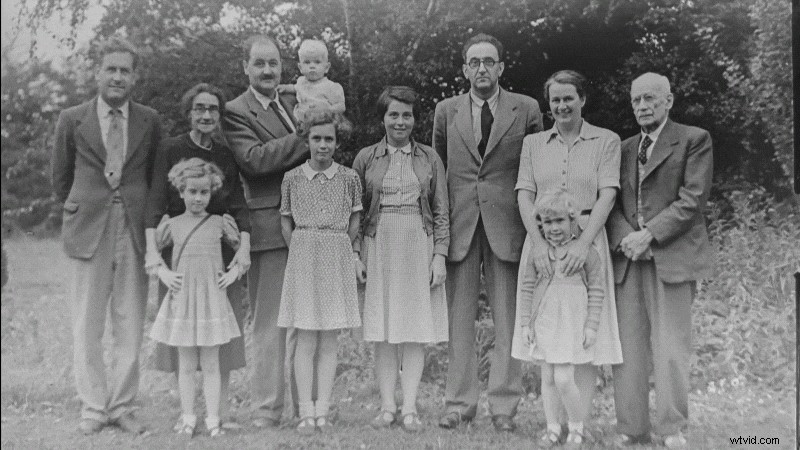
Kim jest Ken Burns?
Efekt Kena Burnsa został nazwany na cześć amerykańskiego dokumentalisty Kena Burnsa, który zasłynął z szerokiego stosowania tej techniki w swojej twórczości. Najbardziej znany jest z takich utworów jak „The Civil War”, „Baseball” i „Jazz”.
Dlaczego twórcy filmów korzystają z efektu Kena Burnsa
Oprócz prostego dodania subtelnego ruchu efekt Kena Burnsa służy jasnemu celowi w opowiadaniu historii. Każde przesunięcie lub powiększenie jest zwykle zamierzone, ponieważ może:
- ✅ Skieruj wzrok widza do ważnych szczegółów na zdjęciu.
- ✅ Kontroluj przepływ informacji poprzez stopniowe ujawnianie elementów.
- ✅ Wzbudzaj emocje poprzez powolne, dramatyczne zbliżenia, które podkreślają twarze lub wyraz twarzy.
- ✅ Buduj atmosferę tworząc wrażenie ruchu i tempa w scenach, które w przeciwnym razie byłyby statyczne.
Przykłady efektu Kena Burnsa w filmach i YouTube
1. Dokument kryminalny Netflixa „Mój ojciec, zabójca BTK”
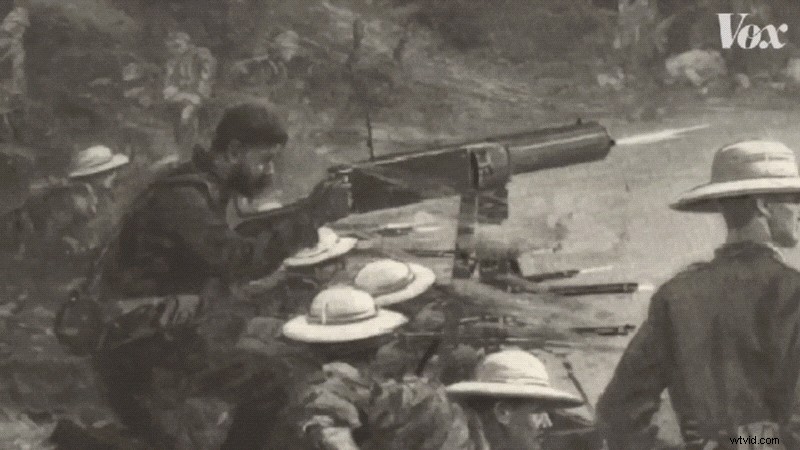
2. Eseje wideo Voxa „Muzeum Brytyjskie jest pełne skradzionych artefaktów”
Tworzenie efektu Kena Burnsa w Premiere Pro wymaga ręcznego ustawienia klatek kluczowych dla pozycji i skali. Skala kontroluje wielkość obrazu wyświetlanego na ekranie podczas pozycji określa, gdzie obraz znajduje się w ramce.
Po utworzeniu efektu możesz także zapisać go jako ustawienie wstępne, dzięki czemu możesz szybko zastosować efekt Kena Burnsa do wielu klipów lub przyszłych projektów.
1. Jak stworzyć efekt Kena Burnsa w Premiere Pro
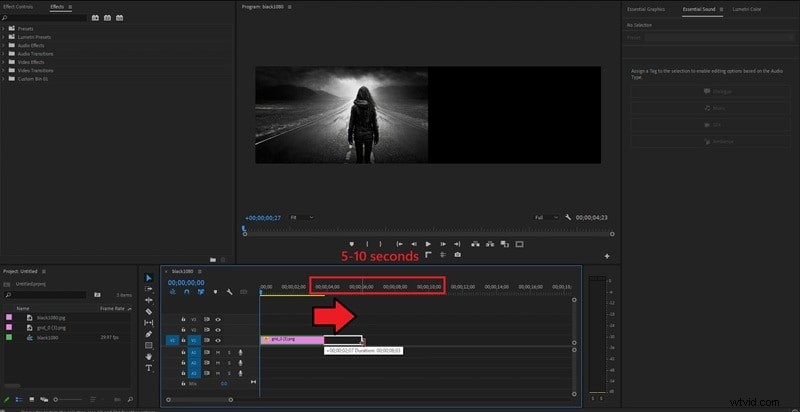
Umieść nieruchomy obraz na osi czasu i ustaw głowicę odtwarzania na początku klipu. Dostosuj czas trwania obrazu do około 5–10 sekund, aby uzyskać płynny efekt przesuwania i powiększania.
Krok 2
Włącz klatki kluczowe animacji
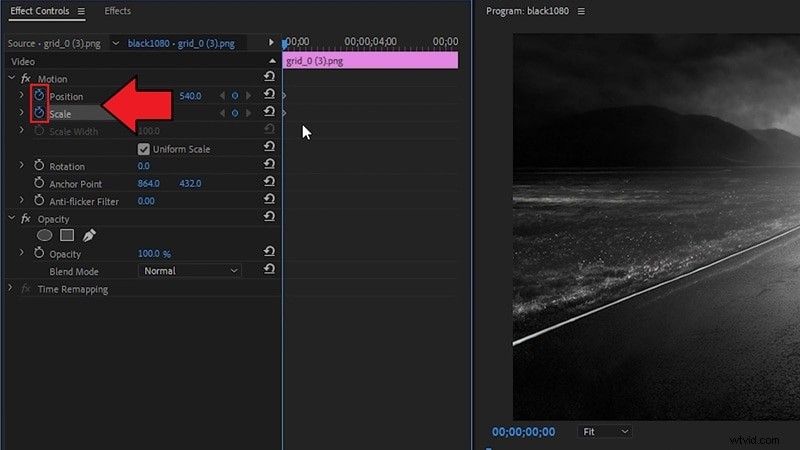
Otwórz Kontrolę efektów panelu i włącz animację, klikając ikony stopera obok Pozycja i Skala . Spowoduje to ustawienie początkowych klatek kluczowych dla ruchu Kena Burnsa.
Krok 3
Dostosuj klatki kluczowe powiększenia i panoramowania
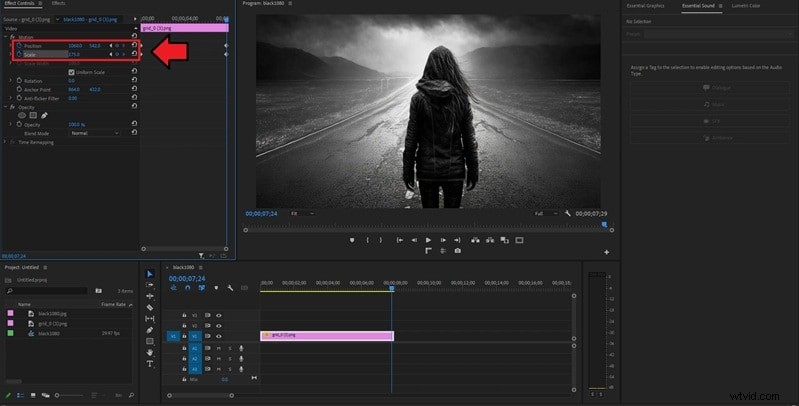
Przesuń głowicę odtwarzania do miejsca, w którym chcesz zakończyć ruch. Następnie dostosuj:
- Skala: Powiększ lub pomniejsz obiekt — nowa klatka kluczowa zostanie dodana automatycznie.
- Stanowisko: Przesuwaj obraz, aby wykadrować obiekt w dowolny sposób — spowoduje to dodanie kolejnej klatki kluczowej.
Odtwórz klip, aby wyświetlić podgląd ruchu. Jeśli nie wygląda to dobrze, dostosuj klatki kluczowe, aż ruch będzie wyglądał płynnie.
2. Ustaw efekt Premiere Pro Kena Burnsa jako ustawienie wstępne
Krok 1
Utwórz efekt ręcznie
Utwórz ręcznie efekt Kena Burnsa, jak wyjaśniono w poprzedniej sekcji.
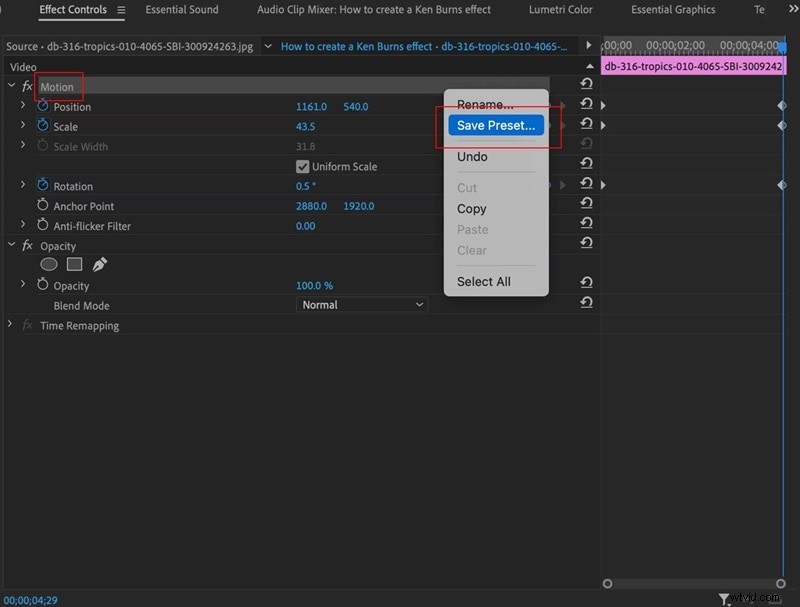
W Kontrola efektów kliknij prawym przyciskiem myszy Ruch i wybierz Zapisz ustawienie wstępne .
Krok 3
Wybierz Wartości i Zastosuj
Wybierz wartości, które chcesz zapisać — Skala , Pozycja lub Obrót – w zależności od Twoich potrzeb. Po zapisaniu gotowych ustawień efektu Kena Burnsa możesz je łatwo znaleźć i zastosować w sekcji Efekt panel w Premiere Pro, kiedy tylko go potrzebujesz.
Część 3. Łatwiejszy sposób na stworzenie efektu Kena Burnsa bez Premiere Pro
Chociaż nauczyłeś się, jak robić Kena Burnsa w Premiere Pro, oprogramowanie do edycji rzeczywiście zapewnia profesjonalną kontrolę. Jednak stworzenie efektu Kena Burnsa nie zawsze musi być aż tak techniczne. Wiele edytorów wideo oferuje prostszy sposób dodawania ruchu do nieruchomych obrazów, a jednym z najłatwiejszych do tego narzędzi jest Wondershare Filmora .
 Bezpieczne pobieranie
Z wbudowanymi funkcjami Poramowania i powiększania Filmory Dzięki tej funkcji możesz osiągnąć efekt Kena Burnsa bez ręcznych klatek kluczowych. Będziesz mógł wybrać klatkę początkową i końcową bezpośrednio na obrazie, a Filmora wygeneruje płynne powiększanie lub przesuwanie pomiędzy nimi.
Jeśli chcesz, aby ruch był wolniejszy lub szybszy, możesz dostosować efekt, zmieniając długość klipu na osi czasu. Wykonaj poniższe czynności, aby utworzyć efekt Kena Burnsa w Filmorze.
Krok 1
Uzyskaj dostęp do menu Przycinanie i powiększanie
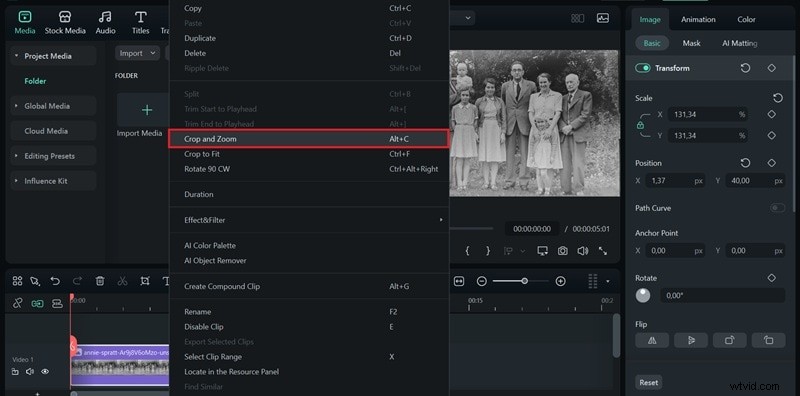
Po zaimportowaniu klipu dostosuj także czas trwania obrazu do około 5 sekund. Następnie kliknij go prawym przyciskiem myszy na osi czasu i wybierz Przytnij i powiększ z menu.
Bezpieczne pobieranie
Krok 2
Ustaw punkt początkowy i końcowy
W oknie, które zostanie otwarte, przejdź do opcji Przesuwanie i powiększanie zakładka. Nad nagraniem zobaczysz dwa prostokąty:zielony oznacza klatkę początkową, a czerwony oznacza klatkę końcową. Ręcznie przeciągnij rogi prostokątów, aby zmienić ich rozmiar i położenie w miejscu, w którym chcesz rozpoczynać i kończyć ruch.
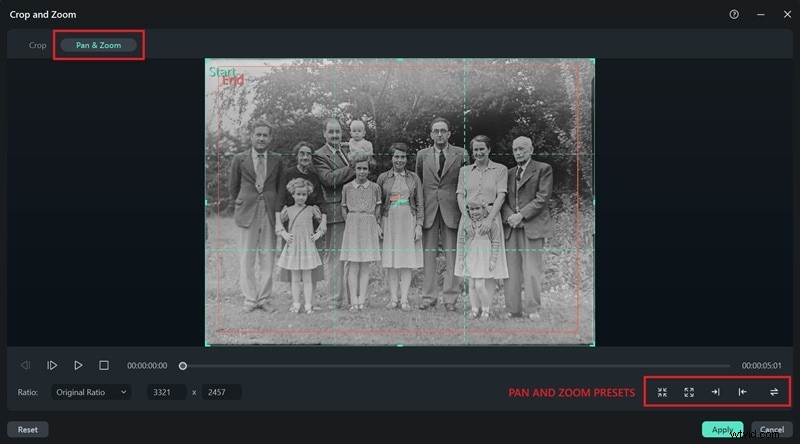
W prawym dolnym rogu znajdziesz także pięć gotowych stylów przesuwania i powiększania, które możesz zastosować jednym kliknięciem:
- Powiększ: Przechodzi od szerokiej zielonej ramki do węższej czerwonej ramki, aby uzyskać efekt zbliżenia.
- Pomniejsz: Rozwija się z mniejszej zielonej ramki do większej czerwonej ramki, aby odsłonić większą część sceny.
- Przesuń w lewo: Przesuwa widok w poziomie od lewej do prawej.
- Przesuń w prawo: Przesuwa widok w poziomie z prawej na lewą stronę.
- Zamień: Natychmiast przełącza klatkę początkową i końcową.
Gdy już skończysz, kliknij Zastosuj aby potwierdzić zmiany.
Premiere Pro kontra Filmora:co jest najlepsze dla efektu Kena Burnsa?
| Funkcje | Premiera Pro | Filmora |
| Łatwość obsługi | Umiarkowane | Łatwe |
| Elastyczność | Wysoki | Umiarkowane |
| Koszt | Wyższa cena (w oparciu o subskrypcję) | Bardziej przystępne (dostępne plany bezpłatne, jednorazowe lub subskrypcyjne) |
| Jakość wyjściowa | Klasa profesjonalna | Wysoka jakość, zoptymalizowana pod kątem szybkiej edycji |
