
Nie pozwól, aby pierwsze wrażenie na temat programu Adobe Premiere Pro powstrzymało Cię od wypróbowania go. Oprogramowanie do edycji wideo Premiere Pro może wyglądać onieśmielająco przy pierwszym otwarciu. W tym szczegółowym samouczku jak korzystać z programu Adobe Premiere Pro , obejmujący wszystko, od konfiguracji projektu po zaawansowane funkcje. Szybko nauczysz się obsługi programu Adobe Premiere Pro za całą edycję wideo potrzeby.
Aby nie czuć się przytłoczonym, podzielimy wszystko na łatwiejsze kawałki. Zaczynając od podstaw, pokażemy Ci jak korzystać z Adobe Premiere Pro. A jeśli uznasz, że jest to nadal zbyt skomplikowane, mamy również łatwiejszą rekomendację, którą możesz wypróbować w swoim projekcie.
Część 1. Pierwsze kroki:jak korzystać z podstaw Adobe Premiere Pro
Zanim przejdziesz do Premiere Pro, musisz naprawdę zrozumieć, o co chodzi w edytorze i co właściwie potrafi. Zacznijmy więc od tego, czym jest Premiere Pro i dlaczego jest szeroko stosowany w branży.
Co to jest Adobe Premiere Pro?
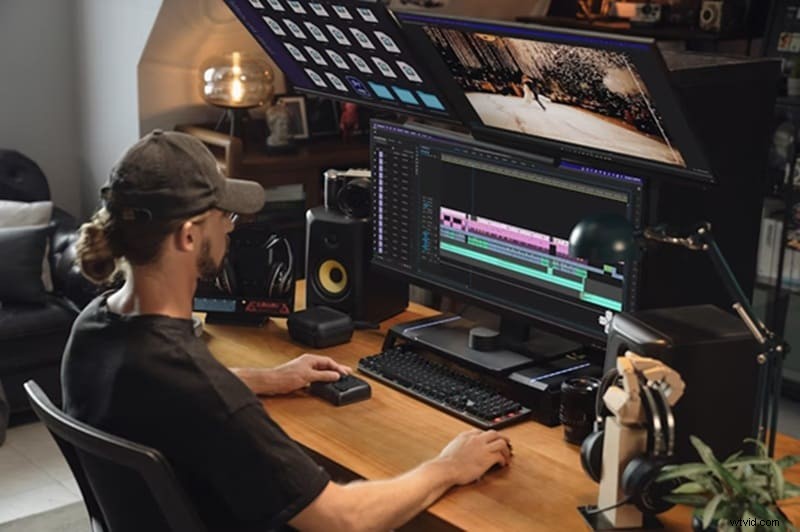
Premiere Pro to program do edycji wideo firmy Adobe, będący jednym ze standardowych narzędzi branżowych, któremu ufają profesjonaliści na całym świecie. Większość ludzi wybiera go nie tylko ze względu na zaawansowane narzędzia do edycji, ale także ze względu na bezproblemową integrację z innymi produktami Adobe, takimi jak:
- Po efektach do grafiki ruchomej
- Photoshop do edycji zdjęć
- Przesłuchanie do zaawansowanej edycji dźwięku
Plany cenowe Premiere Pro
Aby korzystać z Premiere Pro, musisz zapłacić za subskrypcję, choć dla nowych użytkowników zazwyczaj dostępna jest bezpłatna wersja próbna. Możesz zdecydować się na samą subskrypcję Premiere Pro już od 22,99 USD miesięcznie. Możesz też wykupić pełny plan Creative Cloud już od 59,99 USD miesięcznie, który zapewnia także dostęp do innych aplikacji Adobe.
Czy Adobe Premiere Pro jest dobry dla początkujących?
Premiere Pro jest przeznaczony głównie dla użytkowników, którzy mają już pewną wiedzę na temat edycji wideo. To profesjonalne narzędzie z zaawansowanymi funkcjami i ustawieniami. Nie wspominając już o tym, że korzystanie z niego wymaga subskrypcji, co może być kosztowne, jeśli dopiero zaczynasz.
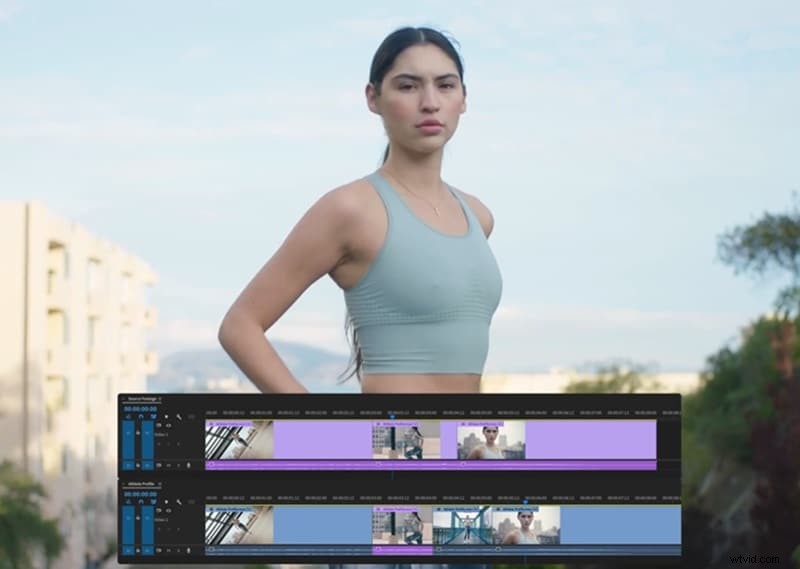
Jednak każdy mistrz był kiedyś początkującym. Nawet jeśli dopiero zaczynasz korzystać z oprogramowania, możesz nadal uczyć się w programie Premiere Pro, chociaż może minąć więcej czasu, zanim będziesz w stanie w pełni się z nim zapoznać. Wielu osobom łatwiej jest zacząć od bardziej dostępnych edytorów, które oferują prostszy przepływ pracy i niższe koszty, zanim przejdzie na profesjonalną platformę taką jak ta.
Część 2. Podstawy interfejsu Premiere Pro
Nauka obsługi Premiere Pro będzie znacznie trudniejsza, jeśli najpierw nie zrozumiesz, jak poruszać się po interfejsie. Gdy już wiesz, do czego służy każda część, wszystko stanie się łatwiejsze.
Przegląd obszarów roboczych
W Premiere Pro obszary robocze to w zasadzie gotowe układy, które rozmieszczają panele potrzebne do konkretnego zadania. Zamiast za każdym razem przeciągać rzeczy, możesz po prostu wybrać obszar roboczy i od razu zabrać się do pracy.
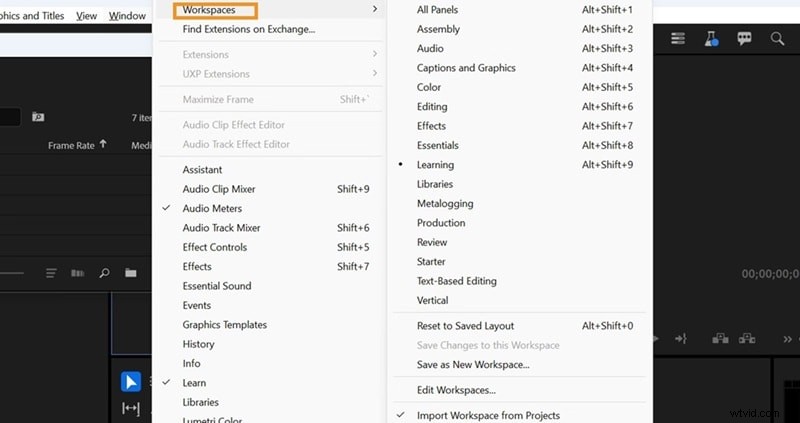
W programie Premiere Pro dostępnych jest około 15 domyślnych opcji przestrzeni roboczej, z których każda jest przeznaczona do innej części procesu edycji. Oto niektóre z najważniejszych:
- Podstawowe :Układ typu „wszystko w jednym”, dzięki któremu najważniejsze panele są w zasięgu ręki. Jest to szczególnie przydatne, jeśli edytujesz na jednym monitorze.
- Rozrusznik: Konfiguracja przyjazna dla początkujących, która pomaga nowym użytkownikom odnaleźć się w witrynie bez poczucia przytłoczenia.
- Pionowo :Idealny do tworzenia pionowych filmów na platformy mediów społecznościowych, takich jak TikTok lub Instagram Reels. W tym obszarze roboczym Monitor źródła i Monitor programu dzielą tę samą przestrzeń, dzięki czemu można szybko przełączać się między nimi.
- Nauka: Stworzony dla tych, którzy chcą korzystać z samouczków w aplikacji Premiere Pro i uczyć się podczas edycji.
- Kolor: Przeznaczony do korekcji i gradacji kolorów. Podświetla panel i zakresy Lumetri Color, dzięki czemu możesz precyzyjnie dostosować ekspozycję, kontrast i ogólny ton.
- Produkcja: Najlepsze do projektów zespołowych, w których wielu redaktorów współpracuje w ramach wspólnego przepływu pracy produkcyjnej.
Możesz łatwo przełączać się między tymi układami z górnego menu, w zależności od tego, na jakim etapie edycji się znajdujesz. Otwórz Okno> Obszary robocze (Alt + Shift + 1–9) i wybierz układ pasujący do zadania, nad którym pracujesz.
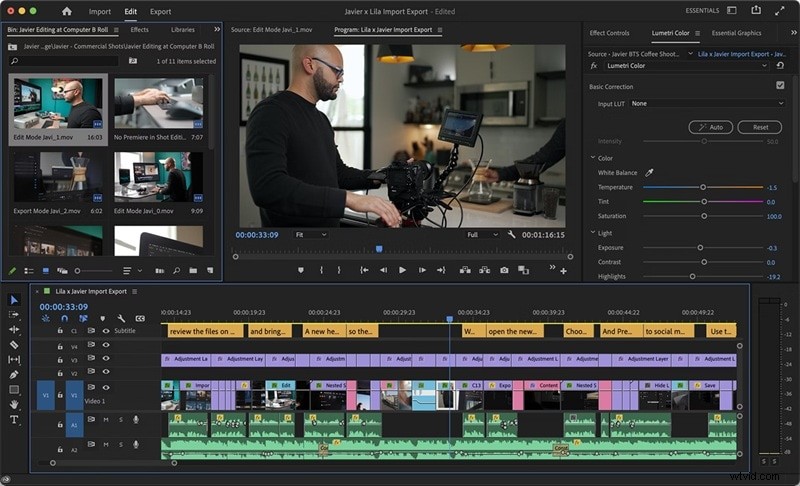
Objaśnienie paneli i ram
Wewnątrz interfejsu edytor Premiere Pro zawiera również różnorodne panele. Panele te zapewniają dostęp do określonych narzędzi do edycji.
- Panel Projektu to miejsce, w którym importujesz, organizujesz i zarządzasz plikami multimedialnymi.
- Panel osi czasu to główny obszar roboczy umożliwiający aranżację klipów, przycinanie i budowanie sekwencji.
- Monitor programu pokazuje podgląd ostatecznej edycji w trakcie pracy.
- Monitor źródła umożliwia przeglądanie i oznaczanie klipów przed dodaniem ich do osi czasu.
- Panel narzędzi zawiera narzędzia do edycji, takie jak Brzytwa, Zaznaczanie i Pióro.
- Panel Efekty zapewnia dostęp do przejść, efektów wideo i ustawień wstępnych.
- Panel kolorowy Lumetri służy do korekcji i gradacji kolorów.
- Mikser ścieżki audio pomaga zrównoważyć poziomy dźwięku i zastosować efekty dźwiękowe.
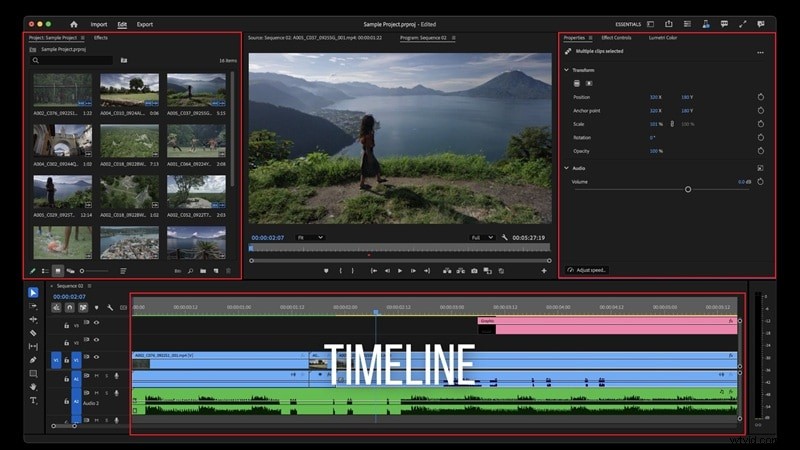
Wszystkie te panele znajdują się wewnątrz ramek (pojemniki mieszczące jeden lub więcej paneli). Możesz zmieniać rozmiar, rozmieszczać ramki lub układać je w karty, w zależności od tego, jak lubisz pracować.
Jak dostosować i zresetować panele
Chociaż nawigacja w Premiere Pro jest dość trudna, interfejs jest w rzeczywistości elastyczny. Panele można otwierać i zamykać, zmieniać ich rozmiar i układ, tworząc przestrzeń roboczą pasującą do Twojego stylu edycji. Jednym kliknięciem możesz przywrócić wszystko do ustawień domyślnych.
Jak otwierać, zamykać i przesuwać panele w Premiere Pro:
- Aby otworzyć panel, przejdź do Okna menu i wybierz nazwę żądanego panelu.
- Aby zamknąć panel, naciśnij Ctrl+W (Windows) lub Command+W (macOS) lub po prostu kliknij przycisk Zamknij przycisk na panelu.
Aby zmienić układ zakładek paneli, kliknij je i przeciągnij w poziomie, aby zmienić ich kolejność. Wybranie karty spowoduje przeniesienie tego panelu na początek grupy.
Uwaga: Kiedy zamkniesz grupę paneli w oknie głównym, pozostałe grupy zostaną automatycznie powiększone, aby wypełnić dodatkową przestrzeń. Zamknięcie pływającego okna powoduje jednak usunięcie wszystkich zawartych w nim paneli.
Część 3. Krok po kroku:Jak korzystać z Adobe Premiere Pro
Kiedy już przygotujesz przestrzeń roboczą, pokażemy Ci, jak nauczyć się programu Adobe Premiere Pro dla początkujących.
1. Jak stworzyć projekt
Po otwarciu Premiere Pro i kliknięciu Nowy projekt , wyświetli się monit o podanie nazwy projektu i zlokalizowanie miejsca, w którym chcesz go później zapisać. Możesz także zdecydować, czy chcesz używać szablonu, który zawiera gotowe ustawienia dostosowane do różnych typów filmów.
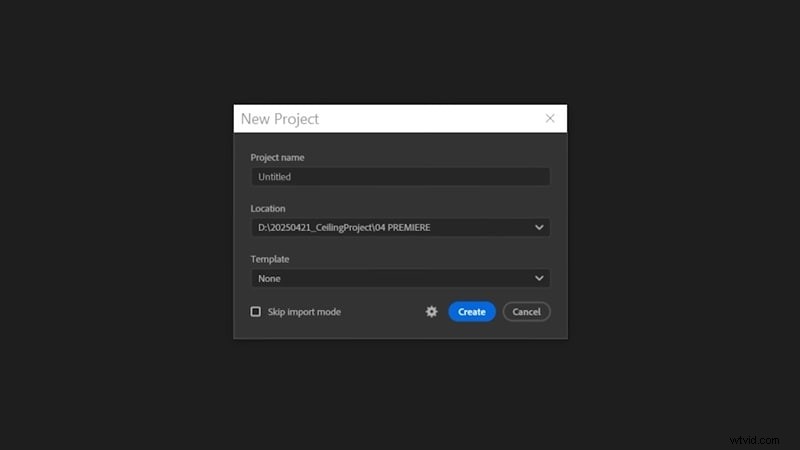
Domyślne opcje obejmują:
- Szablon transmisji: skonfigurowane ze standardowymi formatami transmisji.
- Szablon mediów społecznościowych: zoptymalizowany pod kątem platform takich jak Instagram, TikTok czy YouTube Shorts.
- Szablon standardowy: ogólna konfiguracja dla większości projektów edycyjnych.
Jeśli potrzebujesz więcej opcji, możesz dodać własne szablony lub otworzyć zapisany folder szablonów.
2. Jak importować multimedia
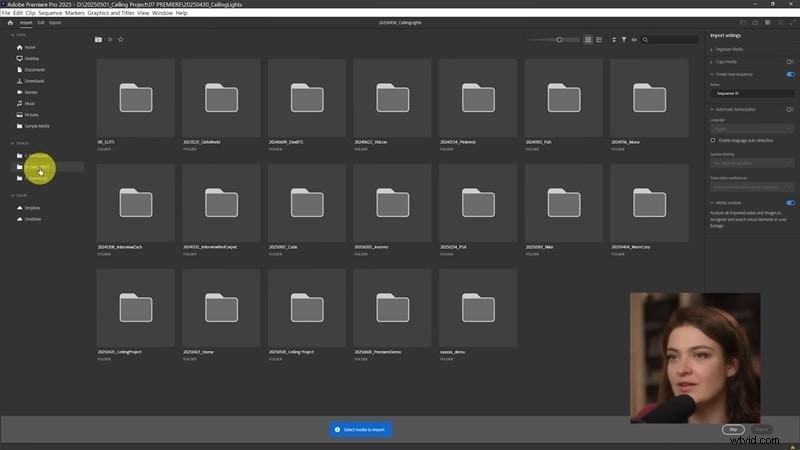
Najłatwiejszą metodą importowania multimediów do edytora Premiere Pro jest przeciągnięcie i upuszczenie plików wideo bezpośrednio do panelu Projekt. Można to jednak zrobić także poprzez:
- Przejdź do opcji Importuj panelu i wybierz klipy lub
- Wybierz Plik> Importuj , a następnie wybierz pliki, które chcesz dodać do swojego projektu.
Następnie możesz przeciągnąć klipy wideo na oś czasu.
3. Jak używać efektów w programie Adobe Premiere Pro i dodawać przejścia
Istnieje wiele sposobów dodawania przejść i efektów w programie Premiere Pro. Ale najprościej jest za pomocą panelu Efekty gdzie znajdziesz zorganizowane kategorie przejść, efektów wideo i efektów dźwiękowych.
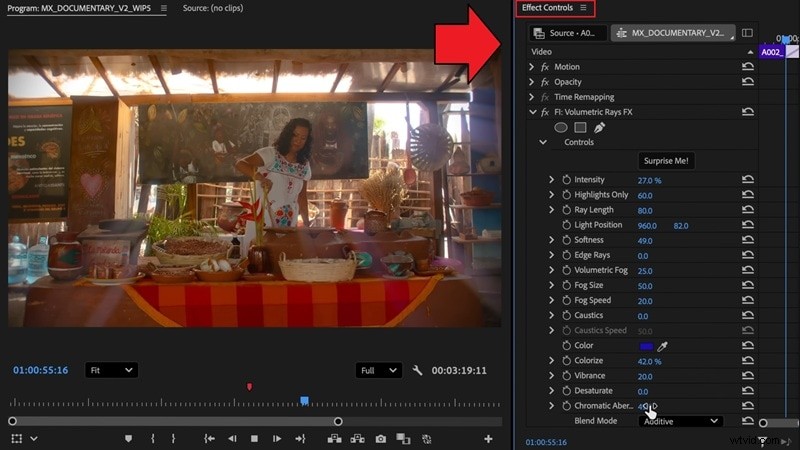
Aby dodać przejście i efekty w Premiere Pro, możesz wpisać jego nazwę w pasku wyszukiwania w panelu Efekty. Następnie przeciągnij go na oś czasu. Możesz to dostosować w panelu Sterowanie efektami.
4. Dostosuj i edytuj dźwięk
Zacznij od otwarciaMiksera klipów audio lub Essential Sound panelu. Tutaj możesz regulować poziomy głośności, usuwać szumy tła lub stosować gotowe ustawienia, takie jak dialogi, muzyka, efekty dźwiękowe lub atmosfera.
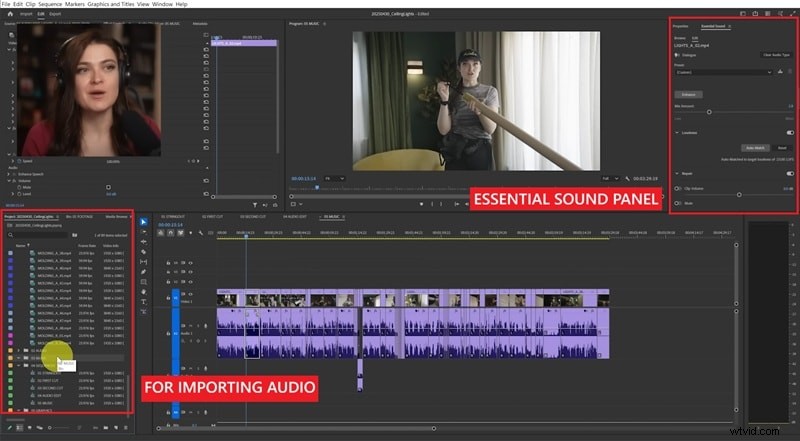
Możesz także ustawiać poziomy dźwięku klatek kluczowych bezpośrednio na osi czasu, aby płynnie wyciszać lub rozjaśniać dźwięki. Aby uzyskać bardziej zaawansowane ustawienia, zastosuj efekty dźwiękowe z panelu Efekty, takie jak korektor, pogłos lub kompresja, aby udoskonalić miks.
5. Jak wykonać korekcję kolorów
Aby wykonać korekcję lub gradację kolorów w oprogramowaniu do edycji wideo Premiere Pro, musisz otworzyć Lumetri Color panelu.
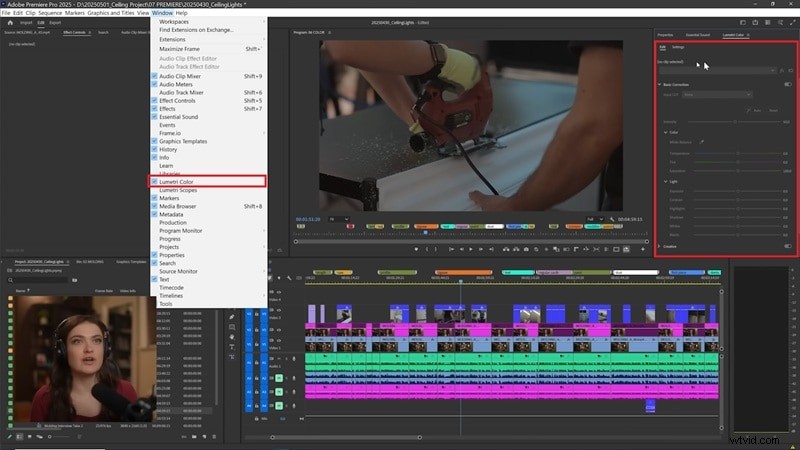
Panel Lumetri Color zapewni Ci dostęp do narzędzi do regulacji ekspozycji, kontrastu, świateł, cieni i nasycenia, które pomogą udoskonalić Twój materiał filmowy:
- Podstawowa korekta: Napraw balans bieli, dostosuj temperaturę i odcień oraz szybko dostosuj ekspozycję, kontrast, światła, cienie, biel i czerń.
- Kreacja: Zastosuj LUT (tabele przeglądowe), aby nadać swojemu filmowi określony styl, a także dostosować intensywność i nasycenie.
- Krzywe: Użyj krzywych RGB, aby dostosować jasność i kontrast lub dostosować określone zakresy kolorów.
- Koła kolorów i dopasowanie: Balansuj indywidualnie cienie, półcienie i światła lub korzystaj z automatycznego dopasowywania kolorów pomiędzy klipami.
- Dodatkowy HSL: Wyodrębnij konkretny kolor w swoim materiale filmowym i udoskonal go, dostosowując odcień, nasycenie i jasność, aby uzyskać precyzyjną korektę.
6. Eksportuj swój film
Po zakończeniu edycji nadszedł czas na wyeksportowanie i zapisanie go na swoim urządzeniu:
- Udaj się do Eksportu tab lub naciśnij Ctrl+M (Windows) / Command+M (Mac) aby otworzyć ustawienia eksportu.
- W oknie eksportu możesz dostosować ustawienia eksportu.
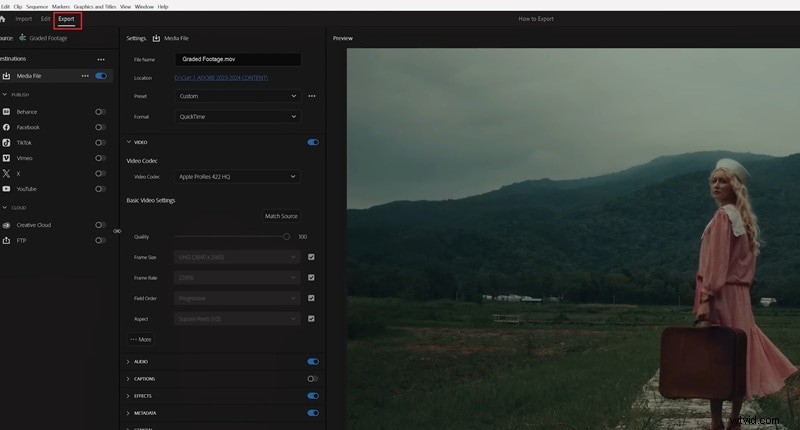
W przypadku formatu wideo wybierz H.264 (MP4) to bezpieczna opcja, ponieważ jest szeroko obsługiwana i działa dobrze na różnych urządzeniach i platformach. Następnie wybierz ustawienie wstępne pasujące do Twojej platformy, np. YouTube 1080p.
W razie potrzeby możesz także dostosować rozdzielczość, szybkość transmisji i liczbę klatek na sekundę. Na koniec kliknij Eksportuj do renderowania wideo lub użyj Kolejki aby wysłać go do programu Adobe Media Encoder w celu przetworzenia w tle.
Część 4. Typowe problemy napotykane przez początkujących w Premiere Pro
Wielu początkujących często napotyka podobne problemy podczas próby użycia programu do edycji wideo Adobe, Premiere Pro. Nie musisz się jeszcze martwić. Możesz szybko rozwiązać ten problem, korzystając z poniższych wskazówek.
1. Premiere Pro ulega awarii / zawiesza się / nie odpowiada
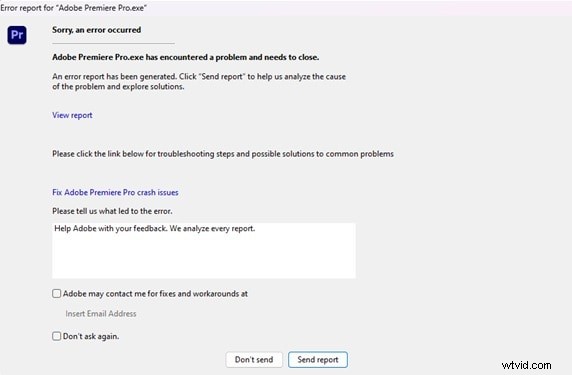
Premiere Pro to oprogramowanie do edycji wideo, które wykorzystuje dużo zasobów systemowych. Awarie lub zawieszanie się mogą wystąpić, jeśli Twój komputer nie spełnia zalecanych specyfikacji sprzętowych, jeśli plik projektu jest za duży lub jeśli wtyczki powodują konflikt z oprogramowaniem.
Aby zmniejszyć te problemy, możesz zastosować się do następujących wskazówek:
- Aktualizuj sterowniki karty graficznej i audio. Zaktualizowane sterowniki zapewniają prawidłową komunikację sprzętu z Premiere Pro, co zapobiega awariom i poprawia ogólną stabilność.
- Regularnie czyść pamięć podręczną multimediów. Pomoże to zwolnić miejsce na dysku i zapobiegnie błędom, które mogą spowolnić przepływ pracy.
- Unikaj uruchamiania ciężkich programów działających w tle podczas edycji. Ponieważ Premiere Pro wymaga dużo zasobów systemowych, zwolnienie procesora i pamięci RAM pomoże mu działać płynniej.
2. Odtwarzanie z opóźnieniem lub przerywaniem na osi czasu
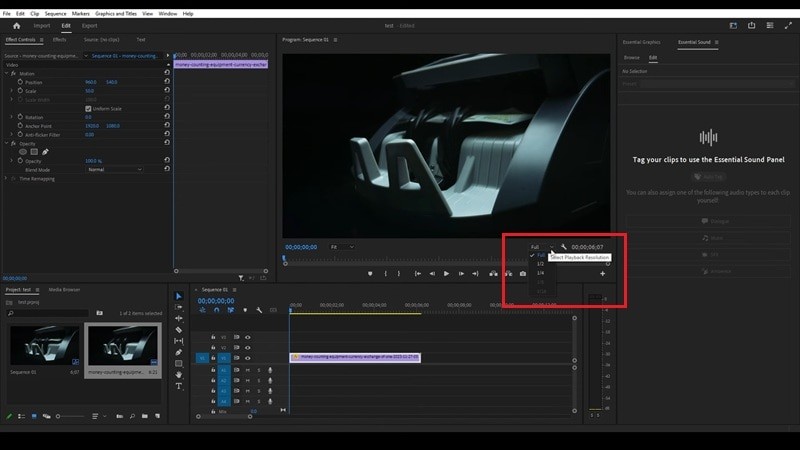
Problemy z odtwarzaniem wynikają zwykle z pracy z materiałem filmowym o wysokiej rozdzielczości. Aby rozwiązać ten problem, możesz obniżyć jakość podglądu za pomocą menu rozwijanego Rozdzielczość odtwarzania, ustawiając ją z Pełna na Połowa lub Ćwiartka. Możesz też utworzyć serwery proxy, aby ułatwić edycję bez wpływu na ostateczną jakość eksportu.
3. Importowanie materiału filmowego nie działa
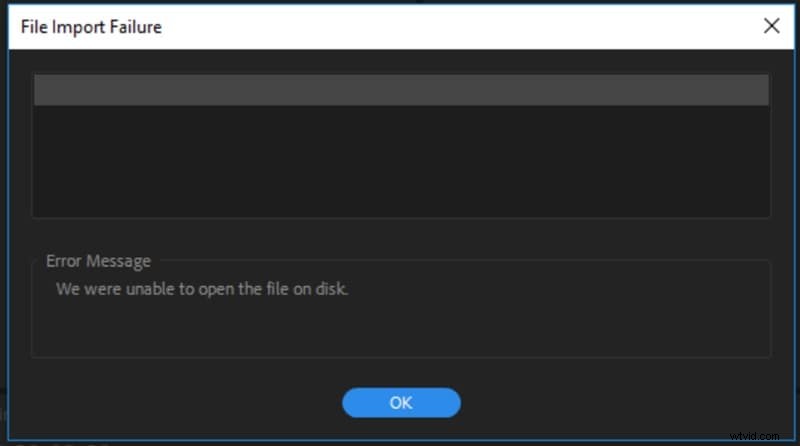
Jeśli plik wideo nie zostanie zaimportowany, format pliku może nie być obsługiwany. Premiere Pro obsługuje większość formatów wideo, z wyjątkiem niektórych nietypowych kodeków lub plików o zmiennej liczbie klatek na sekundę.
Konwersja materiału filmowego do popularnego formatu, takiego jak MP4 (H.264) lub MOV, zwykle rozwiązuje ten problem. Upewnij się także, że ścieżka pliku nie zawiera nietypowych symboli ani nieobsługiwanych znaków. Może to uniemożliwić programowi Premiere Pro prawidłowe odczytanie pliku.
4. Brak synchronizacji dźwięku lub brakujące problemy z dźwiękiem
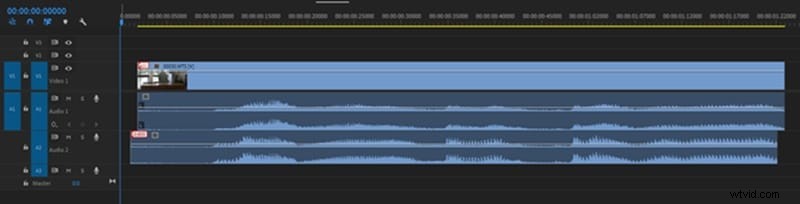
Brak synchronizacji dźwięku może wystąpić, jeśli liczba klatek na sekundę w projekcie nie jest zgodna z materiałem filmowym. Sprawdź dokładnie ustawienia sekwencji i dopasuj je do liczby klatek na sekundę w swoim filmie. Jeśli brakuje dźwięku, spróbuj ponownie połączyć pliki.
5. Eksportuj błędy lub problemy
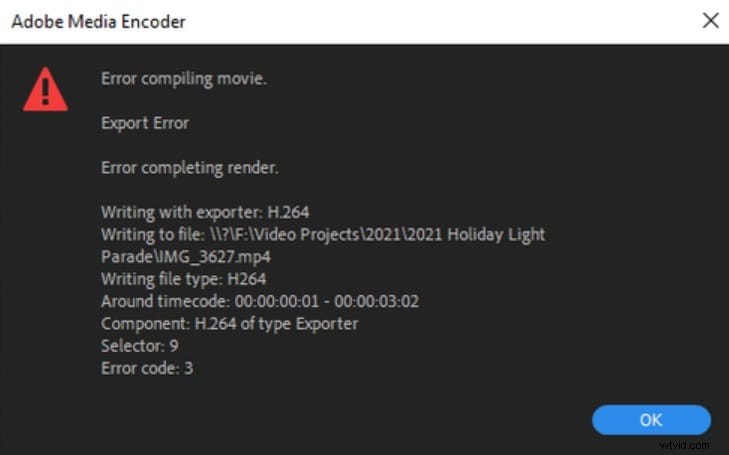
Niepowodzenie eksportu wideo w Premiere Pro może być spowodowane nieprawidłowymi ustawieniami lub brakiem miejsca na dysku. Upewnij się, że wybrałeś właściwy format (najbezpieczniejszy jest H.264 dla MP4) i sprawdź, czy w folderze wyjściowym jest wystarczająca ilość wolnego miejsca.
Jeśli problem będzie się powtarzał, spróbuj wyeksportować za pomocą Adobe Media Encoder.
Część 5. Łatwiejsza alternatywa dla Premiere Pro:Wondershare Filmora
 Bezpieczne pobieranie
Jakie są Twoje wrażenia po zapoznaniu się z naszym samouczkiem i recenzją programu Adobe Premiere Pro? Jeśli nadal uważasz, że stroma nauka nie jest warta teraz zachodu, możesz rozważyć opcję bardziej przyjazną dla początkujących, taką jak Wondershare Filmora pierwszy.
Polecamy Filmorę, ponieważ ten edytor wideo jest idealnym środkiem dla początkujących, a jednocześnie zapewnia miejsce na eksperymentowanie z projektami. Jego funkcje obejmują opcje podstawowe i bardziej zaawansowane, zaprojektowane tak, aby były proste i łatwe w użyciu.
Łatwość obsługi:Premiere Pro kontra Filmora
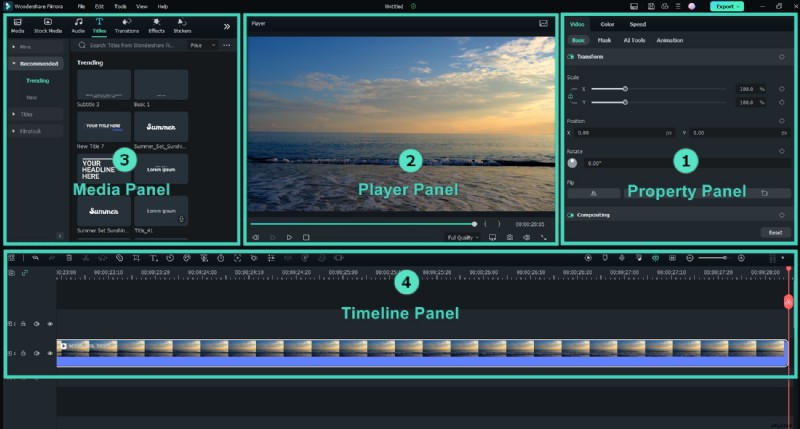
Pod tym względem Filmora oferuje większą prostotę i dostępność w porównaniu do Premiere Pro. Większość narzędzi Filmory wymaga minimalnej ręcznej konfiguracji, dzięki czemu możesz edytować i szybko rozpocząć pracę, nie gubiąc się w skomplikowanych menu. Mimo to edytor nadal zapewnia wystarczająco zaawansowane opcje, aby udoskonalić Twoje projekty.
Porównanie funkcji edycji
Większość podstawowych i zaawansowanych narzędzi Premiere Pro jest również dostępna w Filmorze. Różnica polega na poziomie kontroli.
Premiere Pro zapewnia głębsze ustawienia i opcje dostosowywania, dzięki czemu możesz uzyskać bardziej profesjonalne i spersonalizowane wyniki. Tymczasem Filmora skupia się na uproszczeniu procesu edycji wideo za pomocą funkcji jednego kliknięcia i pomocy AI.
| Funkcje | Premiera Pro | Filmora |
| Edycja z wielu kamer | ✅ | ✅ |
| Klucz Chroma | ✅ | ✅ |
| Śledzenie ruchu | ✅ (obsługiwana mokka) | ✅ (obsługiwana mokka) |
| Maskowanie | ✅ | ✅ |
| Harmonogram treści | ❌ | ✅ |
| Nagrywanie ekranu | ❌ | ✅ |
| Napisy automatyczne | ✅ | ✅ |
| Napis dynamiczny | Ręczna klatka kluczowa | Automatyczne |
| Korekcja kolorów | ✅ | ✅ |
| Animacja klatek kluczowych | ✅ | ✅ |
| Funkcje | Premiera Pro | Filmora |
| Wersja bezpłatna | ❌ | ✅ |
| Użytkownicy docelowi | Profesjonaliści | Początkujący, twórcy treści |
| Sztuczna inteligencja i automatyzacja | Ograniczona | Rozbudowane |
| Szablony | Ograniczona | Rozbudowane |
| Wtyczki | Rozbudowane | Ograniczona |
| Wydajność | Wysoki | Umiarkowane |
| Najlepsze dla | Profesjonalni montażyści i filmowcy, którzy potrzebują zaawansowanej kontroli i precyzji | Początkujący, zwykli twórcy, którzy chcą szybkiego, kreatywnego i wspomaganego AI montażu |
