
Każdy świetny film potrzebuje czegoś, co od razu przyciągnie uwagę widza. Kształty właśnie to robią. Możesz go używać do podkreślania kluczowych momentów, tworzenia przepływu i kierowania skupieniem publiczności. Pomyśl o najciekawszych treściach online, z którymi się dzisiaj kontaktujesz, a odważne tytuły i dynamiczne objaśnienia pomagają w przekazywaniu informacji.
Aby dodać kształty do swojego filmu, możesz to zrobić w programie do edycji wideo, takim jak Premiere Pro. Dlatego dzisiaj pokażemy Ci dokładnie, jak dodać kształt w Premiere Pro, tworząc jednocześnie angażujące efekty, które zachęcą ludzi do mówienia.
🟥Część 1. Jak dodać kształt w Premiere Pro
Aby rozpocząć naukę dodawania kształtu w programie Premiere, program Adobe Premiere Pro udostępnia wbudowane narzędzia kształtów, takie jak Prostokąt, Elipsa i Wielokąt, a także narzędzie Pióro do tworzenia niestandardowych kształtów. Idealnie nadają się do wyróżnień interfejsu użytkownika, dolnych części trzecich, pasków postępu wideo, tła napisów i animacji objaśnień.
Jak dodawać kształty w Premiere Pro
1
Wybierz narzędzie Kształt
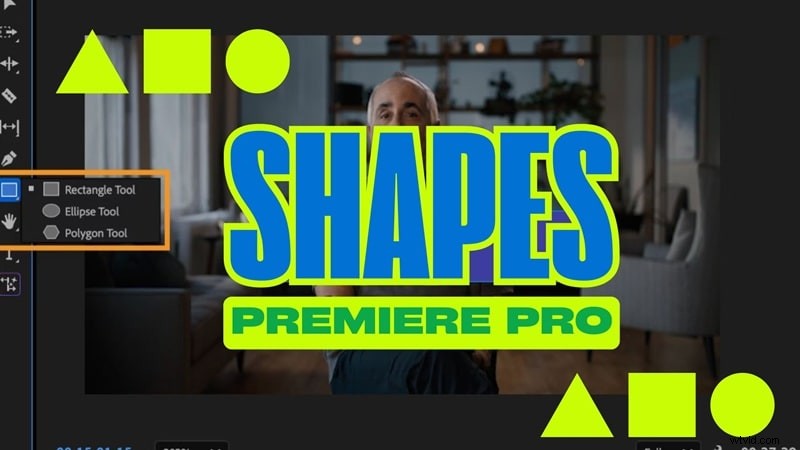
Zacznij od wybrania narzędzia Prostokąt. Aby znaleźć więcej opcji kształtów, możesz je przytrzymać lub kliknąć narzędzie prawym przyciskiem myszy, aby wyświetlić narzędzia Elipsa i Wielokąt.
2
Narysuj swój kształt
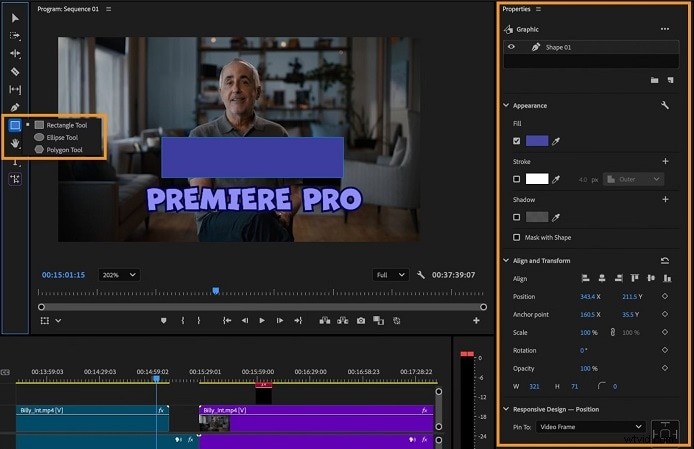
Kliknij i przeciągnij Monitor programu, aby utworzyć kształt. Jeśli chcesz dodać prostokąt w Premiere Pro, wybierz narzędzie Prostokąt, kliknij i przeciągnij, aby określić jego rozmiar i położenie.
3
Dostosuj właściwości kształtu
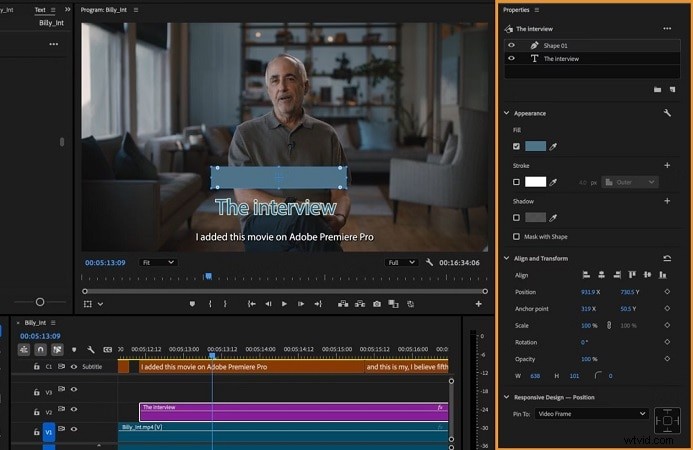
Użyj narzędzia Zaznaczanie (V), aby przesuwać, zmieniać rozmiar, obracać lub zmieniać punkt kontrolny. Dopracuj kształt w panelu Właściwości:
- Wypełnienie:wybierz dowolny kolor, aby wypełnić swój kształt.
- Obrys:dodaj obrys zewnętrzny, wewnętrzny lub środkowy albo nałóż wiele pociągnięć.
- Cień:zastosuj cienie lub wiele cieni, aby uzyskać dodatkową głębię.
Wyrównaj kształty według górnych krawędzi, środków lub dolnych krawędzi, aby uzyskać precyzyjne rozmieszczenie. Twój kształt automatycznie dostosowuje się do zmian ramki lub położenia/skali innych warstw.
Zaawansowana edycja kształtów w Premiere Pro
Po umieszczeniu kształtu możesz przekształcić go w animowaną grafikę za pomocą klatek kluczowych animacji. Jeśli chcesz nauczyć się animacji kształtów Premiere Pro, oto jak:
Krok 1. Wybierz Kształt i kliknij efekty
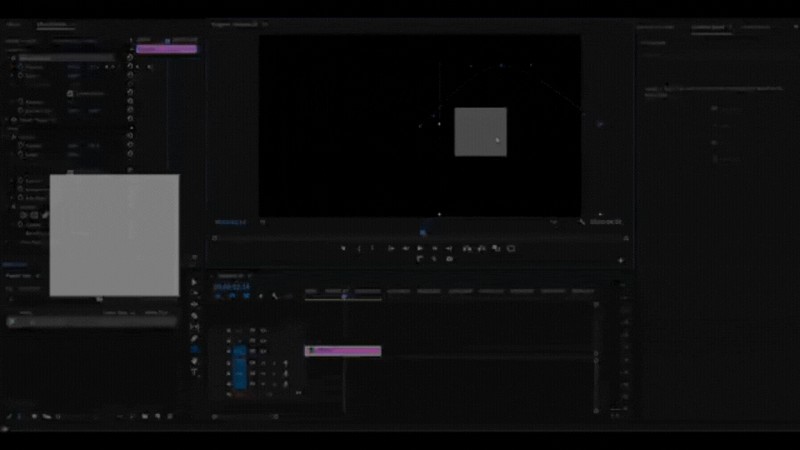
Kliknij warstwę kształtu na osi czasu, aby ją wybrać. Przejdź do panelu sterowania efektami i dokonaj regulacji.
Krok 2. Animuj kształt
- Wybierz narzędzie Prostokąt i utwórz kształt na podglądzie. Upewnij się, że głowica odtwarzania znajduje się na początku klipu.
- Kliknij stoper obok opcji Pozycja w panelu sterowania efektami, aby aktywować animację.
- Przesuń suwak osi czasu o jedną sekundę do przodu, a następnie przeciągnij kształt na ekranie podglądu w wybrane miejsce.
Powtórz ten krok, przesuwając oś czasu i dostosowując położenie kształtu, aby zapewnić płynny ruch.
👉 Ta metoda jest idealna dla:
- Objaśnienia dotyczące ruchu
- Przejścia panelu interfejsu użytkownika
- Animacje strzałek i wskaźników
- Paski postępu wideo
- Efekty wzrostu linii i kształtu fali
⭐Część 2. Uprość swój projekt dzięki inteligentniejszemu narzędziu do edycji kształtów
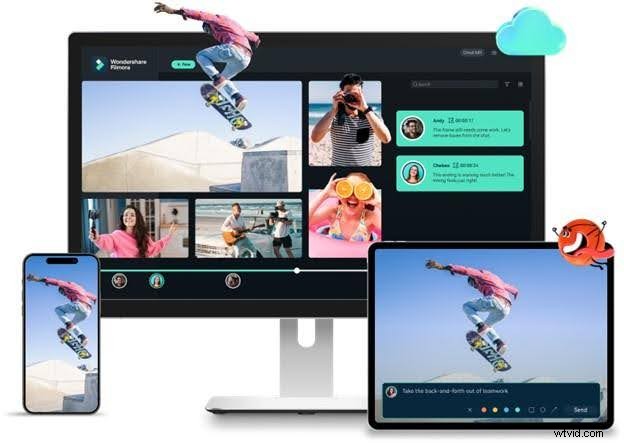
Premiere Pro to świetny program do edycji, ale aplikacja jest kosztowna i skomplikowana, co oznacza, że nie jest zbyt odpowiednia dla początkujących. Jeśli potrzebujesz przyjaznego i ekonomicznego edytora wideo, Wondershare Filmora jest dla Ciebie właściwym rozwiązaniem.
 Bezpieczne pobieranie
Dzięki Filmora edycja kształtów staje się prosta i kreatywna. Oto, co możesz zrobić:
- Łatwo dodawaj podstawowe kształty:używaj prostych kształtów, takich jak strzałki, dymki, prostokąty, koła i inne, aby podkreślić kluczowe momenty lub przyciągnąć uwagę widzów.
- Używaj wstępnie animowanych kształtów:uzyskaj dostęp do biblioteki naklejek, aby zastosować gotowe, animowane kształty, które natychmiast wzbogacą Twoje efekty wizualne.
- Ulepszanie za pomocą narzędzi do edycji:dostosuj kształty za pomocą kolorów, obramowań, animacji i innych zaawansowanych funkcji edycji, aby Twój film wyróżniał się.
Sprawdźmy, jak możesz dodawać kształty za pomocą Filmory, aby ułatwić edycję.
Metoda 1:Jak dodawać kształty w Filmorze
1
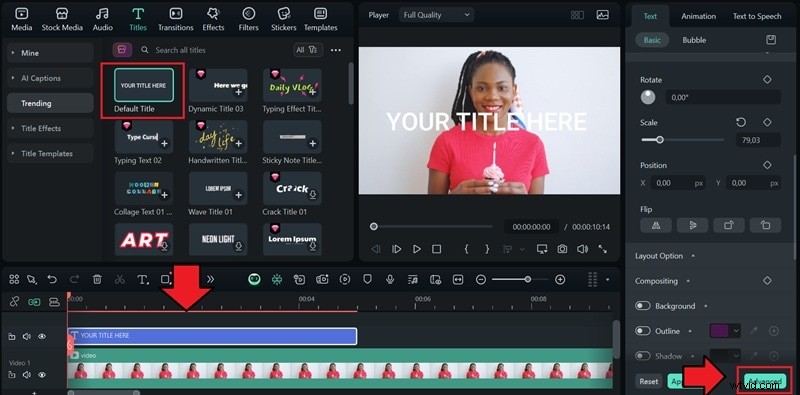
Dodaj tekst domyślny
Przejdź do panelu Tytuły i dodaj domyślny tekst do osi czasu. Następnie kliknij Ustawienia zaawansowane, aby otworzyć więcej opcji dostosowywania.
Bezpieczne pobieranie
2
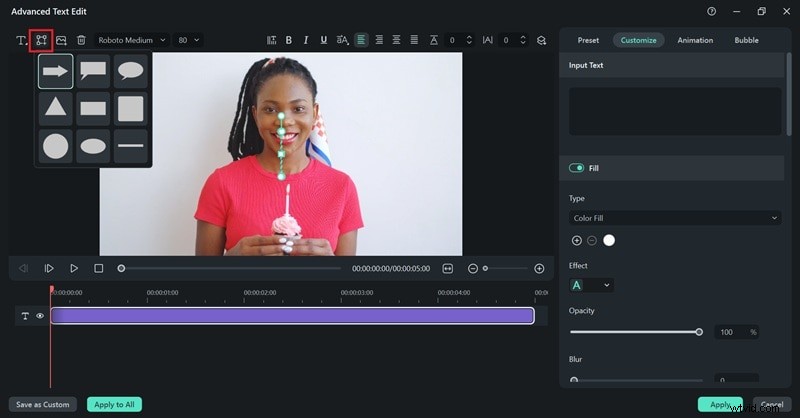
Dodaj kształty
W oknie Zaawansowana edycja tekstu usuń tekst i wybierz opcję Dodaj kształt, aby otworzyć opcje kształtów. Znajdziesz kilka opcji, takich jak prostokąty, okręgi i strzałki. Wybierz ten, który pasuje do Twojego pomysłu na projekt.
3
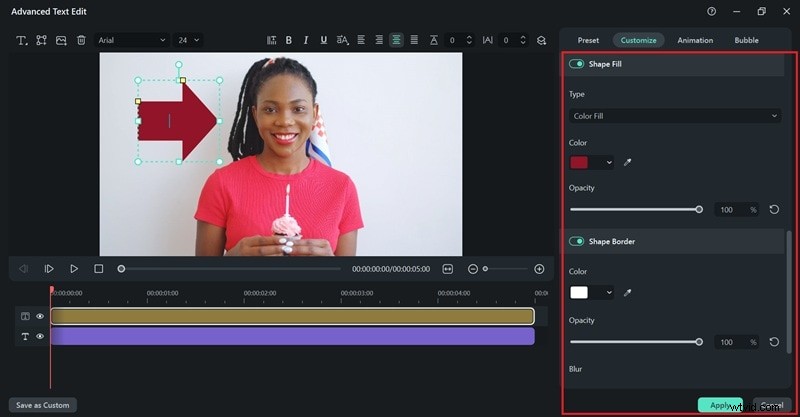
Dostosuj swój kształt
Jeśli nie chcesz dołączać tekstu, po prostu go usuń. Stamtąd dostosuj ustawienia, takie jak kolor kształtu, krycie, obramowanie i inne, aby udoskonalić wygląd. Gdy będziesz zadowolony, kliknij Zastosuj, aby zapisać zmiany.
Metoda 2:jak szybko dodawać kształty przy użyciu gotowych zasobów
Oprócz ręcznego tworzenia kształtów biblioteka naklejek Filmora zawiera wiele strzałek, ramek, objaśnień, ikon i innych kreatywnych elementów, które mogą natychmiast ulepszyć Twój film.
1
Przejdź do zakładki Naklejki i wyszukaj kształty
Otwórz zakładkę Naklejki na głównym pasku narzędzi. Wpisz „kształty” w pasku wyszukiwania lub przejrzyj dostępne kategorie.
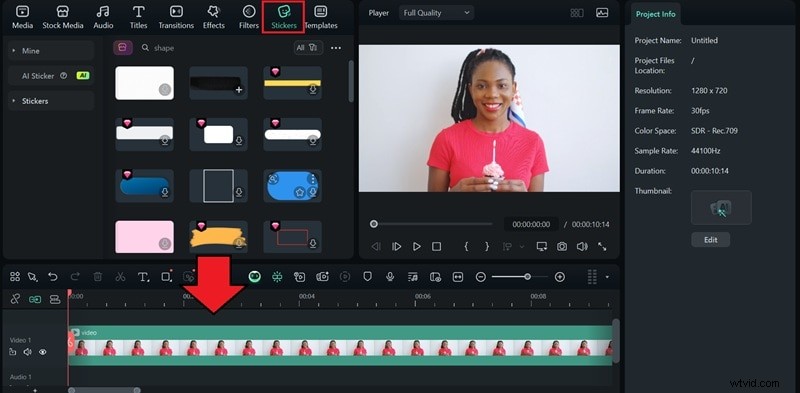
2
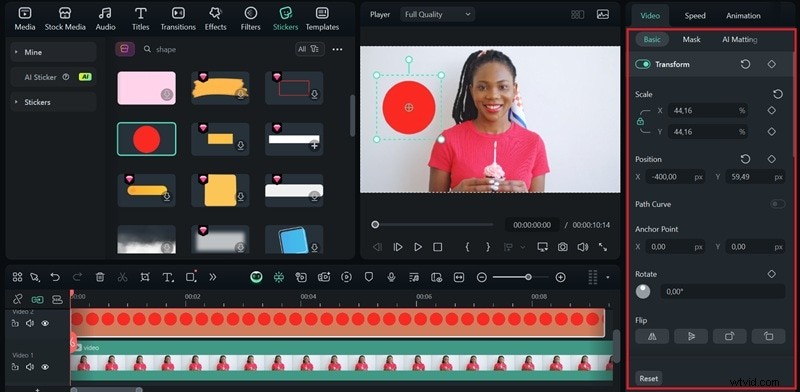
Dodaj i dostosuj kształt
Przeciągnij wybrany kształt na oś czasu i umieść go w dowolnym miejscu. Następnie zmień jego rozmiar i obróć, aby dopasować go do stylu swojego filmu. Możesz nawet połączyć wiele naklejek, aby uzyskać bardziej dynamiczne efekty wizualne.
Metoda 3:Jak dodać niestandardowe kształty za pomocą maski kształtu
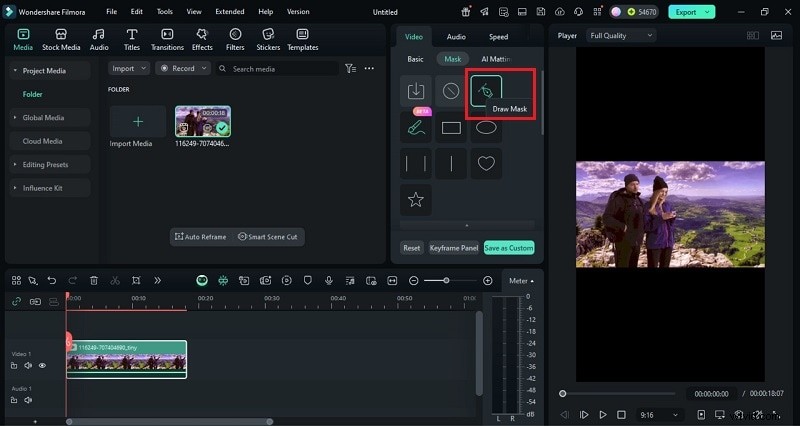
Możesz także tworzyć precyzyjne, niestandardowe kształty w Filmorze za pomocą narzędzia Rysuj maskę. Ta funkcja umożliwia projektowanie warstw kształtów, które idealnie pasują do obiektów w Twoim filmie.
1
Narysuj swoją maskę
Kliknij opcję Rysuj maskę, a następnie przeciągnij punkty kontrolne, aby utworzyć kształt. Jeśli chcesz mieć bazę w jednolitym kolorze, zaimportuj klip w jednolitym kolorze i użyj go jako tła maski.
2
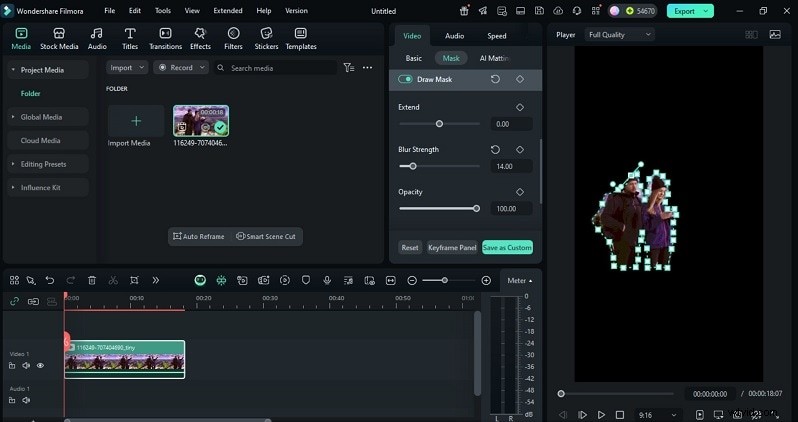
Popraw kształt
Po narysowaniu maski dostosuj punkty kontrolne, aby udoskonalić krawędzie i sprawić, że kształt będzie gładszy i dokładniejszy. Możesz powiększyć, aby uzyskać precyzję i zmodyfikować krzywą każdego punktu, aby uzyskać bardziej naturalny wygląd.
3
Dostosuj wygląd maski
Gdy kształt będzie już gotowy, dostosuj jego krycie, siłę rozmycia i ustawienia rozszerzania, aby kontrolować sposób, w jaki łączy się on z materiałem filmowym.
✨ NOWOŚĆ:użyj narzędzia Pióro do tworzenia niestandardowych ścieżek i animacji ruchu
Aby zapewnić jeszcze większą elastyczność twórczą, narzędzie Pen Tool firmy Filmora umożliwia rysowanie dowolnych kształtów, zakrzywionych linii i niestandardowych ścieżek animacji bezpośrednio w oknie podglądu.
Co umożliwia narzędzie Pióro:
- Swobodnie rysuj dowolny kształt lub linię:dodaj punkty kontrolne i użyj krzywych Beziera, aby utworzyć gładkie, naturalne krzywe lub ostre kąty.
- Animacja wzdłuż ścieżki:zastosuj klatki kluczowe, aby elementy takie jak ikony, kształty i tekst podążały ścieżką ruchu — idealne rozwiązanie w przypadku map tras, znaczników i animacji wyróżnień.
- Twórz efekty wzrostu linii:narysuj niestandardową linię i animuj jej odsłonięcie za pomocą animacji w stylu Trim Path, idealnej do pasków postępu, wzrostu krzywej lub efektów linii bicia serca EKG.
- Idealny do samouczków i ruchomych grafik w stylu interfejsu użytkownika:nie wymaga żadnych wtyczek, interfejs przyjazny dla początkujących.
➡ To sprawia, że Filmora jest dobrym wyborem dla projektantów, którzy oczekują wysokiej jakości ruchomej grafiki bez złożoności After Effects.
Ulepszaj kształty za pomocą inteligentnych narzędzi do edycji
Po opanowaniu gotowych kształtów i dostosowaniu ich za pomocą maski rysowania następnym krokiem jest zwiększenie efektu filmu. Inteligentne narzędzia do edycji w Filmorze pozwalają wyjść poza statyczne kształty i przekształcić je w dynamiczne, interaktywne elementy.
Inteligentne maskowanie AI
- Automatyczne rozpoznawanie:automatycznie wykrywa obiekty lub obiekty i tworzy precyzyjne maski.
- Szybki wybór:użyj inteligentnego pędzla lub wybierz temat, aby szybciej dokonać wyboru.
- Dokładna regulacja:modyfikuj krycie, wtapianie, rozmycie lub odwracanie, aby uzyskać lepszą kontrolę.
- Profesjonalny wynik:oszczędność czasu i uzyskanie czystego, dopracowanego wyglądu.
Śledzenie ruchu za pomocą kształtów
- Dołącz elementy:łącz kształty, tekst i objaśnienia z dowolnym poruszającym się obiektem.
- Automatyczne śledzenie:po wyśledzeniu dołączone elementy automatycznie podążają za celem.
- Idealne przypadki użycia:idealne do podkreślania produktów, graczy lub kluczowych szczegółów w Twoich filmach.
Bezpieczne pobieranie
Część 3. Premiere Pro kontra Filmora:porównanie narzędzi kształtujących
| Funkcja | Premiera Pro | Film |
| Wstępne kształty | Podstawowe kształty (prostokąt, elipsa, wielokąt) z konfiguracją ręczną | Przeciągnij i upuść kształty (prostokąt, okrąg, objaśnienia itp.) |
| Dostosowywanie | Zaawansowana kontrola (wypełnienie, obrys, krycie, gradienty) | Podstawowe dostosowywanie (kolor, krycie, obramowania, efekty) |
| Narzędzia maski | Narzędzie Pióro do masek niestandardowych, dostępne klatki kluczowe | Rysuj maskę dla niestandardowych kształtów z klatkami kluczowymi |
| Efekty i ruch | Pełna kontrola nad ruchem, klatkami kluczowymi i zaawansowanymi efektami | Wstępnie ustawione efekty ruchu, proste klatki kluczowe i przejścia |
| Łatwość obsługi | Złożony interfejs, najlepszy dla profesjonalistów | Prosty, intuicyjny interfejs, idealny dla początkujących |
