
Napisy stały się czymś więcej niż tylko opcjonalnymi funkcjami. Odgrywają obecnie kluczową rolę w tworzeniu udanych filmów. Możesz go użyć do zwiększenia dostępności wideo, zwiększenia zaangażowania i poprawy SEO. Dociera także do szerszej publiczności:do osób niedosłyszących i do wielu osób, które oglądają filmy z wyłączonym dźwiękiem.
Wiemy, że generowanie dokładnych napisów było czasochłonne przy ręcznym procesie. Na szczęście funkcje takie jak napisy automatyczne w programie Premiere Pro mogą uprościć ten proces.
W tym artykule szczegółowo opisano, jak korzystać z automatycznych napisów w programie Premiere Pro i poprowadzono Cię przez proces ich ręcznej edycji. Naprawimy także typowe problemy i przyjrzymy się innemu programowi do automatycznego tworzenia napisów, ale także przetłumaczymy je na inne języki.
Część 1. Jak automatycznie generować napisy w Premiere Pro (krok po kroku)
Porozmawiajmy o jednej z największych oszczędności czasu programu Premiere Pro:wbudowanej funkcji automatycznych napisów. Dzięki sztucznej inteligencji firmy Adobe automatyczne napisy w programie Premiere Pro automatycznie transkrybują dialogi w Twoich klipach i generują doskonale zsynchronizowane podpisy.
Ponieważ wszystko odbywa się w programie Premiere Pro, masz pełną kontrolę nad udoskonalaniem tekstu i stylizowaniem napisów tak, aby pasowały do wyglądu i stylu Twojego filmu.
Jak automatycznie generować napisy w Premiere Pro
Krok 1:Zaimportuj swój film
Otwórz projekt i przeciągnij klipy wideo na oś czasu.
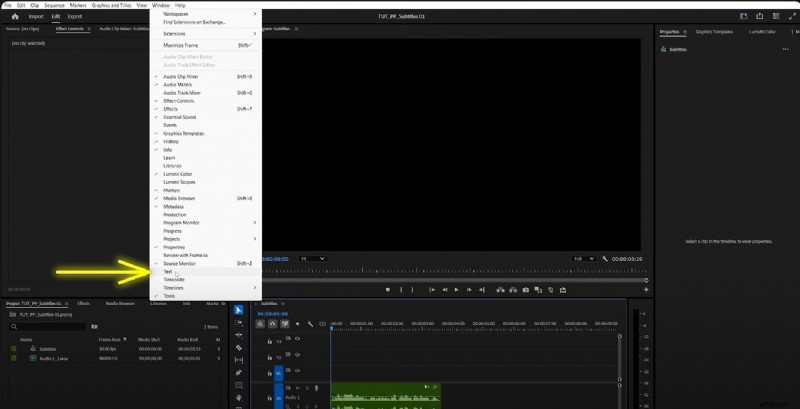
Krok 2:Otwórz panel tekstowy
Przejdź do opcji Okno> Tekst, aby otworzyć obszar roboczy, w którym znajdziesz narzędzia do transkrypcji i napisów.
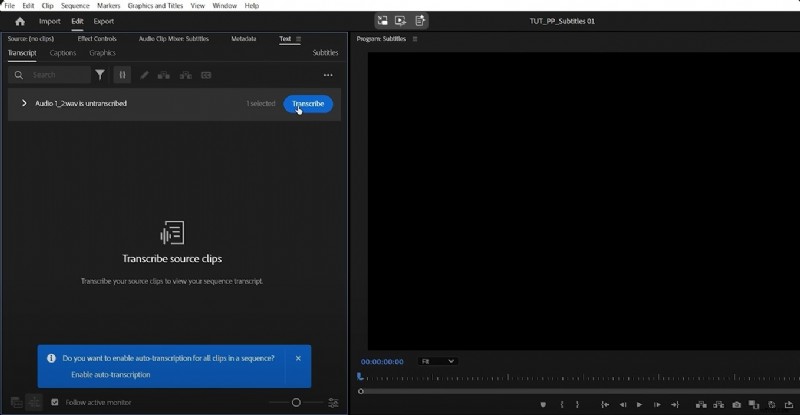
Krok 3:Transkrypcja sekwencji
Kliknij przycisk „Transkrybuj”. Wybierz preferencje transkrypcji:język, ścieżka dźwiękowa i zakres wejścia/wyjścia. Premiere Pro następnie przetworzy dźwięk, aby wygenerować transkrypcję.
Krok 4:Przejrzyj transkrypcję
Po zakończeniu transkrypcji skrypt pojawi się w panelu tekstowym. Możesz odtworzyć swój film i poprawić wszelkie błędy, które mogła przeoczyć automatyczna transkrypcja.
Krok 5:Utwórz podpisy
Jeśli tekst Ci odpowiada, kliknij „Utwórz podpisy” w panelu tekstowym. Otrzymasz kilka opcji formatu. Wybierz format napisów najlepiej pasujący do Twojej platformy dystrybucyjnej:
- CEA-608
- CEA-708
- Otwórz napisy
- Zgranie napisów (SRT)
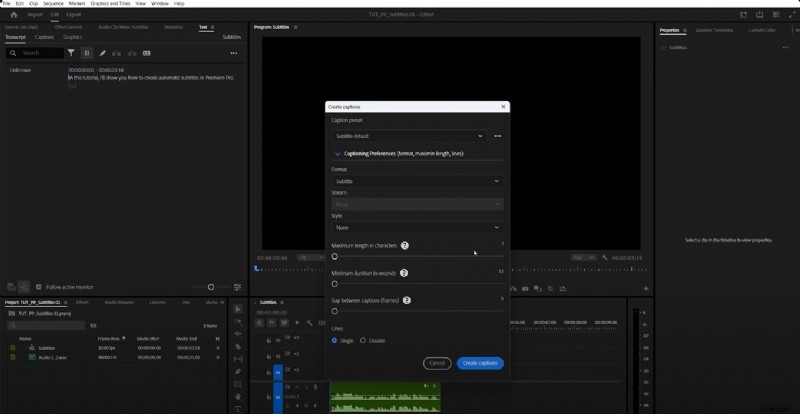
Dostosuj ustawienia napisów, takie jak gotowe ustawienia, styl, linie i inne.
Teraz podpisy zostaną automatycznie dodane do sekwencji jako napisy. Jest teraz doskonale zsynchronizowany ze słowami wypowiadanymi w Twoim filmie.
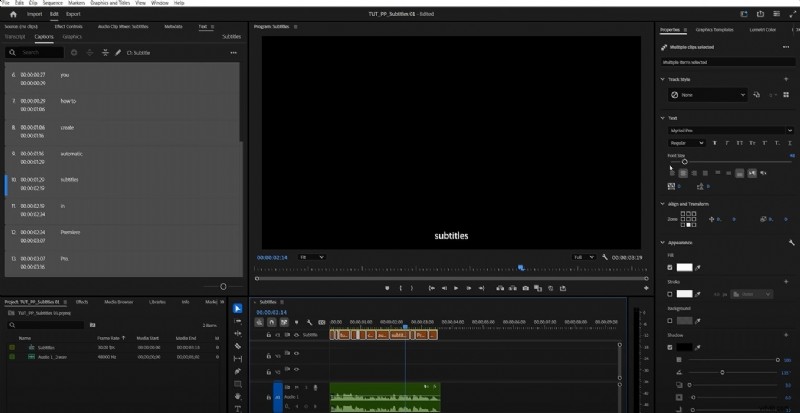
I tyle! Wystarczy kilka kliknięć, aby Twój film stał się bardziej przystępny i wciągający dla wszystkich
Dostosuj podpisy
Gdy napisy znajdą się na osi czasu, zaczyna się prawdziwa zabawa. Nadszedł czas, aby uczynić je własnymi, pasującymi do Twojego stylu. Automatyczna transkrypcja w Premiere Pro nadal oferuje pełne opcje kontroli kreatywności, które pomogą Ci nadać styl napisom:
- Wybierz jeden lub więcej klipów z napisami na osi czasu.
- Otwórz panel Niezbędna grafika, wybierając Okno> Niezbędna grafika. Jeśli używasz nowszej wersji, możesz dostosować podpis w panelu Właściwości.
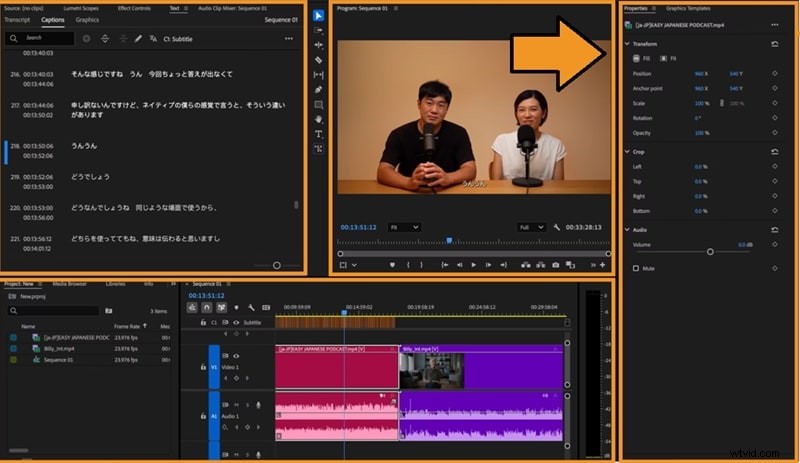
W panelu możesz dostosować rozmiar, typ, kolor, przezroczystość tła i położenie czcionki, aby zapewnić czytelność i spójność marki. W przeciwnym razie możesz nawet dodać animacje lub efekty do podpisów, aby uzyskać profesjonalny wygląd.
Kiedy napisy automatyczne nie są idealne:szybkie ręczne korekty
Ręczna edycja to Twoja tajna broń umożliwiająca osiągnięcie idealnego wyczucia czasu, dodanie kreatywności lub obsługę trudnego dźwięku, który może przeoczyć sztuczna inteligencja.
Chociaż automatyczne napisy w programie Adobe Premiere Pro to najszybszy sposób na uzyskanie podstawowej warstwy tekstu, czasami trzeba je doprecyzować ręcznie. Pomyśl więc o automatycznych napisach jako o fantastycznym punkcie wyjścia, a o ręcznych dostosowaniach o ostatecznym szlifie, który gwarantuje, że wszystko jest zsynchronizowane i stylizowane.
Jak ręcznie dodać napisy w Premiere Pro:
Krok 1:Utwórz nowy plik podpisów
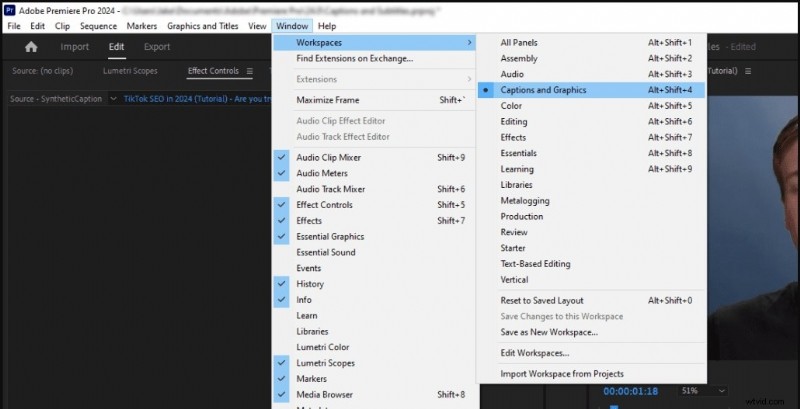
Przejdź do opcji Okno> Obszary robocze> Podpisy i grafika. Wybierz typ napisów.
Krok 2:Dodaj klip z napisami do osi czasu
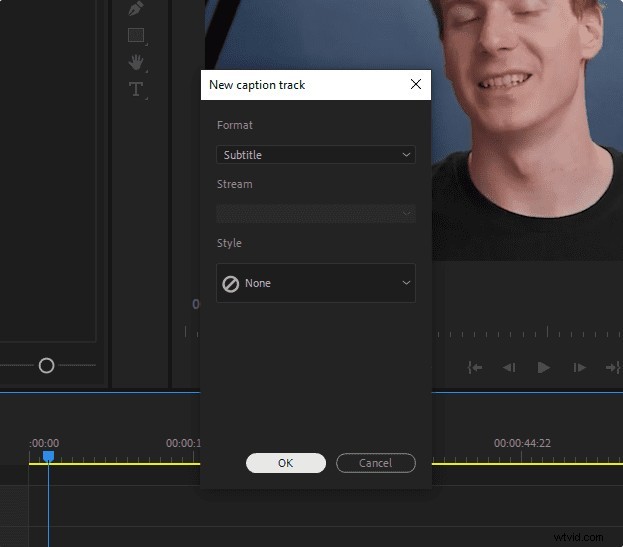
Nowy klip z napisami pojawi się po wybraniu opcji Utwórz nową ścieżkę napisów na panelu. Przeciągnij go na ścieżkę nad klipami wideo na osi czasu.
Krok 3:Ustaw ręcznie synchronizację w panelach napisów
Kliknij i przeciągnij punkty początkowe i końcowe segmentu napisów na osi czasu, aby idealnie dopasować je do mówionego dialogu.
Możesz dodawać, edytować i synchronizować napisy dokładnie z treścią mówioną. Możesz używać klawiszy strzałek w górę i w dół, aby przeskakiwać między segmentami napisów w celu szybkiego dostosowania czasu.
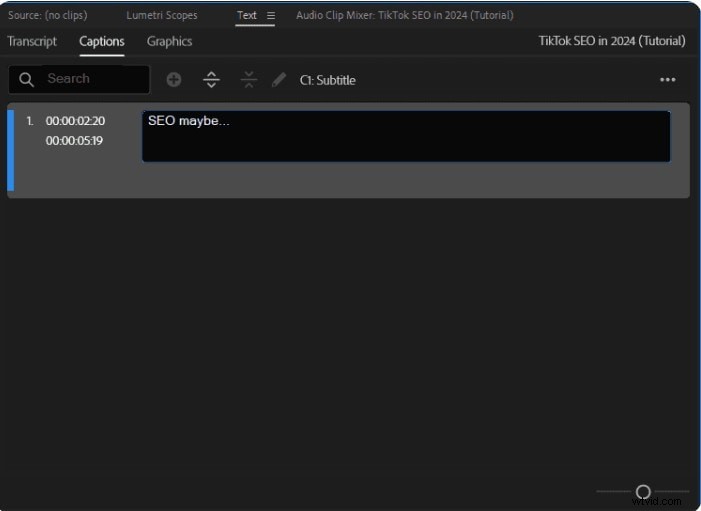
Krok 4:Wpisz tekst
Po wybraniu segmentu napisów wpisz odpowiedni dialog w panelu Tekst. Powtórz ten proces dla każdej linii dialogu w swoim filmie.
Część 2. Typowe problemy z automatycznymi napisami w Premiere Pro
Pomimo swojej mocy, automatyczne napisy w Premiere Pro mogą czasami stwarzać pewne wyzwania. Oto zestawienie najczęstszych problemów i sposobów ich sprawnego rozwiązania:
- Napisy nie synchronizują się prawidłowo:automatyczne transkrypcje napisów są nieco opóźnione, jeśli tekst nie pasuje do wypowiadanych słów. Dzieje się tak ze względu na złożoność dźwięku lub niejasną mowę. Możesz przejść do panelu Tekst, aby ręcznie naprawić kody czasowe w ścieżce napisów.
- Ograniczona obsługa języków:Premiere Pro domyślnie nie instaluje wszystkich pakietów językowych. Jeśli zdarzy Ci się dokonać transkrypcji filmu w innym języku, którego Adobe nie ma, dodaj potrzebny pakiet językowy.
- Importowanie plików SRT:Zewnętrzny plik napisów (.srt) ma czasami błędne formatowanie lub niewłaściwą synchronizację. Prawie zawsze dzieje się tak z powodu błędu kodowania lub formatowania samego pliku SRT, na przykład użycia niewłaściwego zestawu znaków lub nieprawidłowej interpunkcji kodu czasowego. Może być konieczne rozwiązywanie problemów z kodowaniem i formatami plików.
Automatyczne napisy to dobry punkt wyjścia. Najlepszym rozwiązaniem będzie jednak szybki ręczny przegląd i te wskazówki dotyczące rozwiązywania problemów.
Część 3. Rozwiązanie oparte na sztucznej inteligencji do generowania automatycznych napisów w filmie
Jeśli jesteś twórcą, który szybko tworzy angażujące i dostępne treści, Wondershare Filmora jest świetną alternatywą.
Filmora przedstawia potężną i przyjazną dla użytkownika alternatywę dla bardziej złożonych profesjonalnych pakietów. Zawiera technologię AI, która płynnie wspomaga przepływ pracy w tłumaczeniu AI. Dobrze jest, jeśli obecnie rozszerzasz dostępność swojego filmu na różne języki i rynki.
 Bezpieczne pobieranie
Dlaczego warto używać Filmory do dodawania automatycznych napisów
- Automatyczne generowanie napisów:dokładnie transkrybuje dialogi i automatycznie synchronizuje napisy w ciągu kilku kliknięć.
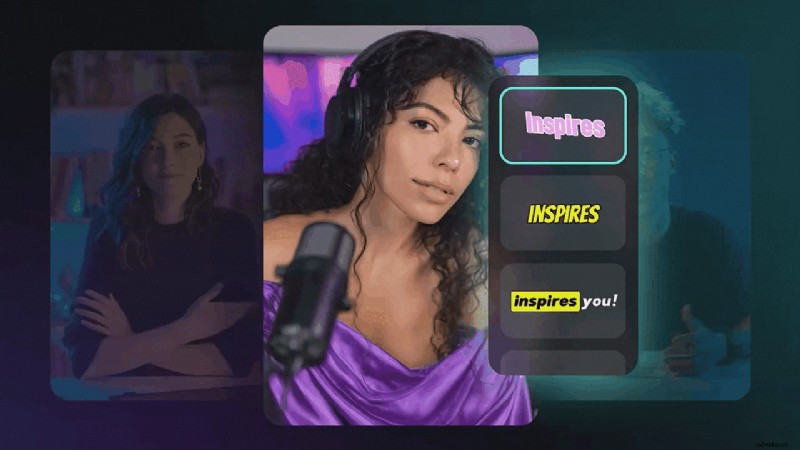
- Napisy dynamiczne:generuj animowane napisy dostosowane do urządzeń mobilnych i komputerów stacjonarnych, aby zwiększyć zaangażowanie.
- Tłumaczenie wideo AI:natychmiast tłumacz napisy na dowolny język za pomocą wbudowanego tłumacza AI.
- Łatwe dostosowywanie:stylizuj czcionki, kolory, rozmiar i położenie napisów za pomocą intuicyjnego interfejsu.
- Przetwarzanie wsadowe:zarządzaj wieloma bibliotekami edycji i treści jednocześnie.
Jak korzystać z automatycznych napisów Filmory:
1
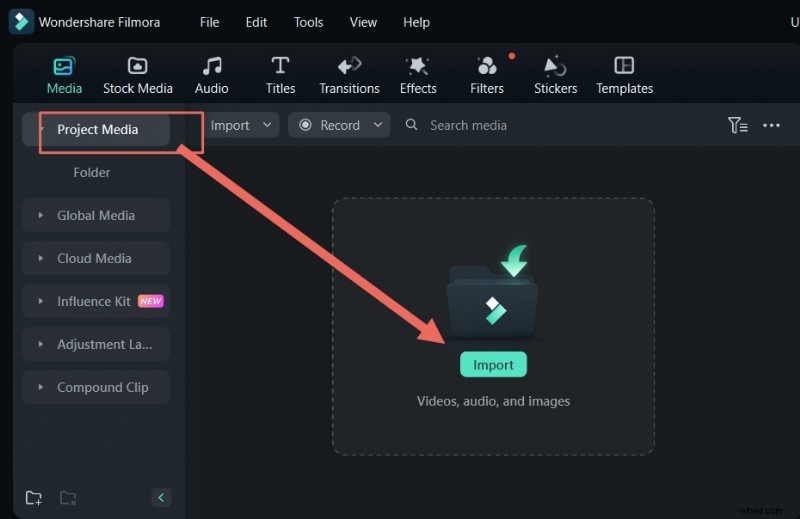
Zaimportuj swój materiał
Rozpocznij nowy projekt i przeciągnij klip wideo na oś czasu.
Bezpieczne pobieranie
2
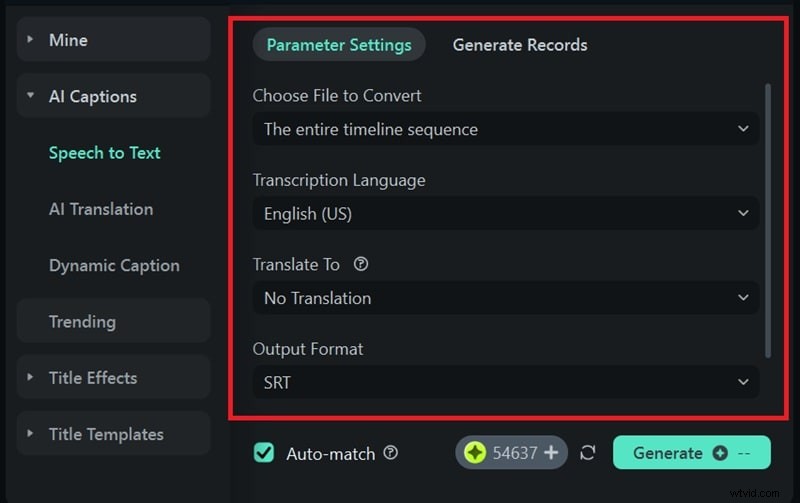
Uzyskaj dostęp do napisów AI
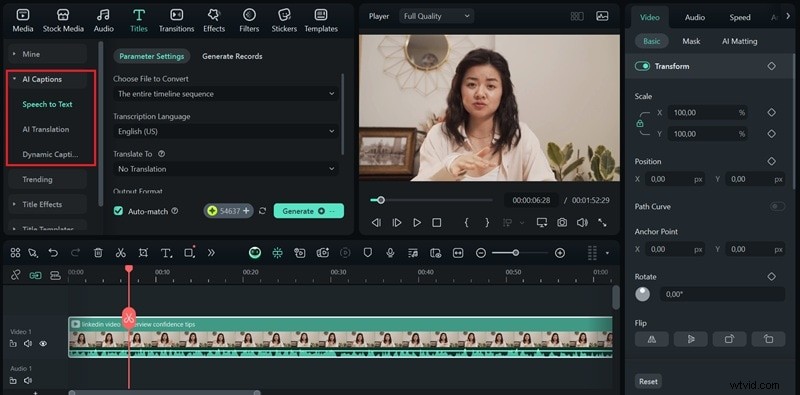
Przejdź do zakładki „Tytuły” i znajdź sekcję „Podpisy AI”. Następnie możesz wybrać jedną z następujących opcji:
- W przypadku standardowych napisów użyj funkcji „Zamiana mowy na tekst”.
- W przypadku napisów animowanych wybierz opcję „Napisy dynamiczne”.
3
Ustaw ustawienia napisów
W zależności od tego, co wybierzesz, możesz dostosować ustawienia parametrów do swoich potrzeb, m.in. języka i tego, czy chcesz tłumaczyć napisy. Następnie kliknij Generuj.
4
Przetwórz i dostosuj swój podpis
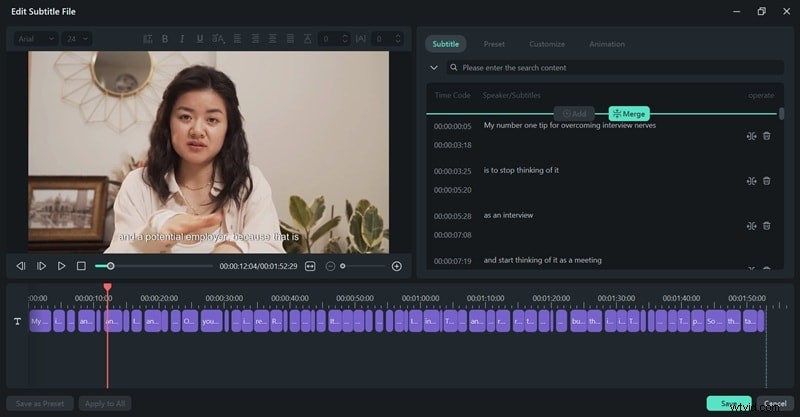
Filmora następnie przetworzy dźwięk i umieści ścieżkę napisów na osi czasu. Aby dostosować podpis, możesz dwukrotnie kliknąć ścieżkę napisów na osi czasu i wprowadzić niezbędne zmiany.
Część 4. Automatyczne generowanie napisów w Premiere Pro i Filmora
Która platforma jest dla Ciebie odpowiednia? Wybór pomiędzy napisami automatycznymi w Adobe Premiere Pro i Filmora ostatecznie sprowadza się do Twojego przepływu pracy i celów. Porównajmy ich możliwości automatycznego tworzenia napisów:
| Premiera Pro | Film | |
| Obsługa systemu operacyjnego | Windows, macOS | Windows, macOS, Android, iOS |
| Ceny | 20,99 USD/miesiąc (z subskrypcją Creative Cloud) | Opcje jednorazowego zakupu lub subskrypcji |
| Obsługiwane języki | Obsługuje około 18 języków | Obsługuje ponad 20 języków |
| Eksportuj napisy | Osadzone napisy, pliki boczne (SRT, SCC) | Osadzone napisy, SRT i ASS |
| Importuj napisy | Obsługiwane | Obsługiwane |
| Napisy automatyczne | Wysoki, wymaga ręcznych poprawek | Wysoko, szybko, z automatycznym tłumaczeniem |
| Dostosowywanie | Ograniczona | Zaawansowana personalizacja, dostępna w ramach dynamicznej stylizacji |
| Opcja tłumaczenia | Wymaga wtyczek innych firm | Użyj wbudowanego tłumaczenia AI |
