
Czy jesteś zmęczony renderowaniem projektów After Effects tylko po to, aby wyświetlić ich podgląd w Premiere Pro? Adobe Dynamic Link łączy obie aplikacje w czasie rzeczywistym, eliminując cykle eksportu i ponownego importu.
Dzięki połączeniu obu programów wszelkie zmiany wprowadzone w After Effects będą natychmiast aktualizowane na osi czasu Premiere — oszczędzając godziny i zmniejszając ryzyko niezgodności wersji.
Dla nowicjuszy lub użytkowników sprzętu o niższych specyfikacjach przedstawimy również uproszczoną alternatywę, która zapewnia profesjonalne wyniki w mniejszej liczbie kroków.
1. Jak działa link dynamiczny
Dynamic Link to natywne rozwiązanie firmy Adobe do synchronizacji programów Premier Pro i After Effects. Zamiast eksportować klip z After Effects i ponownie importować go do Premiere, obie aplikacje korzystają z tego samego pliku kompozycji.
Kiedy połączysz klip, Premiere może go odtworzyć w czasie rzeczywistym; wszelkie zmiany zapisane w After Effects zostaną automatycznie odzwierciedlone w Premiere.
Istnieją dwa główne sposoby korzystania z tej funkcji:
- Zastąp kompozycją After Effects – Wysyła wybrany klip premierowy do After Effects, tworząc nową połączoną kompozycję.
- Importuj kompozycję After Effects – Przenosi istniejący projekt AE do Premiere i traktuje go jak standardowy klip.
Obie metody utrzymują połączenie na żywo, więc każdy zapis w AE aktualizuje Premierę bez dalszego eksportowania.
2. Kluczowe przypadki użycia
Dynamic Link sprawdza się, gdy potrzebujesz aktualizacji w czasie rzeczywistym do złożonych zadań. Oto trzy typowe scenariusze:
2.1 Ruchoma grafika i tytuły
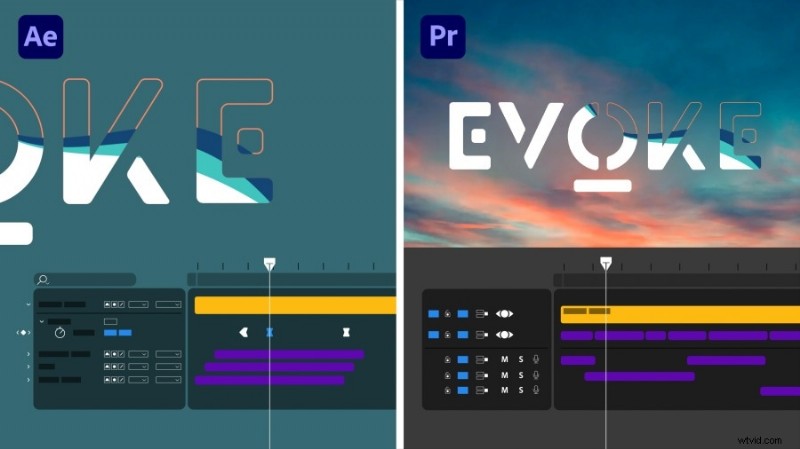
After Effects wyróżnia się animacją. Twórz typografię kinetyczną, dolne trzecie lub animowaną grafikę i zobacz, jak pojawiają się natychmiast w Premiere.
Wskazówka:w przypadku tytułów, które zamierzasz często edytować, użyj panelu Essential Graphics — pozwala to modyfikować tekst bezpośrednio w Premiere bez ponownego otwierania AE.
2.2 Efekty wizualne i kompozycja
W przypadku pracy na zielonym ekranie, śledzenia ruchu lub efektów cząsteczkowych technologia AE zapewnia lepszą kontrolę niż Premiere. Dynamic Link utrzymuje Twoje zmiany podczas tworzenia efektów wizualnych.
Wskazówka:Skomponuj wstępnie ciężkie warstwy w AE. Jeśli odtwarzanie opóźnia się, użyj funkcji Renderuj i zamień programu Premiere, aby utworzyć tymczasowy plik wideo w celu zapewnienia płynniejszej edycji.
2.3 Synchronizacja audio i wideo
Dopasowanie elementów wizualnych do rytmu lub wskazówki dźwiękowej jest często łatwiejsze w AE. Dzięki Dynamic Link wszelkie ustawienia czasu pozostają zablokowane po powrocie do Premiere.
Wskazówka:włącz klip audio przed połączeniem lub zaimportuj dźwięk osobno do AE i dodaj znaczniki, aby wszystko było zsynchronizowane.
3. Przebieg pracy krok po kroku
Wykonaj poniższe kroki, aby skonfigurować płynne połączenie Dynamic Link:
Krok 1 – Przygotuj swoje projekty
- Otwórz lub utwórz projekty Premiere i After Effects.
- Trzymaj oba pliki w tej samej strukturze folderów, aby uniknąć uszkodzonych łączy.
- Sprawdź, czy wersje oprogramowania są kompatybilne (ta sama wersja główna).
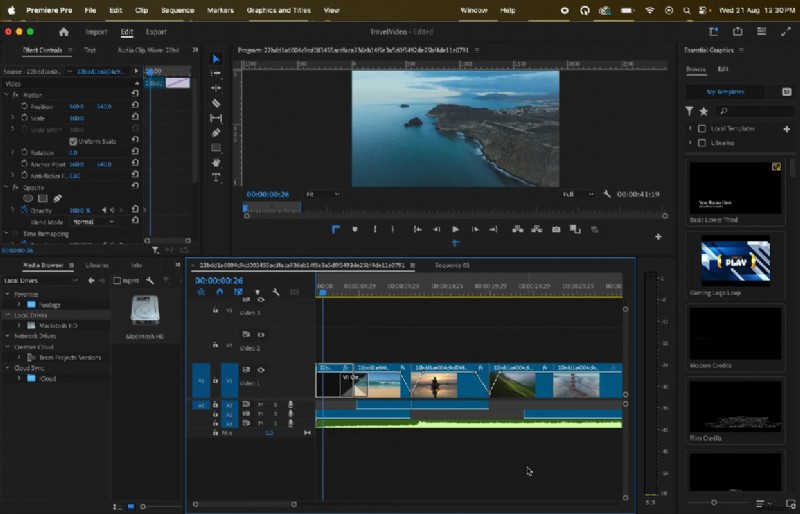
Krok 2 – Utwórz nową połączoną kompozycję z premiery
- Wybierz klip, który chcesz edytować w AE.
- Kliknij prawym przyciskiem myszy i wybierz opcję „Zastąp kompozycją After Effects” (lub Plik>Adobe Dynamic Link>Utwórz nową kompozycję After Effects).
- Zapisz projekt AE lub wybierz istniejący, a następnie nazwij nową kompozycję.
- W programie Premiere zostanie wyświetlony klip zastępczy powiązany z kompozycją AE.
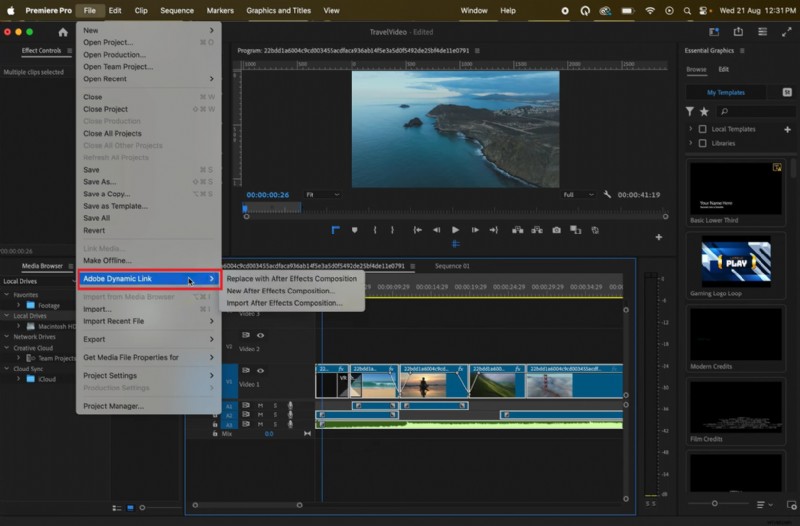
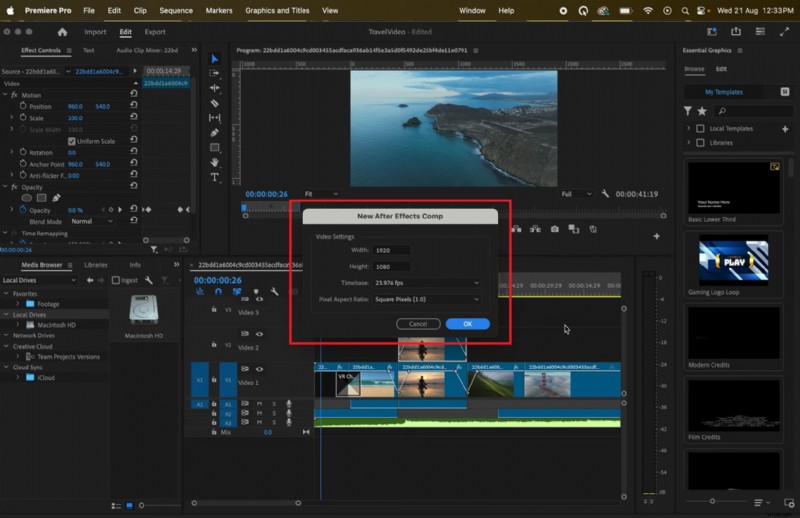
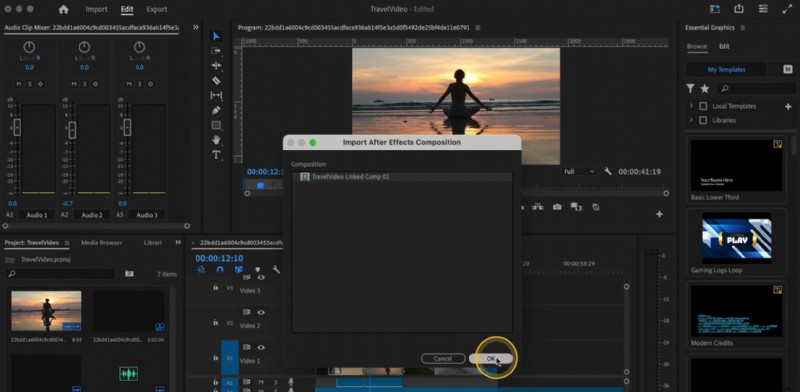
Krok 3 – Zaimportuj istniejącą kompozycję After Effects
- Plik>Adobe Dynamic Link>Importuj kompozycję After Effects.
- Otwórz plik .aep i wybierz żądaną kompozycję.
- Kompozycja pojawi się w panelu Projekt Premiere i można ją przeciągnąć na oś czasu.
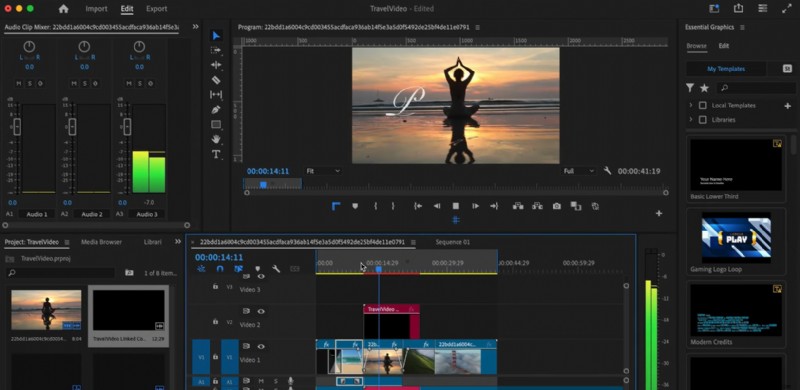
Krok 4 – Edytuj i zaktualizuj połączoną kompozycję
- Kliknij prawym przyciskiem myszy połączony klip w Premiere i wybierz „Edytuj oryginał”, aby otworzyć AE.
- Wprowadź zmiany (efekty, animacje, warstwy).
- Zapisz projekt AE; Premiere automatycznie odświeży połączony klip.
4. Filmora – lekka alternatywa
Dynamic Link może wymagać dużego sprzętu i przytłoczyć redaktorów, którzy są nowi w ekosystemie Adobe. Wondershare Filmora oferuje rozwiązanie w postaci pojedynczej aplikacji, które zapewnia wiele takich samych możliwości bez większej złożoności.
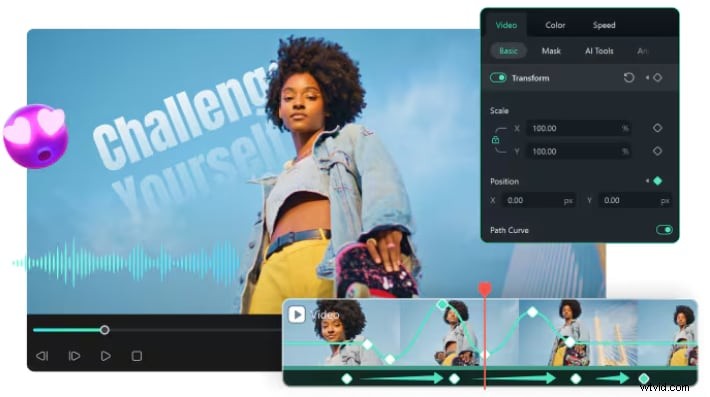

Ruchoma grafika i wbudowane tytuły
Bibliotekę Filmory zawierającą konfigurowalne tytuły, dolne części trzecie i animowaną grafikę można przeciągać bezpośrednio na oś czasu, oszczędzając czas w porównaniu z tworzeniem animacji w AE.
✅ Link dynamiczny kontra Filmora: Szablony typu „przeciągnij i upuść” zachowują profesjonalny wygląd bez potrzeby tworzenia oddzielnych plików kompozycji.
Klatek kluczowych i efektów wizualnych wspomaganych przez sztuczną inteligencję
Zastosuj klatki kluczowe do dowolnego parametru i wykorzystaj narzędzia AI, takie jak usuwanie tła, śledzenie ruchu i filtry stylizowane – wszystko w jednym interfejsie.
✅ Link dynamiczny kontra Filmora: Eliminuje złożone kompozycje AE, udostępniając zaawansowane efekty użytkownikom wymagającym łagodnej nauki.
Wykrywanie rytmu dźwięku
Filmora automatycznie wykrywa rytmy w Twojej muzyce i zaznacza je na osi czasu, aby usprawnić synchronizację klipów, przejść lub efektów.
✅ Link dynamiczny kontra Filmora: Obsługuje edycję opartą na rytmie w jednej aplikacji, unikając ręcznej synchronizacji dźwięku w AE.

Filmora – aplikacja i oprogramowanie do edycji wideo AI Najlepsze narzędzie do tworzenia filmów w dowolnym miejscu dla wszystkich twórców! Twoja idealna pierwsza edycja wideo zaczyna się tutaj – nie wymaga żadnego doświadczenia
5. Najlepsze praktyki i optymalizacja
Utrzymuj efektywność przepływu pracy i unikaj typowych pułapek dzięki tym sprawdzonym strategiom:
5.1 Zachowaj porządek
Utrzymuj spójne struktury folderów dla projektów Premiere i AE. Powstrzymaj się od przenoszenia lub zmiany nazw multimediów w trakcie projektu, aby zapobiec zerwaniu linków.
5.2 Dopasuj wersje oprogramowania
Zawsze używaj tej samej głównej wersji programów Premiere Pro i After Effects. Nawet niewielkie różnice w wersjach mogą powodować problemy z odtwarzaniem.
5.3 Optymalizacja odtwarzania
Zmniejsz rozdzielczość odtwarzania do ½ lub ¼ podczas pracy ze złożonymi kompozycjami, aby zmniejszyć obciążenie systemu bez wpływu na ostateczną jakość eksportu.
5.4 Strategiczne wykorzystanie renderowania i zastępowania
Jeśli połączone kompozycje powodują opóźnienia, wyrenderuj je i zamień w programie Premiere. Spowoduje to utworzenie tymczasowego pliku wideo w celu zapewnienia płynniejszej edycji, a jednocześnie umożliwienia w razie potrzeby powrotu do kompozycji na żywo.
5.5 Zarządzaj pamięcią podręczną i pamięcią
Regularnie czyść pamięć podręczną multimediów i zwalniaj pamięć zarówno w Premiere, jak i AE, aby zapobiec awariom podczas intensywnej edycji.
6. Rozwiązywanie problemów i typowe problemy
Poniżej znajduje się krótki przegląd częstych problemów i ich rozwiązań:
| Problem | Rozwiązanie |
| Kompozycje offline | Upewnij się, że plik projektu AE pozostaje w oryginalnej lokalizacji. W przypadku przeniesienia użyj funkcji Link Media programu Premiere, aby ponownie nawiązać połączenie. |
| Opóźnienie lub przerwa w odtwarzaniu | Obniż rozdzielczość odtwarzania lub renderuj i zastępuj ciężkie kompozycje. |
| Brakuje dźwięku | Włącz dźwięk w kompozycji AE i warstwach, a następnie zapisz, aby zaktualizować łącze. |
| Błędy niezgodności wersji | Zainstaluj pasujące wersje programów Premiere Pro i After Effects. |
| Losowe awarie lub zawieszanie się | Wyczyść pamięć podręczną, ogranicz procesy w tle, zaktualizuj sterowniki GPU i rozważ podzielenie dużych projektów na mniejsze kompozycje AE. |