
Chcesz usprawnić tworzenie napisów do swoich filmów? Z automatycznymi napisami Clipchamp możesz automatycznie generować napisy dzięki zaawansowanemu rozpoznawaniu mowy, dzięki czemu Twoje treści będą bardziej przystępne i wciągające – nawet jeśli widzowie oglądają wyciszony film.
Oprócz automatycznego generowania Clipchamp umożliwia ręczne dopasowywanie napisów. Daje to pełną kontrolę nad sformułowaniami, czasem i stylem wizualnym, dzięki czemu Twoja wiadomość zostanie dostarczona dokładnie zgodnie z zamierzeniami.
W tym przewodniku przeprowadzimy Cię przez oba procesy — od automatycznych napisów po ręczną edycję — i przedstawimy zaawansowaną alternatywę opartą na sztucznej inteligencji, zapewniającą jeszcze większą elastyczność. Zanurzmy się!
W tym artykule
-
- Ograniczenia automatycznych napisów Clipchamp
-
- Odkrywanie, jak generować automatyczne napisy za pomocą Wondershare Filmora
Część 1. Jak automatycznie dodawać napisy do filmów Clipchamp
Narzędzie do automatycznych napisów Clipchamp wykorzystuje technologię zamiany mowy na tekst do szybkiego i dokładnego tworzenia napisów. Idealnie nadaje się do dodawania napisów bez ręcznej transkrypcji.
Wykonaj poniższe kroki, aby włączyć napisy automatyczne:
Krok 1. Zaloguj się i rozpocznij nowy projekt
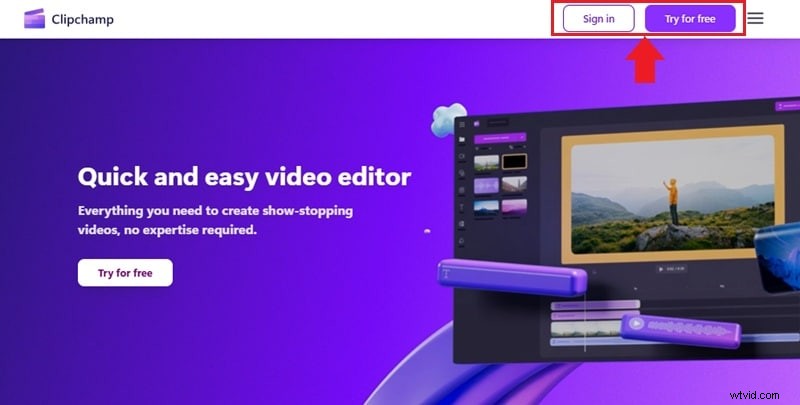
Przejdź do witryny Clipchamp i kliknij Zaloguj się jeśli masz już konto, lub wybierz Wypróbuj za darmo aby utworzyć nowy.
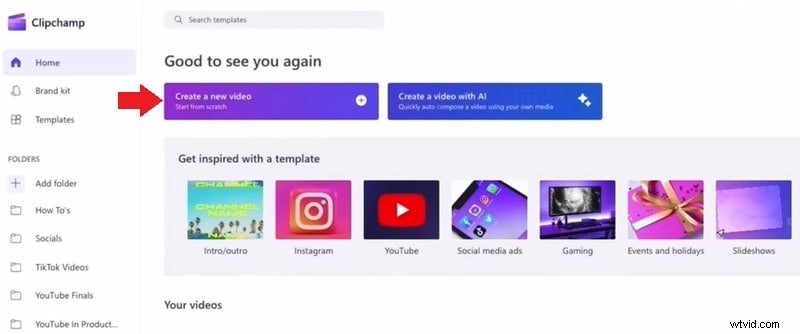
Po zalogowaniu przejdź do Strona główna> Utwórz nowy film aby uruchomić edytor.
Krok 2. Prześlij swój film
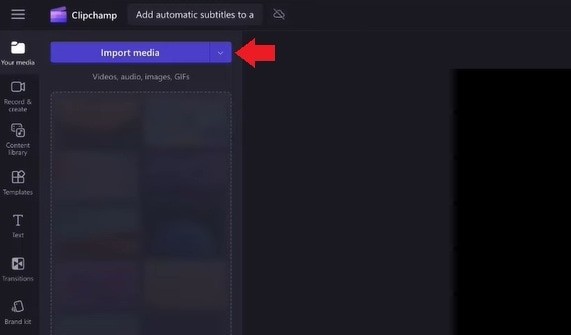
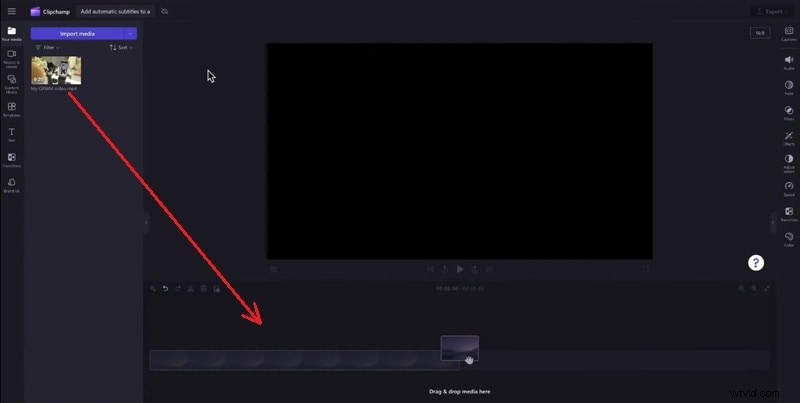
Na pasku narzędzi kliknij Twoje multimedia> Importuj multimedia aby przenieść film ze swojego urządzenia, lub wybierz opcję przechowywania w chmurze za pomocą menu rozwijanego.
Przeciągnij przesłany klip na oś czasu, aby rozpocząć edycję.
Krok 3. Włącz napisy automatyczne
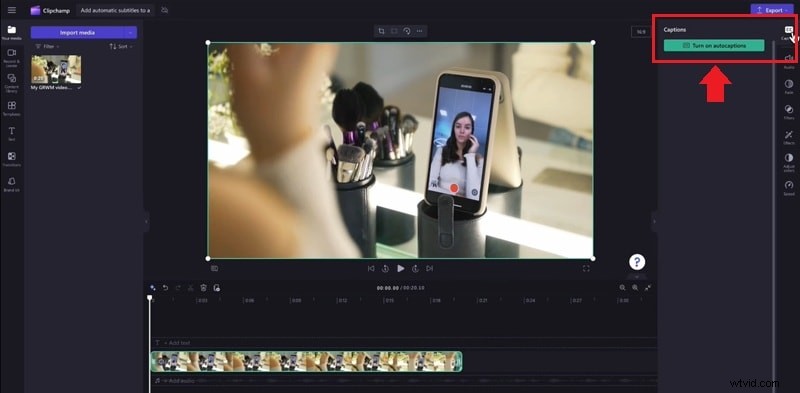
Wybierz klip na osi czasu. Po prawej stronie otwórz Napisy i kliknij Włącz napisy automatyczne .
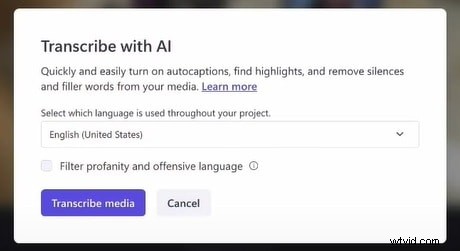
W oknie dialogowym zostanie wyświetlony monit o wybranie języka wideo i opcjonalnie włączenie filtra wulgaryzmów. Kliknij Transkrybuj multimedia aby rozpocząć proces.

Wskazówka: Napisy automatyczne działają najlepiej, gdy dźwięk jest wyraźny i zawiera jeden głos. Hałas w tle lub nakładająca się mowa mogą zmniejszyć dokładność.
Krok 4. Poczekaj na wygenerowanie
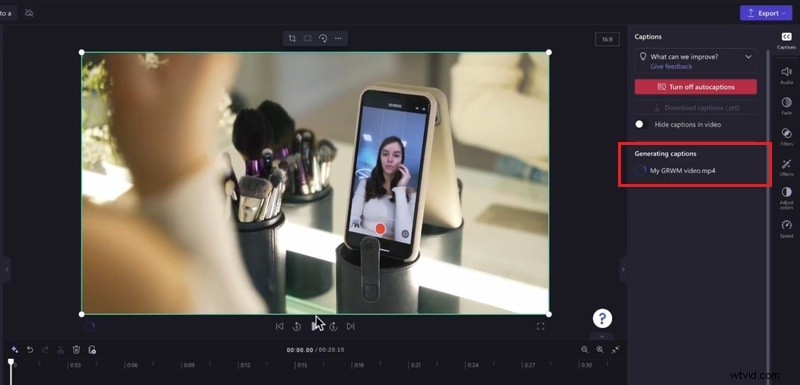
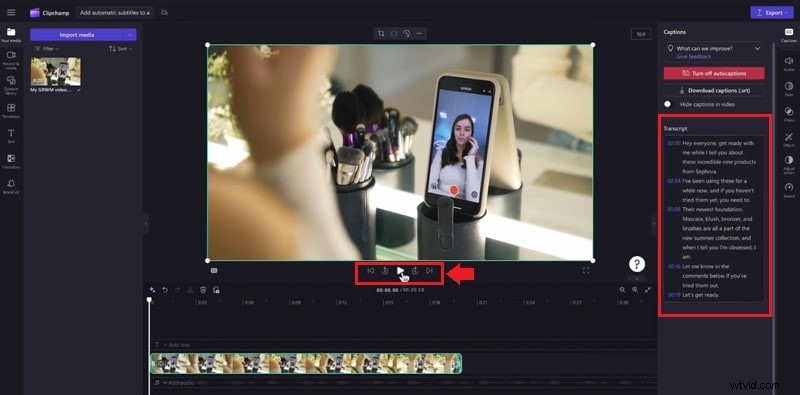
Czas trwania zależy od długości klipu i szybkości Internetu. Po przygotowaniu napisy pojawią się na karcie Podpisy i bezpośrednio w oknie podglądu.
Część 2. Jak ręcznie dostosować napisy w Clipchamp
Po dodaniu automatycznych napisów możesz dostosować tekst, czas i wygląd, aby dopasować je do stylu swojego filmu.
Krok 1. Edytuj tekst podpisu
- Odtwórz wideo, aby wyświetlić podgląd napisów.
- Na karcie Podpisy kliknij dowolne słowo lub zdanie, aby poprawić pisownię, poprawić literówki lub przepisać frazy.
Krok 2. Dostosuj czas
Jeśli napisy opóźniają się lub wyprzedzają dźwięk, ręcznie przesuń ich punkt początkowy i końcowy, aby dokładnie je dopasować.
Krok 3. Dostosuj styl napisów
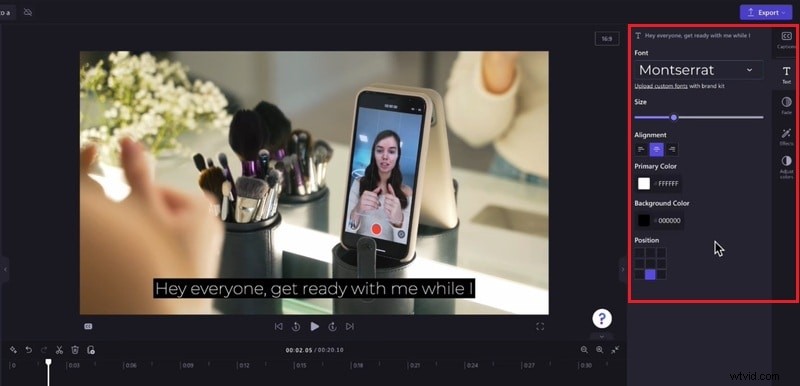
Przejdź do Tekst zakładkę, aby modyfikować czcionkę, rozmiar, kolor, tło, wyrównanie i dodawać efekty wizualne, takie jak kontury, cienie lub zanikanie.
- Zmień czcionkę i rozmiar.
- Dostosuj kolory tekstu i tła.
- Zmodyfikuj wyrównanie i położenie.
- Dodaj efekty, takie jak kontury, cienie lub zaciemnienia.
Krok 4. Wyświetl podgląd napisów
Kliknij Odtwórz aby sprawdzić ostateczny wygląd. Wprowadź zmiany w ostatniej chwili.
Krok 5. Eksportuj z napisami
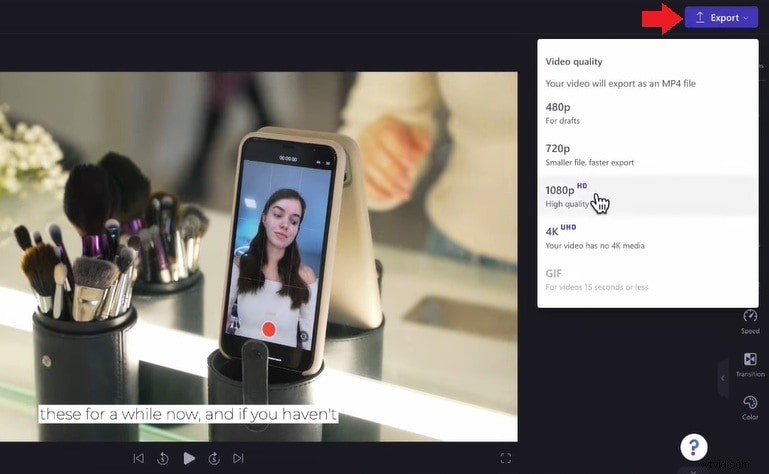
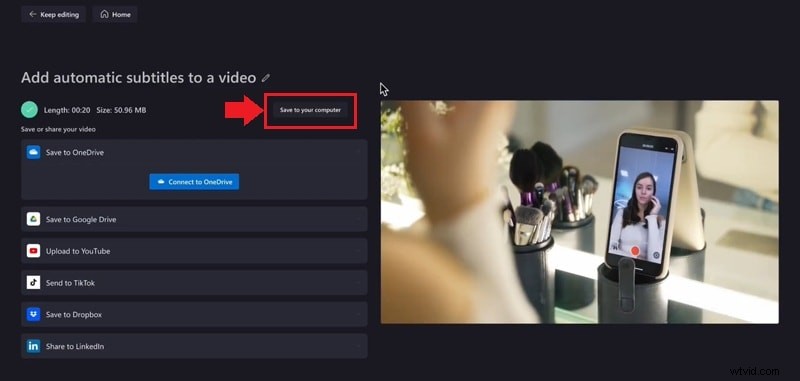
Po zakończeniu kliknij Eksportuj i wybierz żądaną rozdzielczość. Po wyrenderowaniu wybierz Zapisz na swoim komputerze aby pobrać film z osadzonymi napisami.
Ograniczenia automatycznych napisów Clipchamp
Choć wygodne, automatyczne napisy Clipchamp mają pewne ograniczenia:
- Obsługa jednego języka :Rozpoznawany jest tylko jeden język dla każdego filmu. W przypadku treści wielojęzycznych utwórz osobne projekty dla każdego segmentu.
- Częściowa transkrypcja :dłuższe filmy mogą zostać zatrzymane w połowie, powodując transkrypcję tylko części dźwięku.
- Zgodność przeglądarki :Optymalna wydajność jest w Microsoft Edge; inne przeglądarki, takie jak Chrome lub Safari, mogą powodować problemy.
Część 3. Chcesz większej elastyczności? Wypróbuj narzędzia AI do napisów Filmora
Użytkownikom poszukującym zaawansowanych funkcji Wondershare Filmora oferuje solidny silnik zamiany mowy na tekst, który obsługuje wiele języków i dynamiczne szablony napisów. Możesz wygenerować napisy dla całej osi czasu lub wybranego segmentu, a następnie przekształcić je w animowane tytuły.
Oto szybki przepływ pracy:
Odkrywanie, jak generować automatyczne napisy za pomocą Wondershare Filmora
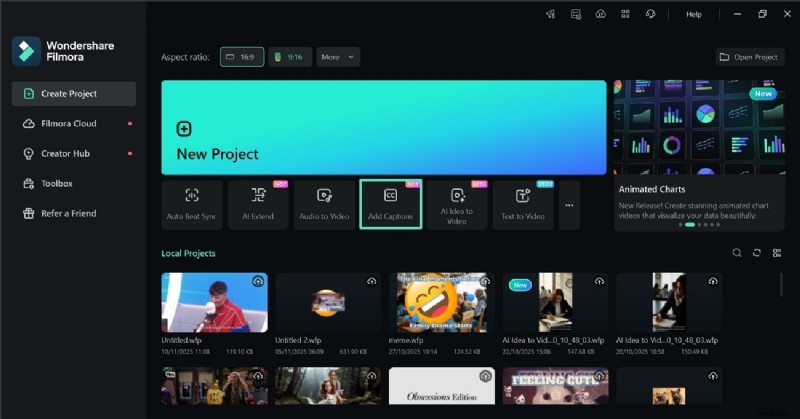
Krok 1. Dodaj podpisy
Otwórz ekran główny Filmory i kliknij Dodaj napisy i zaimportuj swój film.
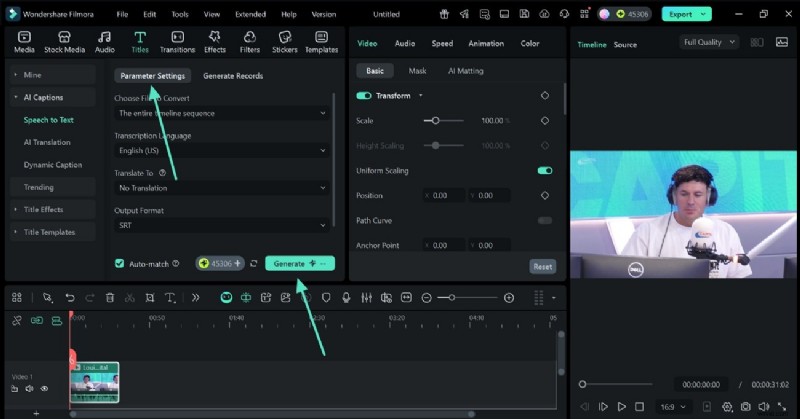
Krok 2. Skonfiguruj parametry
W oknie Ustawienia parametrów ustaw język źródłowy i docelowy, a następnie kliknij Generuj aby rozpocząć transkrypcję.
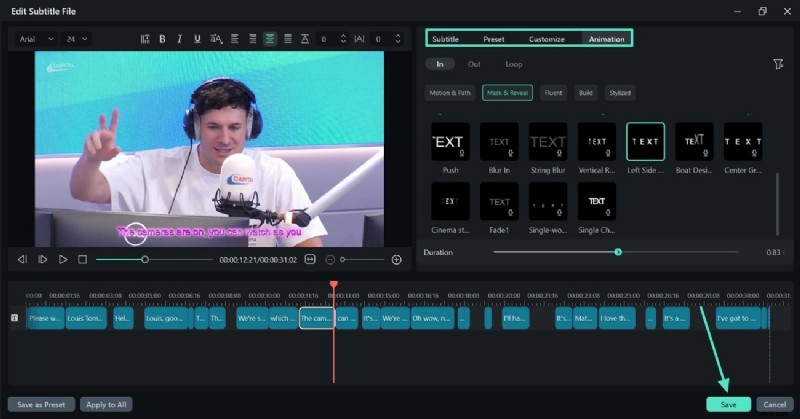
Krok 3. Stylizuj podpisy
Kliknij dwukrotnie ścieżkę tekstową na osi czasu, aby otworzyć edytor. Tutaj możesz edytować zawartość, stosować gotowe ustawienia, dostosowywać style i dodawać animacje. Kliknij Zapisz aby zastosować zmiany.
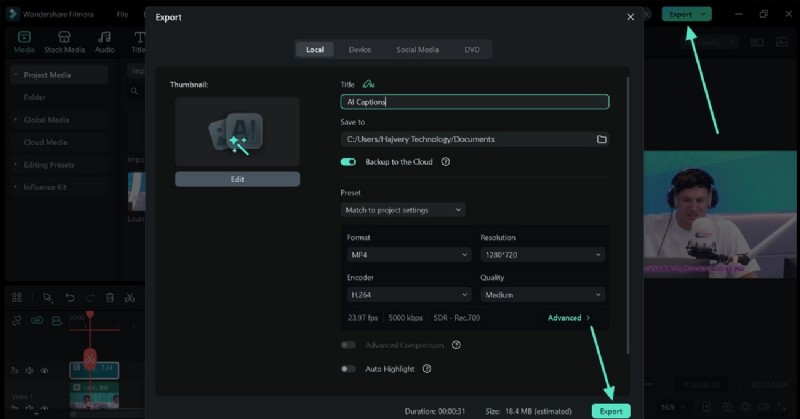
Krok 4. Eksportuj
Gdy wszystko będzie gotowe, wybierz Eksportuj i wybierz ustawienia wyjściowe.
Wniosek
Automatyczne napisy Clipchamp upraszczają tworzenie napisów, dzięki czemu Twoje filmy są przystępne i wciągające. Ręczna edycja zapewnia precyzję i dopasowanie stylistyczne do Twojej marki.
Jeśli potrzebujesz bardziej zaawansowanych funkcji – takich jak obsługa wielu języków lub animowane szablony napisów – narzędzia AI firmy Filmora są silną alternatywą.
Chcesz ulepszyć swoje treści wideo? Zacznij dodawać napisy już dziś!