
Jeśli kiedykolwiek przeglądałeś media społecznościowe z wyciszonym filmem w tle, wiesz już, jak potężne mogą być napisy. Robią więcej, niż tylko udostępniają Twoje treści większej liczbie osób. Dokładniej przekazują Twój przekaz, szybciej przyciągają uwagę i sprawiają, że widzowie oglądają dłużej.
Canva jest znana głównie ze swoich magicznych projektów graficznych i szablonów mediów społecznościowych, ale oferuje o wiele więcej. Zawiera także podstawowe narzędzia do edycji wideo, w tym prosty sposób dodawania napisów w serwisie Canva i napisy do Twoich filmów.
W tym artykule dowiesz się, jak tworzyć i dostosowywać napisy w serwisie Canva aby ulepszyć zawartość wideo bez konieczności stosowania skomplikowanego oprogramowania lub zaawansowanych umiejętności edycji.

W tym artykule
-
- Jak dodać napisy do filmu w serwisie Canva (na urządzeniu mobilnym)
-
- Jak korzystać z automatycznych napisów w Canva
-
- Jak dodać podpis do filmu w Filmorze
- Jak dodać podpis do filmu w Filmorze (na urządzeniu mobilnym)
Część 1. Jak ręcznie dodać podpis w Canvie
Canva to narzędzie oparte na przeglądarce i aplikacja mobilna na iOS i Androida. Dobra wiadomość jest taka, jak dodać napisy w Canva jest dość proste na obu platformach, chociaż dokładne kroki mogą wyglądać nieco inaczej w zależności od używanego urządzenia.
Jak dodać napisy do filmu w serwisie Canva (na urządzenia mobilne)
Ta metoda jest świetna dla początkujących lub użytkowników zaznajomionych już z interfejsem Canva. Jest to proste, nie wymaga żadnych wtyczek i zapewnia pełną kontrolę nad wyglądem napisów i miejscem ich wyświetlania na ekranie.
Oto jak dodać napisy do filmu w aplikacji mobilnej Canva:
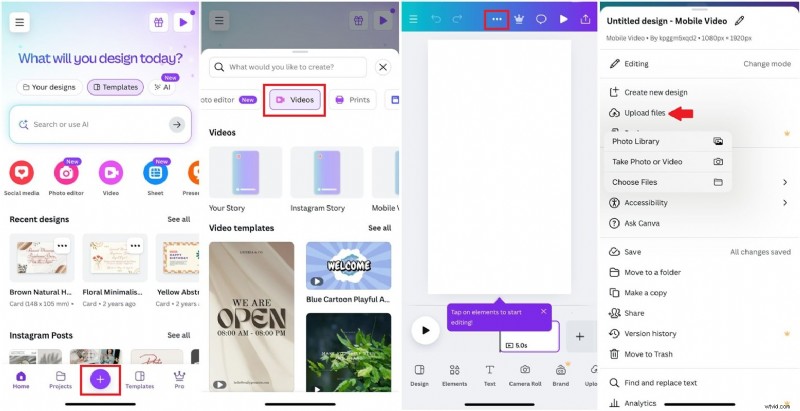
Krok 1. Otwórz aplikację Canva i rozpocznij nowy projekt wideo lub otwórz istniejący. Naciśnij przycisk „+”, aby wybrać żądany format.
Krok 2. Kliknij trzy kropki, aby wyświetlić więcej opcji, a następnie wybierz „Prześlij pliki”, aby zaimportować wideo.
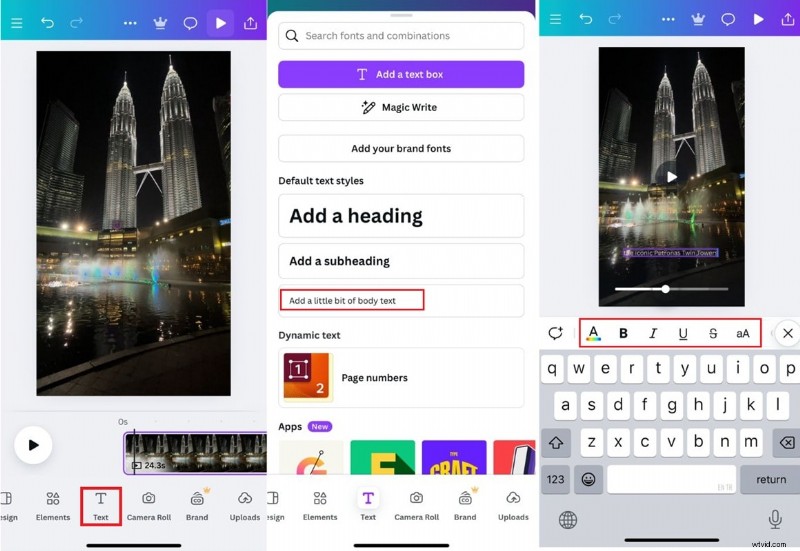
Krok 3. Stuknij wideo na osi czasu, a następnie stuknij „Tekst” na dolnym pasku narzędzi. Wybierz styl tekstu (lub „Dodaj trochę tekstu podstawowego”, aby uzyskać prosty podpis) i wpisz podpis.
Krok 4. Dostosuj czcionkę, kolor i rozmiar według potrzeb, aby zapewnić czytelność.
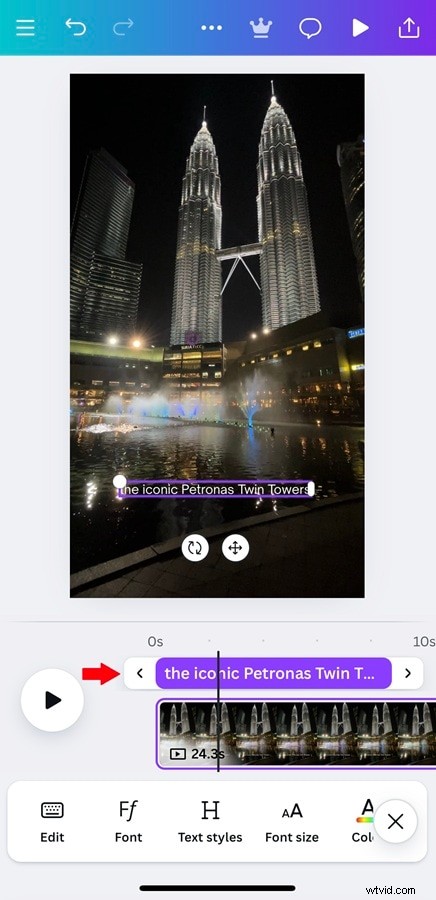
Krok 5. Przeciągnij podpis na osi czasu, aby dopasować moment pojawienia się i zniknięcia podpisu.
Powtórz ten proces dla każdej linijki dialogu lub sekcji mowy w swoim filmie.
Część 2. Jak korzystać z automatycznych napisów Canva w przypadku dłuższych filmów
Dla użytkowników, którzy chcą przyspieszyć proces edycji lub efektywniej dodawać napisy do dłuższych filmów, Napisy w serwisie Canva można teraz generować automatycznie za pomocą wbudowanego narzędzia na platformie internetowej.
Ta funkcja wykorzystuje sztuczną inteligencję do analizowania dźwięku Twojego filmu i tworzenia napisów, dzięki czemu nie musisz wpisywać wszystkiego ręcznie.
Obecnie to narzędzie do automatycznych napisów jest dostępne tylko w internetowej wersji Canva, a nie w aplikacji mobilnej. Jeśli jednak edytujesz na komputerze stacjonarnym lub laptopie, pozwala to na ogromną oszczędność czasu.
Jak korzystać z automatycznych napisów w Canva
Krok 1. Przejdź do strony funkcji Dodaj napisy do wideo w serwisie Canva.
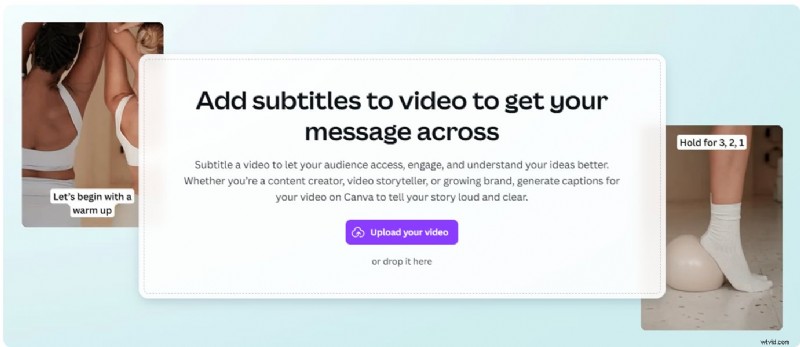
Krok 2. Prześlij swój film lub wybierz jeden z istniejących projektów. Poczekaj kilka chwil, aby otworzyć go na pulpicie Canva.
Krok 3. Gdy film znajdzie się na osi czasu, kliknij kartę „Napisy” na lewym pasku bocznym.
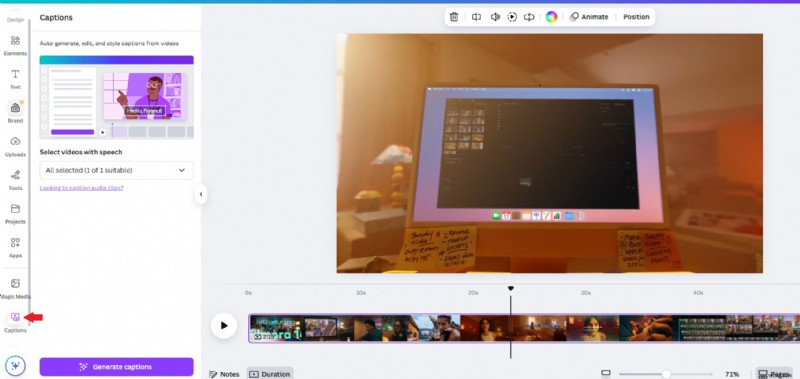
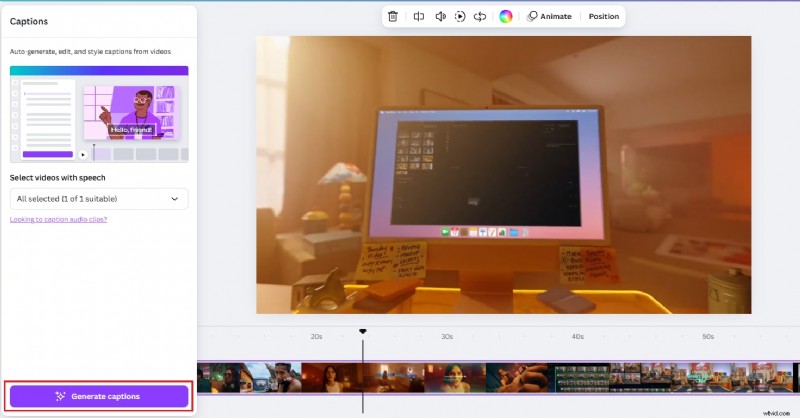
Krok 4. Kliknij „Generuj podpisy”, a Canva automatycznie dokona transkrypcji dźwięku i umieści napisy na Twojej osi czasu.
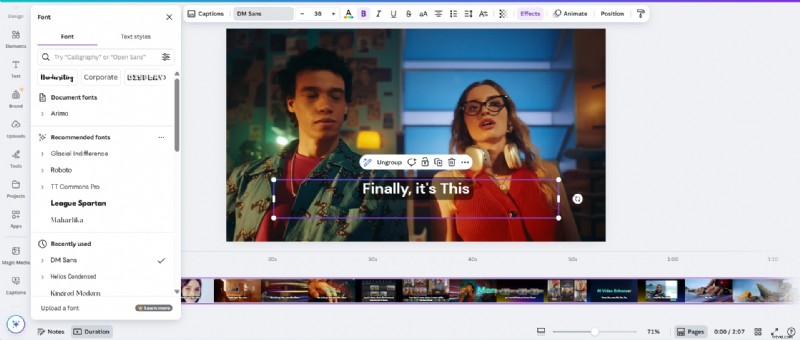
Krok 5. Przejrzyj automatycznie wygenerowany tekst. Możesz edytować błędy, dostosować czas lub dostosować czcionkę i styl.
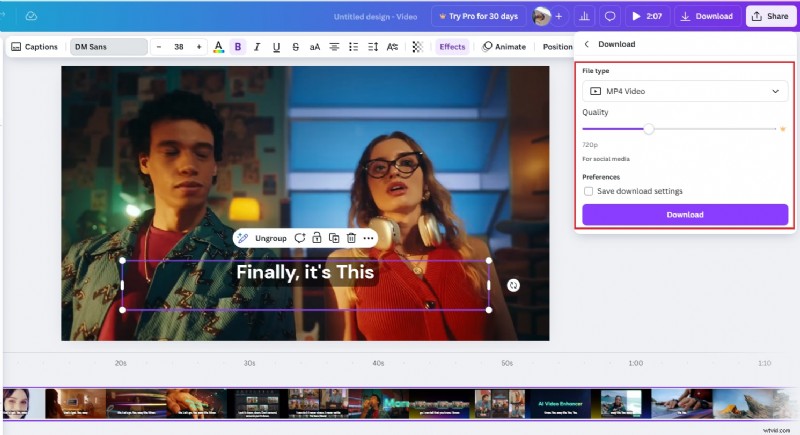
Gdy będziesz zadowolony z wyniku, wyeksportuj swój film z napisami.
Ta opcja jest przydatna dla twórców treści, nauczycieli i marketerów, którzy regularnie pracują z dłuższymi filmami i chcą zachować dokładność, jednocześnie oszczędzając czas edycji.
Część 3. Potrzebujesz większej mocy napisów? Lepsza alternatywa dla Ciebie
Jak wiesz, napisy w serwisie Canva to świetny punkt wyjścia, szczególnie w przypadku szybkich projektów lub filmów w mediach społecznościowych, ale mają one swoje ograniczenia. Jeśli potrzebujesz większej elastyczności, zaawansowanych opcji stylizacji lub obsługi wielojęzycznej, możesz potrzebować narzędzia stworzonego specjalnie do edycji wideo.
Oto, gdzie Wondershare Filmora wkracza jako silniejsza alternatywa. Dostępna zarówno na komputerach stacjonarnych, jak i mobilnych, Filmora oferuje pełny zestaw funkcji zaprojektowanych tak, aby napisy były szybsze, inteligentniejsze i bardziej dynamiczne.
W przeciwieństwie do Canvy, która utrzymuje wszystko w miarę prosto, Filmora zapewnia:
- Automatycznie generuj dokładne podpisy lub napisy w ponad 20 językach.
- Wbudowane narzędzia tłumaczeniowe, które pomogą Ci dotrzeć do odbiorców na całym świecie.
- Dynamiczne i standardowe style napisów pasujące do tonu treści.
- Więcej funkcji AI, takich jak wyróżnienia AI i emotikony AI, jest dostępnych na urządzeniach mobilnych.
Filmora umożliwia dodawanie napisów do filmów na trzy sposoby:
- Korzystanie z funkcji zamiany mowy na tekst do automatycznej transkrypcji głosu na napisy.
- Korzystanie z napisów automatycznych (napisów dynamicznych) do szybkiego i dostosowywalnego generowania napisów.
- Korzystanie z tłumaczenia AI do łatwej konwersji napisów na wiele języków.
Możesz także dodać podpisy ręcznie, korzystając z narzędzia Tytuły. Poniższy przewodnik krok po kroku pokaże Ci, jak dodawać napisy za pomocą funkcji zamiany mowy na tekst na komputerze stacjonarnym i podpisów AI w aplikacji Filmora mobile.


Jak dodać napisy do filmu w Filmorze
Krok 1Prześlij swoje klipy
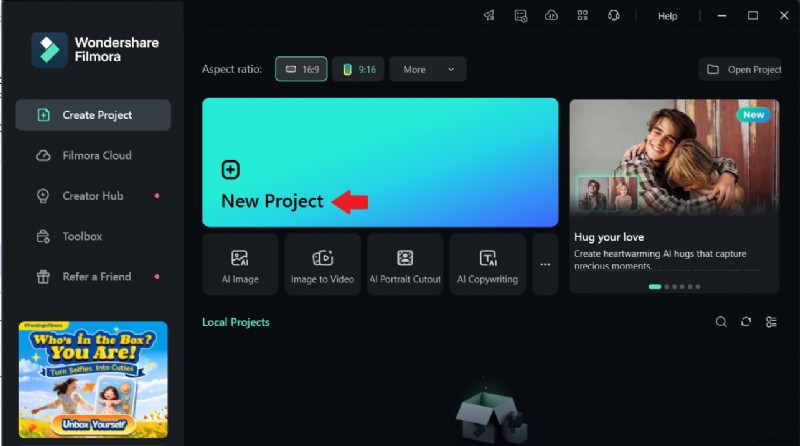
Aby rozpocząć, pobierz i otwórz Filmorę na swoim komputerze. Na ekranie głównym kliknij „Utwórz nowy projekt”, aby otworzyć nowe okno edycji.
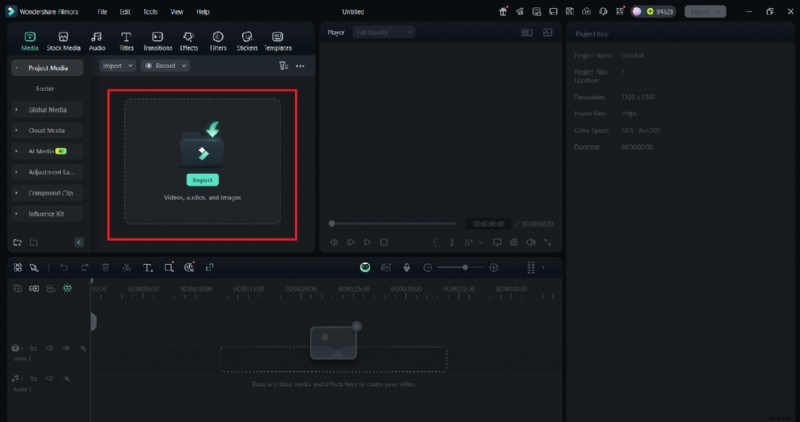
Następnie prześlij swój film do sekcji Media projektu, aby rozpocząć nad nim pracę.
Krok 2Wybierz funkcję zamiany mowy na tekst
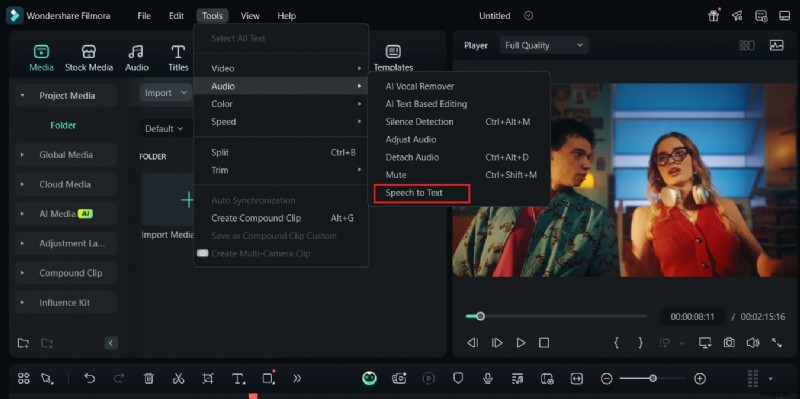
Po przesłaniu filmu przeciągnij go na oś czasu. Następnie kliknij Narzędzia, aby uzyskać dostęp do funkcji „Zamiany mowy na tekst”.
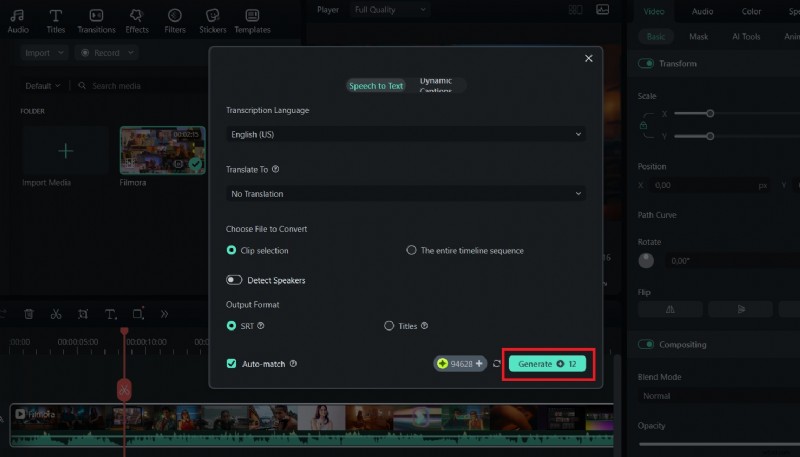
Wybierz preferowany język i kliknij „Generuj”. W ciągu kilku sekund napisy zostaną automatycznie wygenerowane i dodane do osi czasu.
Krok 3Edytuj napisy
Kliknij dwukrotnie napisy na osi czasu, aby otworzyć opcje edycji. Wybierz styl na karcie Ustawienia wstępne lub przejdź do karty Niestandardowe, aby zmienić czcionkę, kolor, rozmiar i inne parametry. Kiedy skończysz, kliknij „Zapisz”, aby zapisać zmiany.

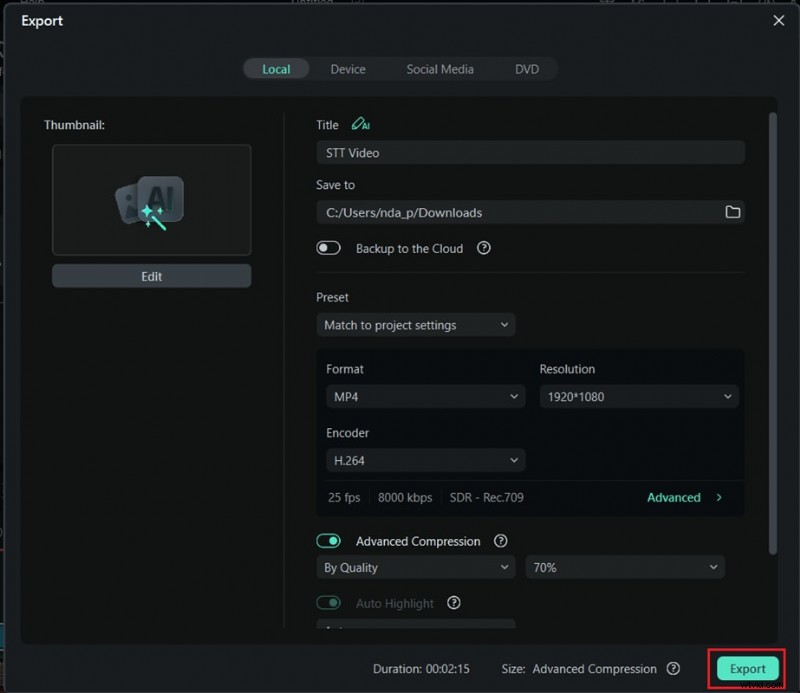
Krok 4Wyeksportuj swój film
Po zakończeniu edycji napisów kliknij przycisk „Eksportuj”. Filmora pozwala wybierać spośród różnych rozdzielczości i formatów plików. Możesz także udostępnić swój film bezpośrednio na platformach takich jak YouTube, Vimeo czy TikTok.
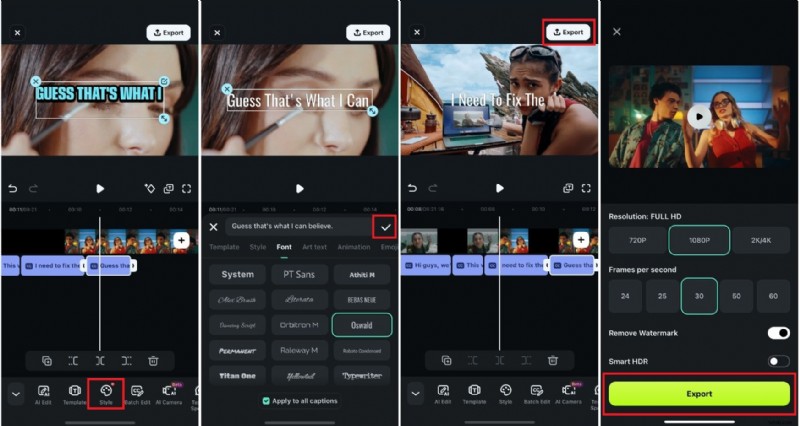
Jak dodać napisy do filmu w Filmora (mobile)
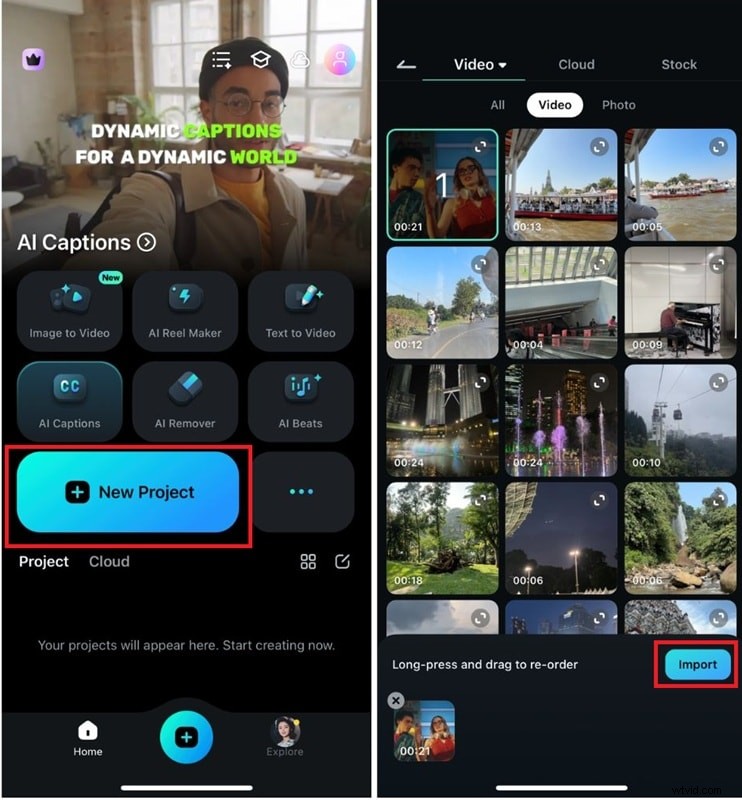
Krok 1. Aby rozpocząć dodawanie napisów AI, kliknij przycisk „Nowy projekt”, a następnie zaimportuj wideo do aplikacji Filmora.
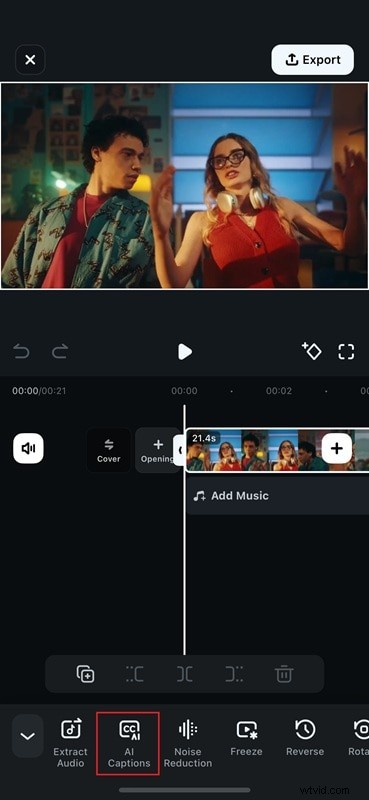
Krok 2. Na ekranie głównym kliknij narzędzie AI Caption u dołu obszaru roboczego.
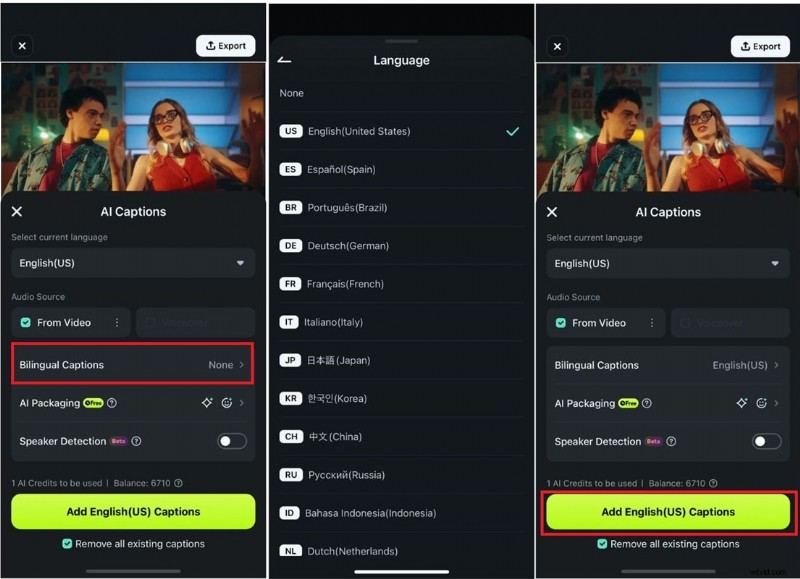
Krok 3. Naciśnij przycisk Napisy dwujęzyczne, aby dodać napisy AI do swojego filmu. Następnie wybierz preferowany język w sekcji Język. Gdy już to zrobisz, kliknij przycisk Dodaj podpisy u dołu ekranu.
Krok 4. Poczekaj, aż Filmora przetworzy napisy. Przeciągnij tekst w wybrane miejsce, wybierz styl czcionki i kliknij ikonę zaznaczenia, aby zapisać. Następnie kliknij Eksportuj, aby pobrać wideo.
Wniosek
Podsumowując, napisy w serwisie Canva to fantastyczna opcja umożliwiająca szybką i prostą edycję, szczególnie podczas pracy nad filmami w mediach społecznościowych. Jeśli jednak szukasz większej elastyczności i zaawansowanych funkcji, Filmora przenosi napisy wideo na wyższy poziom.
Od nauki jak dodawać napisy w Canvie lub zapoznaj się z zaawansowanymi funkcjami zamiany mowy na tekst i napisami AI firmy Filmora, wybierz w zależności od potrzeb. Filmora oferuje szybszy i inteligentniejszy sposób dodawania dynamicznych, wielojęzycznych napisów, co czyni ją idealnym narzędziem dla twórców, którzy chcą zaoszczędzić czas i ulepszyć swoje treści wideo.