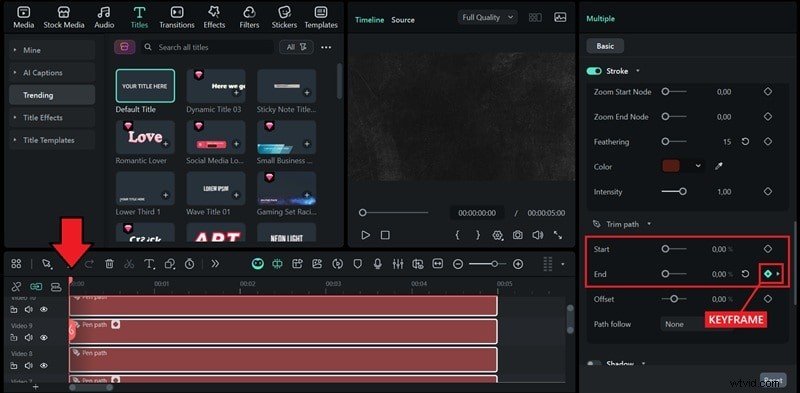
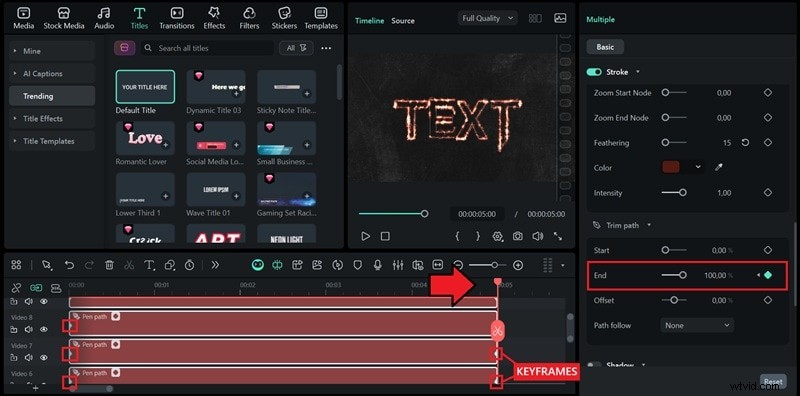
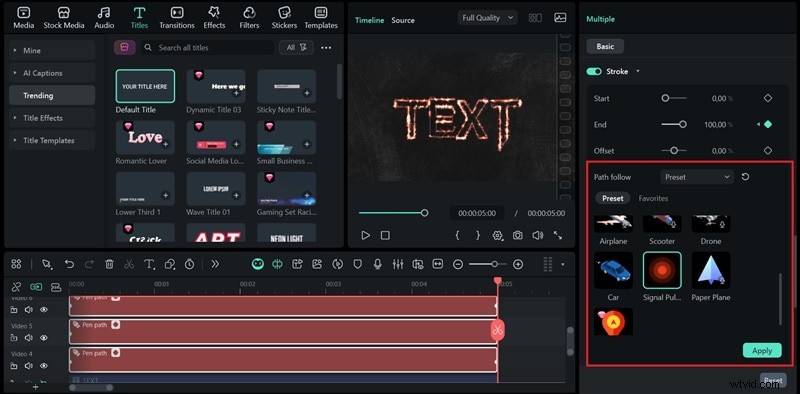
Jeśli chcesz, aby tekst wyróżniał się na tle, często rozwiązaniem jest dodanie konturu. Dzięki obrysowaniu tekstu jest on łatwiejszy w czytaniu i przyciąga wzrok. Nadaje także Twojemu tekstowi odrobinę stylu i osobowości, dzięki czemu wszystko wygląda lepiej.
W programie Photoshop istnieje kilka sposobów dodania konturu tekstu, w zależności od pożądanego wyglądu i stopnia kontroli nad efektem końcowym. Jeśli szukasz prostego sposobu, aby to zrobić, ten przewodnik przeprowadzi Cię przez proste instrukcje krok po kroku dotyczące obrysowywania tekstu w Photoshopie, a także przydatną wskazówkę, dzięki której Twój projekt będzie wyglądał jeszcze bardziej stylowo.
Część 1. Jak obrysować tekst w Photoshopie za pomocą stylów warstw
Najlepsze do:szybkich edycji, w pełni edytowalnych konturów i codziennych zadań projektowych.
Jeśli potrzebujesz czystego, regulowanego konturu tytułów, miniatur lub grafik w mediach społecznościowych, ta metoda jest najłatwiejszym sposobem. Style warstw w Photoshopie pozwalają w dowolnym momencie poprawić wygląd tekstu bez spłaszczania i utraty możliwości edycji.
Jak dodać kontur do tekstu w Photoshopie
Zacznij od wybrania warstwy, na której ma się pojawić tekst. Lub utwórz nowy, jeśli to konieczne. Następnie wybierz narzędzie Tekst z paska narzędzi.
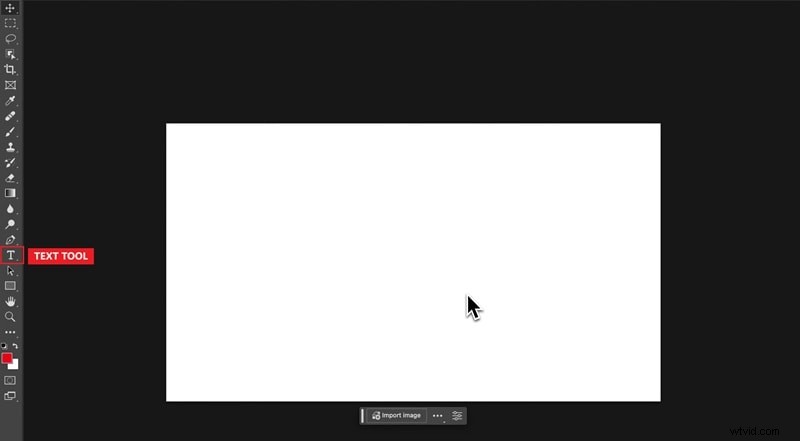
Kliknij w dowolnym miejscu obszaru roboczego i wpisz słowa, które chcesz wyświetlić.
Kliknij ikonę FX na dole panelu Warstwy lub kliknij dwukrotnie samą warstwę, aby otworzyć okno Styl warstwy. Włącz opcję Obrys, zaznaczając jej pole.
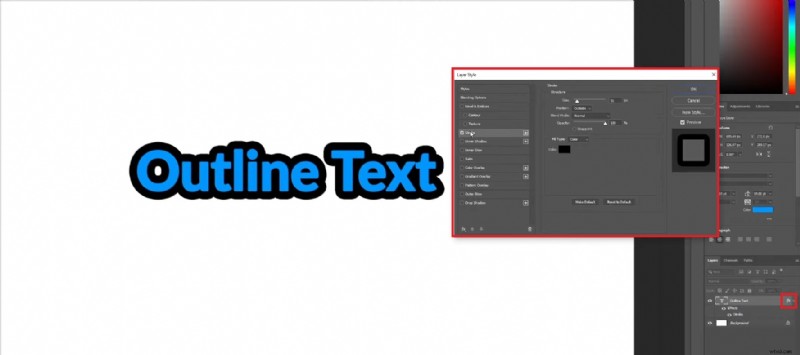
W ustawieniach Obrysu możesz dostosować kontur:
- Dostosuj suwak Rozmiar, aby zmienić grubość
- Użyj opcji Pozycja, aby zdecydować, czy kontur ma znajdować się wewnątrz, na zewnątrz, czy też jest wyśrodkowany na krawędziach tekstu
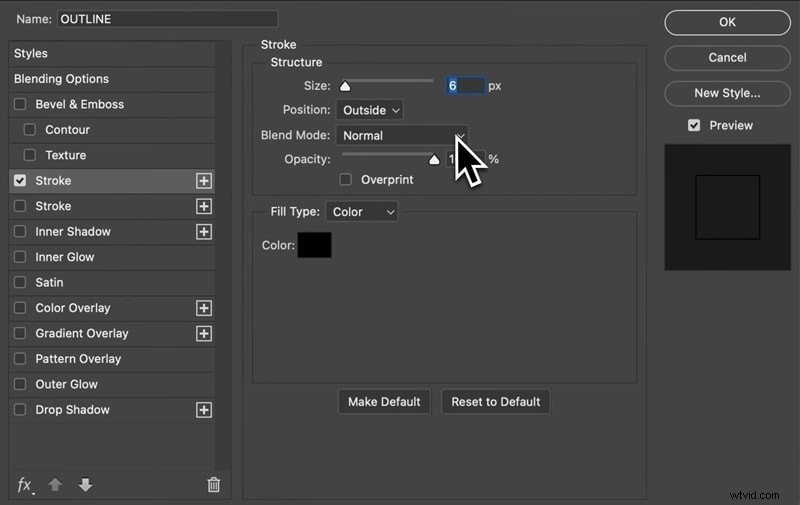
Krok 5
Wybierz kolor i mieszanie
Kliknij Próbnik kolorów, aby wybrać kolor konturu. Możesz także poeksperymentować z menu rozwijanym Tryb mieszania, aby zdecydować, w jaki sposób obrys będzie współdziałał z tekstem lub tłem.
Gdy będziesz zadowolony z wyniku, naciśnij OK, aby potwierdzić i zastosować efekt obrysowanego tekstu do swojego obrazu.
Część 2. Jak obrysować tekst jako wektor
Najlepsze do:skalowalnych projektów, logo i grafiki drukowanej w wysokiej rozdzielczości.
W porównaniu do korzystania ze stylów warstw ta metoda polega na zamianie tekstu w kształt wektorowy. Po konwersji każda litera staje się edytowalną ścieżką, którą można dostosowywać punkt po punkcie. Możesz dowolnie zmieniać jego rozmiar, każdą krzywiznę i kąt, bez utraty jakości.
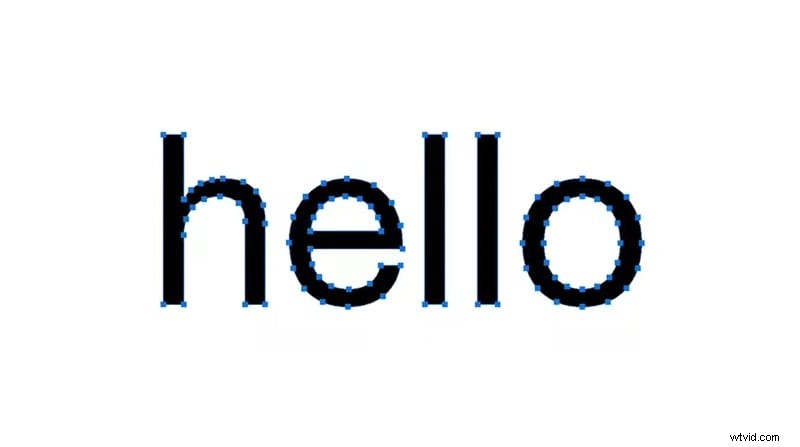
Jest to idealne rozwiązanie, jeśli chcesz obrysować tekst w Photoshopie, ponieważ chcesz, aby zasoby marki, plakaty lub szczegółowa typografia działały prawidłowo, ponieważ muszą zachować ostrość w dowolnym rozmiarze.
Jak zrobić tekst konturowy w Photoshopie
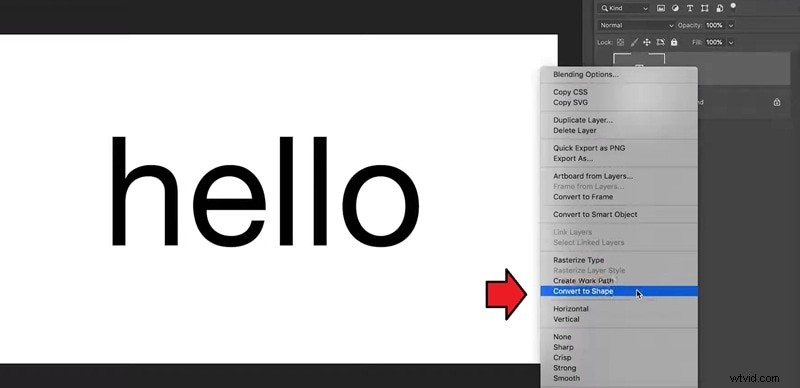
Utwórz tekst za pomocą narzędzia Tekst (T), a następnie kliknij prawym przyciskiem myszy warstwę tekstową w panelu Warstwy i wybierz opcję Konwertuj na kształt.
Krok 2
Włącz edycję wektorową
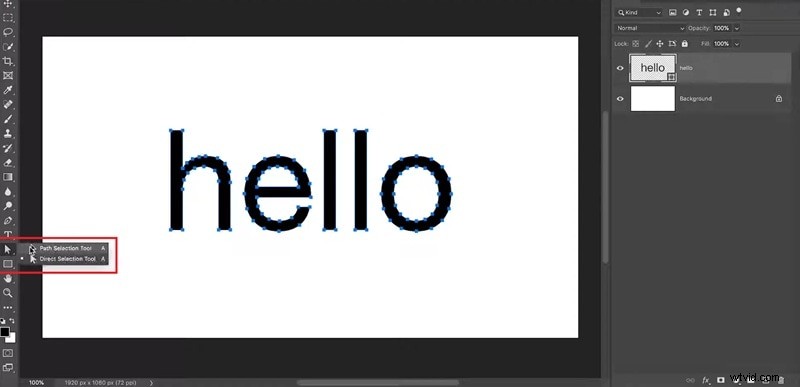
Wybierz dowolne narzędzie wektorowe (np. Zaznaczanie bezpośrednie (A) lub Pióro (P)) z paska narzędzi, aby wyświetlić punkty kontrolne i ścieżki tekstu.
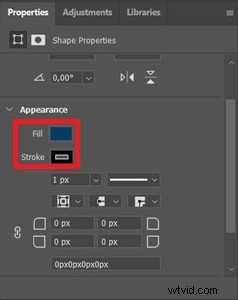
Użyj górnego paska opcji (lub panelu Właściwości), aby ustawić wypełnienie i obrys. Dostosuj kolor, grubość i wyrównanie obrysu, aby określić wygląd konturu.
Gdy będziesz zadowolony z wyniku, potwierdź swoje ustawienia (kliknij OK, jeśli pojawi się monit), aby sfinalizować kontur wektora.
Część 3. Jak obrysować tekst bez wypełnienia (efekt pustego tekstu)
Najlepsze do:nowoczesnych, lekkich i stylowych stylów tekstu oraz efektów nakładek.
Jeśli wcześniej nauczyłeś się dodawać pełny kontur wokół tekstu, tym razem możesz także obrysować czcionki w Photoshopie, z tą różnicą, że widoczne pozostaną tylko obramowania.
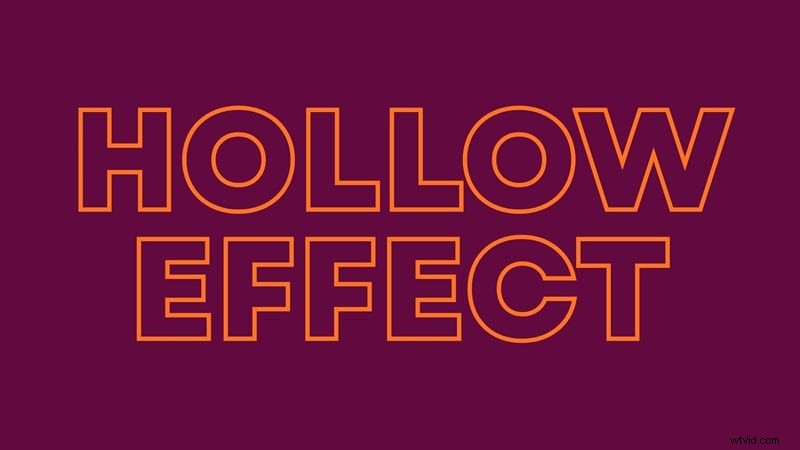
Efekt ten nazywany jest efektem pustego tekstu, w którym wnętrze każdej litery staje się przezroczyste. Nadaje Twojemu projektowi czysty, nowoczesny wygląd, który wydaje się lżejszy, co jest często stosowane w minimalistycznych układach lub wszelkich kreatywnych projektach wymagających stylowego, ale subtelnego traktowania tekstu.
Jak dodać obrys do tekstu w Photoshopie bez wypełnienia
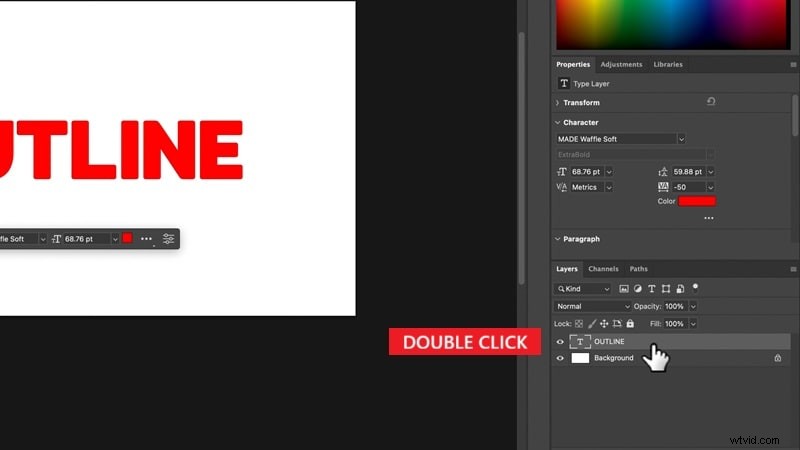
Wybierz warstwę tekstową i kliknij dwukrotnie miniaturę warstwy (lub kliknij opcję FX na dole panelu Warstwy).
Na liście po lewej stronie kliknij Opcje mieszania:Domyślne i przeciągnij Krycie wypełnienia aż do 0% (pozostaw Krycie na poziomie 100%), aż widoczny pozostanie tylko kontur. Kliknij OK, aby zapisać zmiany.
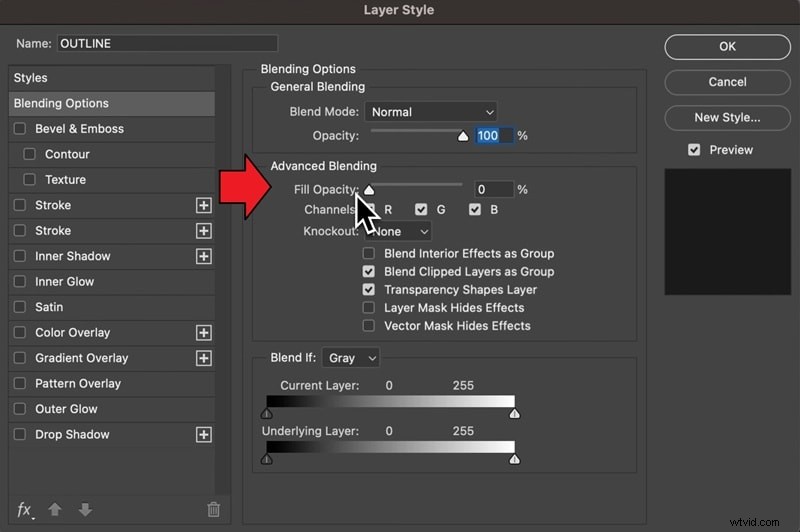
Wskazówka: Użyj krycia wypełnienia, a nie krycia. Krycie wypełnienia ukrywa wypełnienie tekstem, ale style warstw (takie jak obrys) pozostają widoczne.
Krok 2
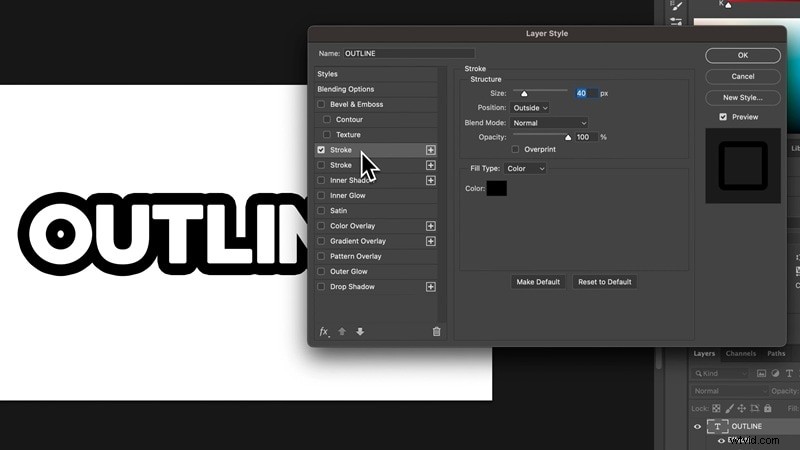
Włącz obrys i ustaw wypełnienie jako przezroczyste
Sprawdź Obrys, a następnie ustaw Rozmiar, Pozycję (często najlepiej wygląda na zewnątrz) i Kolor.
Aby uzyskać ten sam efekt pustego tekstu z konturem wektorowym:
- Otwórz okno Styl warstwy
- Kliknij pole wyboru obok Obrysu
- Kliknij ikonę Wypełnienie w górnym menu i wybierz ikonę Bez wypełnienia (białe pole przekreślone ukośną czerwoną linią).
Część 4. Jak obrysować tekst i animować go, aby uzyskać bardziej stylowy wygląd
Po nauczeniu się obrysowywania tekstu w Photoshopie możesz zacząć eksperymentować z różnymi stylami i posunąć się dalej, przekształcając go w ruchomy projekt lub animację, na przykład:
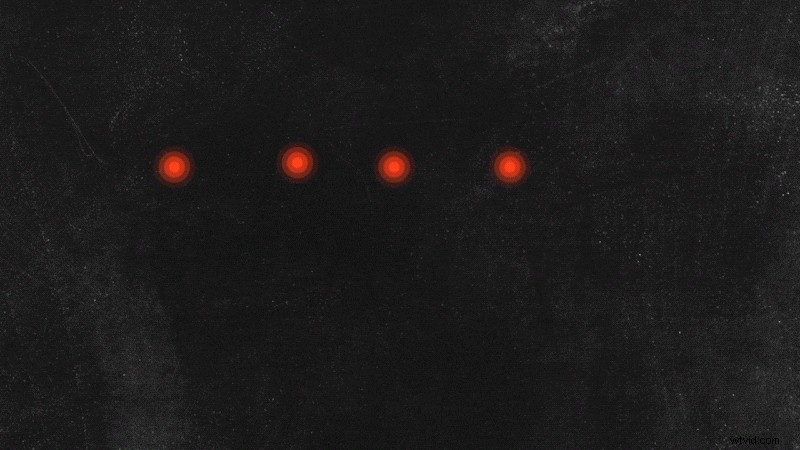
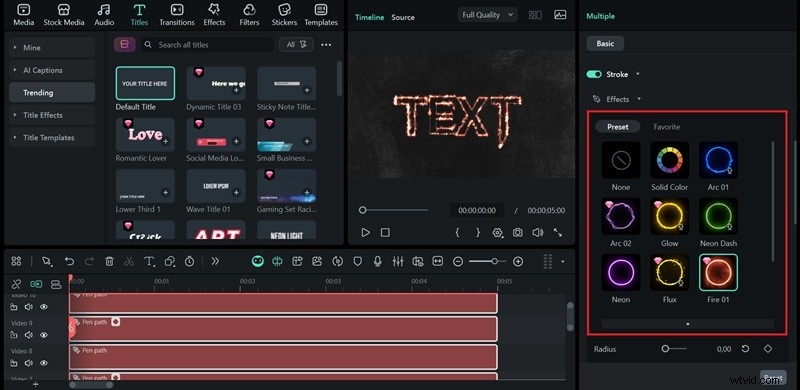
Wygenerowane przez Filmorę
Photoshop może być idealnym rozwiązaniem, gdy koncentrujesz się na projektowaniu graficznym lub statycznych elementach wizualnych, takich jak plakaty lub banery w mediach społecznościowych. Może to jednak nie być najskuteczniejszy wybór, jeśli chcesz, aby obrysowany tekst poruszał się lub dynamicznie współdziałał z filmem, z kilku powodów:
- Kontrola klatek kluczowych w programie Photoshop jest podstawowa i nie jest przeznaczona do obsługi złożonej grafiki ruchomej.
- Często musisz przenieść swój projekt do Adobe After Effects, aby stworzyć prawdziwą animację, co może spowolnić proces.
- Photoshop nie zawiera gotowych do użycia ustawień animacji tekstu, więc musisz zbudować wszystko od zera.
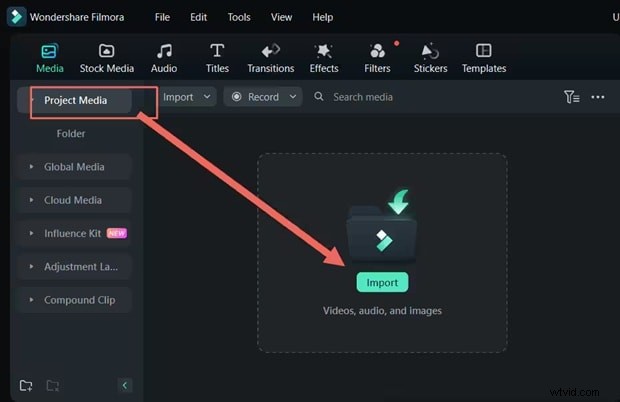
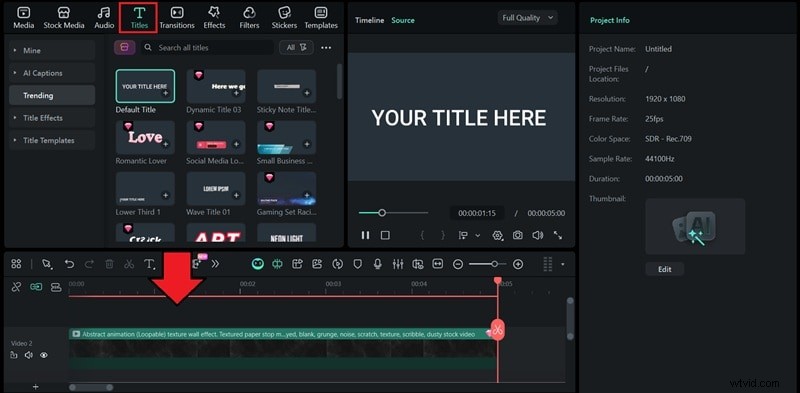
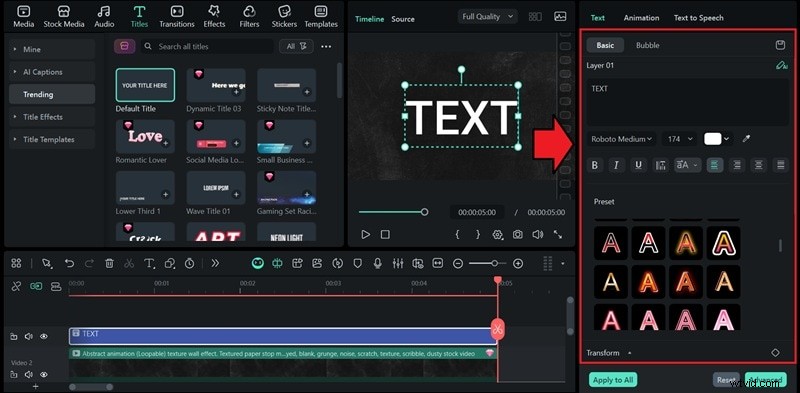
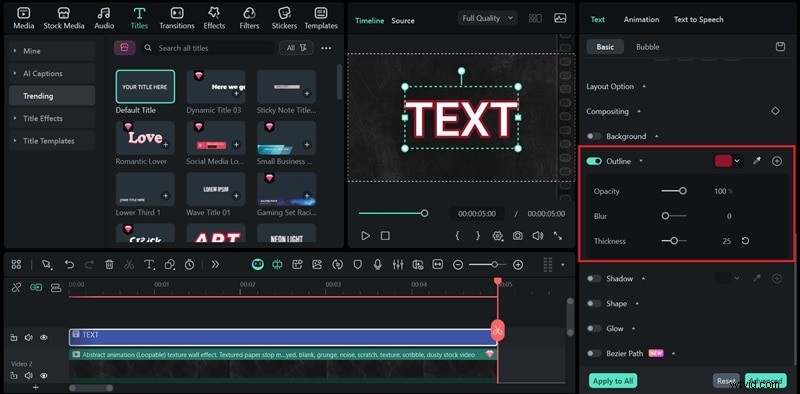
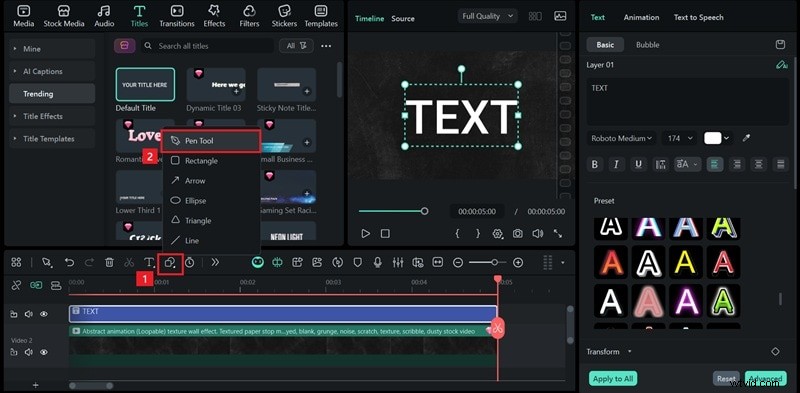
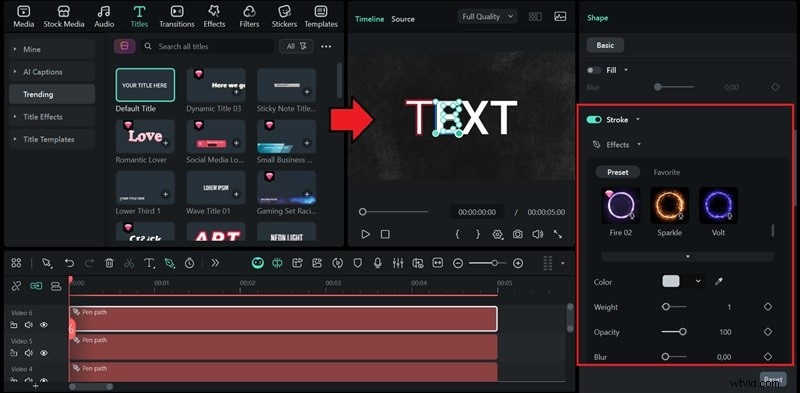
Aby zrobić to skutecznie, możesz użyć edytora wideo, takiego jak Wondershare Filmora. Filmora może pomóc Ci stworzyć podstawowe efekty obrysu, a także dodać dynamiczne animacje ścieżek za pomocą kilku kliknięć. Wszystko odbywa się w tym samym edytorze, bez konieczności stosowania klatek kluczowych i instalowania wtyczek innych firm.
 Bezpieczne pobieranie
Możesz na przykład:
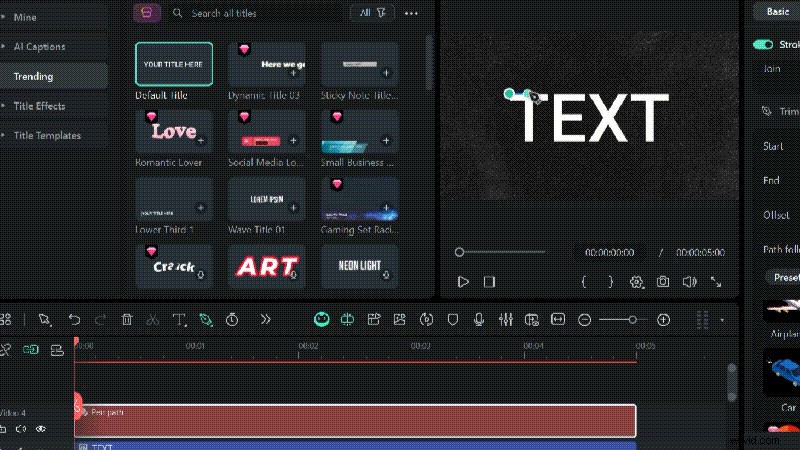
- Swobodnie rysuj ścieżki w filmach za pomocą narzędzia Pióro, podobnie jak w przypadku koncepcji wektorów w Photoshopie.
- Animuj te ścieżki za pomocą opcji Przycinanie ścieżek, aby kontur śledził lub ujawniał tekst w czasie rzeczywistym.
- Dołącz elementy, aby podążały ścieżką za pomocą funkcji Path Follows, dodając ruch i energię do tekstu, który w przeciwnym razie byłby statycznym tekstem, podobnie jak animowanie grafiki wzdłuż ścieżki w Photoshopie.
- Nakładaj przejścia, filtry lub efekty blasku, korzystając z wbudowanych funkcji Filmory.
Dlatego w porównaniu do Photoshopa Filmora jest lepszym wyborem, jeśli chcesz łatwo tworzyć animowaną grafikę z tekstu i sprawić, by zarysowany tekst poruszał się i naturalnie wtapiał w film.
| Photoshop | Film | |
| Typ danych wyjściowych | Obrazy statyczne (PSD, PNG, JPG) | Formaty wideo (MP4, MOV, WMV itp.) |
| Cel | Statyczne projekty, logo i grafiki gotowe do druku. | Projekty animowane i projekty wideo z elementami animowanymi. |
| Opcje konspektu tekstu | Obsługuje style warstw (obrys), kontury wektorowe i pusty tekst (bez wypełnienia). | Obsługuje animowane kontury, efekty pisma ręcznego i niestandardowe ścieżki pociągnięć. |
| Możliwość edycji | Tekst pozostaje edytowalny do czasu rasteryzacji; wektory zapewniają skalowalną precyzję. | Tekst i obrysy można umieszczać w klatkach kluczowych w celu dostosowania ruchu lub synchronizacji z podglądem w czasie rzeczywistym |
| Narzędzia do animacji | Ograniczona | Umożliwia animację za pomocą klatek kluczowych, gotowych ustawień ruchu i animacji ścieżki. |
| Integracja audio i wideo | Niedostępne | Dostępne |
| Odpowiedni dla | Grafika tekstowa, plakaty i zasoby w wysokiej rozdzielczości. | Krótkie filmy, treści z mediów społecznościowych, animowane wstępy itp. |