
W ciągu ostatniej dekady filmy w zwolnionym tempie stały się podstawą mediów społecznościowych, umożliwiając uchwycenie momentów zarówno dramatycznych, jak i kinowych. Kiedy Apple wprowadziło w swoim aparacie natywną funkcję zwolnionego tempa, szał eksplodował, co skłoniło niezliczonych programistów do umieszczenia tego efektu w swoich aplikacjach. Trend ten nie wykazuje oznak zaniku.
W tym przewodniku zagłębiamy się w spowolnione tempo iMovie efekt, przejrzyj każdy krok na komputerze Mac i porównaj iMovie z potężną alternatywą — Wondershare Filmora —dla osób poszukujących zaawansowanych funkcji.
W tym artykule
- Część 1:Kompleksowy przegląd filmów w zwolnionym tempie
- Część 2:Jak ustawić ustawienia zwolnionego tempa w iMovie
- Część 3:Świetna alternatywa:Wondershare Filmora
- Wniosek
Twórca filmów w zwolnionym tempie
Zwalniaj nagrania dzięki precyzyjnej kontroli klatek kluczowych i twórz unikalne efekty kinowe!
Część 1:Kompleksowy przegląd filmów w zwolnionym tempie
Materiał w zwolnionym tempie jest rejestrowany z częstotliwością klatek większą niż standardowe 24 kl./s, a następnie odtwarzany ze zmniejszoną prędkością. Ta technika uwydatnia szybkie akcje – sport, dziką przyrodę lub dowolne szybko poruszające się sceny – z żywymi szczegółami.
Chociaż wczesny dostęp do narzędzi do odtwarzania w zwolnionym tempie był ograniczony, nowoczesne aplikacje, takie jak iMovie w zwolnionym tempie zdemokratyzowali efekt. Niezależnie od tego, czy edytujesz na komputerze, czy korzystasz z usług online, wynik jest taki sam:oszałamiające, płynne klipy w zwolnionym tempie.
Część 2:Jak ustawić ustawienia zwolnionego tempa w iMovie
iMovie pozostaje jedną z najbardziej przyjaznych dla użytkownika opcji dla użytkowników Apple, którzy chcą zastosować zwolnione tempo. Aplikacja umożliwia dostosowywanie szybkości poszczególnych klipów, dzielenie klipu na segmenty, a nawet zamrażanie klatek w celu tworzenia dramatycznych pauz.
Poniżej znajduje się instrukcja krok po kroku spowalniania wideo w iMovie :
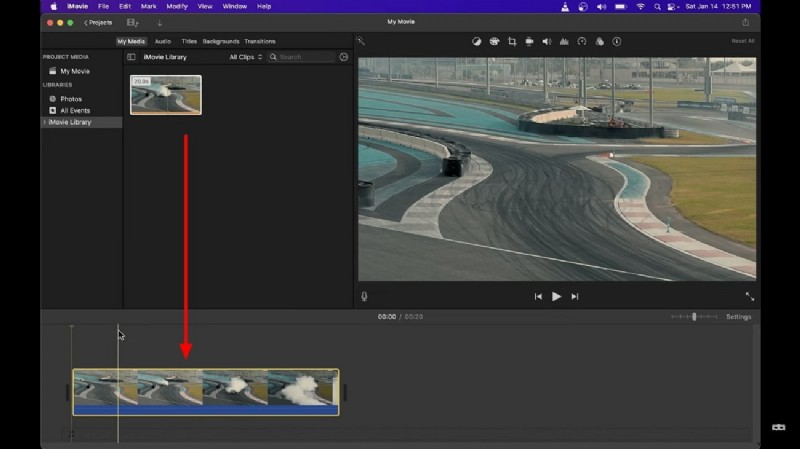
Krok 1
Uruchom iMovie, wybierz „Nowy projekt” i wybierz zakładkę „Filmy”, aby zaimportować materiał. Przeciągnij klip na oś czasu, aby rozpocząć edycję.
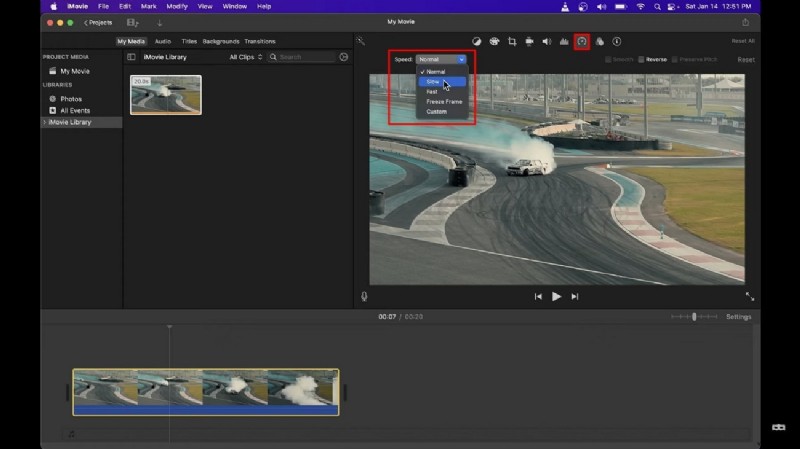
Krok 2
Kliknij klip na osi czasu, a następnie stuknij ikonę prędkości (zegar). Z menu „Prędkość” wybierz „Wolne” i wybierz żądaną wartość procentową. W przypadku wartości niestandardowych wybierz „Niestandardowe” i wprowadź dokładnie takie spowolnienie, jakie chcesz.
Część 3:Świetna alternatywa:Wondershare Filmora
Chociaż iMovie doskonale nadaje się do szybkich edycji, ci, którzy potrzebują bogatszej kontroli, mogą zwrócić się do Wondershare Filmora . Platforma ta łączy prosty interfejs z profesjonalnymi narzędziami, umożliwiając precyzyjne efekty w zwolnionym tempie i wiele więcej.
Przewodnik krok po kroku dotyczący odtwarzania w zwolnionym tempie z przepływem optycznym
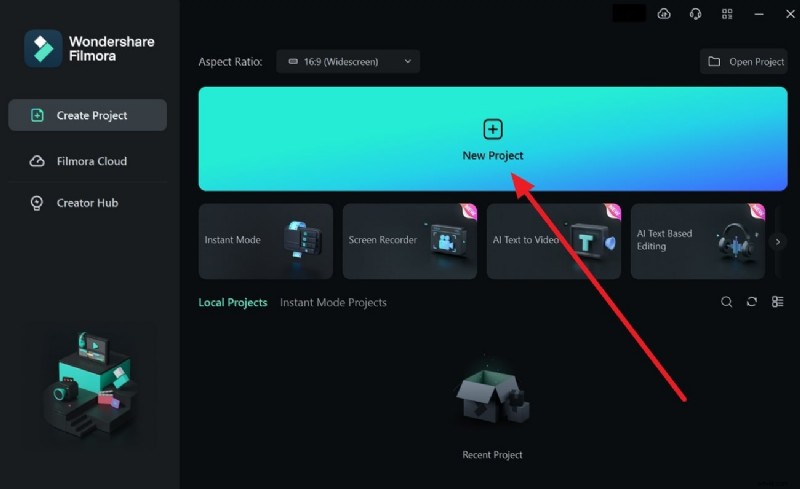
Krok 1:Upewnij się, że masz najnowszą wersję i zaimportuj multimedia
Uruchom Filmorę i utwórz nowy projekt. Przeciągnij lub użyj Ctrl + I aby zaimportować wideo na oś czasu.
Krok 2:zastosuj zwolnione tempo i włącz przepływ optyczny
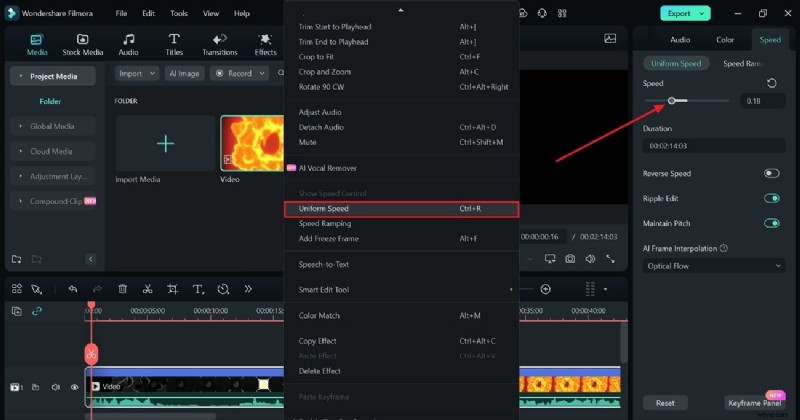
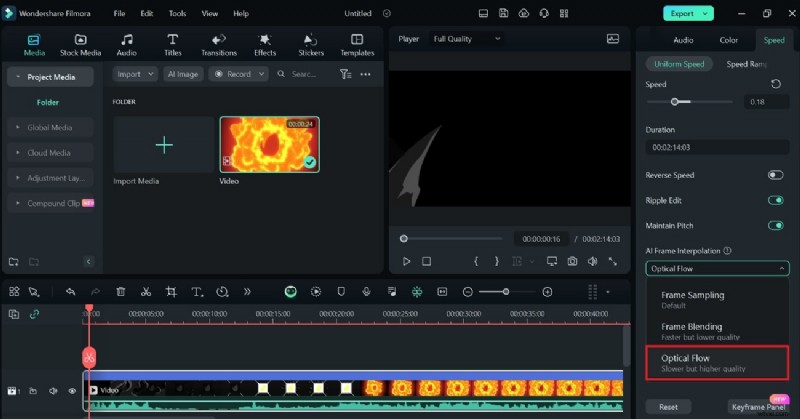
Kliknij klip prawym przyciskiem myszy, wybierz „Jednolita prędkość” i dostosuj suwak, aby zmniejszyć prędkość. Następnie włącz menu „Interpolacja klatek AI”, wybierz „Przepływ optyczny”, a oprogramowanie będzie interpolować klatki, aby zachować jakość wizualną.
Krok 3:Przejrzyj i wyeksportuj
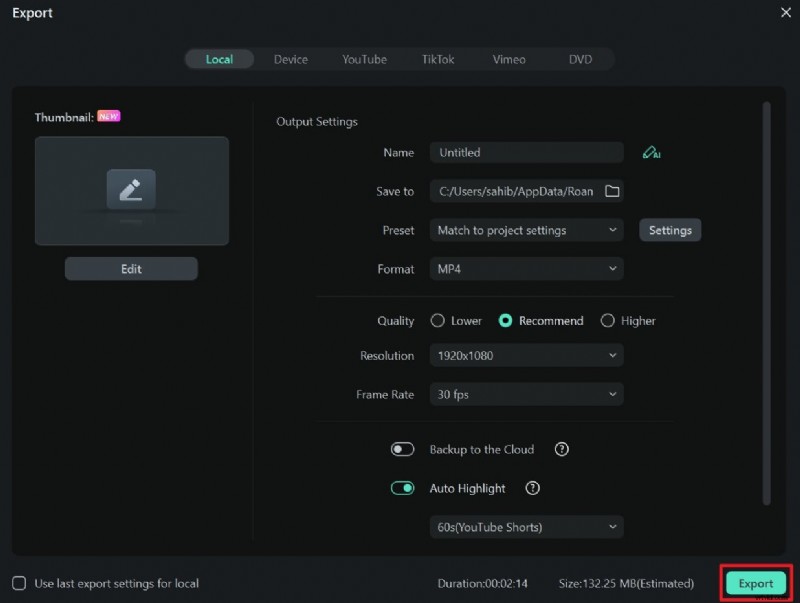
Odtwórz klip, aby potwierdzić efekt. Kliknij „Eksportuj” w prawym górnym rogu, ustaw żądany format i jakość, a następnie zapisz produkt końcowy.
Kluczowe funkcje Wondershare Filmora
Filmora oferuje zestaw narzędzi, który zadowoli zarówno nowicjuszy, jak i profesjonalistów:
1. Tryb natychmiastowy
Wybieraj spośród ponad 115 gotowych szablonów z różnych kategorii, takich jak biznes, podróże i vlogi. Przegrupowanie oparte na sztucznej inteligencji radykalnie skraca czas edycji.
2. Inteligentne wyłączniki AI
Automatycznie usuwaj niechciane obiekty dzięki udoskonalaniu klatka po klatce, zachowując naturalny wygląd.
3. Automatyczna synchronizacja rytmu
Automatycznie synchronizuj muzykę i grafikę, upewniając się, że Twoje zmiany odpowiadają rytmowi ścieżki dźwiękowej.
4. Copywriting AI
Generuj tytuły i opisy YouTube za pomocą integracji ChatGPT — po prostu opisz swój film, a sztuczna inteligencja dostarczy dopracowaną kopię.
Wniosek
Slow-motion pozostaje potężnym narzędziem do opowiadania historii zarówno w filmach rozrywkowych, jak i biznesowych. Dzięki iMovie możesz szybko osiągnąć profesjonalne rezultaty, a dla większej kontroli Filmora oferuje obszerny zestaw funkcji. Opanuj te narzędzia, aby ulepszyć swój materiał filmowy – niezależnie od tego, czy uchwycisz prosty moment, czy tworzysz kinowe arcydzieło.