
Czy masz problemy z używaniem lunet DaVinci Resolve? dla idealnej korekcji kolorów? Od przebiegów po histogramy — te potężne narzędzia są niezbędne do profesjonalnej edycji wideo. Ten obszerny przewodnik szczegółowo przeprowadzi Cię przez każdy zakres, łącznie z histogramem DaVinci Resolve i inne kluczowe zakresy. Dowiedz się, jak je skonfigurować, poprawnie je przeczytać i wykorzystać do opanowania procesu korekcji kolorów.
W tym artykule
- Co nowego w lunetach DaVinci Resolve? (Aktualizacje)
- Opanowanie zakresów w DaVinci Resolve:krótki przewodnik
- Edytuj jak profesjonalista:opanowywanie zakresu wideo w Filmorze
- Wniosek
Edytor korekcji kolorów
Łatwy w obsłudze edytor wideo pomaga w korekcji i gradacji kolorów filmów!
Część 1. Co nowego w lunetach DaVinci Resolve? (Aktualizacje)
Projekt Blackmagic stale ulepsza Determinację, aby z każdą iteracją była lepsza. Nowe funkcje usprawniają pracę kolorystów w mniej wydajny sposób. Główne ulepszenia obejmują znaczną modernizację zakresu, dzięki której profesjonaliści mogą zrobić więcej dzięki determinacji DaVinci. Przyjrzyjmy się niektórym z tych zmian:
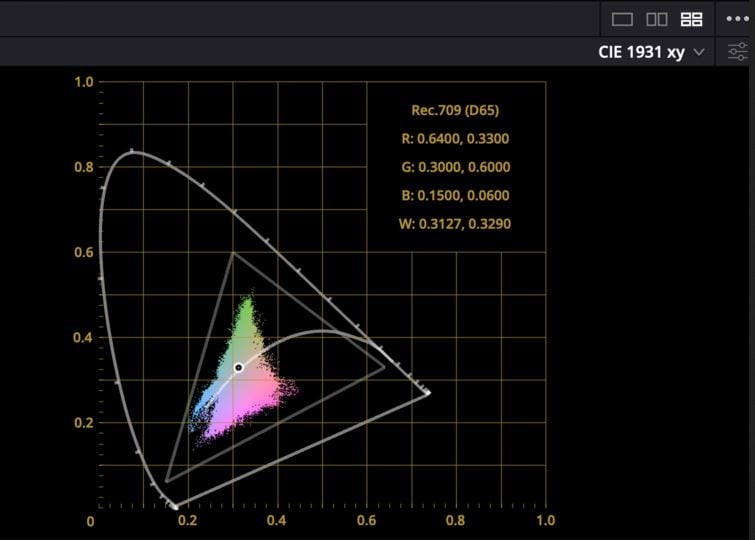
1. Przestrzeń kolorów CIE 1931
Włączenie diagramu chromatyczności CIE jest prawdopodobnie największą zmianą w teleskopach DaVinci. Wyświetla gamę projektu ustawioną w preferencjach Zarządzania kolorami. Dzięki temu jest to przydatny alternatywny sposób patrzenia na ślad obrazu w celu oceny, czy wartości wykraczają poza dozwolony zakres. Pełni także funkcję narzędzia edukacyjnego umożliwiającego poznanie zakresu przestrzeni barw.
2. Filtr dolnoprzepustowy
Lunety Wavefront i Parade są teraz wyposażone w filtr dolnoprzepustowy, który redukuje szum w śladzie. Wyostrza to wizualnie wyświetlanie lunet, umożliwiając łatwiejsze wykrywanie elementów w kadrze.
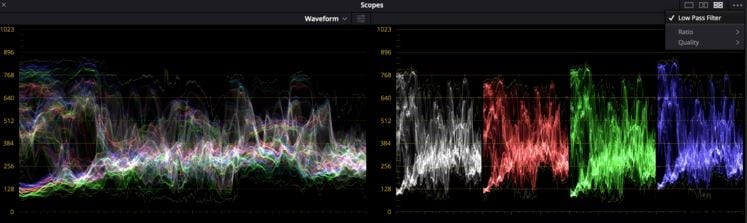
Powyższy obrazek pokazuje główne ulepszenia. Drugi zestaw przebiegów ma bardziej zdefiniowane linie. Mają one aktywowany filtr dolnoprzepustowy, dzięki czemu lunety są łatwiejsze do odczytania.
3. Wysokie, średnie i niskie widoki w wektoroskopie
Dodano wektoroskop umożliwiający niezależne przełączanie tonów średnich, cieni i świateł obrazu. Możesz ustawić zakresy z większą kontrolą wizualizacji.
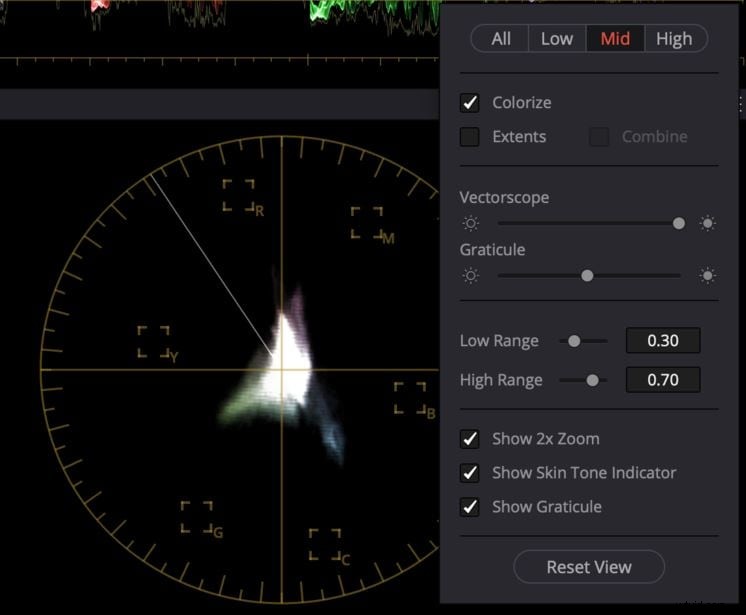
Jak widać na powyższym obrazku, elementy sterujące wektoroskopu umożliwiają wybór niskiego, średniego i wysokiego zakresu obrazu. Możesz także ustawić dolny i wysoki zakres według potrzeb.
4. Histogramy na krzywych
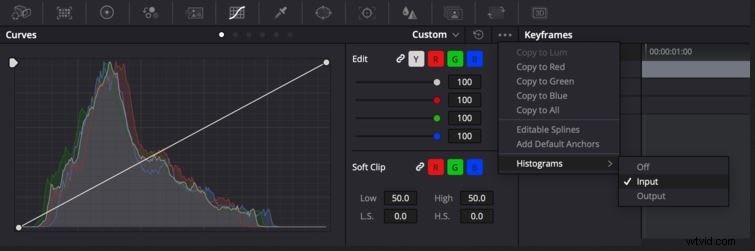
Kolejną świetną lunetą DaVinci jest histogram, który teraz pojawia się poza panelem lunety. Nowe ulepszenia umieściły histogram w zakładce Krzywe w dolnej Palecie. Kliknij trzy kropki na karcie Krzywe niestandardowe. Pojawiające się menu rozwijane zawiera dane wejściowe i wyjściowe histogramu. Dzięki tym ustawieniom możesz znaleźć w ramce element, który pomoże Ci szybko dokonać regulacji.
5. Jakość zakresu
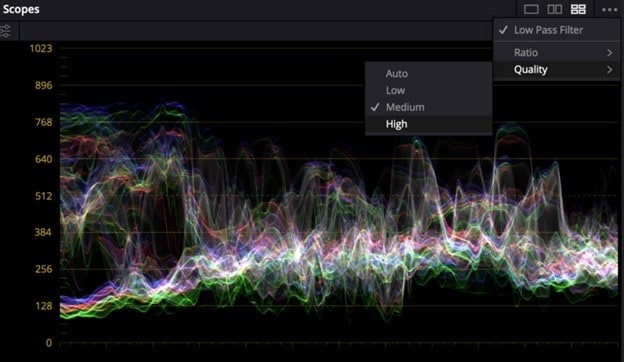
Silnik oscyloskopów przyspieszany przez procesor graficzny umożliwia szybkie reagowanie oscyloskopów. Użytkownicy mają możliwość ustawienia jakości na wysoką, średnią lub niską, a lunety będą reagować na szereg systemów sprzętowych. W zależności od tego, czy pracujesz na planie stacjonarnym, czy chcesz zobaczyć, jak lunety reagują w czasie rzeczywistym, będziesz mógł szybko i łatwo przełączać tryby.
6. Widok YRGB na histogramie i paradzie
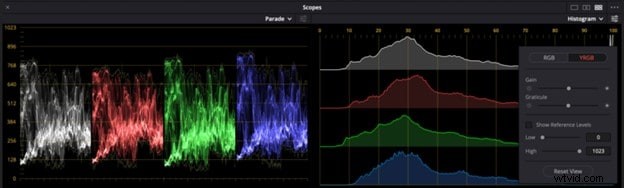
Histogram i parada umożliwiają teraz wyświetlanie luminancji wraz z kanałami czerwonym, zielonym i niebieskim. Użytkownicy mają również opcję trybu YCbCr w Paradzie.
7. Zakres
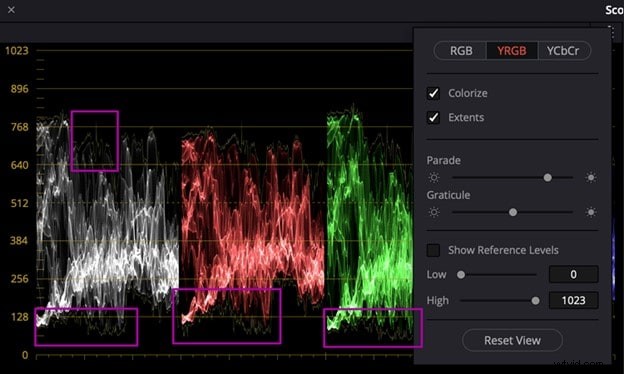
Są to słabe elementy znaku, które mają mniejsze znaczenie w porównaniu z elementami silniejszymi. Jednak Danvici pozwala teraz na ich ujawnienie w celu pełnej ilustracji informacji zawartych na obrazie. W związku z tym zakresy można wykorzystać do ustalenia, czy dane są przycinane poza dopuszczalnymi limitami.
Część 2. Opanowanie zakresów w DaVinci Resolve:krótki przewodnik
Lunety DaVinci pomagają analizować obrazy jako podstawę do korekcji kolorów. Przy właściwym użyciu lunety pomagają w naprawie problemów z balansem bieli i sprawdzaniu nasycenia. Pozwalają także uzyskać prawidłową ekspozycję i sprawdzić szczegóły, takie jak odcień skóry. Aby skorzystać z lunet w DaVinci Resolve, przejdź do strony kolorów w prawym dolnym rogu. Możesz także kliknąć małą ikonę wykresu, aby wyświetlić zakres. Oto jak z nich korzystać:
1. Kształt fali
Przebieg reprezentuje jasność lub luminancję obrazu. W tym mikroskopie najjaśniejsze części znajdują się na górze, a najciemniejsze na dole. Piksele są reprezentowane od lewej do prawej.
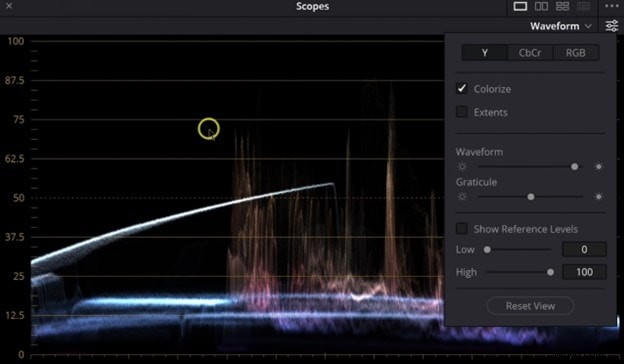
Zakres Waveform w DaVinci Resolve jest pomocny podczas sprawdzania obcinania. Oznacza to po prostu sprawdzenie, czy obraz jest za jasny, czy za ciemny. Kształt fali zapewnia także odpowiednią ekspozycję obrazu. Funkcja kolorowania fali pokazuje kolory obrazu, a zakres pokazuje najciemniejsze lub najjaśniejsze części obrazu.
2. Parada (RGB)
Parada RGB składa się z 3 przebiegów reprezentujących luminancję kanałów czerwonego, zielonego i niebieskiego. Podejście do odczytu zakresu wideo parady jest podobne do odczytu przebiegu. Jednak teraz możesz sprawdzić równowagę między kolorami, skorygować balans bieli i sprawdzić przebarwienia.
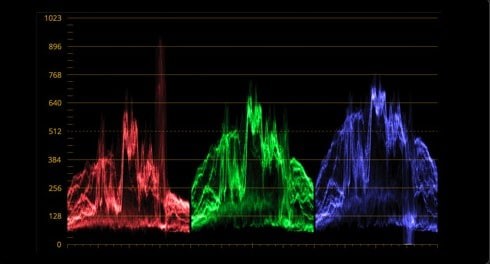
Parada działa niemal w podobny sposób jak przebieg. Wyświetla kanały czerwony, zielony i niebieski obrazu jako oddzielne przebiegi. W ten sposób można łatwo zidentyfikować i skorygować przebarwienia, zapewniając jednocześnie równowagę kolorów na obrazie. Zakres wideo dostarcza przydatnych informacji pozwalających zdecydować, które części obrazu wymagają dalszej korekty lub udoskonalenia.
3. Wektoroskop
Vectorscope w DaVinci Resolve pokazuje barwę i nasycenie na wykresie kołowym. Odcienie (kolory) są wskazane poza kołem kolorów, aby ułatwić korekcję kolorów. Nasycenie wskazuje odległość wykresu od środka.
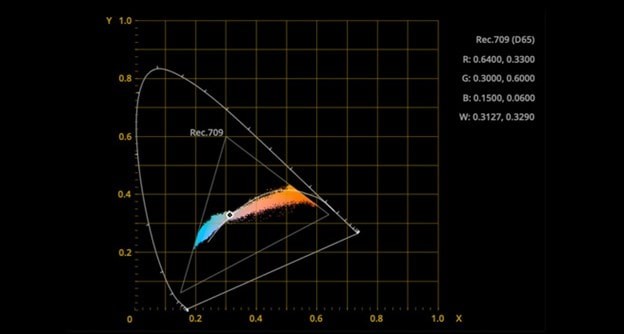
Wyświetlając barwę i nasycenie obrazu w postaci wektora, ten wideooskop pomaga sprawdzić odcienie skóry. Zakres w szczególności sprawdza, czy odcienie skóry przesunęły się w stronę kolorów takich jak żółty, magenta lub zielony. Pozwala upewnić się, że kolory w odcieniach skóry fotografowanej osoby nie są zbyt nasycone lub desaturowane.
4. Histogram
Histogram to zakres wideo w programie DaVinci Resolve, który wyświetla jasność lub luminancję obrazu od lewej do prawej dla kanału RGB. Zakres wideo opiera się na liczbie pikseli znajdujących się na obrazie kolorów czerwonego, niebieskiego i zielonego.
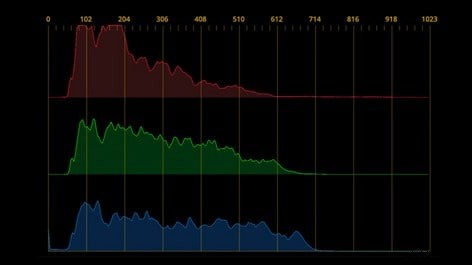
Korzystanie z histogramu wideo w programie DaVinci Resolve pozwala sprawdzić, czy obraz nie jest prześwietlony lub niedoświetlony. Możesz także upewnić się, że obraz ma dobry ogólny zakres jasności. Luneta zapewnia graficzną reprezentację rozkładu tonalnego w każdym kanale. W ten sposób możesz szczegółowo ocenić odcień, aby uzyskać dokładniejszą regulację jasności i kontrastu.
Część 3:Edytuj jak profesjonalista:opanowywanie zakresu wideo w Filmorze
Podczas pracy nad projektami wideo Wondershare Filmora to świetne oprogramowanie do edycji. Zawiera unikalne funkcje umożliwiające korygowanie kolorów filmów podczas edycji. Od funkcji opartych na sztucznej inteligencji po muzykę bez tantiem – dzięki Filmora możesz zrobić o wiele więcej.
Jak korzystać z lunet wideo w Filmorze
Korzystanie z lunet wideo w Filmorze jest łatwe. Oprogramowanie oferuje cztery opcje wideooskopu, umożliwiające odpowiednią korekcję kolorów i ocenę obrazów wizualnych. Obejmują one paradę RGB, przebieg, wektoroskop i histogram. Podczas edycji filmów w Filmora dostęp do zakresów wideo można uzyskać, klikając ikonę zakresów wideo. Ikona znajduje się w prawym górnym rogu odtwarzacza multimedialnego.
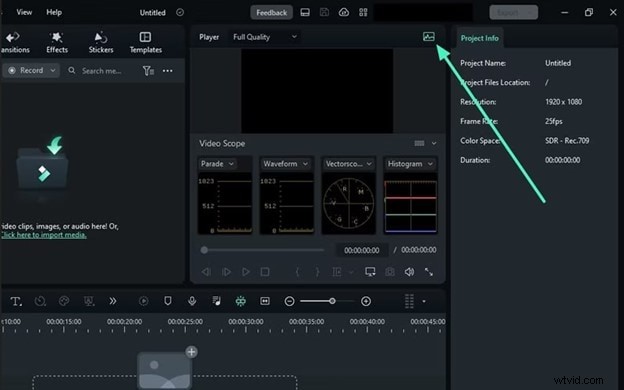
Filmora ułatwiła użytkownikom zarządzanie zakresami wideo i szybką korekcją kolorów filmów. Użytkownicy mogą zmieniać opcje układu zakresów wideo, aby dopasować je do potrzeb edycyjnych swojego projektu. Możesz także rozwinąć przycisk, aby wyświetlić nazwę zakresu. Zarządzając zakresami, możesz zacząć od Parady, aby wprowadzić niezbędne zmiany. Następnie przejdź do kształtu fali, wektoroskopu i histogramu.
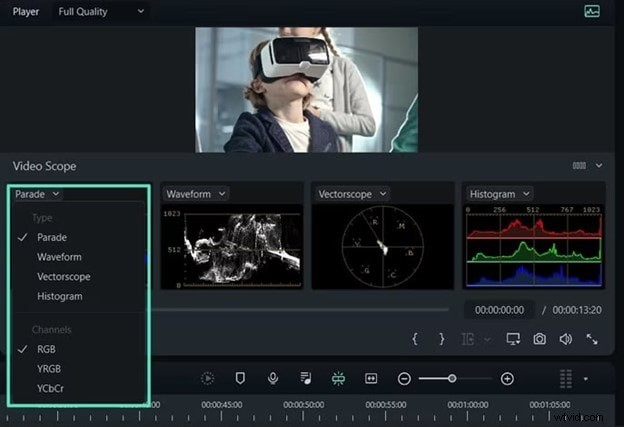
Zastosowania lunety wideo w Filmorze są następujące:
- Parada – Zmień kanał koloru z RBG na YRGB lub YCbCr
- Wektoroskop – Zidentyfikuj odcień skóry
- Przebieg – Dostosuj kanały kolorów w inny sposób
- Histogram – Wyświetlaj wiele dopasowań kolorów w sposób graficzny
Wniosek
Lunety są rzeczywiście cenne dla montażystów wideo i kolorystów. O ile oglądanie obrazów na monitorze może być subiektywne, o tyle lunety umożliwiają ich obiektywną analizę i zdefiniowanie. Daje to możliwość korekcji i stopniowania kolorów, co gwarantuje, że widzowie będą patrzeć na obraz w sposób wyraźny. Podczas pracy nad lub edytowania filmów zalecamy Wondershare Filmora. Oprogramowanie do edycji wideo jest wyposażone w szeroką gamę funkcji i zakresów wideo, dzięki którym możesz robić wszystko na tej samej platformie.

Filmora
⭐⭐⭐⭐⭐
Najlepsze oprogramowanie i aplikacja do edycji wideo oparte na sztucznej inteligencji