
VSCO, dawniej VSCO Cam, to aplikacja do edycji zdjęć i filmów, która stała się ulubioną aplikacją dla wielu osób. VSCO cieszy się szczególną popularnością wśród użytkowników chcących publikować treści w mediach społecznościowych. Jest znany ze swoich filtrów estetycznych i zaawansowanych narzędzi do edycji.
W tym przewodniku omówimy najważniejsze funkcje aplikacji VSCO, jej kompatybilność i sposób, w jaki jej narzędzia mogą ulepszyć posty w mediach społecznościowych. Ponadto wprowadzimy Filmora Mobile jako alternatywę zapewniającą jeszcze więcej możliwości edycji. Zanim pobierzesz VSCO, przeczytaj dalej, aby odkryć wszystko, co ma do zaoferowania!
W tym artykule
-
- Najlepsze filtry VSCO
- Narzędzia do edycji treści wideo firmy VSCO
Część 1. Przegląd aplikacji VSCO – najważniejsze funkcje i kompatybilność
VSCO, wcześniej znana jako VSCO Cam, to popularna aplikacja do edycji zdjęć i filmów. Oferuje gotowe filtry i wiele funkcji edycyjnych do edycji zdjęć i filmów. Dzięki aplikacji VSCO możesz edytować, udostępniać i łączyć się ze społecznością w aplikacji.
Oto lista funkcji, które sprawiają, że VSCO jest tak popularne:
Wybrane ustawienia wstępne:
- Wybieraj spośród ponad 200 gotowych ustawień, aby nadać swoim zdjęciom i filmom niepowtarzalny wygląd. Ma wiele opcji, od miękkich i naturalnych po odważne i kolorowe.
Zaawansowane narzędzia do edycji:
- Ziarno:dodaj do zdjęć teksturę przypominającą film, mając pełną kontrolę nad siłą, rozmiarem i kolorem.
- Rozjaśnienie i przyciemnienie:dostosuj światła i cienie, aby wyróżnić główny obiekt.
- HSL (odcień, nasycenie, jasność):idealny do precyzyjnej korekty kolorów.
Opcje edycji wideo:
- Użyj gotowych ustawień podpisu VSCO w filmach.
- Eksperymentuj z klipami w zwolnionym tempie, przycinaniem, kadrowaniem, a nawet cofaniem klipów.
Kreator kolaży:możesz tworzyć kolaże za pomocą dostosowywalnych szablonów lub tworzyć od podstaw własny układ.
VSCO Spaces:łącz się z innymi twórcami, udostępniaj swoją pracę, otrzymuj opinie i dołącz do wspólnych galerii.
Możesz pobrać VSCO na urządzenia z systemem iOS i Android. Oferuje także dostęp do Internetu, dzięki czemu możesz edytować na różnych urządzeniach. W kolejnych sekcjach omówimy, jak najlepiej wykorzystać filtry i narzędzia VSCO dla mediów społecznościowych.
Część 2. Korzystanie z filtrów i narzędzi VSCO w przypadku treści wideo w mediach społecznościowych
Aplikacja VSCO oferuje różnorodne filtry i narzędzia do edycji, które mogą ulepszyć zawartość wideo w mediach społecznościowych. VSCO udostępnia ponad 200 gotowych ustawień, z których każdy ma na celu nadanie Twoim filmom odrębnej estetyki.
Najlepsze filtry VSCO
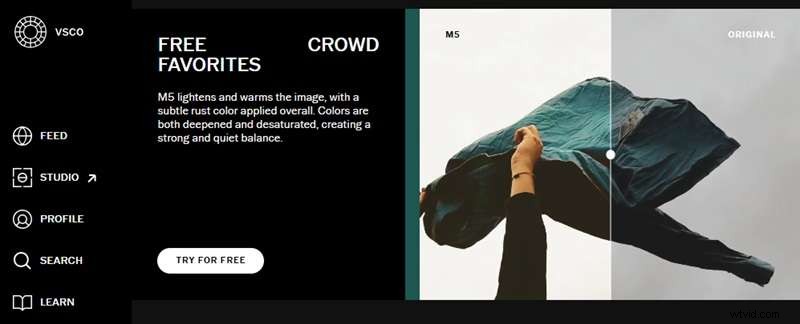
- A6 (analogowy):zapewnia czysty, minimalistyczny wygląd z subtelnymi chłodnymi tonami. Jest idealny do treści związanych ze stylem życia i modą.
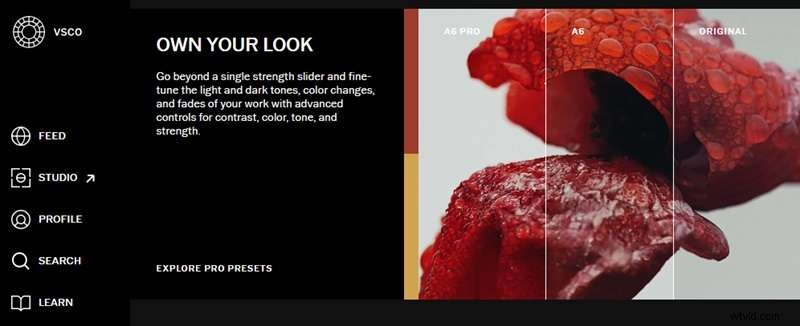
- M5 (Vintage):Dodaje ciepły, vintage wygląd poprzez desaturowanie kolorów. Użyj tego filtra VSCO, aby stworzyć nostalgiczne wibracje w swoich filmach.
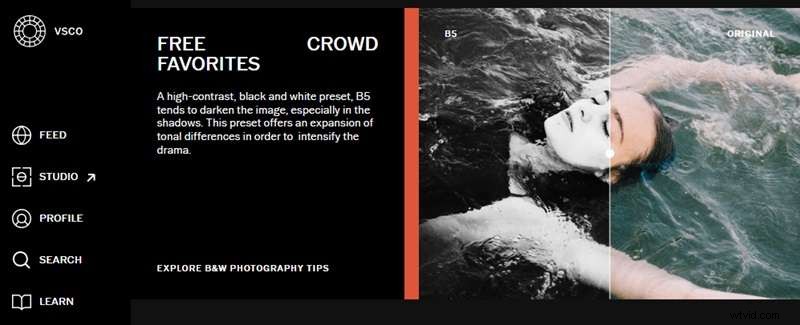
- B5 (Czarno-biały):ustawienie wstępne czarno-białe o wysokim kontraście, które przyciemnia cienie, rozszerzając różnice tonalne w celu zintensyfikowania dramatyzmu.
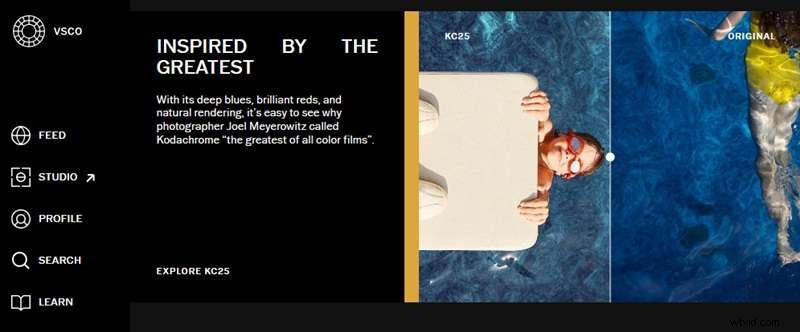
- KC25 (Kodachrome):naśladuje wygląd klasycznej folii Kodachrome. Oferuje głębokie błękity, jaskrawe czerwienie i naturalne renderowanie, idealne do osiągnięcia estetyki filmu w stylu vintage.
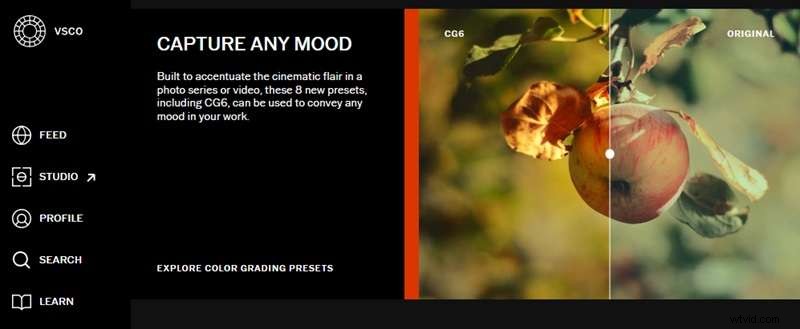
- CG6 (Klasowanie kolorów):CG6, będące częścią gotowych ustawień korekcji kolorów, ma za zadanie podkreślać kinowy charakter Twoich filmów.
Narzędzia do edycji treści wideo firmy VSCO
Oprócz szerokiej gamy filtrów, VSCO zapewnia zestaw narzędzi do edycji, które pozwalają ulepszyć treści VSCO w mediach społecznościowych. Oto kilka zaawansowanych narzędzi do edycji, które pozwolą Ci udoskonalić Twoje filmy:
- Przytnij:dostosuj punkty początkowe i końcowe filmu, aby usunąć niechciane sekcje.
- Ekspozycja:zmodyfikuj jasność swojego filmu, aby podkreślić szczegóły lub stworzyć określony nastrój.
- Kontrast:zwiększ różnicę między jasnymi i ciemnymi obszarami, aby dodać głębi i wymiaru.
- Nasycenie:zwiększ lub zmniejsz intensywność kolorów, aby ożywić wideo lub uzyskać stonowany wygląd.
- Balans bieli:dostosuj temperaturę barwową, aby skorygować przebarwienia i zapewnić naturalnie wyglądający materiał.
- Prędkość:zmień prędkość odtwarzania, aby utworzyć w treści efekty spowolnienia lub poklatkowe.
Po użyciu VSCO do edycji wideo możesz udostępnić wynik na różnych platformach mediów społecznościowych:
- Zapisz na urządzeniu:dotknij ikony Zapisz, aby pobrać edytowany film do swojej galerii.
- Udostępnij bezpośrednio:w VSCO dotknij ikony Udostępnij i wybierz żądaną platformę (np. Instagram, Facebook), aby opublikować post bezpośrednio.
- Dodaj do profilu:opublikuj film na swoim profilu VSCO, aby zaprezentować swoją pracę w społeczności VSCO.
Część 3. Odkryj więcej efektów i filtrów wideo w Filmorze
VSCO oferuje wiele filtrów estetycznych i narzędzi do edycji do edycji filmów. Ale inne aplikacje, takie jak VSCO, zapewniają więcej możliwości edycji wideo. Na przykład Wondershare Filmora Mobile oferuje edycję wideo za pomocą funkcji opartych na sztucznej inteligencji na platformach iOS i Android.
Kluczowe funkcje Filmory na urządzenia mobilne
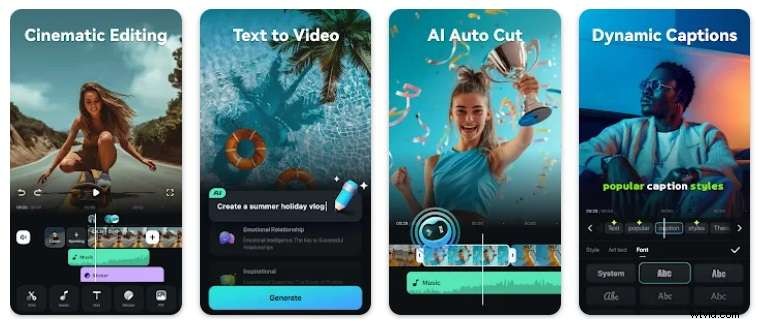
- Narzędzia oparte na sztucznej inteligencji:Filmora ma wiele funkcji sztucznej inteligencji, takich jak zamiana tekstu na wideo, klonowanie głosu AI, napisy AI i inne.
- Rozbudowana biblioteka filtrów:Filmora zapewnia wiele filtrów i efektów. Umożliwia dostosowanie filmów do żądanego motywu.
- Zaawansowane narzędzia do edycji:poza podstawową edycją Filmora oferuje funkcje takie jak animacja klatek kluczowych, kluczowanie chrominancją (zielony ekran) i możliwości edycji dźwięku.
- Kompatybilność między platformami:dzięki wersjom dostępnym zarówno na urządzenia mobilne, jak i komputery stacjonarne Filmora zapewnia bezproblemową edycję na różnych urządzeniach.
- Tryb natychmiastowy:ta funkcja umożliwia początkującym szybką edycję filmów przy użyciu gotowych szablonów. Ten szablon usprawni proces edycji.
Jak tworzyć i edytować filmy za pomocą Filmora Mobile
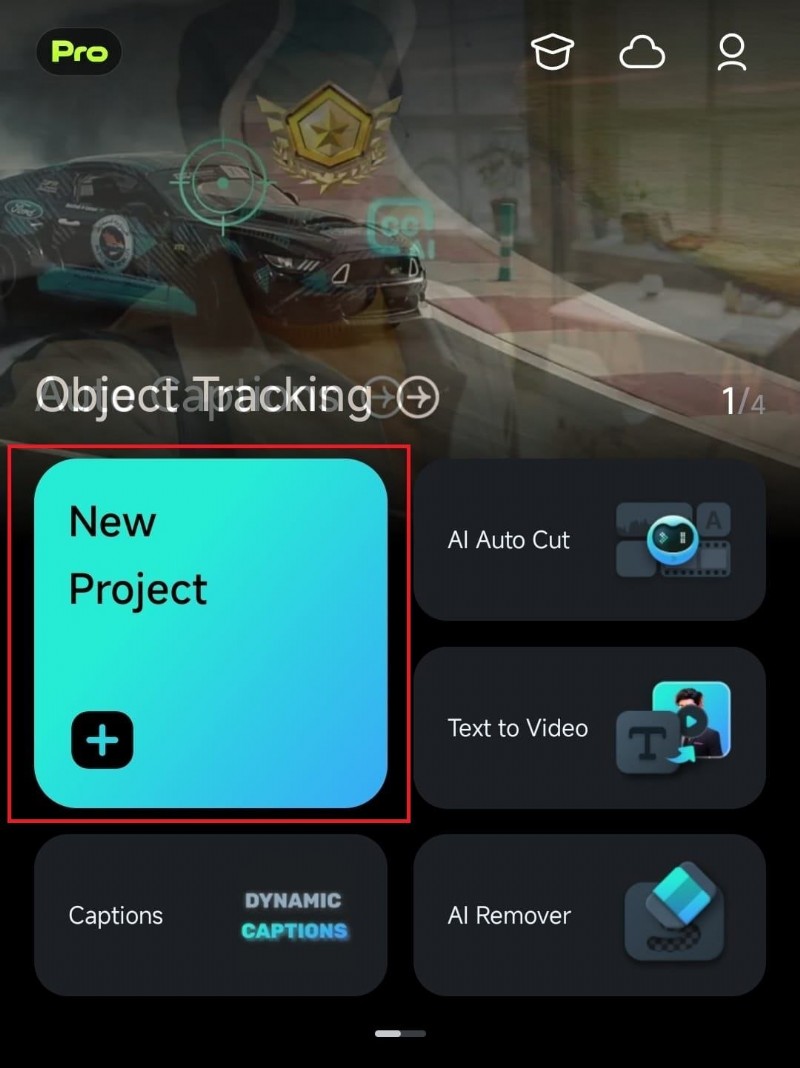
Krok 1. Otwórz Filmora Mobile
Pobierz Filmora Mobile za pomocą poniższego przycisku. Po zainstalowaniu otwórz aplikację i rozpocznij nowy projekt.
Krok 2. Zaimportuj pliki multimedialne
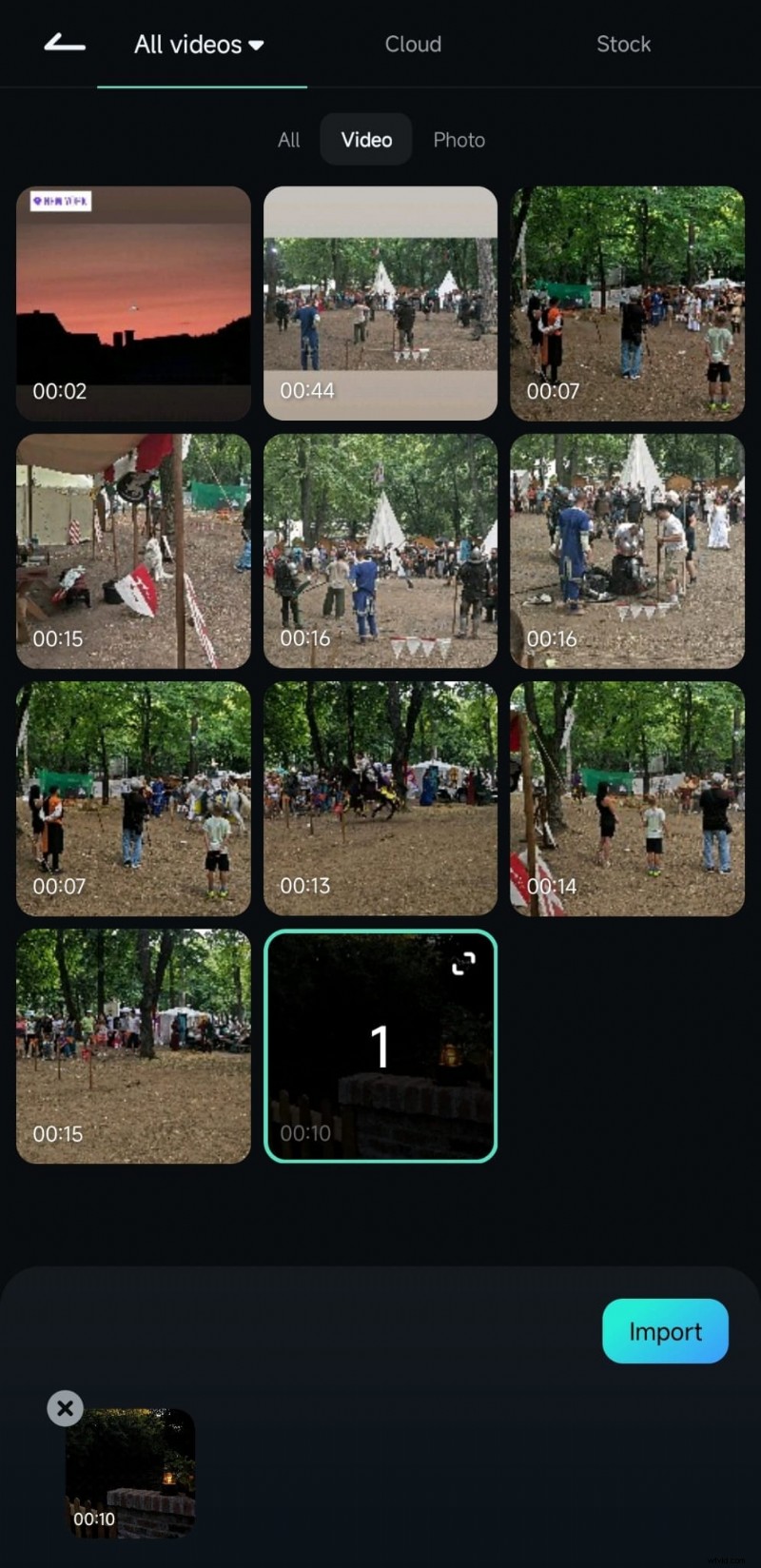
Wybierz pliki wideo, nad którymi chcesz pracować na swoim urządzeniu. Kliknij Importuj, aby załadować je do edytora.
Krok 3. Użyj narzędzia Przycinanie
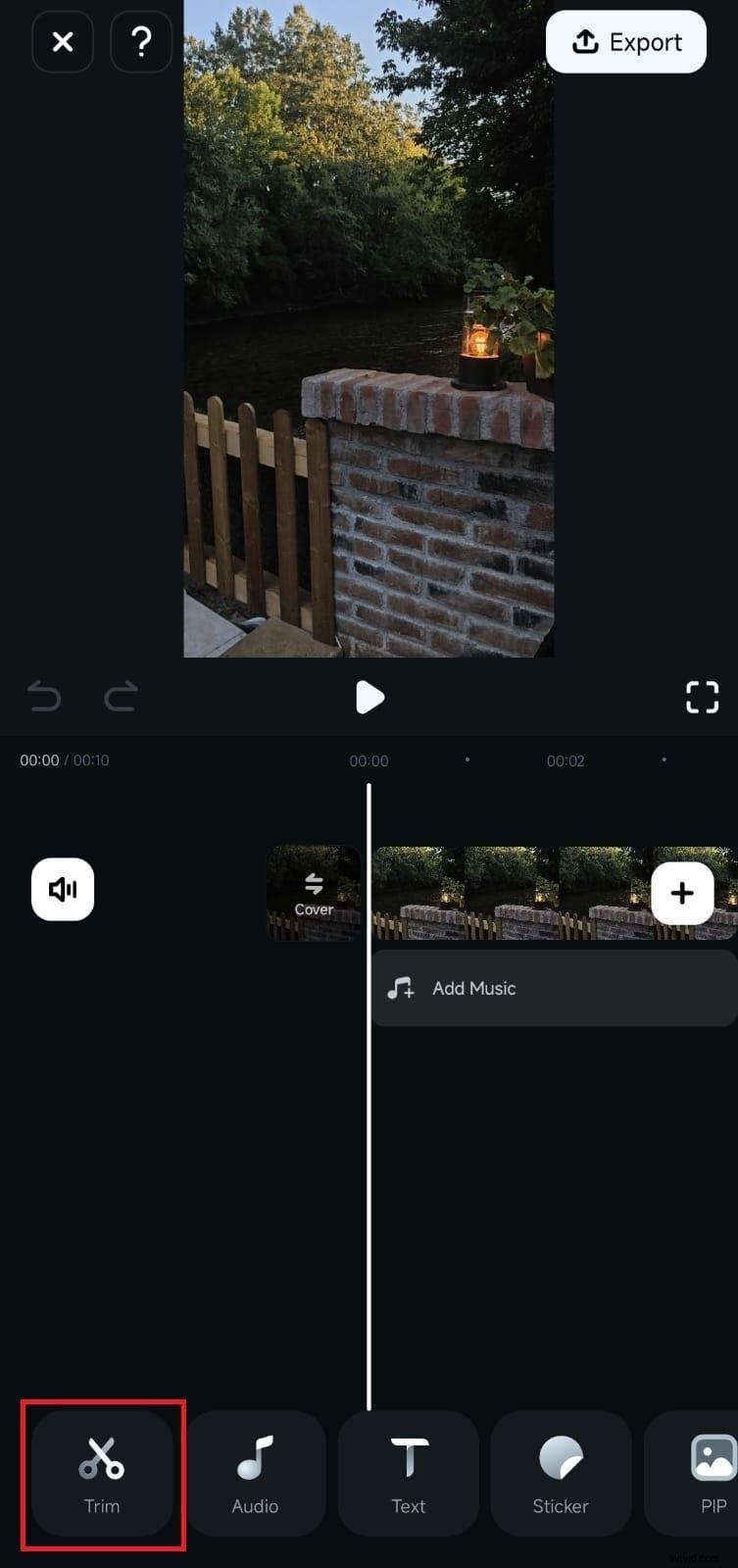
W obszarze roboczym edycji dotknij ikony Przytnij na pasku narzędzi u dołu, aby uzyskać dostęp do opcji przycinania.
Krok 4. Przytnij swoje klipy wideo
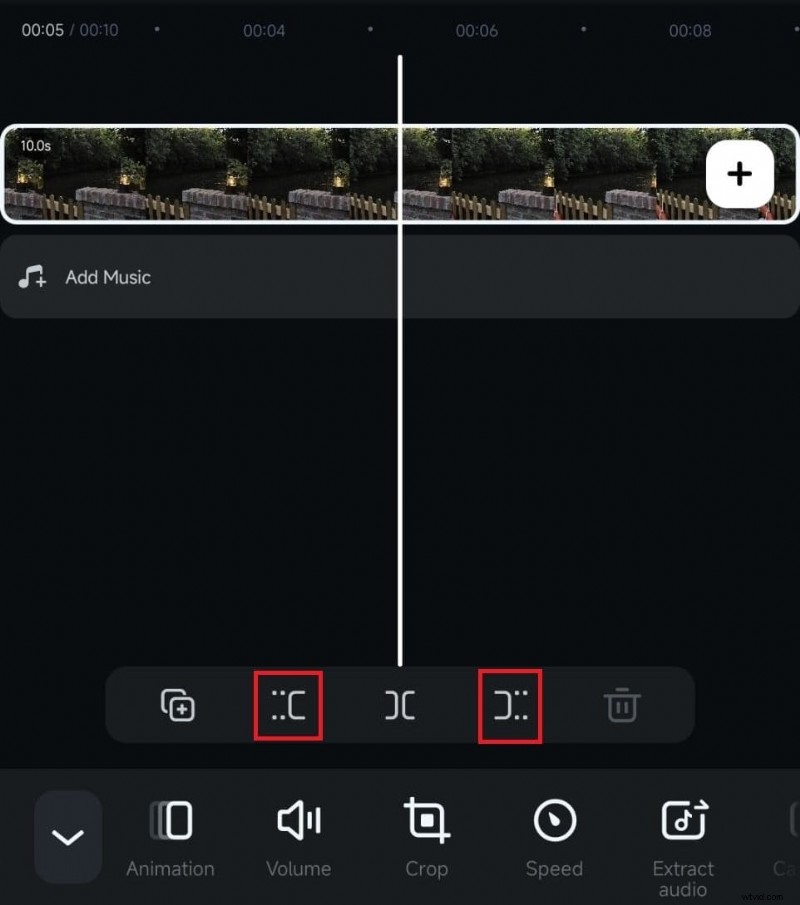
Aby przyciąć wideo, przesuń głowicę odtwarzania w żądane miejsce, a następnie użyj elementów sterujących przycinaniem nad paskiem narzędzi, aby ustawić punkt początkowy, podział lub punkt końcowy.
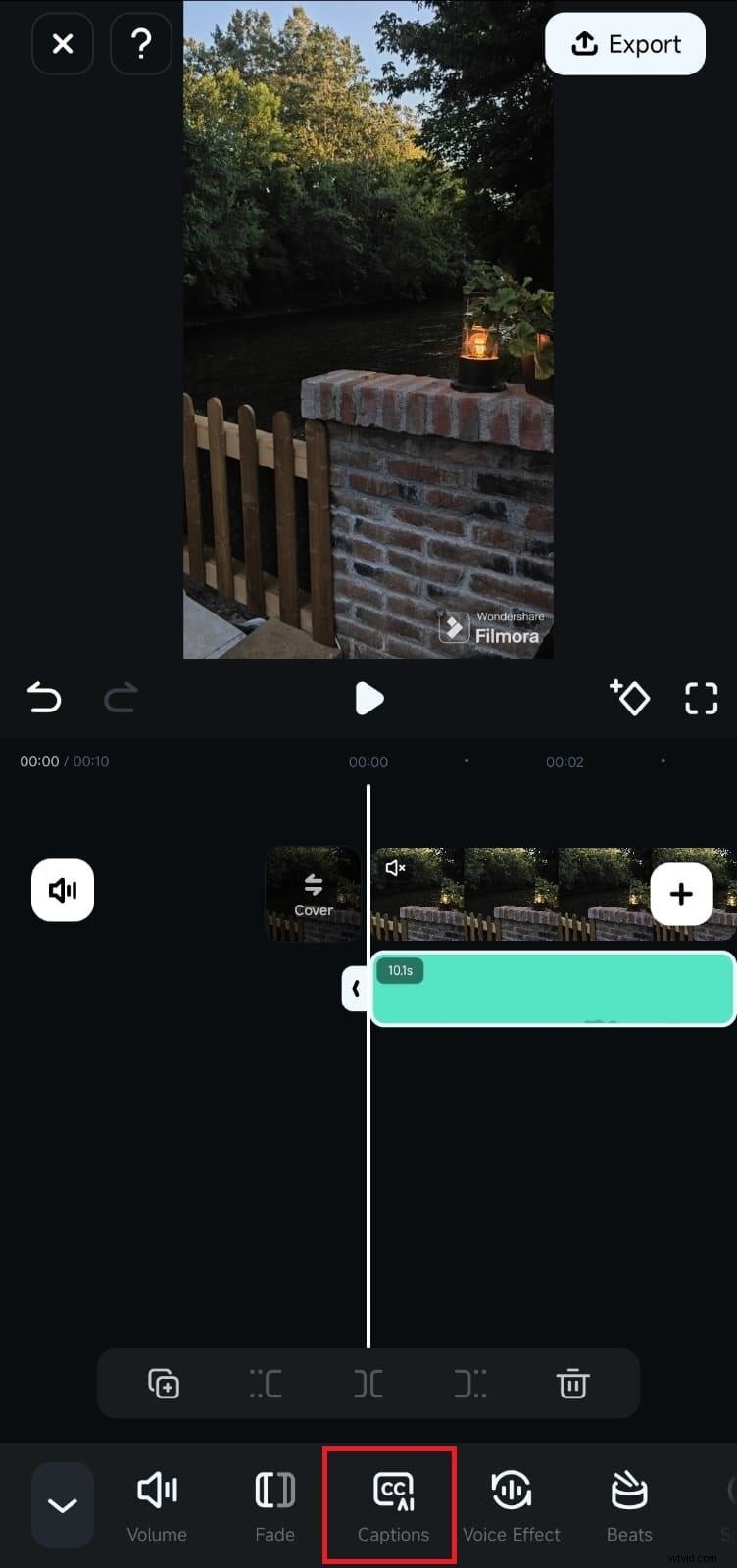
Krok 5. Dodaj podpis za pomocą AI
Aby dodać podpisy lub napisy do filmu, wybierz Tekst> Podpisy AI. Wybierz bieżący język i źródło dźwięku. Następnie kliknij Dodaj podpis, aby przekonwertować mowę na tekst.
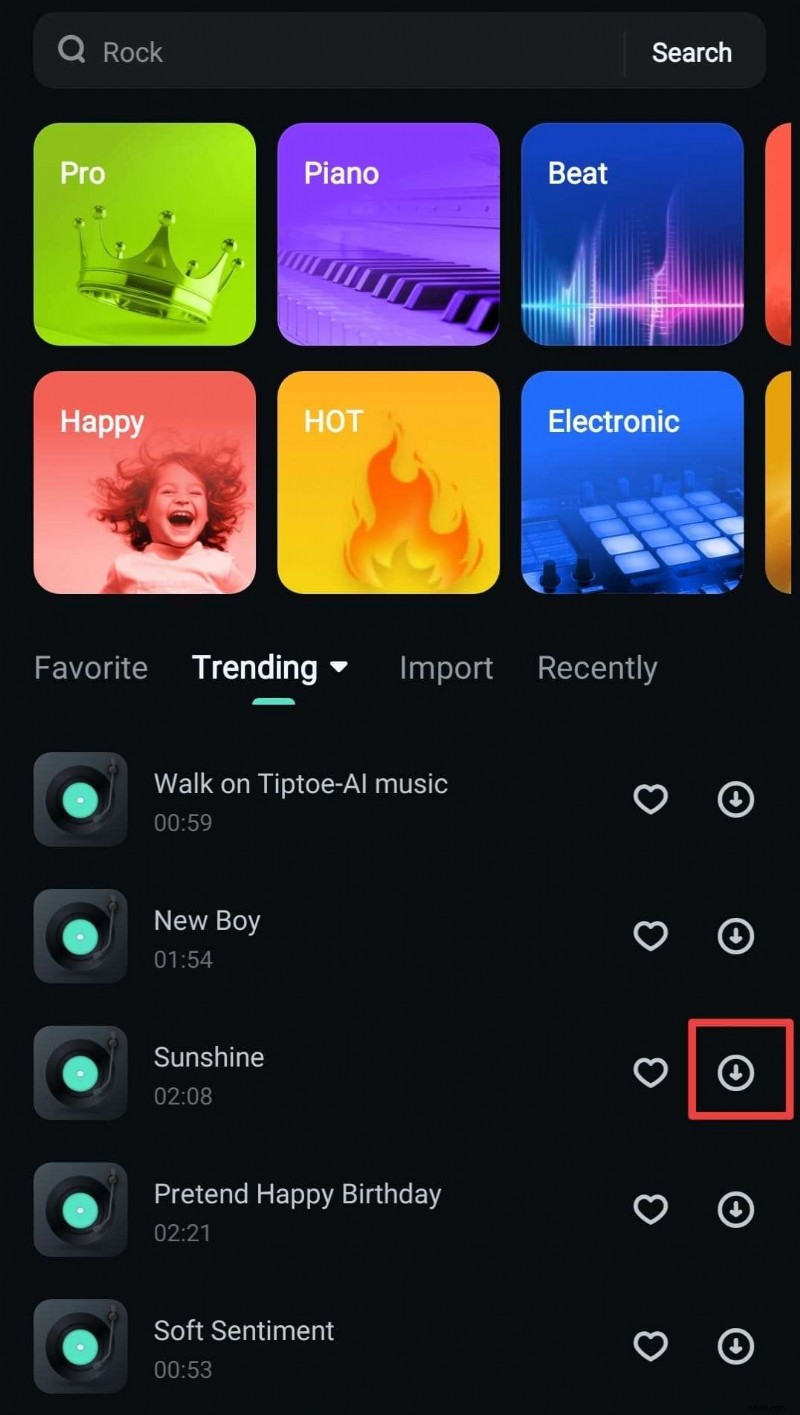
Krok 6. Dodaj muzykę do swojego filmu
Na pasku narzędzi wybierz opcję Dźwięk. Na karcie Muzyka wybierz utwór i dotknij ikony Pobierz, aby dodać go do swojego projektu.
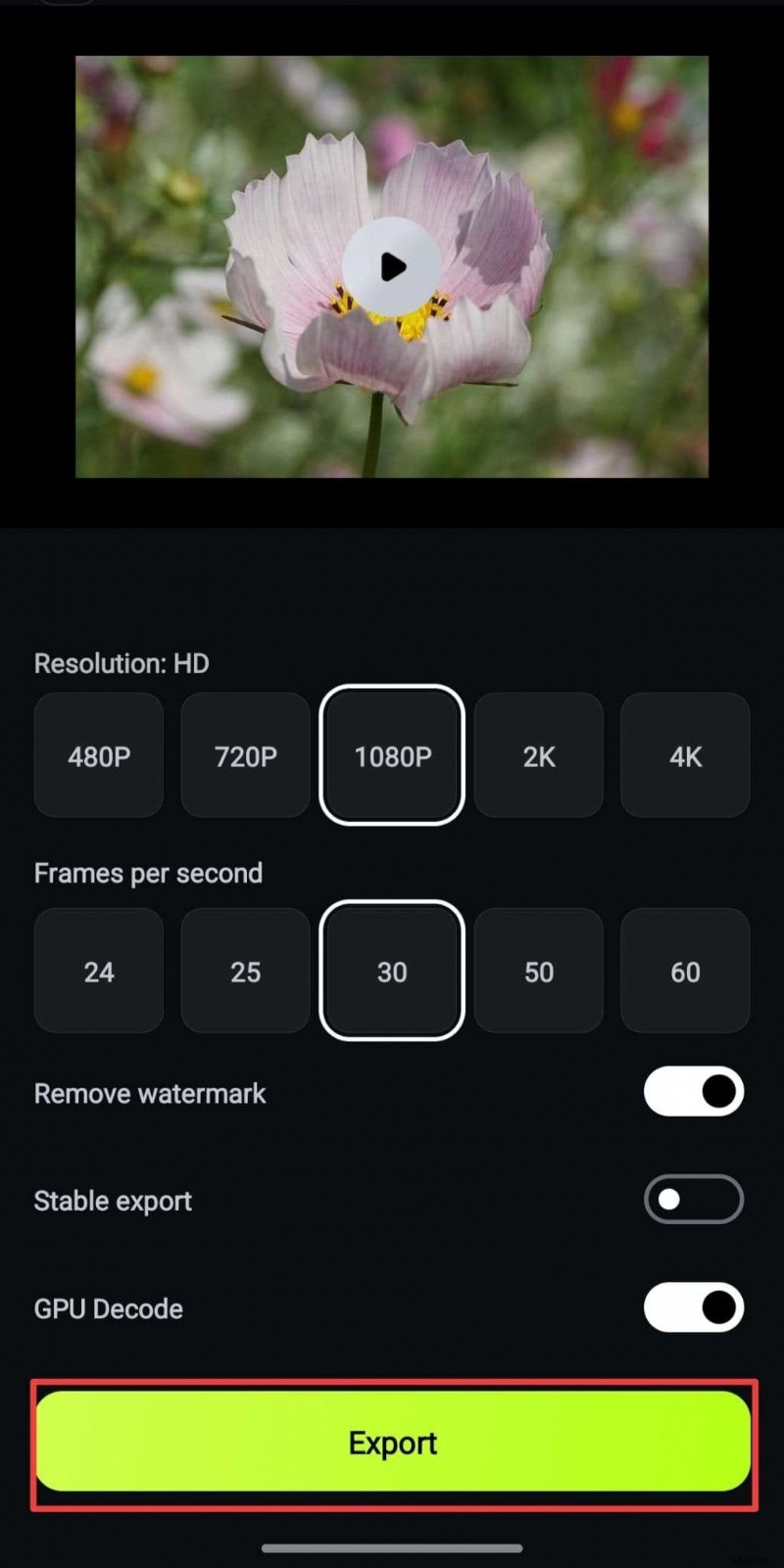
Krok 7. Wyeksportuj i zapisz wideo na swoim telefonie
Aby zakończyć, kliknij Eksportuj w prawym górnym rogu. Dostosuj ustawienia, takie jak rozdzielczość i liczba klatek na sekundę, a następnie dotknij ponownie Eksportuj, aby zapisać go na swoim urządzeniu.
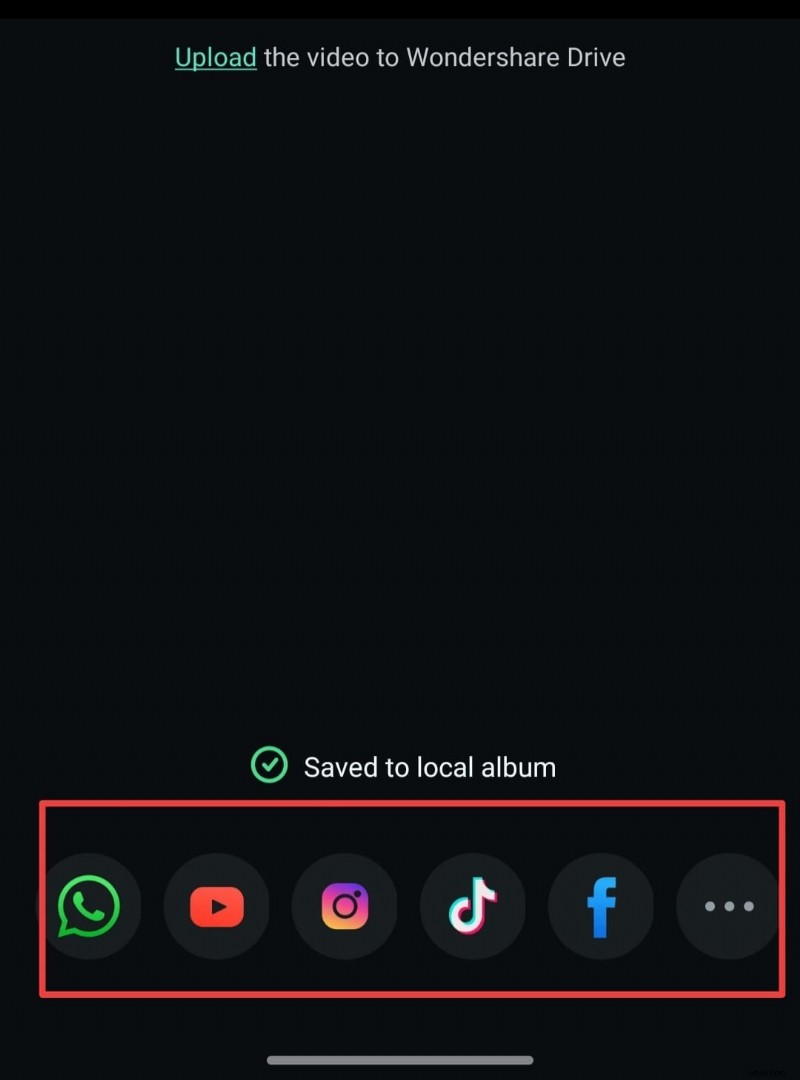
Możesz także udostępnić film, wybierając aplikację społecznościową spośród opcji u dołu ekranu.
Wniosek
Pobranie VSCO na telefon świetnie nadaje się do edycji zdjęć i filmów z wieloma filtrami estetycznymi. Jest to aplikacja odpowiednia do treści w mediach społecznościowych. Jeśli jednak chcesz rozszerzyć swoje możliwości edycji wideo za pomocą aplikacji podobnych do VSCO, Wondershare Filmora to dobry wybór.
Filmora oferuje wszystko, czego potrzebujesz, aby przenieść edycję wideo na wyższy poziom. Zapewnia funkcje oparte na sztucznej inteligencji i obszerną bibliotekę multimediów, dzięki czemu możesz z łatwością edytować filmy. Wypróbuj Filmorę już dziś i zobacz różnicę, jaką może ona wprowadzić w Twoich projektach!
Często zadawane pytania
-
P:Czy korzystanie z VSCO jest bezpłatne?
O:Tak, aplikację VSCO można pobrać i używać bezpłatnie, oferującą szereg podstawowych narzędzi i filtrów VSCO. Aby odblokować narzędzia do edycji wideo i dodatkowe funkcje, wymagane jest jednak członkostwo w VSCO.
-
P:Jakie są najlepsze bezpłatne filtry VSCO?
Odp.:Aplikacja VSCO zawiera kilka popularnych bezpłatnych filtrów, idealnych do różnych stylów. Filtry te obejmują C1, F2, M5, G3 i B1. Stanowią część podstawowej kolekcji darmowej wersji VSCO, z której możesz korzystać bez członkostwa.
-
P:Czy moje zdjęcia w VSCO są publiczne czy prywatne?
Odp.:Domyślnie zdjęcia udostępniane na Twoim profilu VSCO są publiczne. Jednak VSCO pozwala Ci wybrać, czy zdjęcia mają być udostępniane publicznie, czy zachowane jako prywatne. Możesz edytować ustawienia swojego profilu w aplikacji, aby dostosować opcje prywatności dla każdego wpisu.
-
P:Jakie są najlepsze alternatywy dla VSCO?
Odp.:Oprócz Filmory inne aplikacje, takie jak VSCO, to Snapseed, Adobe Lightroom i PicsArt. Każda aplikacja oferuje unikalne narzędzia do edycji i filtry zdjęć i filmów.