

14 lipca 2025 r. • Sprawdzone rozwiązania
VLC Player to jeden z najpopularniejszych odtwarzaczy multimedialnych na świecie, ponieważ jest dostępny jako platforma open source i można uzyskać do niego bezpłatny dostęp. Prawdopodobnie jesteś także wielkim fanem VLC, ale dziwnym faktem jest to, że nie zdajesz sobie sprawy z jego niesamowitych funkcji. Tak! W platformie VLC kryje się tak wiele rzeczy, że poniższy artykuł pomoże Ci odkryć niektóre z najciekawszych funkcji z tej dużej listy.
10 przydatnych ukrytych funkcji VLC:
1. Tworzenie efektów audio i wideo:
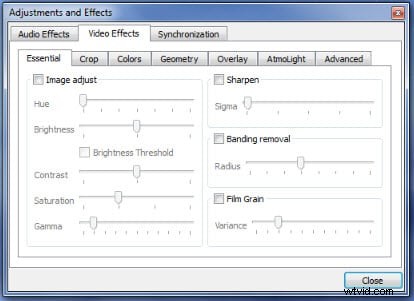
Wiele razy mamy wrażenie, że dźwięk i wideo w pliku multimedialnym nie są dobrze zsynchronizowane, co wydaje się bardzo denerwujące. Większość z Was może być ciekawa, jak rozwiązać problemy, a ponadto możecie chcieć dodać kilka nowych efektów, aby tworzyć spersonalizowane filmy. Aby to zrobić, po prostu otwórz odtwarzacz multimedialny VLC w swoim systemie, a następnie przejdź do opcji Narzędzia. Teraz wybierz opcję Efekty i filtry z menu rozwijanego. Ponadto wybierz efekt wideo lub efekt audio (w zależności od tego, który chcesz dostosować). Umożliwi to użytkownikom zastosowanie szerokiej gamy efektów, a także umożliwi przeglądanie zmian obok siebie. O wiele łatwiej jest dostosować parametry, takie jak odcień i jasność itp., W odtwarzaczu multimedialnym VLC. Przejdź do karty Synchronizacja, aby idealnie zsynchronizować pliki audio i wideo. Akcja zostanie wykonana w ciągu kilku sekund.
2. Nagraj swój pulpit:
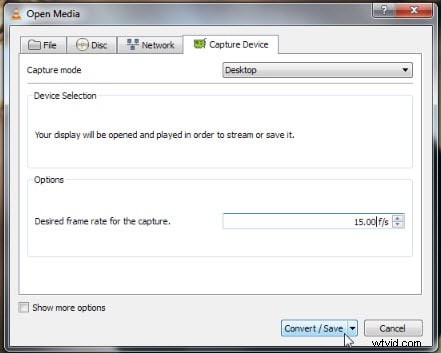
Warto wiedzieć, że VLC posiada w sobie doskonały rejestrator ekranu, który może pobierać filmy z pulpitu, zachowując się jak narzędzie do nagrywania ekranu. Jeśli chcesz włączyć nagrywanie na pulpicie w VLC, po prostu przejdź do opcji Media, a następnie przejdź do Konwertuj/Zapisz. Teraz przejdź do karty urządzenia do przechwytywania, a następnie wybierz tryb przechwytywania, otworzy się menu rozwijane, w którym musisz wybrać pulpit do nagrywania. Dostosuj liczbę klatek na sekundę dla swojego wideo, dokonaj wyboru kodeków i na koniec zdefiniuj folder wyjściowy do zapisywania zmodyfikowanej zawartości. Naciśnij przycisk Stop na ekranie, jeśli chcesz zatrzymać nagrywanie.
3. Konwertuj pliki wideo:
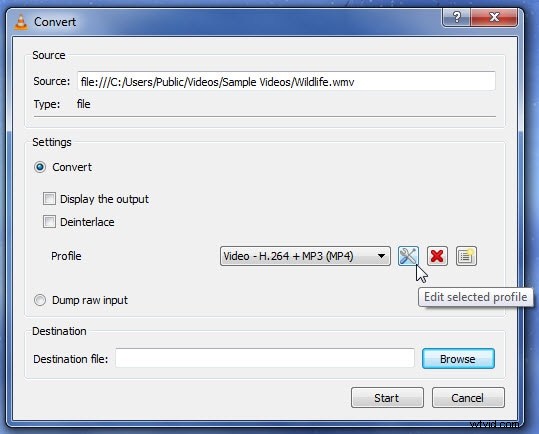
Z przyjemnością dowiesz się, że odtwarzacz multimedialny VLC umożliwia także użytkownikom konwersję formatów plików multimedialnych i można to zrobić bez dodatkowej wtyczki. Aby kontynuować konwersję, przejdź do opcji Media, a następnie wybierz Konwertuj/Zapisz z rozwijanego menu. Teraz naciśnij przycisk dodawania, aby wybrać plik, a po jego dodaniu wybierz opcję Konwertuj z menu rozwijanego dostępnego w prawym dolnym rogu ekranu.
4. Przesyłaj strumieniowo multimedia przez sieć lub Internet:
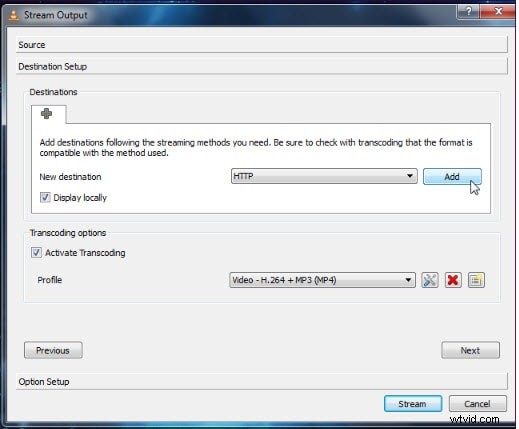
VLC można również używać do strumieniowego przesyłania multimediów w sieci lokalnej, a także w Internecie. Aby rozpocząć ten proces, naciśnij opcję Menu multimediów w oknie VLC, następnie wybierz strumień z rozwijanego menu, dodaj plik multimedialny i na koniec naciśnij opcję strumienia. Możliwe jest użycie VLC jako serwera multimediów, dzięki czemu możesz kontrolować swoje przesyłane strumieniowo filmy w sieci.
5. Graj i bezpiecznie pobieraj filmy z YouTube:
Chociaż VLC nie może pomóc w pobieraniu filmów z YouTube bezpośrednio z Internetu, ale może pomóc w pobraniu łącza wideo do własnego odtwarzacza. Jeśli chcesz obejrzeć film z YouTube za pomocą VLC, po prostu przejdź do opcji Pliki, a następnie otwórz strumień sieciowy. Wklej tam swój adres URL YouTube, a Twój film wkrótce zacznie się tam ładować. Jeśli jesteś zainteresowany pobraniem tego filmu, przejdź do Narzędzia i wybierz informacje o kodeku. Teraz skopiuj tekst z pola lokalizacji widocznego w dolnej części ekranu.
6. Zgraj DVD:
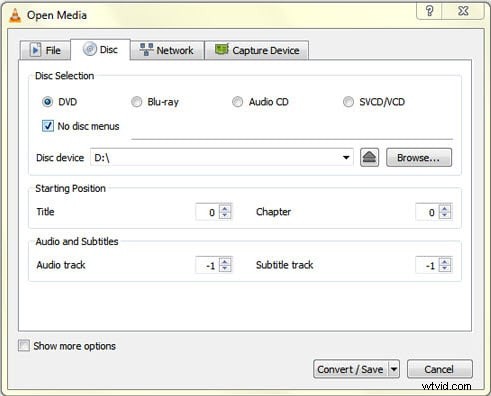
Nie ma potrzeby wydawania pieniędzy na dodatkowe oprogramowanie do zgrywania płyt CD, jeśli masz już VLC na swoim urządzeniu. Można utworzyć archiwum kopii zapasowej DVD za pomocą VLC i można je przeglądać później, gdy płyta nie jest dostępna. Aby to zrobić, przejdź do multimediów i wybierz opcję Konwertuj/Zapisz. Kliknij zakładkę Płyta i w opcji wyboru dysku wybierz przycisk opcji włożonej płyty, a następnie wybierz preferowany typ kodeka i zapisz plik z żądanym rozszerzeniem.
7. Subskrybuj podcasty:
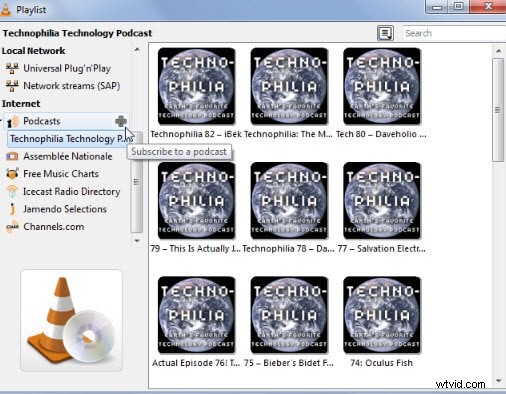
Jeszcze jedną interesującą rzeczą, którą warto wiedzieć o VLC, jest to, że działa jak potężny menedżer podcastów. Jeśli chcesz uzyskać dostęp do menu podcastów, po prostu przejdź do opcji Widok i wybierz opcję Lista odtwarzania z dostępnego menu. Przewiń w dół, a poniżej znajdziesz opcję podcastu. Kiedy będziesz gotowy, aby dodać podcast, najedź myszką na opcję podcastu. Dalej. Znajdź znak + na ekranie i kliknij go. Podaj adres URL podcastu i naciśnij OK. Wybierz swój podcast, aby znaleźć jego utwory, a wkrótce będziesz mógł je odtworzyć.
8. Dodaj znak wodny do wideo:
Możliwe jest dostosowywanie filmów w VLC, ponieważ pomaga to użytkownikom dodawać spersonalizowane znaki wodne. Nie musisz pobierać dedykowanego narzędzia do tworzenia znaków wodnych ani edytora wideo, jeśli masz już VLC. Pamiętaj jednak, że niezbędna jest funkcja nagrywania w VLC do zapisywania filmów zawierających znaki wodne. Aby rozpocząć proces, przejdź do opcji Narzędzia, a następnie wybierz Efekty i Filtry. Naciśnij zakładkę Efekty wideo, a następnie pod zakładką Nakładka z łatwością znajdziesz opcję wprowadzenia własnego logo. W tej sekcji można również dodać żądany tekst. Cokolwiek wpiszesz, zostanie dodane do klatek wideo jako trwały znak wodny. Marketerzy i reklamodawcy z chęcią skorzystają z tej funkcji.
9. Zrób migawkę:
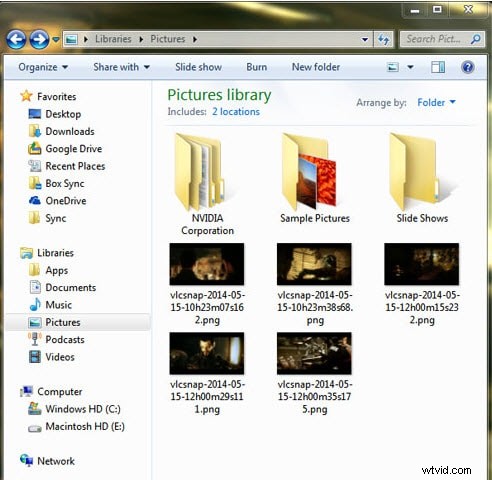
Wiele razy chcesz utworzyć migawkę swojego filmu; użyj VLC, aby wykonać to zadanie. Użyj skrótu Shift+S w systemie Windows i Linux, podczas gdy użytkownicy OS X mogą kontynuować za pomocą polecenia CMD+ALT+S. Zdjęcie zostanie natychmiast zapisane w odpowiednim folderze Twojego klipu wideo.
10. Tapeta wideo:
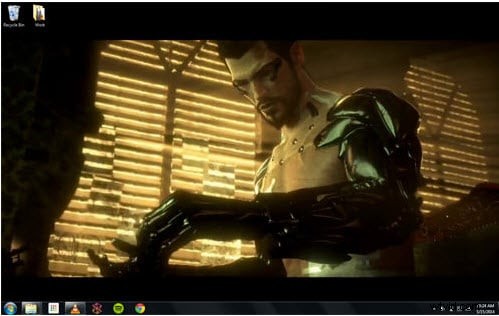
Oto jeszcze jedno interesujące zadanie do wykonania w VLC, możesz stworzyć tapetę wideo na swój pulpit. Aby to zrobić, przejdź do opcji Narzędzia, a następnie wybierz preferencje. Kliknij opcję Wideo dostępną poniżej rozwijanego pola Wyjście. Tutaj musisz wybrać wyjście wideo DirectX. Zapisz go, a następnie uruchom ponownie VLC. Następnym razem, gdy będziesz odtwarzać ten film, pojawi się pytanie, czy chcesz ustawić go jako tapetę? Kliknij „tak” i spraw, aby Twój pulpit był atrakcyjny.
Dowiedz się więcej:Najlepszy sposób na przycięcie VLC bez utraty jakości>>>
Olliego Mattisona
Ollie Mattison to pisarz i miłośnik wideo.
Obserwuj @Ollie Mattison