

14 lipca 2025 r. • Sprawdzone rozwiązania
Prawdopodobnie używasz odtwarzacza VLC i dlatego jesteś tutaj na tej stronie. Dziwnym faktem jest to, że nadal nie wiesz, że ma możliwość konwersji formatów wideo. Tak! To prawda. Jeśli więc masz trudności z odtwarzaniem ulubionych filmów, które nie są kompatybilne z odtwarzaczem VLC ze względu na problemy z formatem, po prostu pobierz je za pomocą konwertera z wbudowanym konwerterem VLC. Jeśli potrzebujesz pomocy dotyczącej konwersji, czytaj dalej ten artykuł poniżej.
Jak używać VLC jako konwertera:
Odtwarzacz multimedialny VLC jest w stanie odtwarzać wszystkie formaty plików multimedialnych, a jeśli nie będzie mógł odtworzyć, przekonwertuje go na żądany lub akceptowalny format. Aby przekonwertować pliki multimedialne, możesz wykonać te proste kroki:
Krok 1:Konwertuj bezpośrednio z menu multimediów:
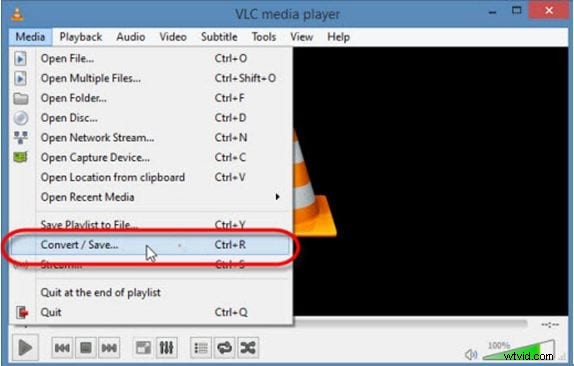
Po prostu otwórz odtwarzacz multimedialny VLC w swoim systemie, a następnie naciśnij opcję Media dostępną w lewym górnym rogu. Z rozwijanego menu możesz wybrać opcję „Konwertuj/Zapisz”.
Krok 2:Wybierz filmy do konwersji:
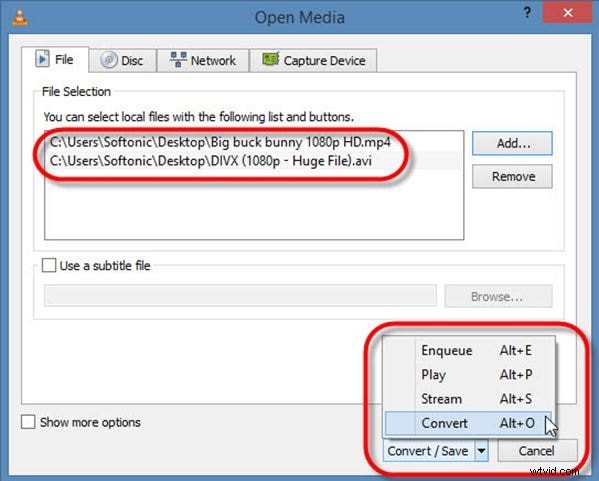
Możliwe jest również konwertowanie wielu filmów jednocześnie za pomocą konwersji VLC. Po prostu przejdź do przycisku Dodaj dostępnego w oknie VLC, a następnie wybierz liczbę plików z folderu, które chcesz przekonwertować.
Krok 3:Wybierz nazwę pliku dla przekonwertowanego wideo:
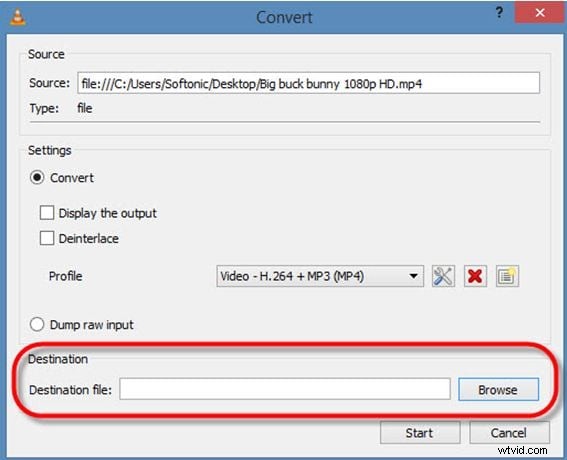
Aby wykonać ten krok, musisz wpisać nazwę pliku źródłowego w określonym miejscu, a następnie przejść do okna pliku docelowego i po prostu wybrać folder docelowy. Wpisz nazwę nowego lub przekonwertowanego filmu.
Krok 4:Wybierz format wideo do konwersji:
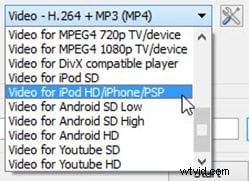
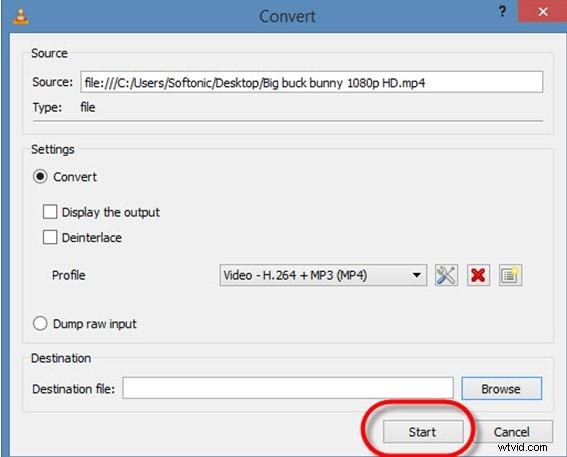
Sekcję profilu znajdziesz w oknie konwersji. Tutaj musisz wybrać docelowy format pliku z dostępnej listy. Z przyjemnością dowiesz się, że odtwarzacz multimedialny VLC jest w stanie konwertować filmy z formatów plików DVD, WMV, ASF, Divx, AVI, MP4 i MPEG na kompatybilne.
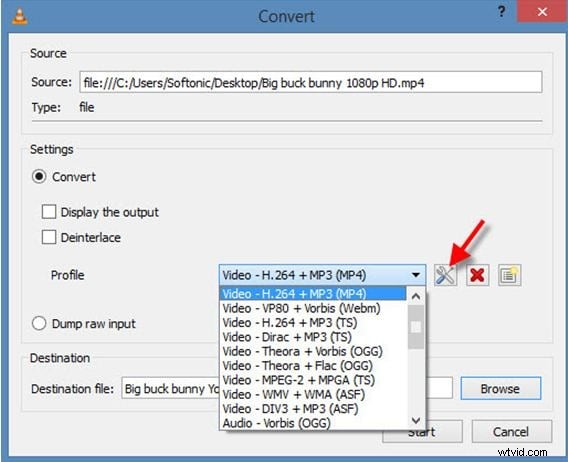
Jeśli chcesz zoptymalizować swój klip wideo, VLC umożliwia również użytkownikom ręczne wprowadzanie wartości kodeka, liczby klatek na sekundę i rozdzielczości.
Ustawienia zaawansowane:
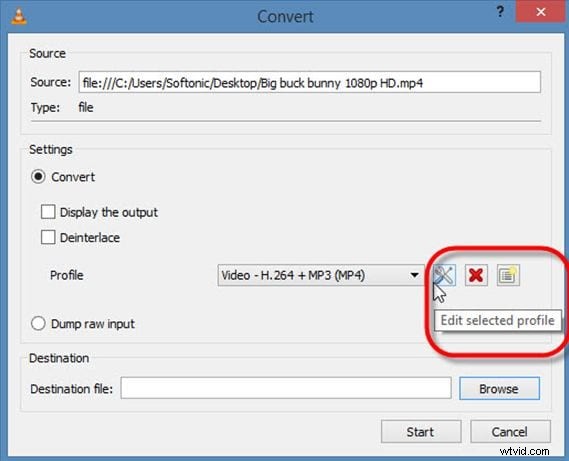
Po prawej stronie opcji profilu znajdziesz menu z ikoną narzędzia, za pomocą tej ikony można manipulować ustawieniami konwersji.
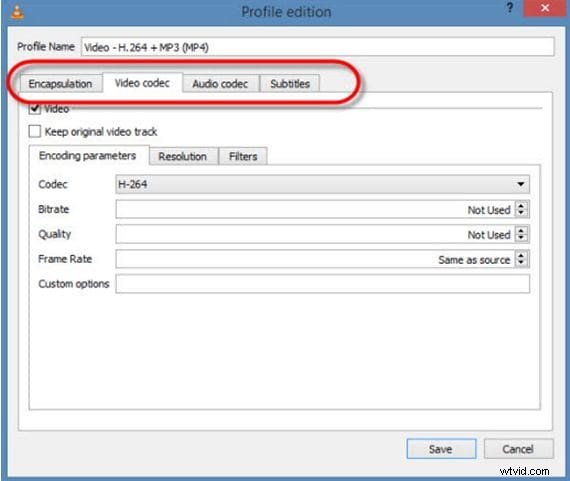
Użytkownicy mogą z łatwością wybierać obsługiwane kodeki audio i wideo z tej listy, co zapewni łatwy dostęp do innych spersonalizowanych ustawień, takich jak jakość dźwięku, liczba klatek na sekundę, rozdzielczość i przepływność itp.
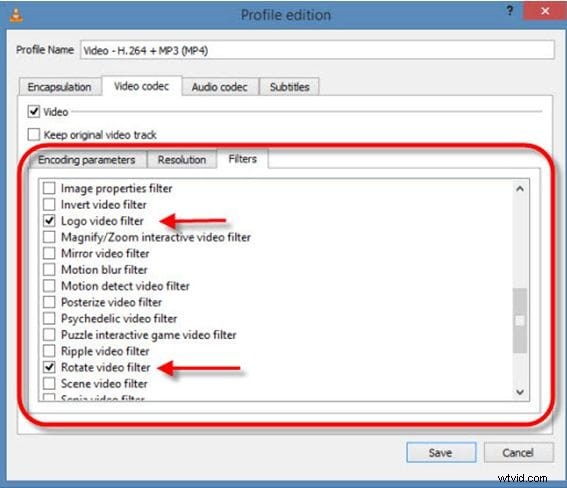
Można także zastosować specjalne filtry do procesu konwersji.
Krok 5:Rozpocznij konwersję:Filmy zapisane w formacie docelowym:
Po zakończeniu wszystkich powyższych ustawień, jak omówiono w poprzednich krokach, naciśnij przycisk Start na ekranie, aby rozpocząć proces konwersji. Konwersja pliku multimedialnego VLC zajmie kilka sekund, w zależności od jego rozmiaru, a po konwersji plik zostanie automatycznie zapisany w folderze docelowym.
Alternatywne konwertery VLC:
1. Clipconveter (rozwiązanie online):
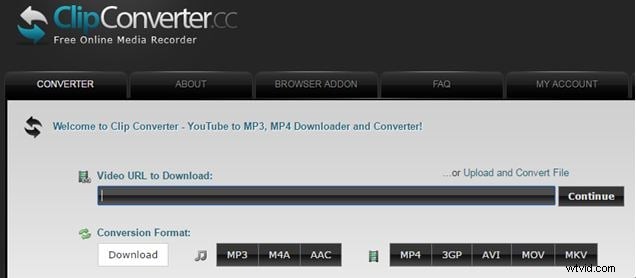
Clip Converter to potężne rozwiązanie online umożliwiające łatwą konwersję formatu. Pomaga także użytkownikom pobierać i nagrywać filmy lub pliki audio z Internetu w wielu popularnych formatach plików. Będziesz mógł pobierać filmy z YouTube w rozdzielczości 4K, 1080p i 720p, a także obsługuje filmy Vimeo. Najlepszą rzeczą, jaką warto wiedzieć o konwerterze klipów, jest to, że jest on dostępny bezpłatnie. Za pomocą tego konwertera możesz także zapisywać swoje filmy z YouTube'a w trybie offline, aby móc je później oglądać na telewizorze, komputerze itp.
2. Konwerter wideo Ultimate (rozwiązanie dla komputerów stacjonarnych):
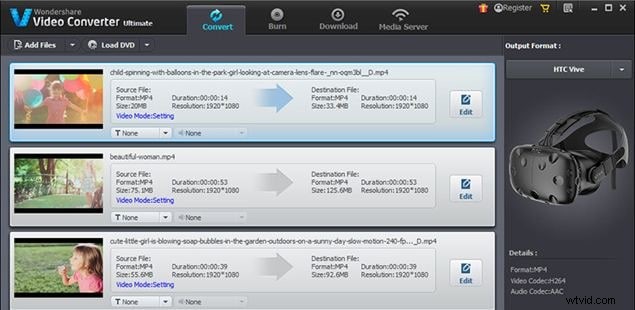
Jeśli szukasz rozwiązania na komputer stacjonarny, które umożliwi konwersję plików w dowolnym momencie i z dowolnego miejsca, nawet bez aktywnego połączenia internetowego, dobrze jest wybrać Wondershare Video Converter Ultimate. Może pomóc użytkownikom uzyskać zawartość wideo w dowolnym popularnym formacie pliku, dzięki czemu można ją odtwarzać na dowolnym odtwarzaczu multimedialnym. Obecnie obsługuje filmy VR, YouTube, DVD, HD, 3D, Ultra HD i 360. Najlepszą rzeczą w narzędziu konwertującym Wondershare jest to, że działa na wielu platformach, takich jak Gear 360, Xbox, urządzenia z systemem Android, Apple TV, iPad i iPhone itp. Możesz konwertować wszystkie swoje filmy 360 na tej platformie z większą szybkością i nigdy nie spowoduje to utraty jakości.
Olliego Mattisona
Ollie Mattison to pisarz i miłośnik wideo.
Obserwuj @Ollie Mattison