
Wysokiej jakości tapety natychmiast odświeżają wygląd Twojego urządzenia, niezależnie od tego, czy jest to telefon, komputer stacjonarny czy laptop. Windows 11 oferuje potężne narzędzia do personalizacji tła, ale wielu użytkowników nie jest pewnych dokładnych kroków. Ten przewodnik przeprowadzi Cię przez każdą metodę ustawiania tapety pulpitu lub ekranu blokady i przedstawia najlepsze witryny internetowe, z których można pobierać wspaniałe obrazy.
W tym artykule
Część 1. Zmiana tapety pulpitu systemu Windows 11
Personalizacja pulpitu jest prosta, jeśli znasz właściwe podejście. Poniżej znajdują się cztery niezawodne sposoby ustawienia nowego tła.
1. Korzystanie z aplikacji Ustawienia
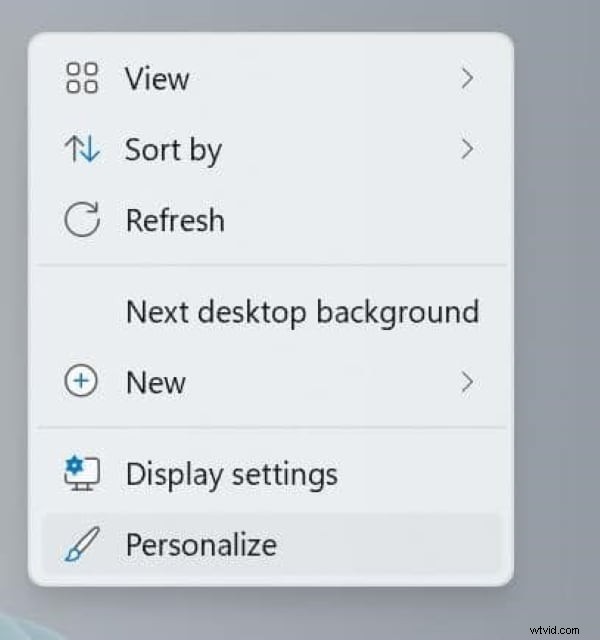
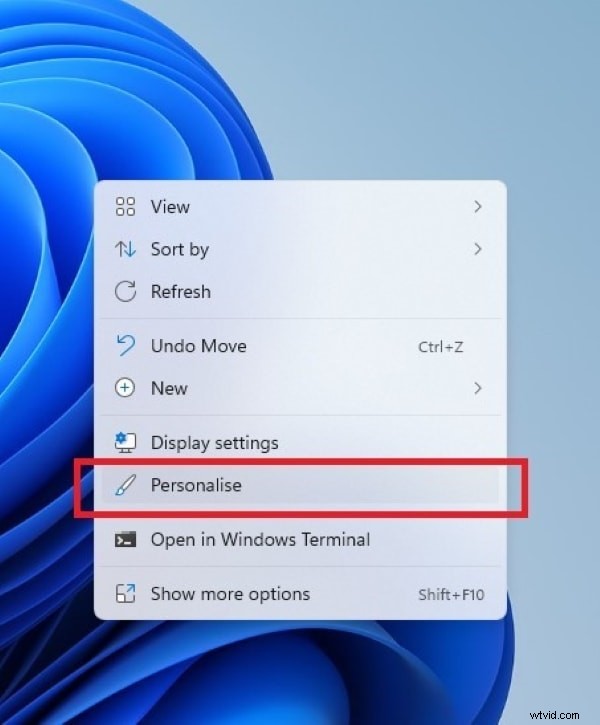
Kliknij prawym przyciskiem myszy dowolny pusty obszar na pulpicie i wybierz Personalizuj , a następnie kliknij Tło po prawej stronie okna Ustawienia.
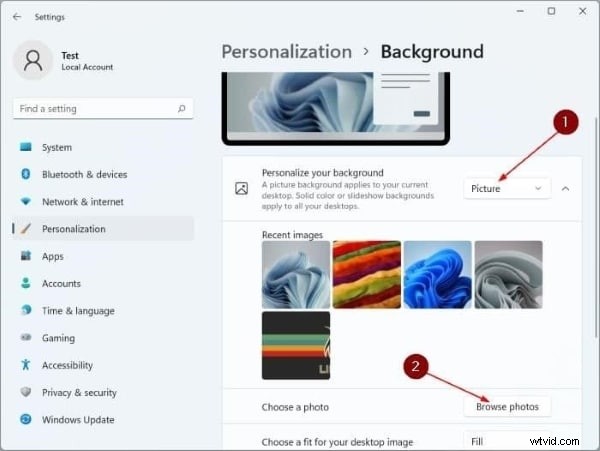
Z menu rozwijanego wybierz Obraz . Następnie możesz wybrać obraz z Ostatnich obrazów listę lub kliknij Przeglądaj zdjęcia aby wybrać plik z komputera.
2. Ustawianie tapety za pomocą Eksploratora plików
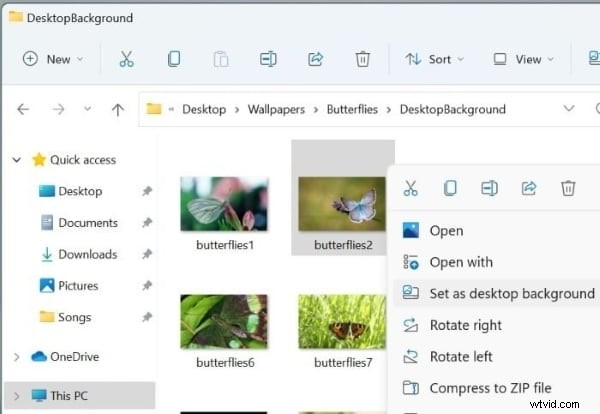
Przejdź do folderu zawierającego żądany obraz. Kliknij plik prawym przyciskiem myszy i wybierz Ustaw jako tło pulpitu z menu kontekstowego.
3. Alternatywna metoda Eksploratora plików
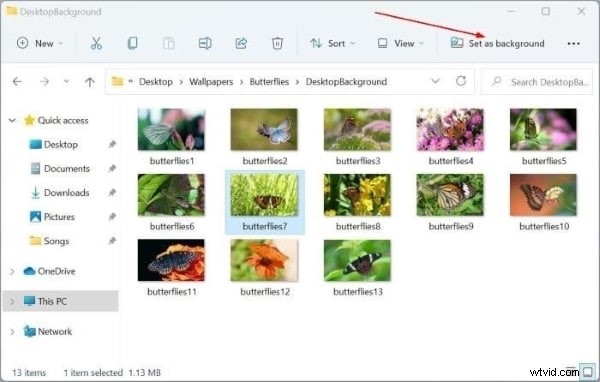
W folderze obrazu kliknij zdjęcie, aby wyświetlić opcję Ustaw jako tło opcję na pasku narzędzi. Kliknij, aby zastosować obraz jako tapetę.
4. Korzystanie z przeglądarki internetowej (tylko Firefox)
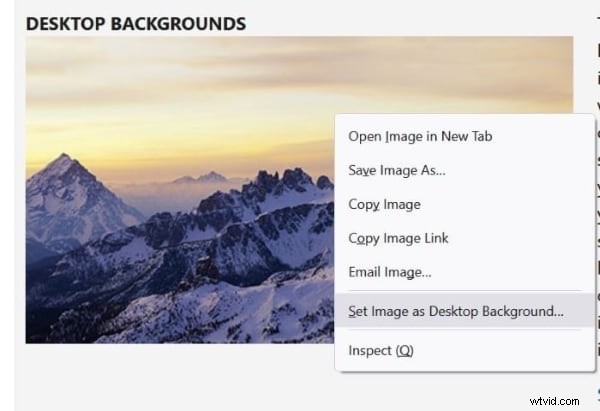
Firefox (wersja 91 i nowsze) umożliwia ustawienie obrazu bezpośrednio ze strony internetowej. Kliknij obraz prawym przyciskiem myszy, a następnie wybierz opcję Ustaw obraz jako tło pulpitu .
Część 2. Dostosowywanie ekranu blokady systemu Windows 11
Aby spersonalizować ekran blokady, wykonaj następujące kroki:
1. Kliknij pulpit prawym przyciskiem myszy i otwórz opcję Personalizuj → Ekran blokady .
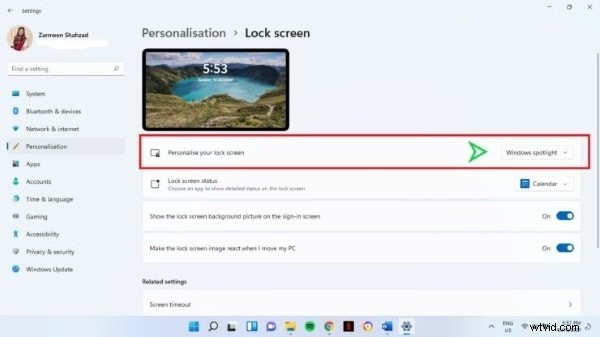
2. Na Personalizuj swój ekran blokady menu rozwijanym wybierz tło. Opcje obejmują Wyróżnienie systemu Windows (obrazy wybrane przez Microsoft), Pokaz slajdów (obracanie obrazów z określonego folderu) lub Przeglądaj zdjęcia (pojedynczy obraz).
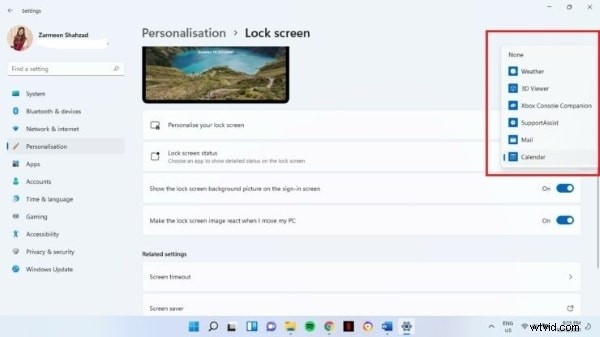
3. Opcjonalnie:ustaw Stan blokady ekranu aby wyświetlić powiadomienia z preferowanych aplikacji.
Część 3. Pięć zaufanych witryn do pobierania tapet systemu Windows 11
Znalezienie odpowiedniej tapety jest tak samo ważne, jak jej ustawienie. Poniżej znajduje się pięć renomowanych platform oferujących obrazy w wysokiej rozdzielczości dostosowane do systemu Windows 11.
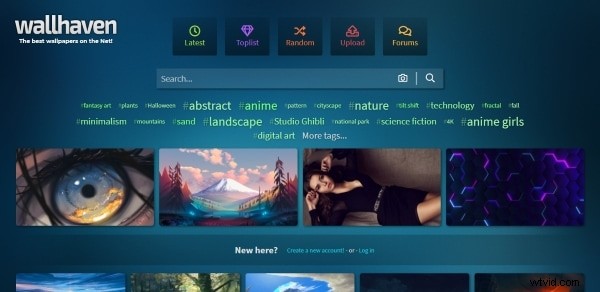
1. WallHaven
WallHaven udostępnia ogromną kolekcję wysokiej jakości tapet. Użyj paska wyszukiwania lub ikony aparatu, aby znaleźć obrazy podobne do tego, które już posiadasz.
2. Tapetowanie społecznościowe
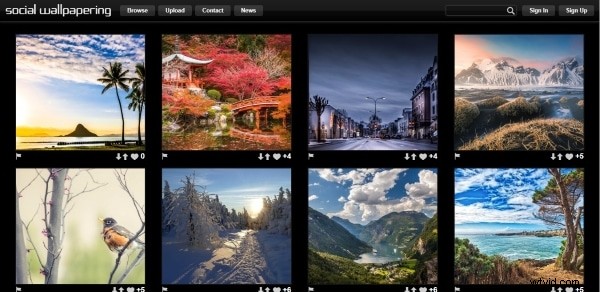
Social Wallpapering to długoletnia społeczność użytkowników udostępniających różnorodne tapety. Wyszukaj lub przeglądaj kategorie, aby znaleźć idealne tło.
3. InterfejsLIFT
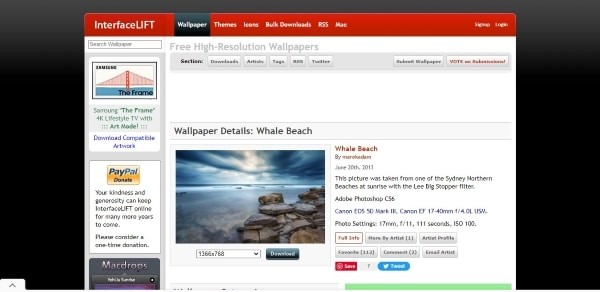
InterfaceLIFT automatycznie wykrywa rozdzielczość ekranu i sugeruje idealnie pasujące tapety. W razie potrzeby możesz także pobrać alternatywne rozmiary.
4. Odblokuj tapety
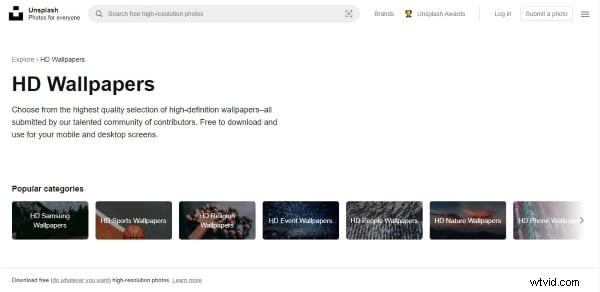
Unsplash oferuje obszerną bibliotekę bezpłatnych obrazów w wysokiej rozdzielczości. Ich dedykowana sekcja tapet zawiera wiele opcji 4K odpowiednich dla systemu Windows 11.
5. Nexus stacjonarny
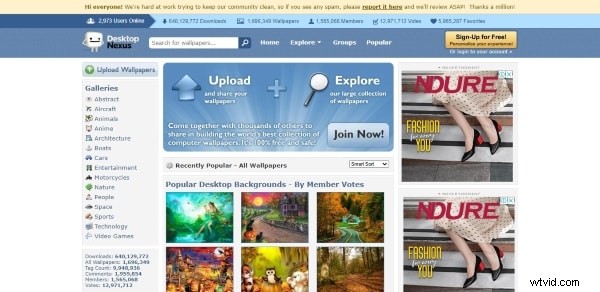
Desktop Nexus kategoryzuje tapety według grup społeczności i tagów, dzięki czemu łatwo znajdziesz motywy pasujące do Twojego stylu.
Przemyślenia końcowe
Wykonując powyższe kroki, masz teraz wiele opcji odświeżenia pulpitu i ekranu blokady systemu Windows 11. Niezależnie od tego, czy wolisz pojedynczy obraz, obracający się pokaz slajdów czy obraz pochodzący od zaufanej społeczności, dostosowanie wrażeń wizualnych jest proste.
Jako dodatkowy bonus, jeśli interesują Cię kreatywne projekty, rozważ zapoznanie się z Filmora by Wondershare , przyjazny dla użytkownika edytor wideo, który działa płynnie w systemie Windows 11. Oferuje bogatą bibliotekę efektów, tytułów, przejść i samouczków, co czyni go doskonałym narzędziem zarówno dla początkujących, jak i doświadczonych twórców.
Wszechstronny edytor wideo – Wondershare Filmora
- Łatwy w obsłudze interfejs z zaawansowanymi możliwościami edycji
- Dostępne są setki efektów, tytułów i przejść
- Kompleksowe samouczki z oficjalnego kanału, które pomogą Ci opanować oprogramowanie