
Jeśli jesteś graczem lub entuzjastą wideo, szybkie uchwycenie chwil na ekranie może być frustrujące. EZ Grabber oferuje proste, niezawodne rozwiązanie do nagrywania wideo MPEG bezpośrednio z komputera, obsługujące rozdzielczości do 720p i wbudowane narzędzia do edycji.
Pobierz i zainstaluj EZ Grabber
Poniżej znajduje się instrukcja krok po kroku, jak skonfigurować i uruchomić EZ Grabber w systemie Windows 10. Postępuj zgodnie z tymi instrukcjami, aby uniknąć jakichkolwiek problemów.
Krok 1:Pobierz instalator
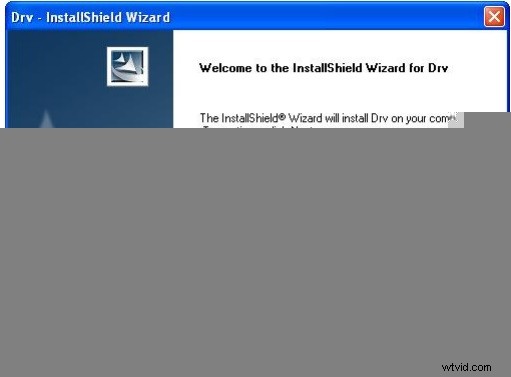
Po pobraniu pakietu EZ Grabber system Windows wyświetli monit o wykryciu nowego urządzenia sprzętowego. Kliknij Anuluj aby odrzucić wiadomość.

Krok 2:Uruchom instalację dysku CD
Włóż płytę CD (lub użyj pobranego obrazu ISO) i pozwól systemowi Windows automatycznie uruchomić instalator sterownika. Kliknij Uruchom aby rozpocząć proces konfiguracji.
Krok 3:Dokończ instalację
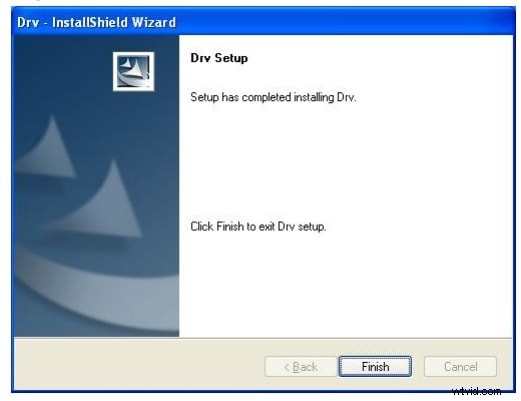
Kliknij Dalej i postępuj zgodnie z instrukcjami wyświetlanymi na ekranie, aż zobaczysz komunikat Zakończ przycisk potwierdzający zainstalowanie urządzenia.
Krok 4:Upewnij się, że zainstalowany jest DirectX 9.0
EZ Grabber wymaga DirectX 9.0. Jeśli go brakuje, system Windows wyświetli monit o jego zainstalowanie. Postępuj zgodnie z instrukcjami instalatora, aby dodać niezbędne komponenty.
Krok 5:Kontynuuj z dodatkowymi komponentami
Przejdź dalej kreatora, klikając Dalej do czasu zainstalowania wszystkich komponentów.
Krok 6:Zakończ konfigurację
Po wyświetleniu monitu kliknij Dalej aby rozpocząć końcowy etap konfiguracji.
Krok 7:Zainstaluj format Windows Media 9
Pojawi się okno dialogowe z pytaniem, czy chcesz zainstalować format Windows Media 9. Wybierz Tak aby kontynuować.
Krok 8:Uruchom ponownie i zweryfikuj
Uruchom ponownie komputer, a następnie poszukaj ikony EZ Grabber na pasku zadań. Jego obecność potwierdza pomyślną instalację.
Korzystanie z EZ Grabbera
Po zainstalowaniu poniższe kroki pomogą Ci opanować podstawowe funkcje EZ Grabber.
Nagrywanie
Naciśnij Nagraj przycisk, aby rozpocząć przechwytywanie ekranu. EZ Grabber przechowuje nagrania jako skompresowane pliki MPEG, co pozwala zaoszczędzić miejsce bez utraty jakości. Po zakończeniu kliknij ten sam przycisk, aby zatrzymać. Pliki są zapisywane automatycznie w domyślnej lokalizacji.
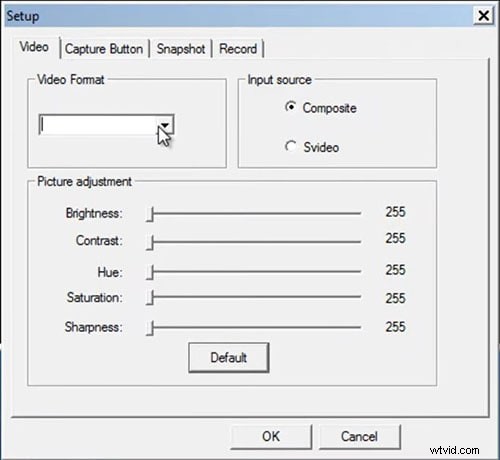
Dodatkowe ustawienia są dostępne w Konfiguracji panel umożliwiający dostosowanie liczby klatek na sekundę, rozdzielczości i przechwytywania dźwięku.
Zrzut ekranu
Przeglądając dowolną treść, naciśnij Migawkę przycisk, aby przechwycić nieruchomy obraz. Obraz jest domyślnie zapisywany w formacie BMP.
Odtwarzanie
Kliknij dwukrotnie nagranie, aby otworzyć je we wbudowanym odtwarzaczu EZ Grabber. Interfejs pokazuje lokalizację pliku, umożliwiając łatwe zarządzanie klipami.
Alternatywa:Filmora do nagrywania ekranu
Jeśli zestaw funkcji EZ Grabbera wydaje się ograniczony, Filmora oferuje nowoczesne i wszechstronne możliwości nagrywania ekranu. Poniżej znajdują się trzy metody nagrywania pulpitu za pomocą Filmory.
- Metoda 1: Użyj opcji Nagraj na ekranie komputera przycisk na ekranie startowym Filmory.
- Metoda 2: Przejdź do panelu odtwarzacza i kliknij Plik → Nagraj i wybierz nagrywanie za pomocą kamery internetowej, ekranu lub głosu.
- Metoda 3: Połącz kamerę internetową, ekran i narrację w jednej sesji.
Krok 1:Wybierz tryb nagrywania
Na głównym ekranie Filmory kliknij prostokątną ikonę po lewej stronie, aby rozpocząć nagrywanie. Wybierz Pełny ekran , Niestandardowe lub Okno docelowe w razie potrzeby.
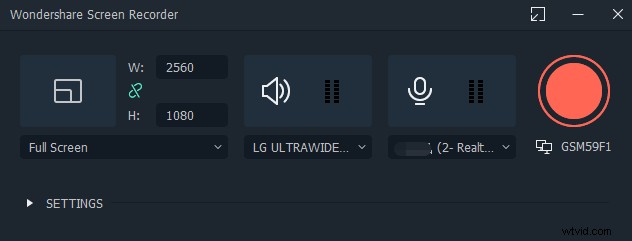
Skonfiguruj wejście mikrofonu i w razie potrzeby wycisz dźwięk systemowy.
Krok 2:Skonfiguruj ustawienia
- Kliknij ikonę ustawień w prawym dolnym rogu, aby wybrać folder docelowy.
- Dostosuj jakość i liczbę klatek na sekundę w sekcji Jakość menu.
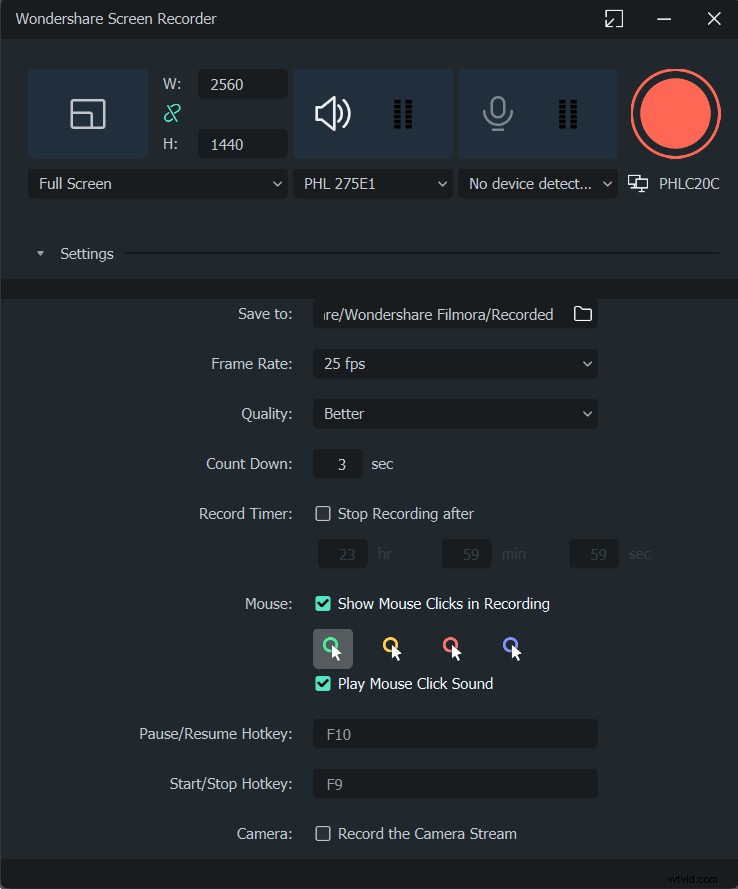
Krok 3:Opcje zaawansowane
Włącza lub wyłącza wyświetlanie kursora myszy i ustawia timer automatycznego uruchamiania/zatrzymywania.
Krok 4:Rozpocznij nagrywanie
Kliknij przycisk nagrywania; schwytanie poprzedzi trzysekundowe odliczanie. Naciśnij F9 aby zatrzymać w połowie sesji. Twój film zostanie zapisany w folderze Filmora w celu natychmiastowej edycji.
Wniosek
EZ Grabber pozostaje solidnym wyborem do szybkiego i lekkiego nagrywania ekranu, szczególnie jeśli potrzebujesz wyjścia MPEG do 720p. Jeśli potrzebujesz bardziej zaawansowanych funkcji edycji lub nagrywania z wielu źródeł, Filmora oferuje solidną, przyjazną dla użytkownika alternatywę. Wypróbuj oba, aby określić, który najlepiej pasuje do Twojego przepływu pracy.