
Masz problem z filmami przewróconymi na bok lub do góry nogami? Ten przewodnik krok po kroku pokaże Ci dokładnie, jak obracać filmy za pomocą hamulca ręcznego - bezpłatne narzędzie typu open source, które działa bezproblemowo w systemach Windows, Mac i Linux. Podczas gdy wiele edytorów wideo, takich jak Filmora, wymaga płatnych subskrypcji w celu uzyskania podstawowych funkcji rotacji, Handbrake pozwala szybko naprawić źle wyrównany materiał w dowolnej orientacji za pomocą zaledwie kilku kliknięć. Idealny do poprawiania nagrań na smartfonach, klipów z kamer akcji lub przypadkowych filmów w pionie, nasz przewodnik wizualny sprawia, że obracanie wideo jest dostępne nawet dla początkujących.
Krok po kroku, jak obracać filmy za pomocą hamulca ręcznego
Kiedy importujesz wideo do oprogramowania Handbrake, będzie ono domyślnie ustawione w orientacji poziomej, z dłuższą krawędzią wideo zorientowaną poziomo. Jeśli chcesz obrócić film o 90 stopni w kierunku przeciwnym do ruchu wskazówek zegara, aby wyglądał „pionowo”, lub jeśli chcesz obrócić go o 180 stopni, aby był odwrócony do góry nogami, możesz to zrobić, wykonując te dwa kroki:
Krok 1:Otwórz oprogramowanie hamulca ręcznego i zaimportuj wideo.
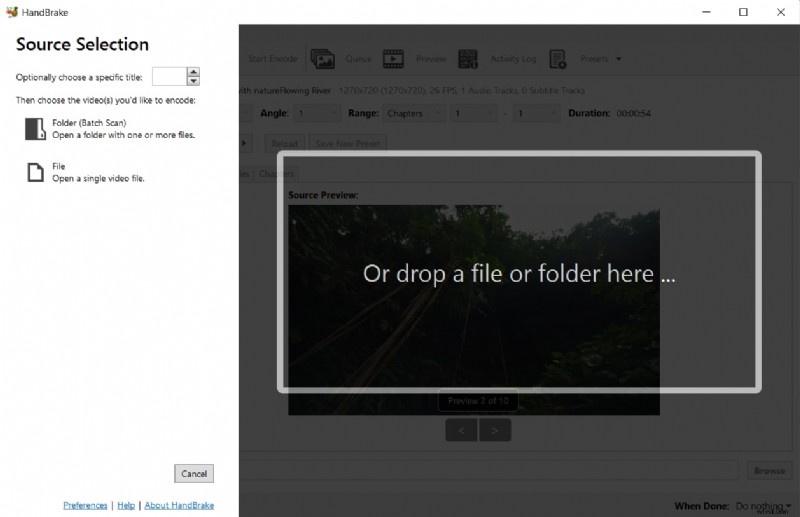
Krok 2:Kliknij zakładkę „Wymiary” u góry okna hamulca ręcznego.
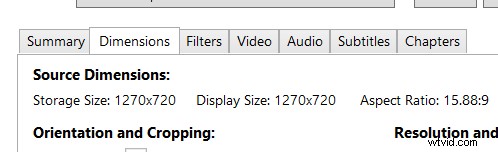
Krok 3:W sekcji „Orientacja i kadrowanie” kliknij jedną z opcji w menu „Obróć”.
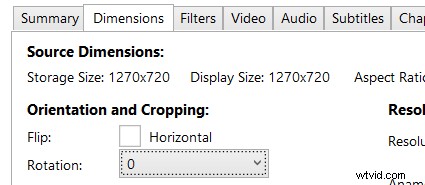
Krok 4:Jeśli chcesz obrócić wideo o 90 stopni w kierunku przeciwnym do ruchu wskazówek zegara, wybierz „90 stopni CW (przeciwnie do ruchu wskazówek zegara)”. Jeśli chcesz obrócić film o 180 stopni, tak aby był do góry nogami, wybierz „180 stopni”.
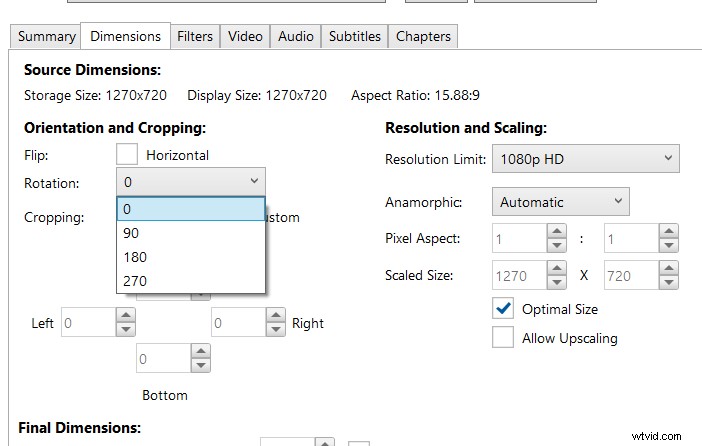
Krok 5:Kliknij przycisk „Podgląd” u dołu okna hamulca ręcznego, aby zobaczyć podgląd tego, jak będzie wyglądać obrócony film. Gdy obrót będzie zadowalający, kliknij przycisk „Rozpocznij kodowanie”, aby rozpocząć proces kodowania.
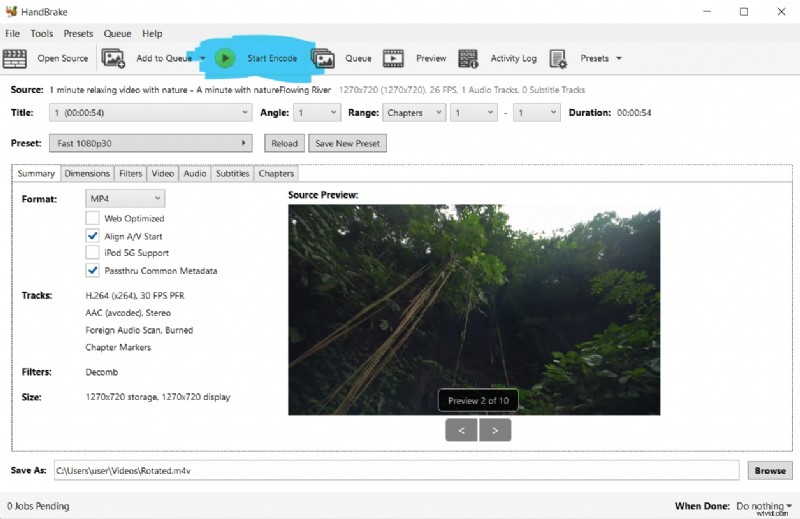
Oprogramowanie hamulca ręcznego oferuje również opcję „Odwróć”, którą możesz wykonać po obróceniu, co pozwala na przesunięcie wideo po obróceniu. Aby skorzystać z tej opcji, wykonaj następujące kroki:
W sekcji „Orientacja i kadrowanie” przejdź do opcji Obrót i wybierz stopnie, które najlepiej odpowiadają Twoim wymaganiom dotyczącym rotacji.
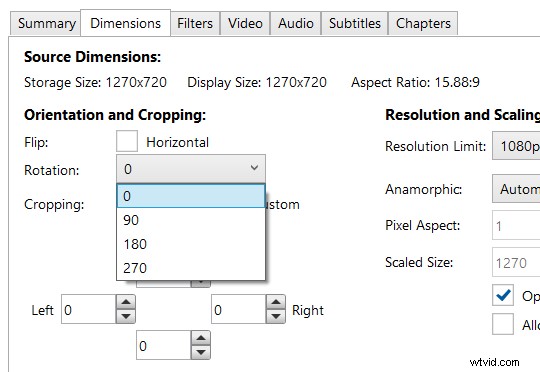
Kliknij „Odwróć”, aby obrócić wideo w poziomie.

Kliknij przycisk „Podgląd” u dołu okna hamulca ręcznego, aby zobaczyć podgląd tego, jak będzie wyglądać obrócony film. Gdy obrót będzie zadowalający, kliknij przycisk „Rozpocznij kodowanie”, aby rozpocząć proces kodowania.
Obie metody obracania filmów są łatwe w użyciu i dają dobre rezultaty. Eksperymentuj z nimi, aby zobaczyć, która metoda będzie dla Ciebie najlepsza.
Łatwy sposób obracania filmów za pomocą Filmory
Co więcej, zamiast korzystać z hamulca ręcznego, możesz zamiast tego użyć Edytora wideo Filmora. Filmora to edytor wideo, który jest bardzo łatwy w użyciu. Posiada wiele funkcji, w tym możliwość obracania filmów. Możesz pobrać Filmorę ze strony internetowej Filmora. Witryna zawiera łącza do stron pobierania dla każdej obsługiwanej platformy.
Krok po kroku, jak obracać filmy w Filmorze
Aby móc obracać filmy w Filmorze, wykonaj następujące proste kroki:
Krok 1:Zaimportuj wideo, które chcesz obrócić, do Filmory.
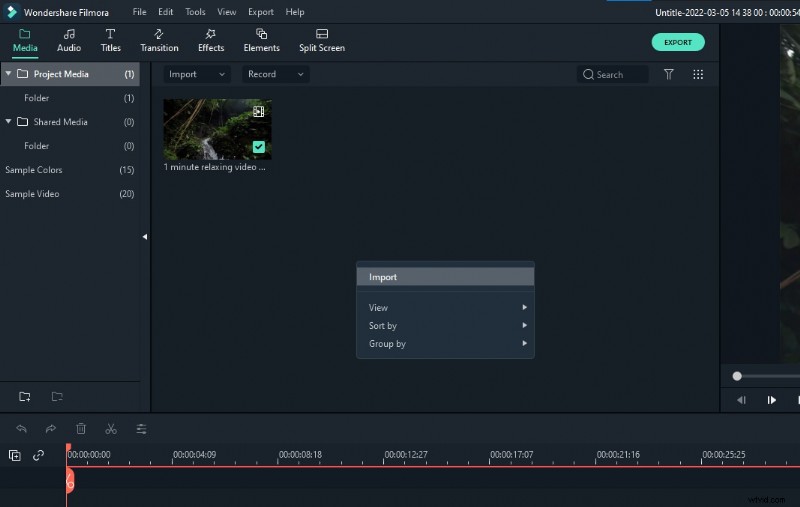
Krok 2:Kliknij kartę „Edytuj” u góry osi czasu filmu.

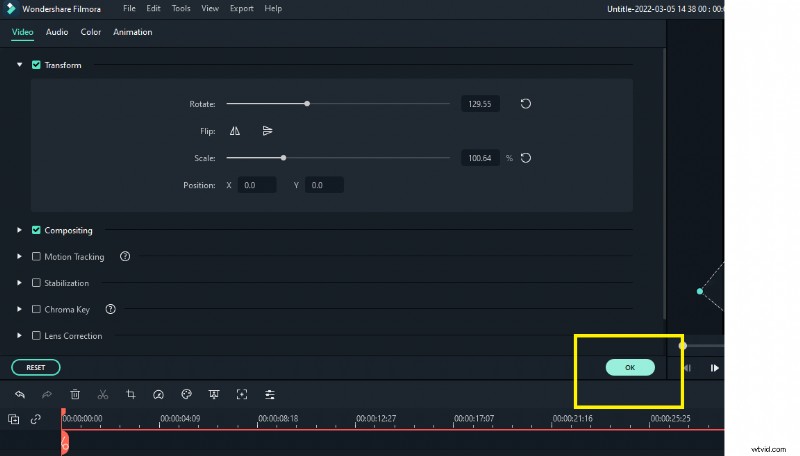
Krok 3:Kliknij przycisk „Obróć” w sekcji „Przekształć” na pasku narzędzi.
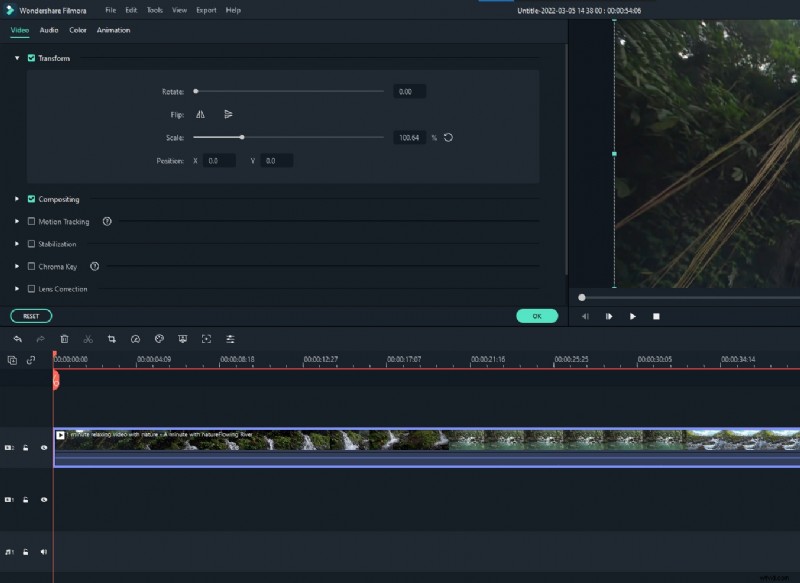
Krok 4:W menu „Obróć” wybierz kąt obrotu, o jaki chcesz obrócić wideo.

Krok 5:Kliknij przycisk „Podgląd” u dołu okna Filmora, aby zobaczyć podgląd tego, jak będzie wyglądać obrócony film. Gdy obrót będzie zadowalający, kliknij przycisk „OK”, aby zastosować obrót.
Jak widać, obracanie filmów jest bardzo łatwym procesem zarówno w hamulcu ręcznym, jak i Filmorze. Zarówno Handbrake, jak i Filmora oferują proste metody obracania filmów. W trybie hamulca ręcznego możesz obrócić wideo o 90 stopni w kierunku przeciwnym do ruchu wskazówek zegara lub o 180 stopni.
W Filmorze możesz obracać wideo o dowolną liczbę stopni w dowolnym kierunku. Poeksperymentuj z tymi metodami, aby zobaczyć, która z nich będzie dla Ciebie najlepsza. Dodatkowo Filmora oferuje szereg innych funkcji, takich jak możliwość dodawania tekstu i przejść, które mogą okazać się przydatne.