
Blender to oprogramowanie do animacji 3D, którego można używać do tworzenia niesamowitych modeli 3D i filmów. Jest darmowy i open source, co oznacza, że jest dostępny dla każdego, kto chce z niego korzystać. Blender jest również bardzo wszechstronny i można go używać do tworzenia wszystkiego, od prostych modeli 3D po pełnowymiarowe filmy 3D.
Jedną z największych zalet Blendera jest to, że łatwo się go nauczyć. Interfejs jest intuicyjny i przyjazny dla użytkownika, a w Internecie dostępnych jest wiele samouczków, które pomogą Ci zacząć. Blender ma również bardzo aktywną społeczność, więc jeśli kiedykolwiek utkniesz, prawdopodobnie jest ktoś, kto może ci pomóc. Jest to złożone oprogramowanie, ale istnieje wiele samouczków online, takich jak ten artykuł, które mogą pomóc Ci zacząć.
Aby pobrać Blendera, przejdź do https://www.blender.org/download/. Kliknij link „Pobierz Blendera”, a następnie wybierz wersję, którą chcesz pobrać. Po pobraniu Blendera zainstaluj go na swoim komputerze.
Krok po kroku, jak obracać filmy w Blenderze
Pierwszym sposobem obrócenia wideo w Blenderze jest użycie opcji Strip.
Krok 1:Aby to zrobić, otwórz w Blenderze wideo, które chcesz obrócić.
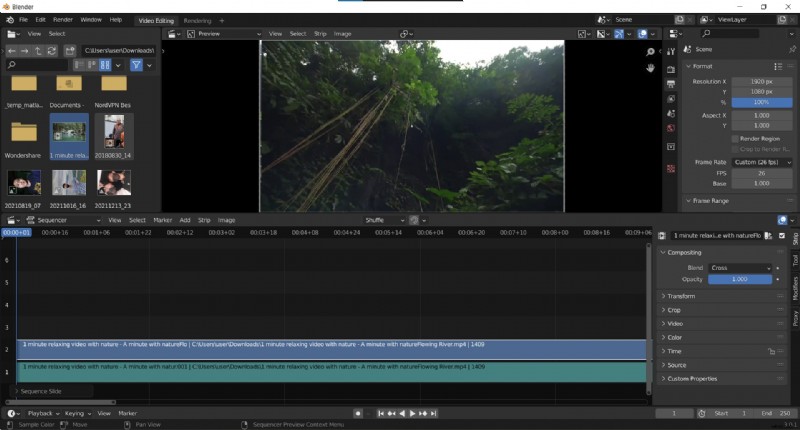
Krok 2:Następnie kliknij menu „Usuń” i wybierz „Przekształć”.
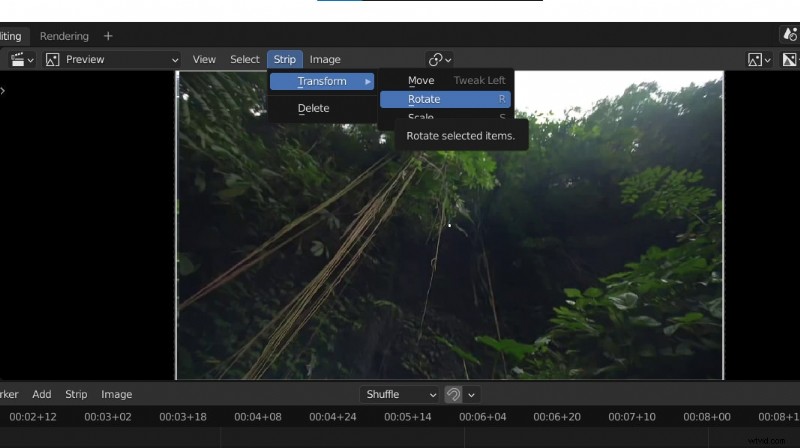
Krok 3:W oknie Właściwości transformacji zobaczysz listę różnych narzędzi wideo. Przewiń w dół, aż zobaczysz właściwość „Obrót”. Tutaj możesz ręcznie obrócić wideo.
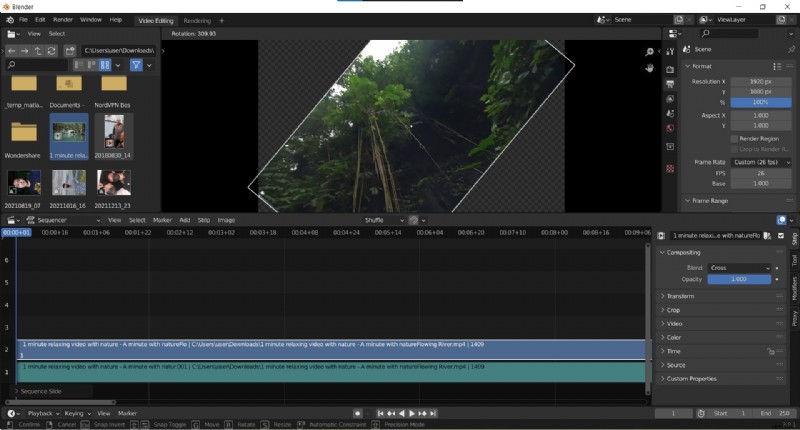
Krok 4:Kliknij Enter, aby zapisać obrót wideo.
Drugim sposobem obracania wideo w Blenderze jest użycie okna Właściwości transformacji. Aby to zrobić...
Krok 1:Otwórz w Blenderze wideo, które chcesz obrócić.
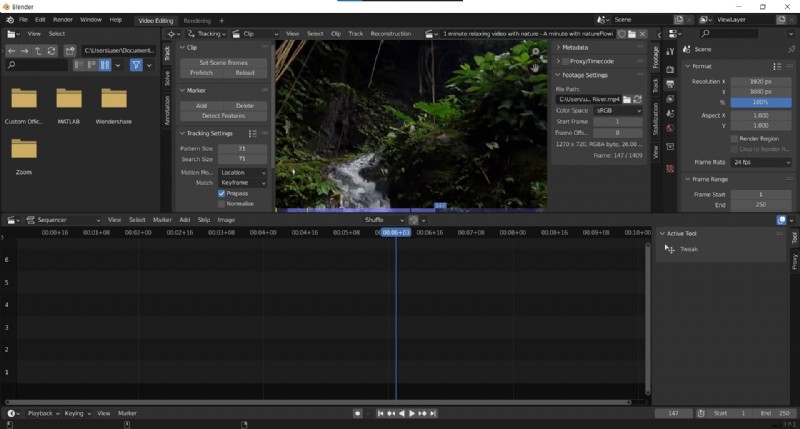
Krok 2:Następnie przejdź do opcji „Przekształć” w części aktywnego narzędzia ekranu.
Rysunek 5
Krok 3:Przejdź do opcji „Przekształć” w oknie właściwości i dostosuj w oparciu o żądany kąt obrotu.
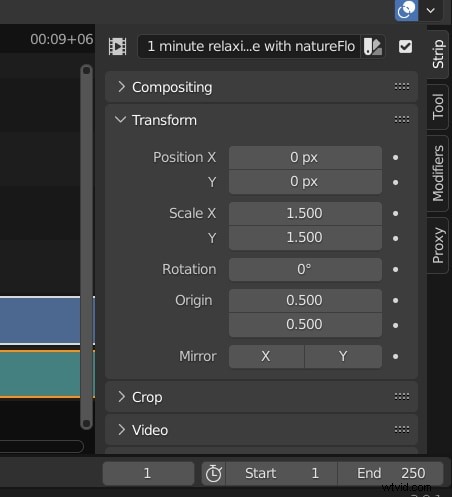
Krok 4:Kliknij „Enter”, aby zastosować go do filmu.
W tym samouczku pokazaliśmy dwa różne sposoby obracania wideo w Blenderze. Pierwszy sposób polega na użyciu okna Właściwości transformacji, a drugi na rzutni 3D.
To, którą metodę zastosujesz, zależy od Ciebie. Zalecamy jednak użycie metody rzutni 3D, ponieważ jest ona dokładniejsza.
Obracanie wideo w Blenderze można wykorzystać do innych celów niż tylko jego obracanie.
Oto kilka innych rzeczy, które możesz zrobić z obróconym filmem:
- Skaluj wideo w górę lub w dół
- Obróć wideo w poziomie lub w pionie
- Zmień położenie wideo w rzutni 3D
Jak obracać filmy w Filmorze
Tymczasem możesz także użyć Edytora wideo Filmora, aby obrócić wideo bez znaku wodnego. Filmora to oprogramowanie do edycji wideo, które umożliwia łatwe obracanie filmów. Jest prosty w obsłudze i ma wiele zaawansowanych funkcji, które pozwalają edytować filmy jak profesjonalista. Posiada również wbudowany konwerter wideo, który umożliwia konwersję plików wideo do różnych formatów, dzięki czemu można je odtwarzać na dowolnym urządzeniu. Możesz także eksportować swoje filmy w rozdzielczości 4K, dzięki czemu będą wyglądać świetnie niezależnie od urządzenia, na którym je oglądasz.
Istnieją dwa główne sposoby obracania wideo w Filmorze:poprzez użycie klatek kluczowych lub użycie narzędzia Przekształcanie.
Krok po kroku, jak obracać filmy w Filmorze
Aby obrócić klip wideo za pomocą klatek kluczowych...
Krok 1:Zaimportuj klip wideo, który chcesz obrócić, do swojego projektu.
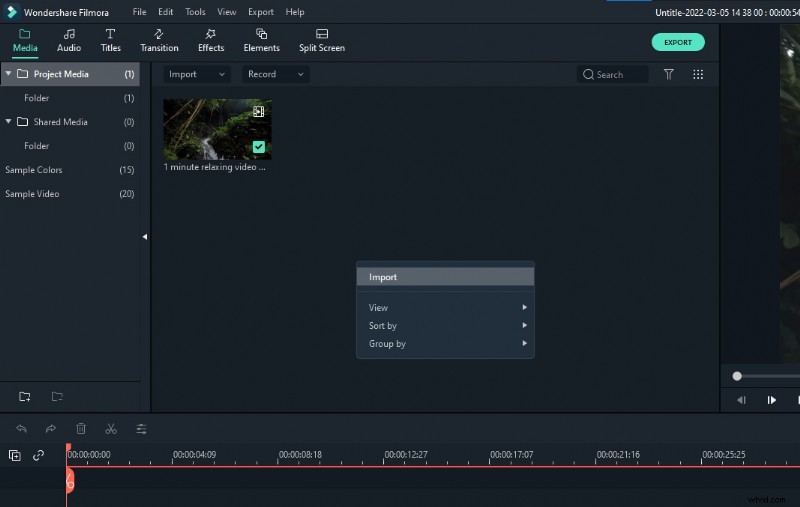
Krok 2:Na osi czasu umieść głowicę odtwarzania na początku klipu.
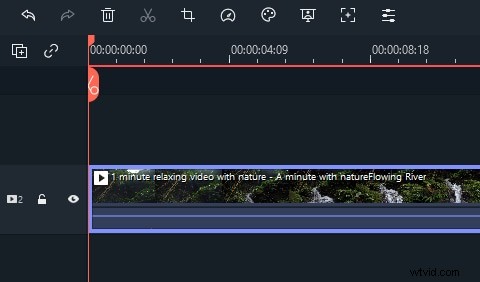
Krok 3:Gdy głowica odtwarzania znajduje się nadal na początku klipu, przeciągnij uchwyt obrotu w oknie podglądu, aby obrócić wideo.
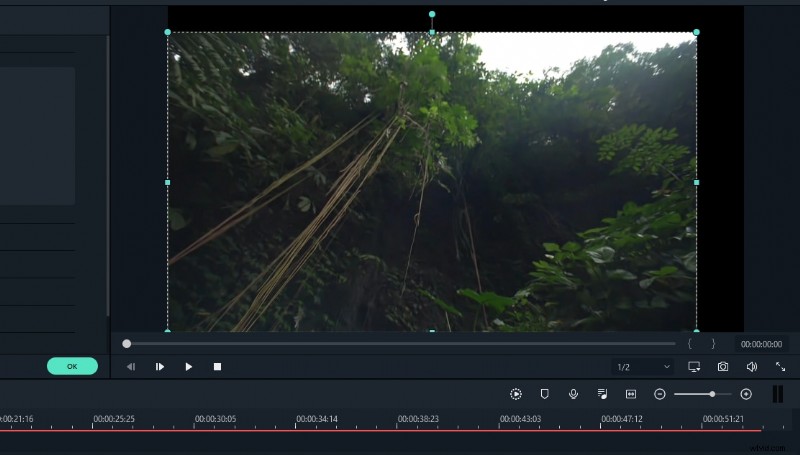
Krok 4:Przesuń głowicę odtwarzania na koniec klipu i ponownie przeciągnij uchwyt obrotu, aby obrócić go dalej.
Aby obrócić klip wideo za pomocą narzędzia Przekształcanie...
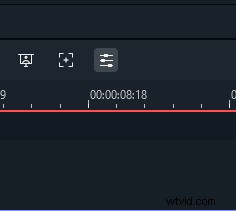
Wybierz narzędzie „Edycja” z paska narzędzi.
Przejdź do opcji „Przekształć”, a następnie wybierz opcję obracania.
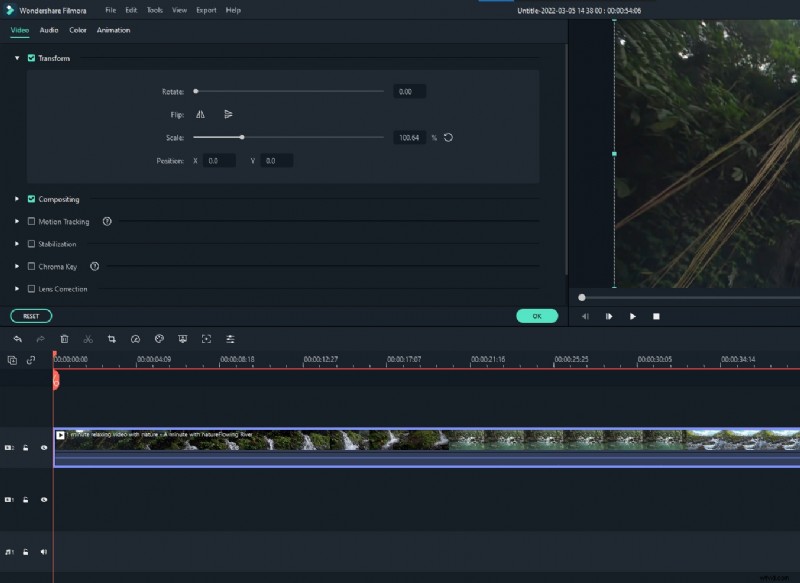
Dostosuj kąt obrotu za pomocą narzędzia.

Obie metody są dość proste i łatwe w użyciu. Eksperymentuj z każdym z nich, aby zobaczyć, który najlepiej pasuje do Twojego projektu.